Figma Makeで生成したページデザインをFigmaのデザインファイルに配置する方法を紹介します。
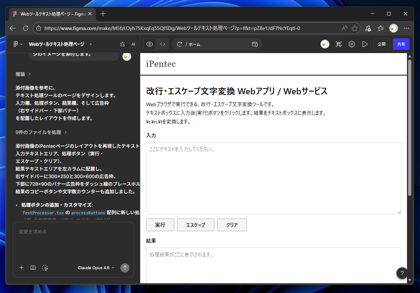
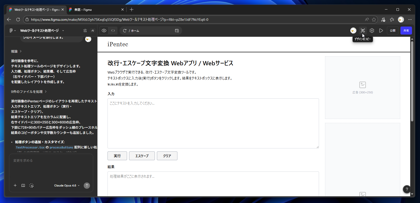
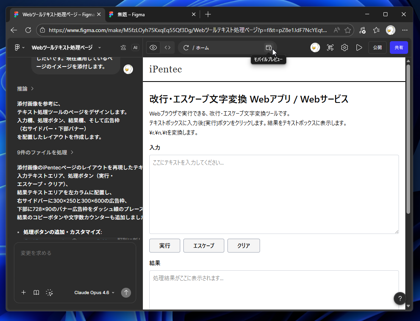
下図はFigma Makeでページが作成できた状態です。
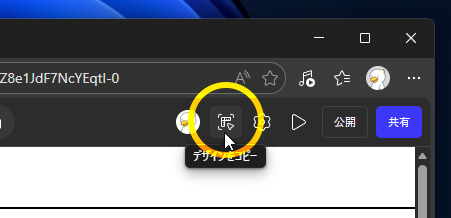
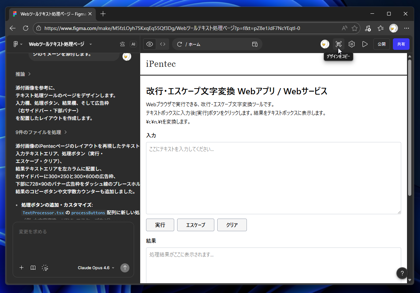
画面右上のデザインをコピーのボタンをクリックします。
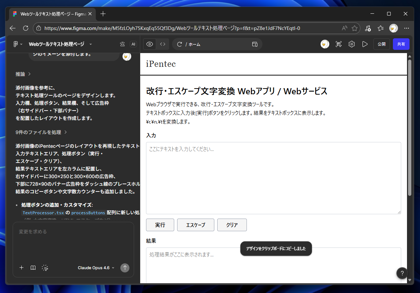
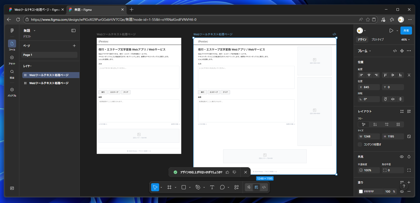
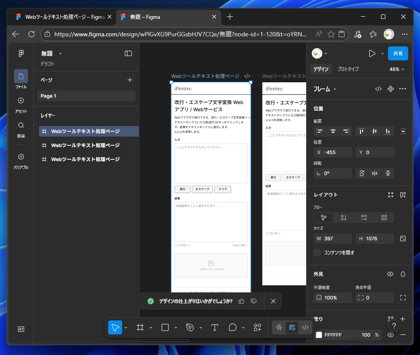
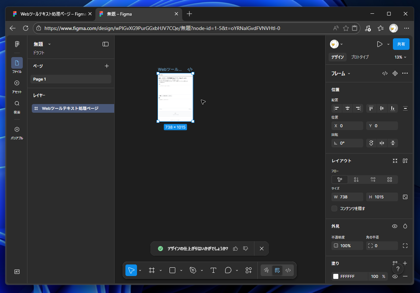
画面の下部に[デザインをクリップボードにコピーしました]のポップアップが表示されます。
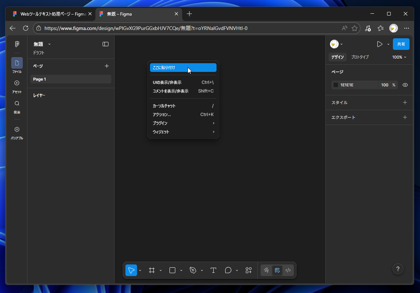
デザインファイルに移動してキャンバス上で右クリックします。
ポップアップメニューが表示されますので、[ここに貼り付け]をクリックします。
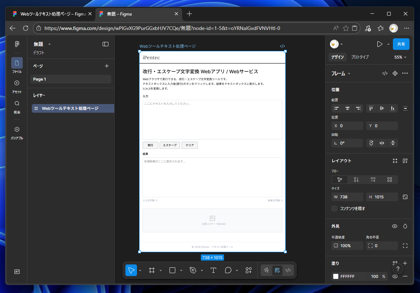
Figma Makeで生成された画面デザインがキャンバスに貼り付けられます。
貼り付けられたデザインの画面は、コピーした時の横幅のデザインになります。
そのため、幅が広い場合のデザイン、スマートフォンでの表示デザインは別途コピーする必要があります。
Figma Makeの画面に戻り、ウィンドウの横幅を広げた状態で[デザインをコピー]ボタンをクリックします。
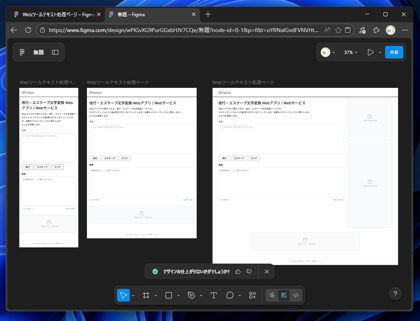
デザインファイルに戻り、先ほどと同じ手順で貼り付けます。幅の広い画面のデザインが貼り付けられました。
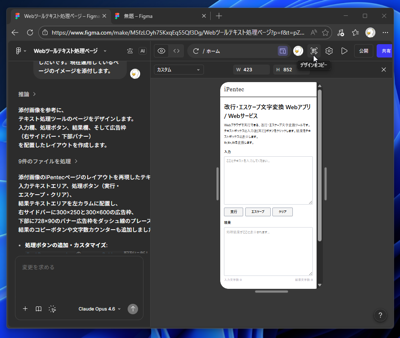
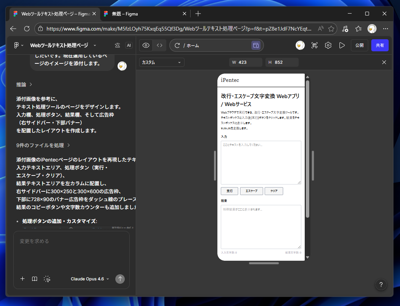
同じ手順でスマートフォンデザインもコピーします。MakeMakeの画面に戻り、下の図の[モバイルプレビュー]のボタンをクリックします。
モバイルプレビューの画面が表示されました。[デザインをコピー]ボタンをクリックします。
Figmaのデザインファイルに戻り、キャンバスに貼り付けます。スマートフォンの画面デザインも貼り付けできました。
Figma Makeで生成した画面デザインをFigmaのデザインファイルに配置できました。