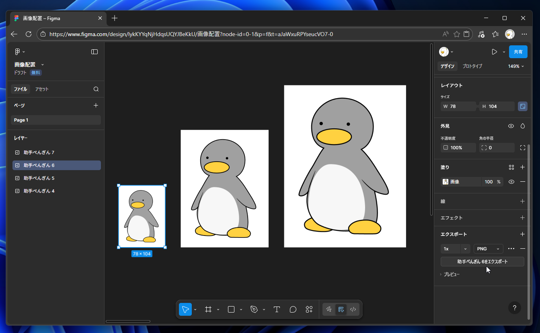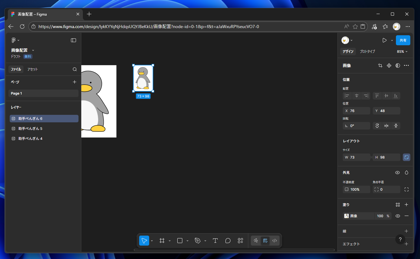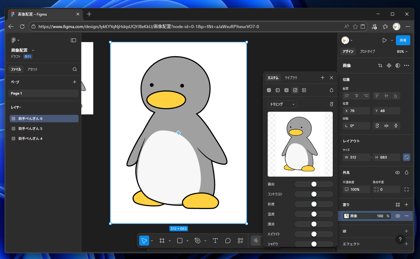
Figmaで配置された画像をエクスポートで画像としてエクスポートします。
Figmaでのキャンバスサイズは[78x104]となっています。
[1x]でエクスポートした場合、Figmaのキャンバスでのサイズと同じ画像サイズで出力されます。
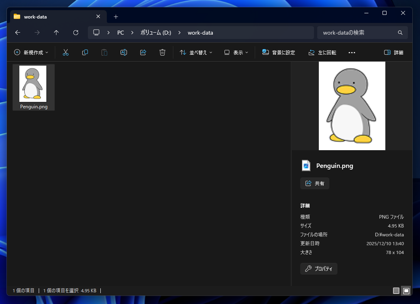
78x104ピクセルの画像でエクスポートできていることがわかります。
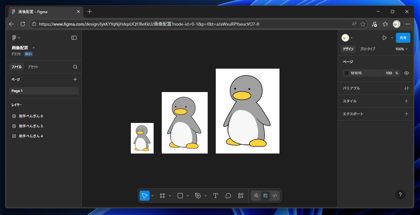
状況によってはFigmaのキャンバスのサイズではなく、配置した元の画像をエクスポートしたい場合があります。
Export Original Images プラグインを利用すると簡単にオリジナルの画像をエクスポートできます。
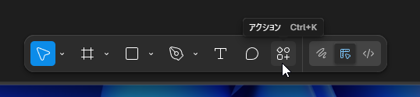
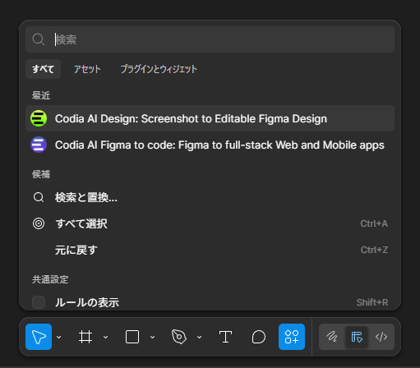
ウィンドウ下部のツールバーの[アクション]のボタンをクリックします。
下図のダイアログが表示されます。
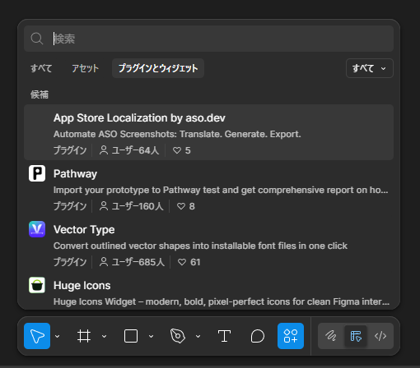
ダイアログ内の[プラグインとウィジェット]のタブをクリックして選択します。
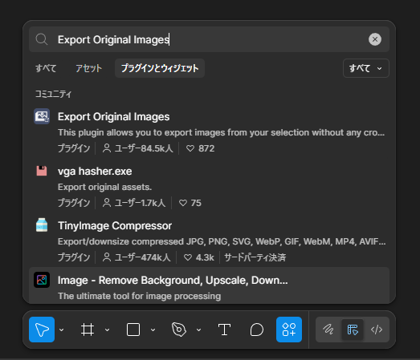
ダイアログ上部のテキストボックスに[Export Original Images]を入力します。下部に検索結果が表示されます。
検索結果の[Export Original Images]の項目をクリックします。
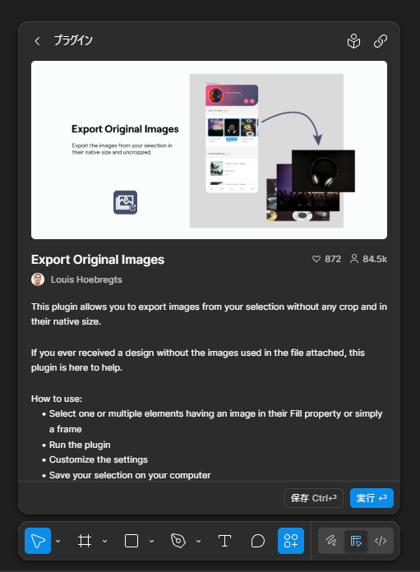
クリックすると下図のダイアログが表示されます。ダイアログ右下の[実行]ボタンをクリックします。
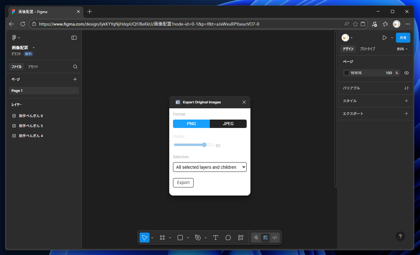
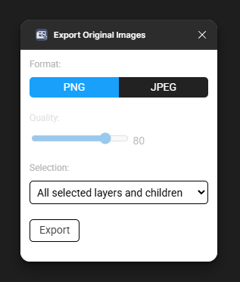
プラグインが実行されると下図のダイアログが表示されます。
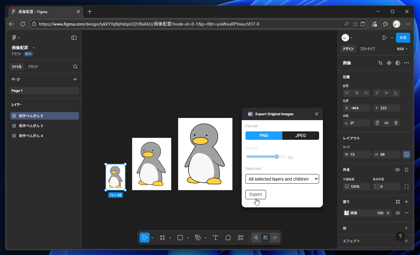
オリジナルのサイズの画像をエクスポートしたい画像を選択し、[Export Original Images]ダイアログの[Format]の項目を選択し、[Export]ボタンをクリックします。今回は[PNG]を選択しています。
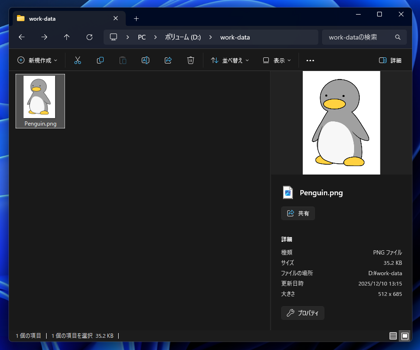
エクスポートされた画像を確認します。オリジナルの大きいサイズで画像がエクスポートできたことがわかります。
プラグインを利用しない場合は以下の方法が利用できます。
オリジナルの画像を取得したい項目を選択します。
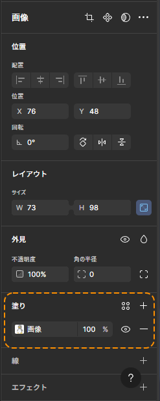
右側のエリアの[塗り]の項目の[画像]をクリックします。
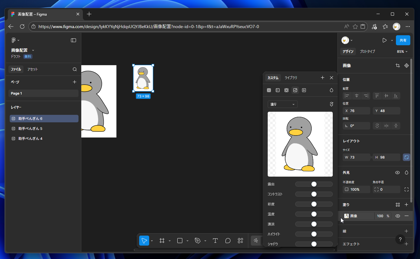
画像のダイアログが表示されます。
画像のダイアログの画像のプレビューイメージの上にあるドロップダウンリストボックスをクリックします。
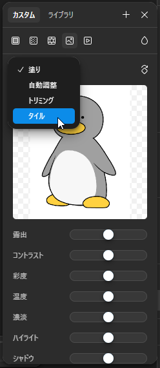
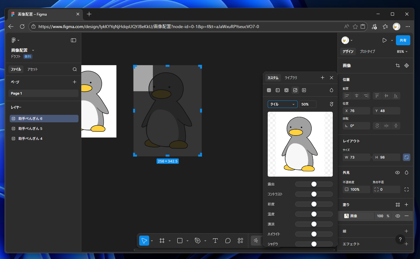
デフォルトでは[塗り]が選択されています。ドロップダウンリストから[タイル]の項目をクリックして選択します。
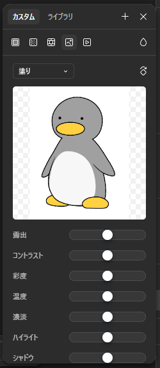
[タイル]が選択されるとドロップダウンリストボックスの右側に倍率のボックスが表示されます。
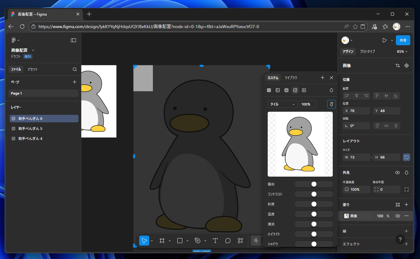
現在の設定は[50%]となっているため、こちらを[100%]に変更します。
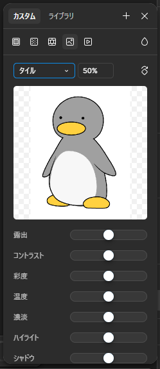
100%にすると画像の元の大きさで表示されます。
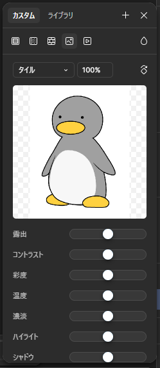
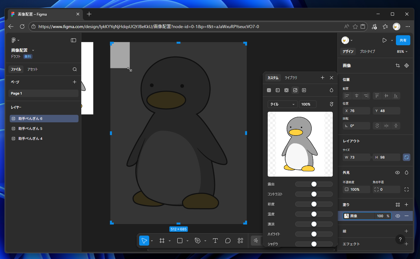
トリミングの枠をドラッグして、オリジナルの画像がすべて入るサイズに変更します。
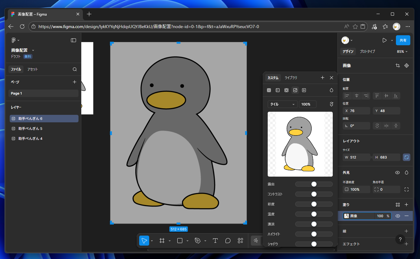
オリジナルの画像のサイズで表示できました。この画像をエクスポートすると、オリジナルの画像のサイズが取得できます。
figmaで配置した画像のオリジナルのサイズの画像を取得する手順を紹介しました。