目次

Figma MakeでのAIによるページのデザインと制作

目次

ダストン
質問: FigmaでAIページデザイン
FigmaでAIでページデザインができるようになったという話を聞きました。作成方法を知りたいです。


Figma Makeでページを作成する手順を紹介します。

手順

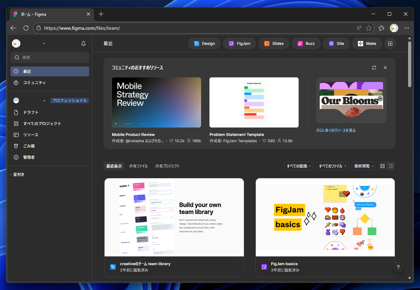
Figmaにアクセスします。次の画面が表示されます。
Figma MakeでのAIによるページのデザインと制作:画像1

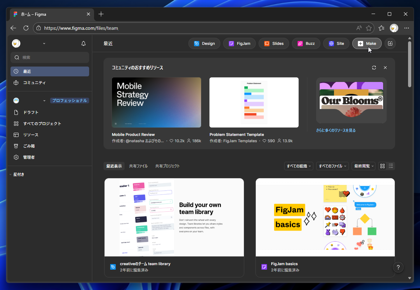
画面右上の[Make]ボタンをクリックします。
Figma MakeでのAIによるページのデザインと制作:画像2
Figma MakeでのAIによるページのデザインと制作:画像3

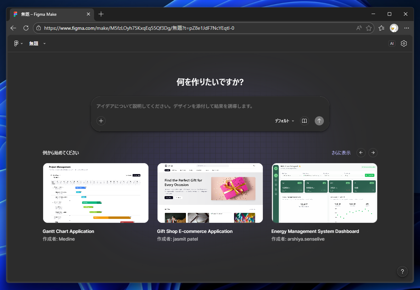
[Make]ボタンをクリックすると下図のページに切り替わります。
Figma MakeでのAIによるページのデザインと制作:画像4

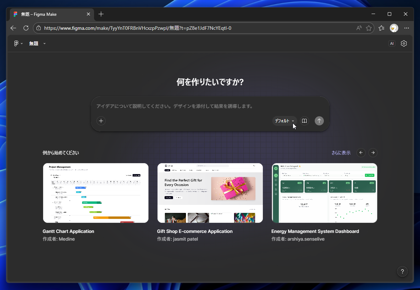
デザイン生成に利用するモデルの変更はプロンプト入力テキストボックスの右下にある、ドロップダウンリストボックスをクリックします。
Figma MakeでのAIによるページのデザインと制作:画像5

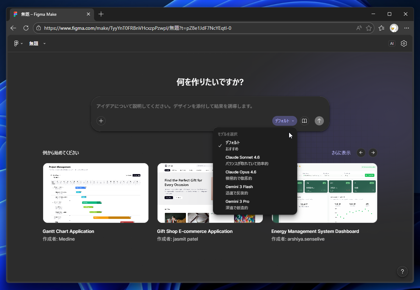
ドロップダウンリストボックスをクリックすると、利用できるモデルの一覧がドロップダウンリストが表示されます。
Figma MakeでのAIによるページのデザインと制作:画像6

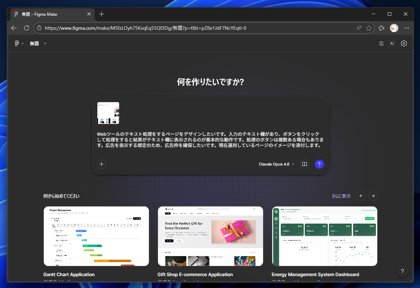
作成したい画面のデザインをテキストボックスに入力します。 今回は以下のプロンプトと画面のデザインイメージを入力しました。

Prompt
Webツールのテキスト処理をするページをデザインしたいです。入力のテキスト欄があり、ボタンをクリックして処理をすると結果がテキスト欄に表示されるのが基本的な動作です。処理のボタンは複数ある場合もあります。広告を表示する想定のため、広告枠を確保したいです。現在運用しているページのイメージを添付します。

[↑]ボタンをクリックして実行します。
Figma MakeでのAIによるページのデザインと制作:画像7

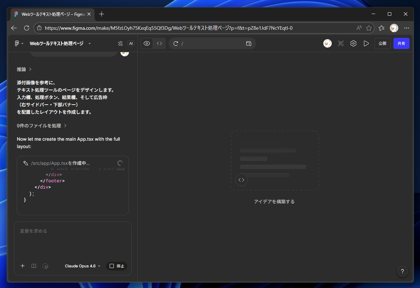
ページの生成処理が始まります。
Figma MakeでのAIによるページのデザインと制作:画像8

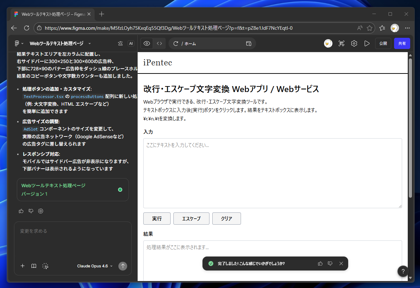
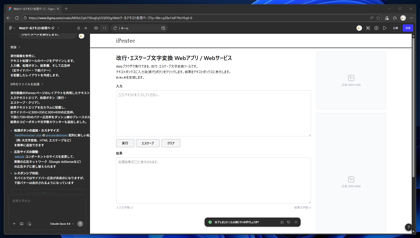
ページの生成が完了すると、以下の画面になりました。
Figma MakeでのAIによるページのデザインと制作:画像9

ページはレスポンシブ対応で、幅が広くなると広告枠も表示されます。
Figma MakeでのAIによるページのデザインと制作:画像10

Figma Makeでページを作成できました。

AuthorPortraitAlt
著者
iPentecのメインデザイナー
Webページ、Webクリエイティブのデザインを担当。PhotoshopやIllustratorの作業もする。 最近は生成AIの画像生成の沼に沈んでいる。
作成日: 2026-02-23