連続した日付のテーブルで集計をする - ピボットテーブルで値のない項目も表示した集計テーブルの作成

Excelで日付ごとに集計をして結果を表示する表の作成手順を紹介します。

手順

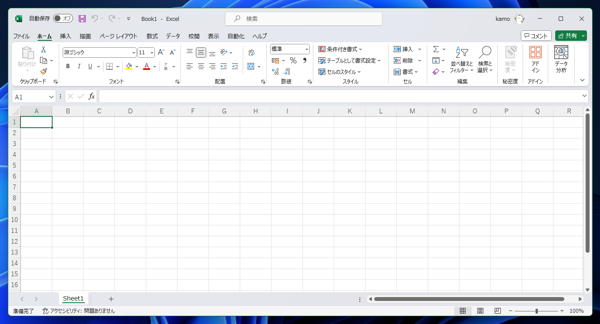
Excelを起動します。
連続した日付のテーブルで集計をする  - ピボットテーブルで値のない項目も表示した集計テーブルの作成:画像1

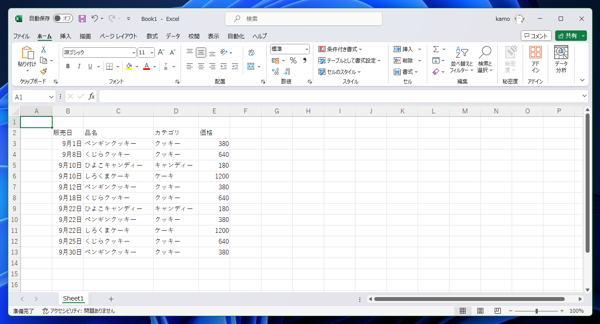
下図のデータを準備します。
連続した日付のテーブルで集計をする  - ピボットテーブルで値のない項目も表示した集計テーブルの作成:画像2

販売日品名カテゴリ価格
9月1日ペンギンクッキークッキー380
9月8日くじらクッキークッキー640
9月10日ひよこキャンディーキャンディー180
9月10日しろくまケーキケーキ1200
9月12日ペンギンクッキークッキー380
9月18日くじらクッキークッキー640
9月22日ひよこキャンディーキャンディー180
9月22日ペンギンクッキークッキー380
9月22日しろくまケーキケーキ1200
9月25日くじらクッキークッキー640
9月30日ペンギンクッキークッキー380

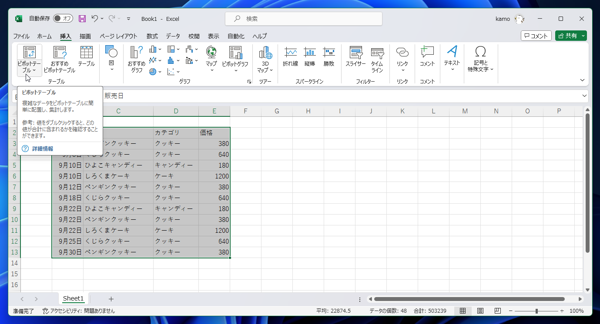
作成した表のセルの範囲を選択してツールリボンの[挿入]タブの[ピボットテーブル]をクリックします。
連続した日付のテーブルで集計をする  - ピボットテーブルで値のない項目も表示した集計テーブルの作成:画像3

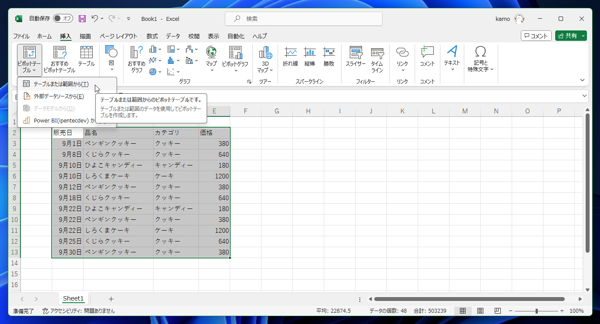
下図のドロップダウンメニューが表示されます。[テーブルまたは範囲から]の項目をクリックします。
連続した日付のテーブルで集計をする  - ピボットテーブルで値のない項目も表示した集計テーブルの作成:画像4

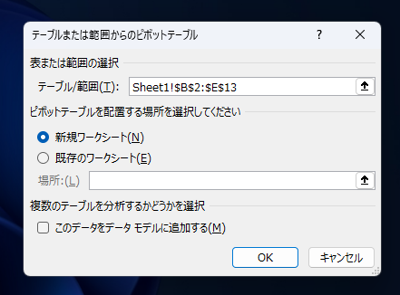
[テーブルまたは範囲からのピボットテーブル]ダイアログが表示されます。[テーブル/範囲]には選択した表の範囲が設定されています。 [ピボットテーブルをハイツする場所を選択してください]の設定は[新規ワークシート]のラジオボタンを選択します。 ダイアログの[OK]ボタンをクリックします。
連続した日付のテーブルで集計をする  - ピボットテーブルで値のない項目も表示した集計テーブルの作成:画像5

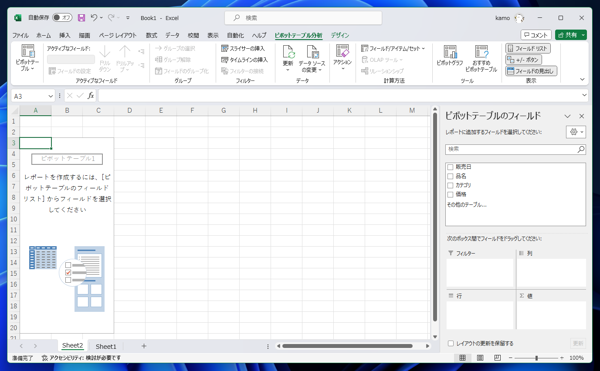
新しいシートが作成され、ピボットテーブルが配置されました。
連続した日付のテーブルで集計をする  - ピボットテーブルで値のない項目も表示した集計テーブルの作成:画像6

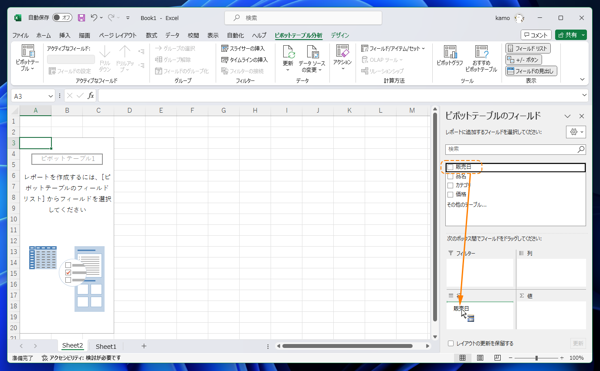
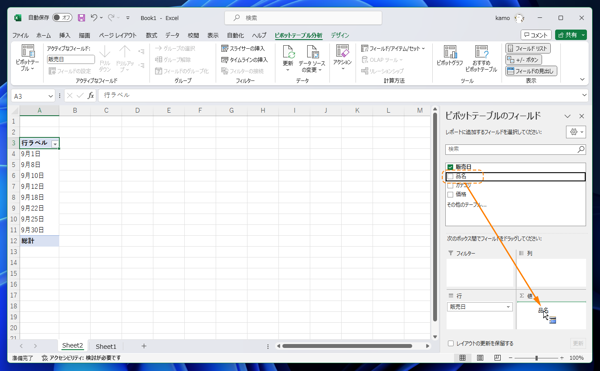
ウィンドウ右側の[ピボットテーブルのフィールド]のエリアの上部のリストの[発売日]の項目をドラッグして、[行]のエリアにドロップします。
連続した日付のテーブルで集計をする  - ピボットテーブルで値のない項目も表示した集計テーブルの作成:画像7


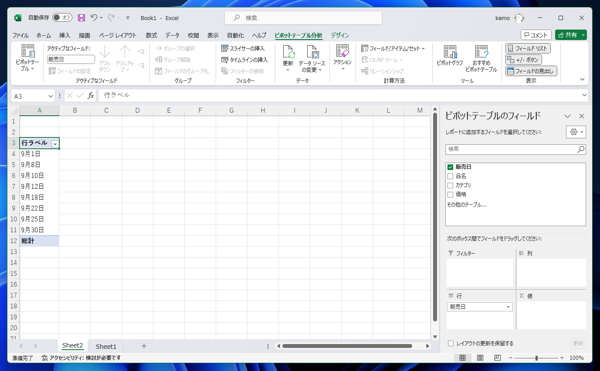
ドロップすると[行]のエリアに"販売日"の項目が追加され、ピボットテーブルの左側の列に日付が表示されます。
連続した日付のテーブルで集計をする  - ピボットテーブルで値のない項目も表示した集計テーブルの作成:画像8

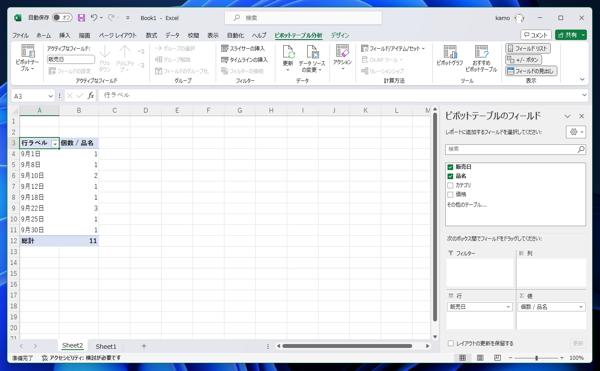
続いて、ウィンドウ右側の[ピボットテーブルのフィールド]のエリアの上部のリストの[品名]の項目をドラッグして、 [値]のエリアにドロップします。
連続した日付のテーブルで集計をする  - ピボットテーブルで値のない項目も表示した集計テーブルの作成:画像9


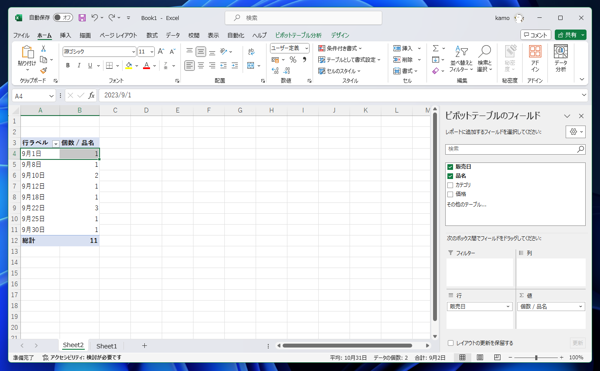
ドロップすると[値]のエリアに"個数 / 品名" の項目が追加されます。ピボットテーブルの右に"個数 / 品名"列が表示され、 数値が表示されます。販売日ごとの販売数が表示された表ができました。
連続した日付のテーブルで集計をする  - ピボットテーブルで値のない項目も表示した集計テーブルの作成:画像10

集計結果だけであれば、この表で問題ありませんが、集計ではすべての日付を表示した表にしたいことがあります。集計結果が0である日も行として表示したい場合の手順を次のセクションで紹介します。

手順: 日・月でグループ化し、値のない日付を表示する

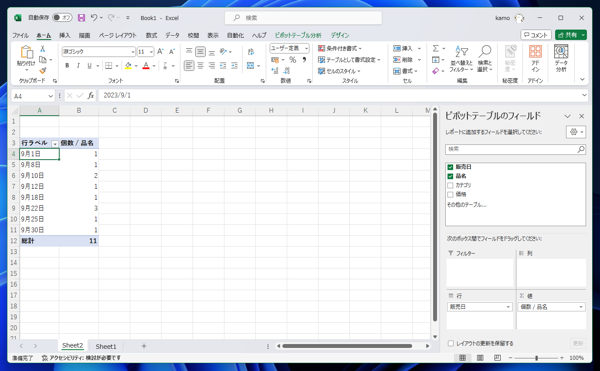
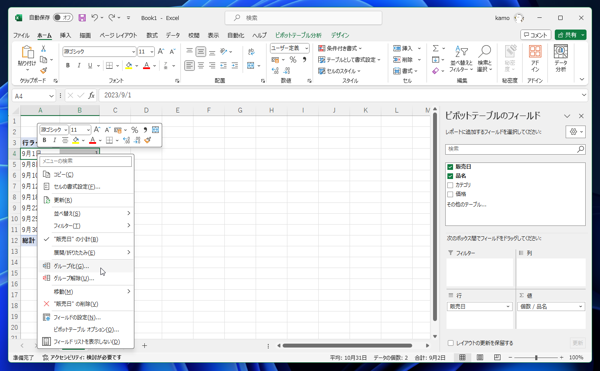
作成したピボットテーブルの日付のセルを選択します。
連続した日付のテーブルで集計をする  - ピボットテーブルで値のない項目も表示した集計テーブルの作成:画像11

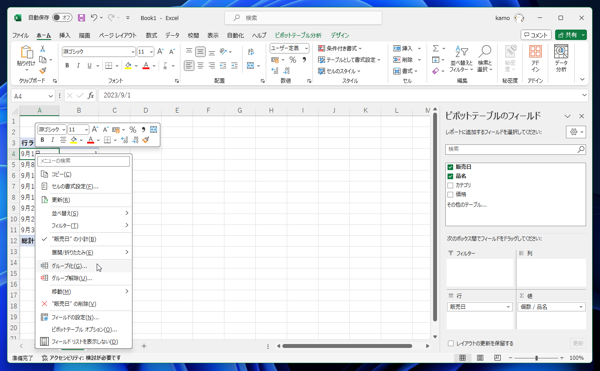
右クリックしてポップアップメニューを表示します。メニューの[グループ化]の項目をクリックします。
連続した日付のテーブルで集計をする  - ピボットテーブルで値のない項目も表示した集計テーブルの作成:画像12

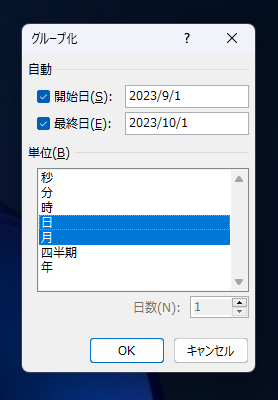
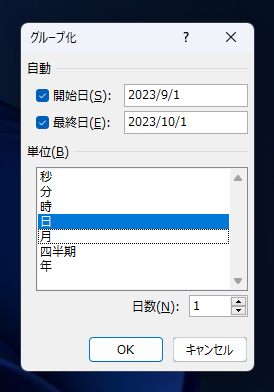
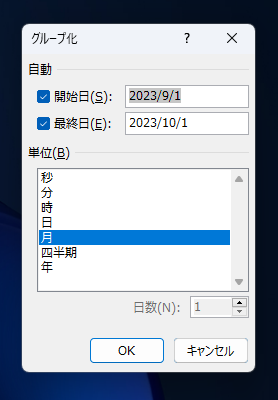
下図の[グループ化]のダイアログが表示されます。 [単位]のリストの"日"と"月"を選択します。選択後[OK]ボタンをクリックし、ダイアログボックスを閉じます。
連続した日付のテーブルで集計をする  - ピボットテーブルで値のない項目も表示した集計テーブルの作成:画像13 連続した日付のテーブルで集計をする  - ピボットテーブルで値のない項目も表示した集計テーブルの作成:画像14

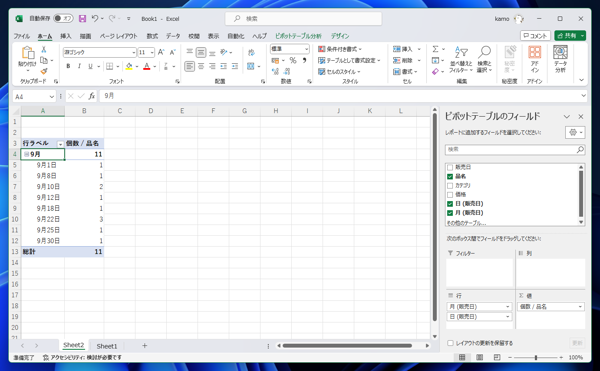
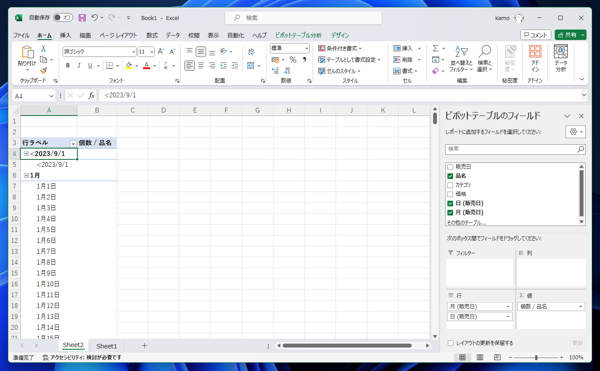
グループ化できたため、"9月"グループがピボットテーブルに表示されます。
連続した日付のテーブルで集計をする  - ピボットテーブルで値のない項目も表示した集計テーブルの作成:画像15

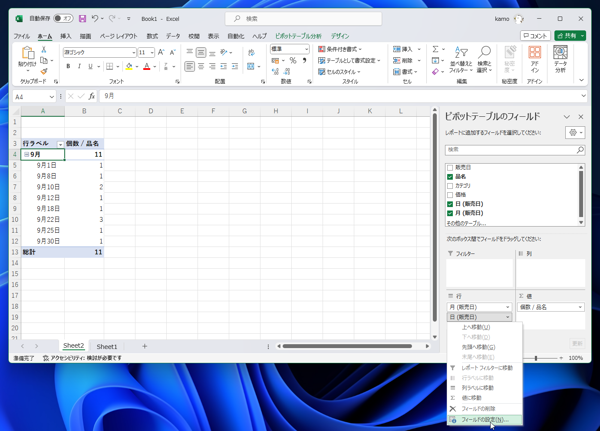
[行]のエリアの[日(販売日)]の項目をクリックします。下図のドロップダウンメニューが表示されます。 メニューの[フィールドの設定]の項目をクリックします。
連続した日付のテーブルで集計をする  - ピボットテーブルで値のない項目も表示した集計テーブルの作成:画像16

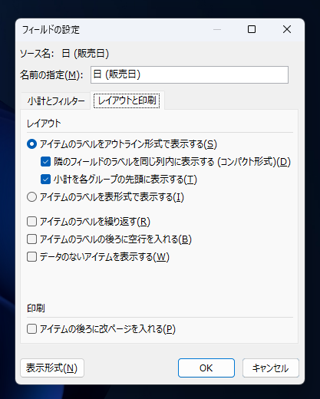
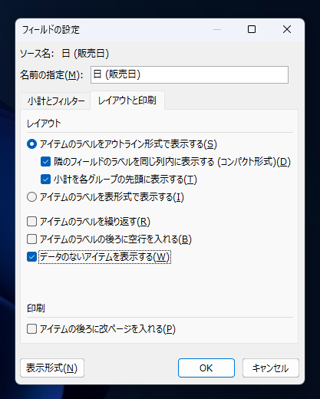
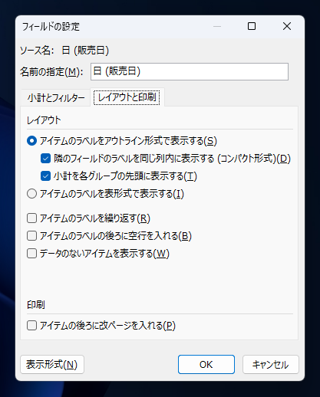
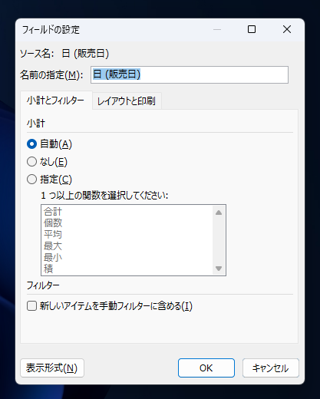
[フィールドの設定]ダイアログが表示されます。[レイアウトと印刷]タブをクリックして選択します。
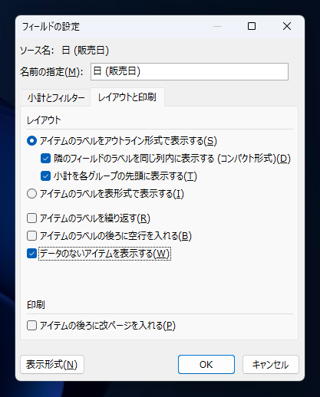
連続した日付のテーブルで集計をする  - ピボットテーブルで値のない項目も表示した集計テーブルの作成:画像17 連続した日付のテーブルで集計をする  - ピボットテーブルで値のない項目も表示した集計テーブルの作成:画像18

ダイアログ内の[データのないアイテムを表示する]チェックボックスにチェックを入れます。
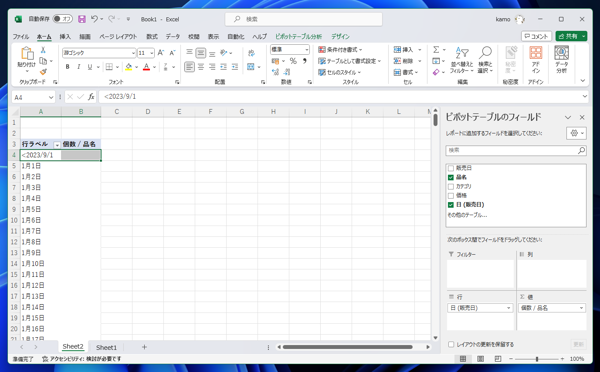
連続した日付のテーブルで集計をする  - ピボットテーブルで値のない項目も表示した集計テーブルの作成:画像19

設定ができると、値のない日付も表示されます。
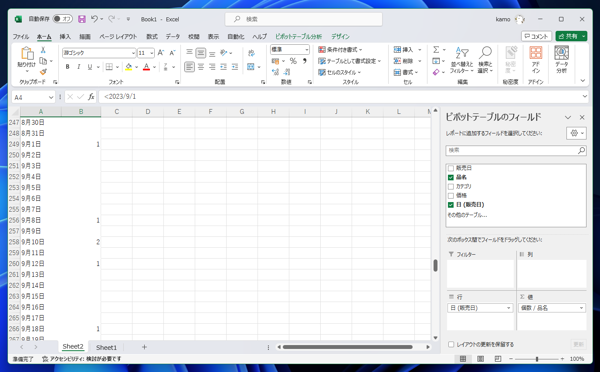
連続した日付のテーブルで集計をする  - ピボットテーブルで値のない項目も表示した集計テーブルの作成:画像20

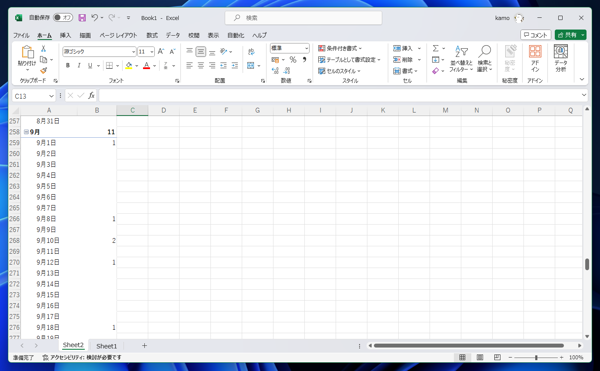
下にスクロールして、9月の部分を表示します。すべての日付が表示され、集計結果も表示されています。
連続した日付のテーブルで集計をする  - ピボットテーブルで値のない項目も表示した集計テーブルの作成:画像21

手順: 日でグループ化し、値のない日付を表示する

日付が表示されている行を選択します。
連続した日付のテーブルで集計をする  - ピボットテーブルで値のない項目も表示した集計テーブルの作成:画像22

右クリックし、ポップアップメニューを表示します。メニューの[グループ化]メニューを選択します。
連続した日付のテーブルで集計をする  - ピボットテーブルで値のない項目も表示した集計テーブルの作成:画像23

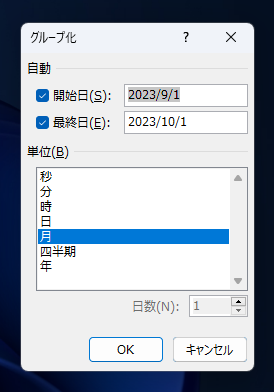
[グループ化]ダイアログが表示されます。 [単位]のリストの"日"を選択します。選択後[OK]ボタンをクリックし、ダイアログボックスを閉じます。
連続した日付のテーブルで集計をする  - ピボットテーブルで値のない項目も表示した集計テーブルの作成:画像24 連続した日付のテーブルで集計をする  - ピボットテーブルで値のない項目も表示した集計テーブルの作成:画像25

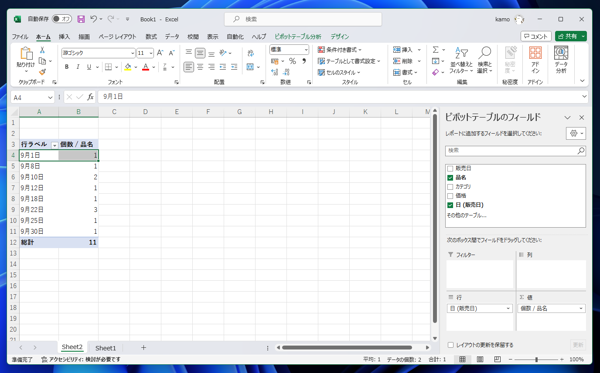
見た目にはわかりにくいですが、グループ化できています。
連続した日付のテーブルで集計をする  - ピボットテーブルで値のない項目も表示した集計テーブルの作成:画像26

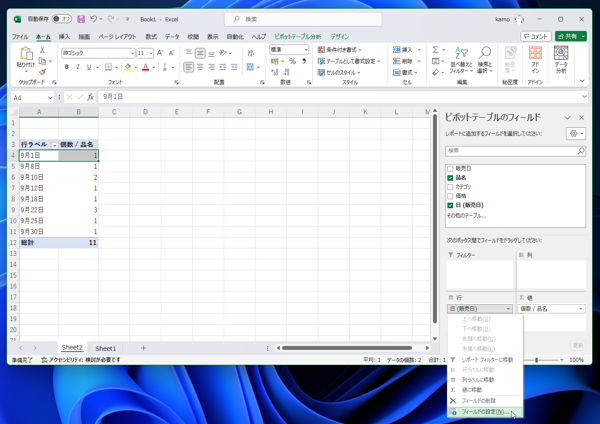
[行]のエリアの[日(販売日)]の項目をクリックします。下図のドロップダウンメニューが表示されます。 メニューの[フィールドの設定]の項目をクリックします。
連続した日付のテーブルで集計をする  - ピボットテーブルで値のない項目も表示した集計テーブルの作成:画像27

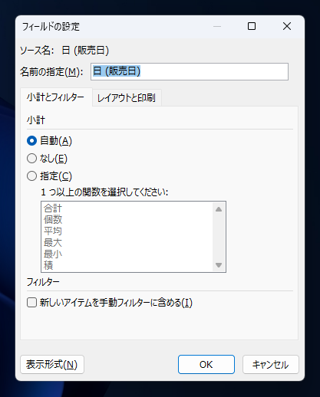
[フィールドの設定]ダイアログが表示されます。[レイアウトと印刷]タブをクリックして選択します。
連続した日付のテーブルで集計をする  - ピボットテーブルで値のない項目も表示した集計テーブルの作成:画像28 連続した日付のテーブルで集計をする  - ピボットテーブルで値のない項目も表示した集計テーブルの作成:画像29

ダイアログ内の[データのないアイテムを表示する]チェックボックスにチェックを入れます。
連続した日付のテーブルで集計をする  - ピボットテーブルで値のない項目も表示した集計テーブルの作成:画像30

設定ができると、値のない日付も表示されます。
連続した日付のテーブルで集計をする  - ピボットテーブルで値のない項目も表示した集計テーブルの作成:画像31

下にスクロールして、9月の部分を表示します。すべての日付が表示され、集計結果も表示されています。

連続した日付のテーブルで集計をする  - ピボットテーブルで値のない項目も表示した集計テーブルの作成:画像32


AuthorPortraitAlt
著者
iPentecの企画・分析担当。口が悪いのでなるべく寡黙でありたいと思っている。が、ついついしゃべってしまい、毎回墓穴を掘っている。
作成日: 2015-11-19
改訂日: 2023-12-17