同じソリューションの別のプロジェクトに NuGetのパッケージをインストールする手順を紹介します。
NuGetパッケージマネージャーコンソールなどで、Install-Package コマンドを利用して、パッケージをインストールできますが、
同じソリューションの別のプロジェクトにNuGetのパッケージのインストールをする手順を紹介します。
Install-Pakckage コマンドがわかる場合、またはコマンドを覚えている場合は、NuGet パッケージマネージャーコンソールを利用できます。
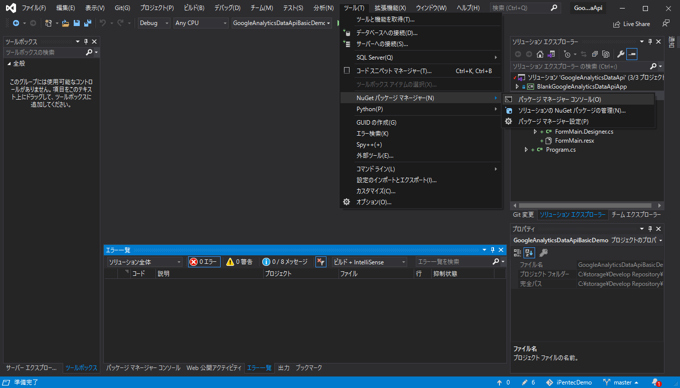
Visual Studio を起動しメインウィンドウの[ツール]メニューの[NuGet パッケージ マネージャー]の[パッケージ マネージャー コンソール]をクリックします。
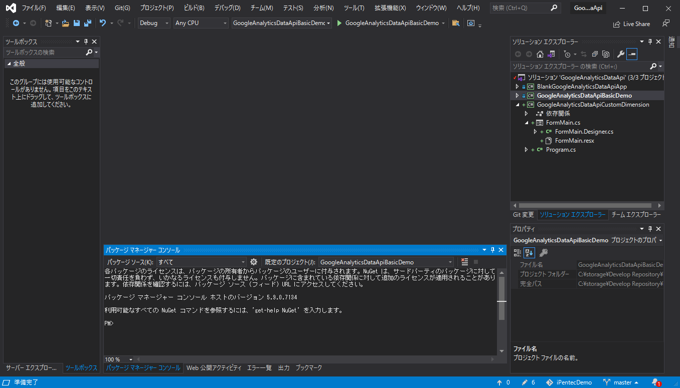
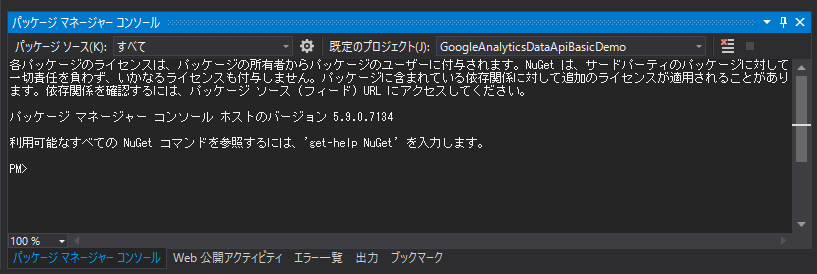
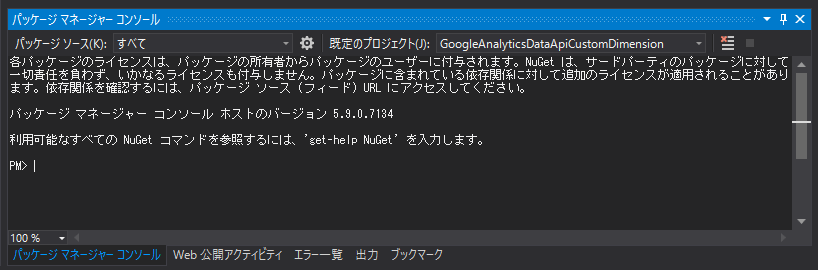
パッケージ マネージャー コンソールのウィンドウが表示されます。
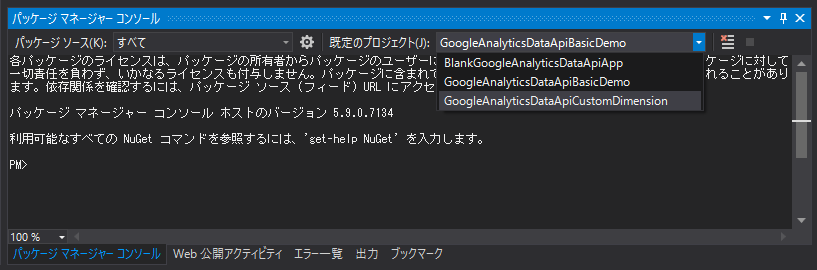
パッケージ マネージャー コンソール ウィンドウ右上の[既定のプロジェクト]のコンボボックスをクリックします。ドロップダウンリストが表示されます。
ソリューションのプロジェクトの一覧が表示されますので、パッケージをインストールするプロジェクトをクリックして選択します。
既定のプロジェクトを変更できました。
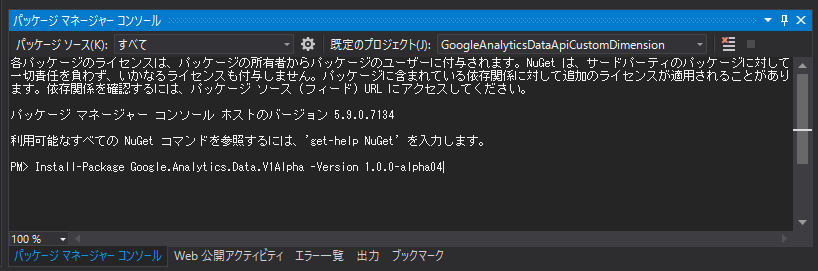
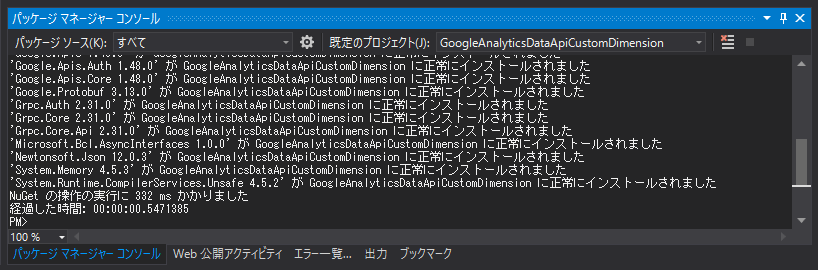
Install-Package コマンドを実行してパッケージをインストールします。
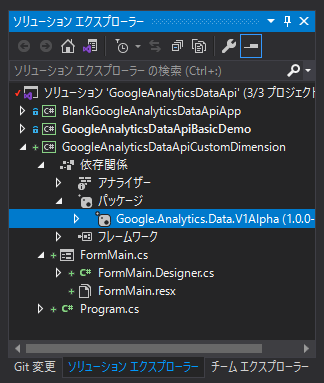
パッケージがインストールできると、ソリューションエクスプローラーのプロジェクトのノード内の[依存関係]ノードにインストールした
パッケージの参照が追加されます。
Install-Package コマンドがわからない場合で既にソリューション内の別のプロジェクトでパッケージがインストールされている場合には、
ソリューションの NuGet パッケージの管理でパッケージをインストールできます。
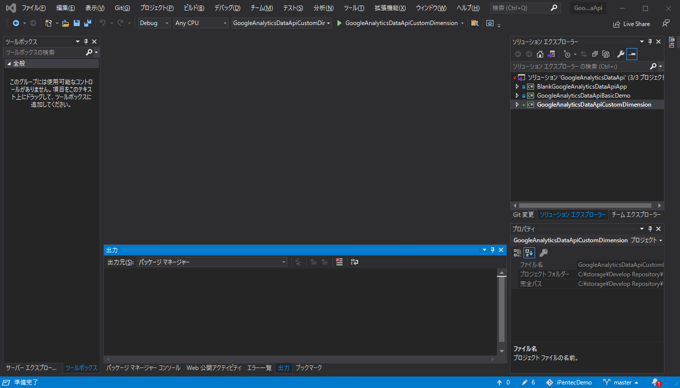
Visual Studio を起動しソリューションファイルを開きます。
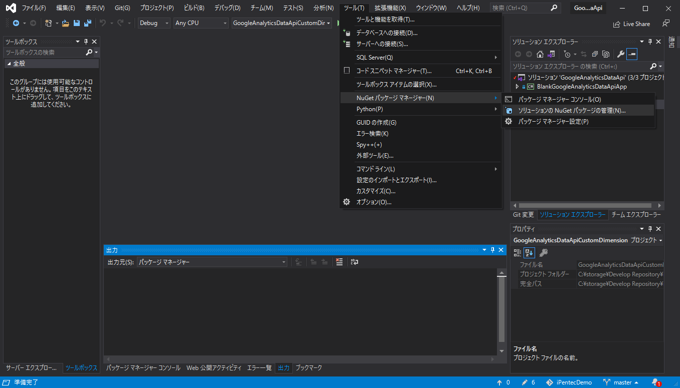
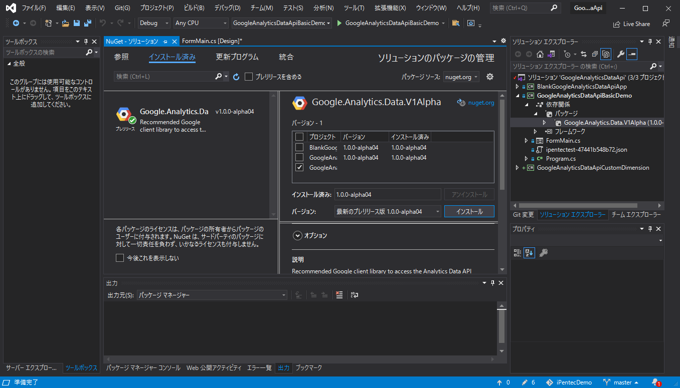
[ツール]メニューの[NuGet パッケージ マネージャー]の[ソリューションの NuGet パッケージの管理]の項目をクリックします。
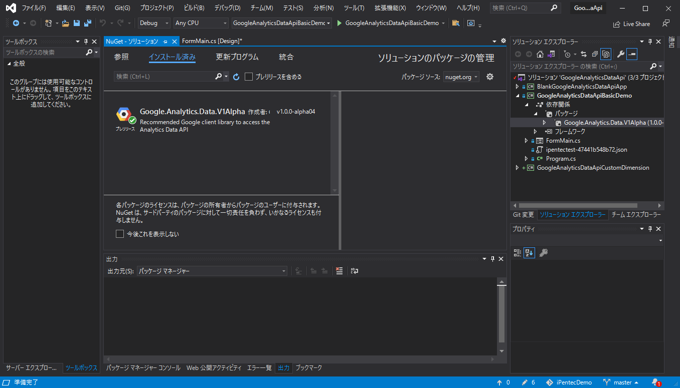
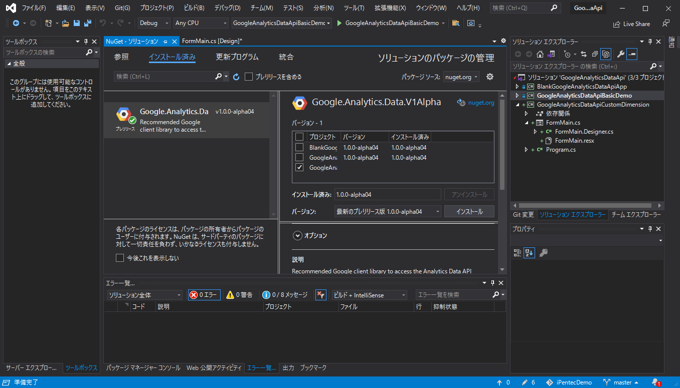
[NuGet ソリューション]のウィンドウが表示されます。
[NuGet ソリューション]のウィンドウの左側にソリューションで導入されているパッケージの一覧が表示されています。パッケージ名をクリックします。
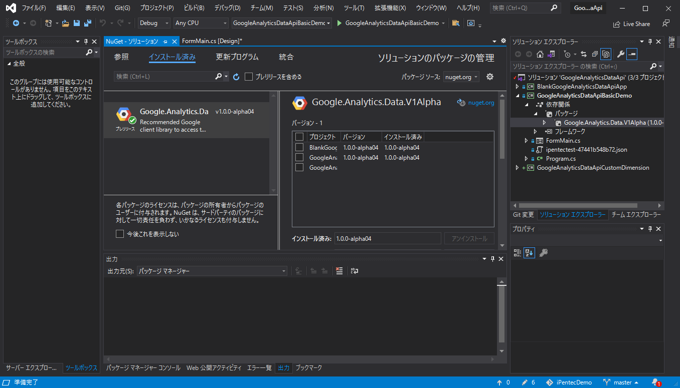
右側にプロジェクトの一覧が表示され、導入されているパッケージのバージョン番号が表示されています。
インストールされていないプロジェクトにはバージョンが表示されていませんので、プロジェクト名の左側のチェックボックスをクリックしてチェックをつけます。
チェック後、[インストール]ボタンをクリックします。
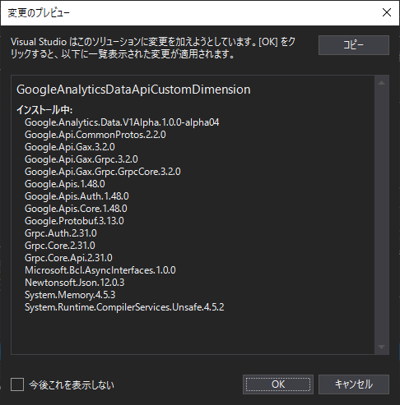
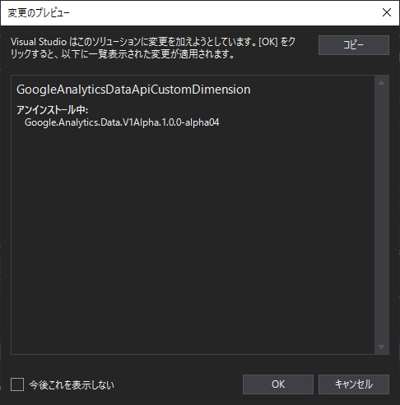
[変更のプレビュー]ダイアログが表示されます。ダイアログ下部の[OK]ボタンをクリックします。
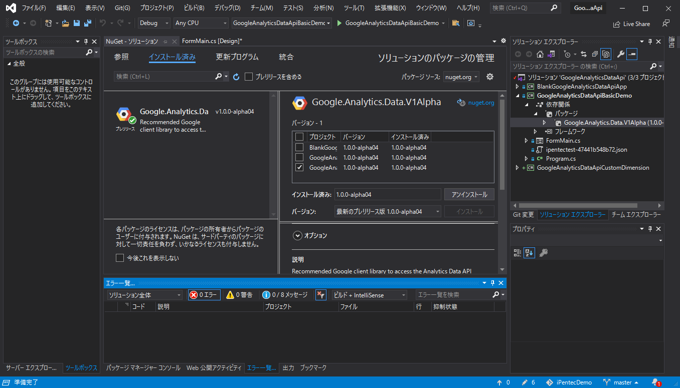
パッケージがインストールされると、[バージョン]の列にインストールされたパッケージのバージョンが表示されます。
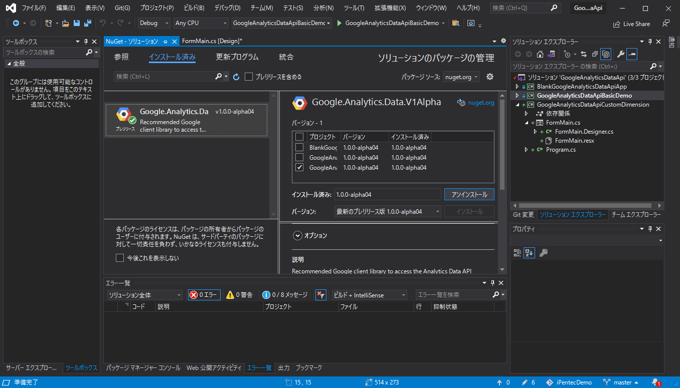
アンインストールする場合はパッケージをアンインストールするプロジェクトのチェックボックスにチェックをつけ、[アンインストール]ボタンをクリックします。
[変更のプレビュー]ダイアログが表示されます。ダイアログ下部の[OK]ボタンをクリックします。
パッケージがアンインストールされると、[バージョン]の列のバージョン番号が無くなります。