データベースのテーブルが変更された場合のDataSetの更新手順を紹介します。
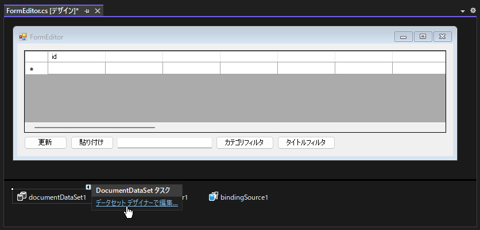
フォームの (データベース名など)DataSet コンポーネントを選択し、[データセットデザイナで編集]を選択します。
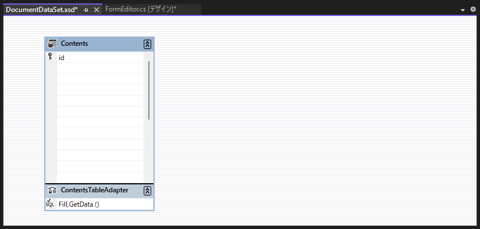
(データベース名など)DataSet.xsd のデータセットデザイナが開きます。更新が必要な、古いテーブルの項目のパネルをクリックして選択し[Del]キーを押して削除します。
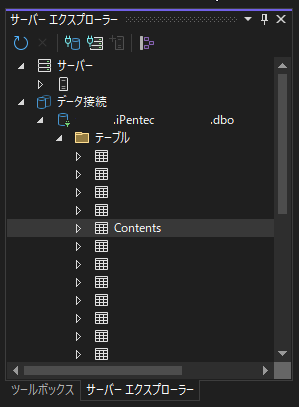
削除後に、サーバーエクスプローラでデータベースサーバーへの接続を作成し、[データ接続]ノードの
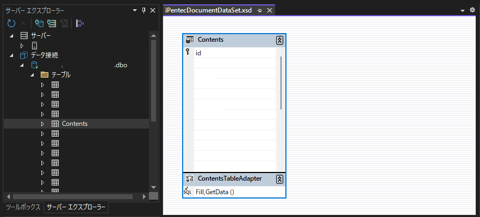
[(データベースサーバー名)]ノードの[テーブル]ノード内のテーブルノードをデータセットデザイナへドラッグ&ドロップして、再度テーブルの項目を作成します。
データセットデザイナを保存して閉じます。
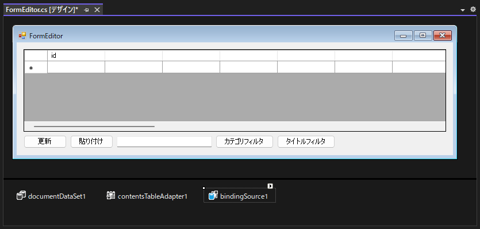
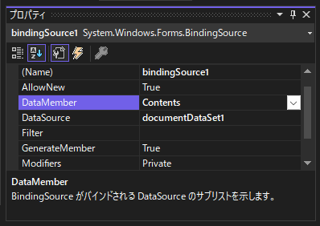
(テーブル名)DataSetBindingSource のDataMemberプロパティを一度"なし"にしてその後、元の値を再設定します。
.NET の Windows Formアプリケーションの場合の手順です。
.NET のWindows Formアプリケーションでは、データセットのデザイナのコード (データベース名)DataSet.Designer.cs のコード更新がうまくいかない場合があるため、
データセットを一度削除します。
削除後に、ソリューションエクスプローラーで右クリックし、ポップアップメニューの[追加]>[新しい項目]をクリックします。
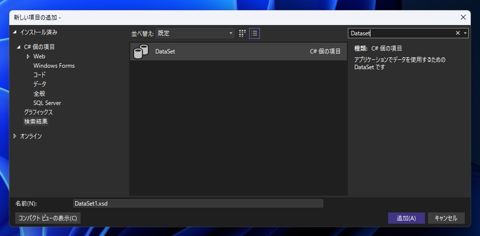
[新しい項目の追加]ダイアログが表示されますので、[DataSet]の項目を選択して作成します。
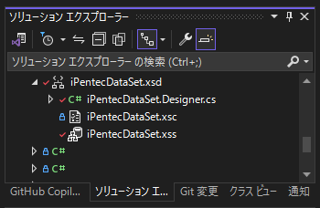
Visual Studio 2022では.NET のWindows Formアプリケーションで、DataSetを作成すると、(データセット名).xsd (データセット名).Designer.cs (データセット名).xsc (データセット名).xss
の4つのファイルが作成されます。
ソリューションエクスプローラーで、(データセット名).xsdの項目をダブルクリックします。
データセットデザイナが開きますので、削除前と同じ状態を作成します。サーバーエクスプローラーから必要なテーブルの項目をドラッグ&ドロップして配置します。
データセットを同じ名前で作成していれば、コンポーネントのプロパティ設定は不要です。別の名前でデータセットを作成した場合は、
BindingSource, DataSet コンポーネントのプロパティの設定を新しいデータセットに変更します。