Substance 3D Painterでペイントした結果のテクスチャを図形オブジェクトに適用しても、正しく表示されない現象について紹介します。
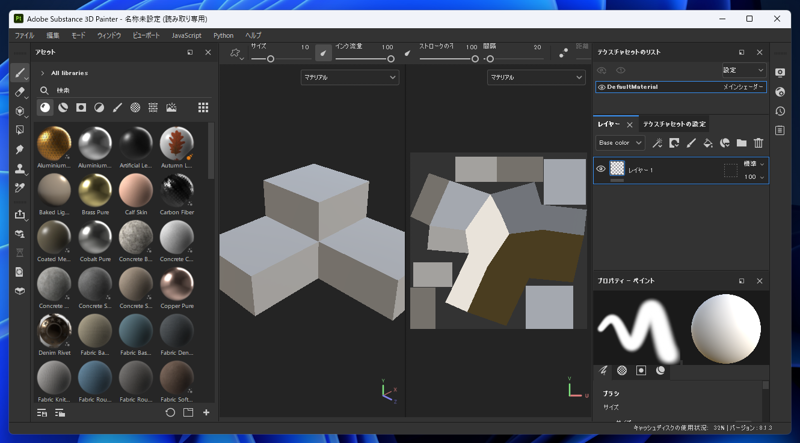
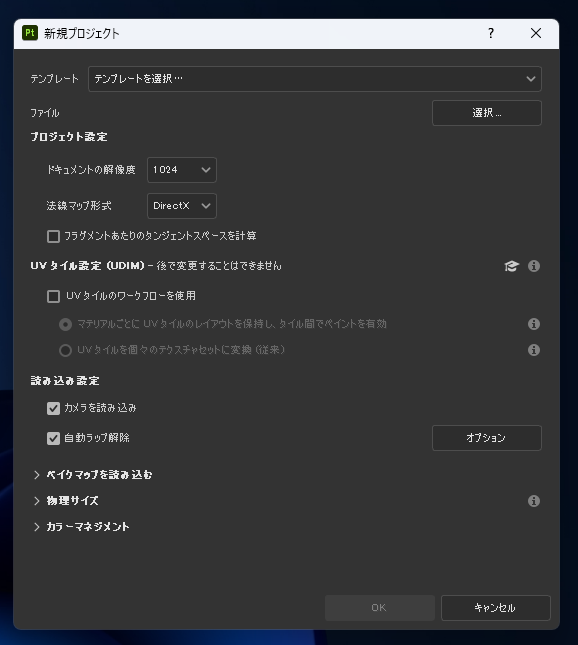
Substance 3D Painter でプロジェクトを作成しオブジェクトを読み込みます。
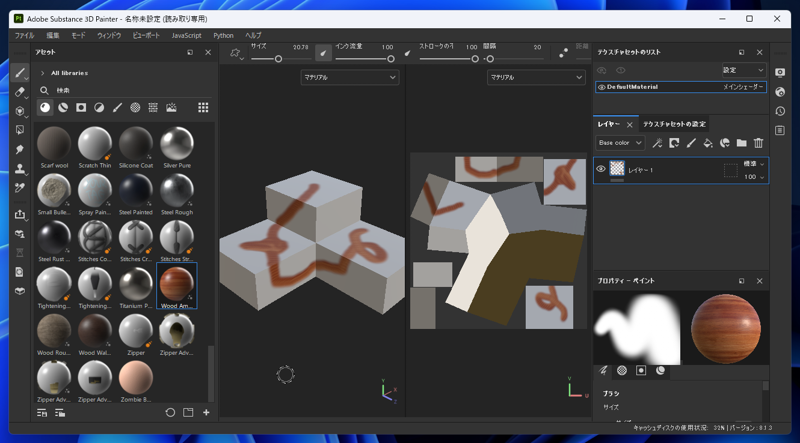
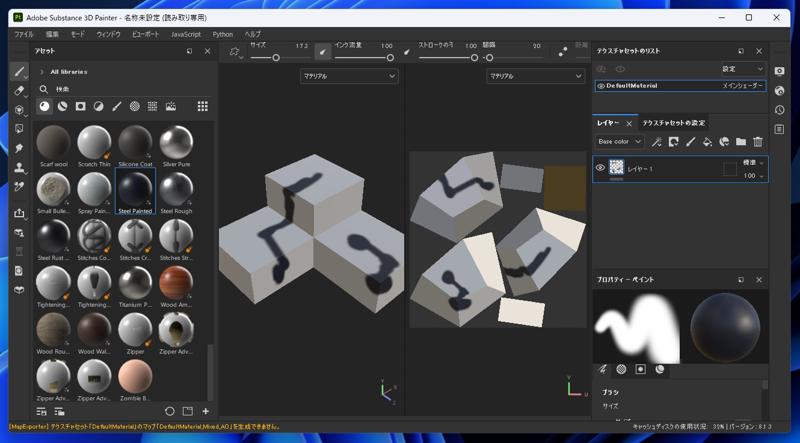
ブラシでペイントします。
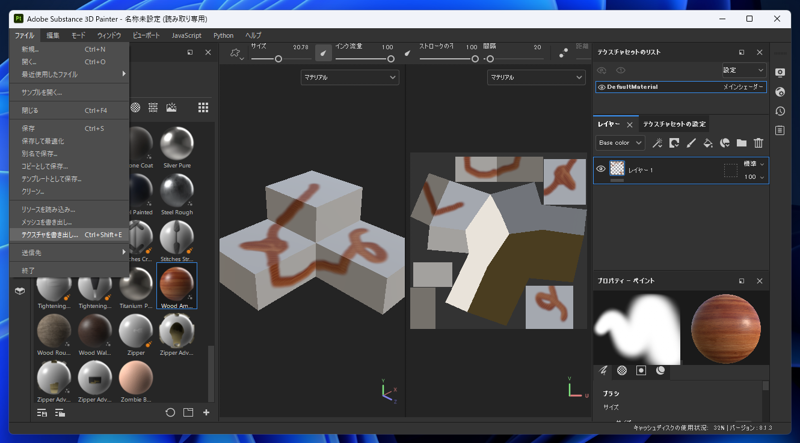
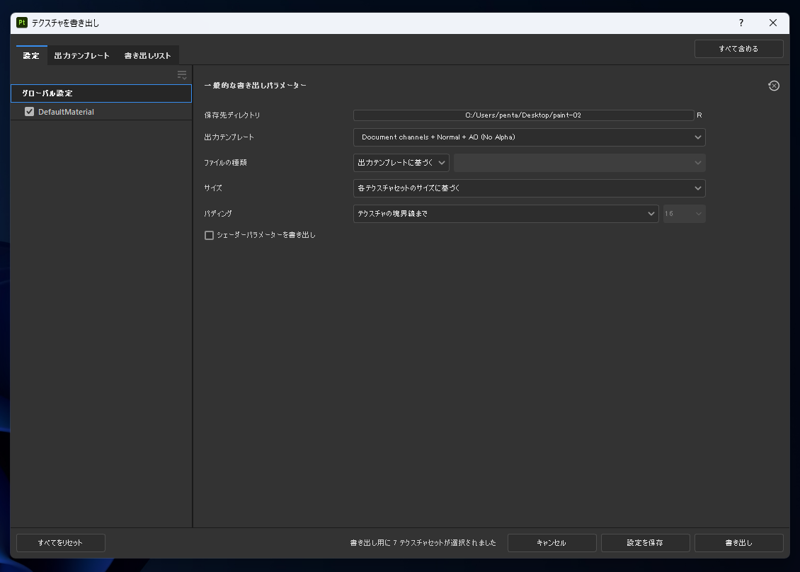
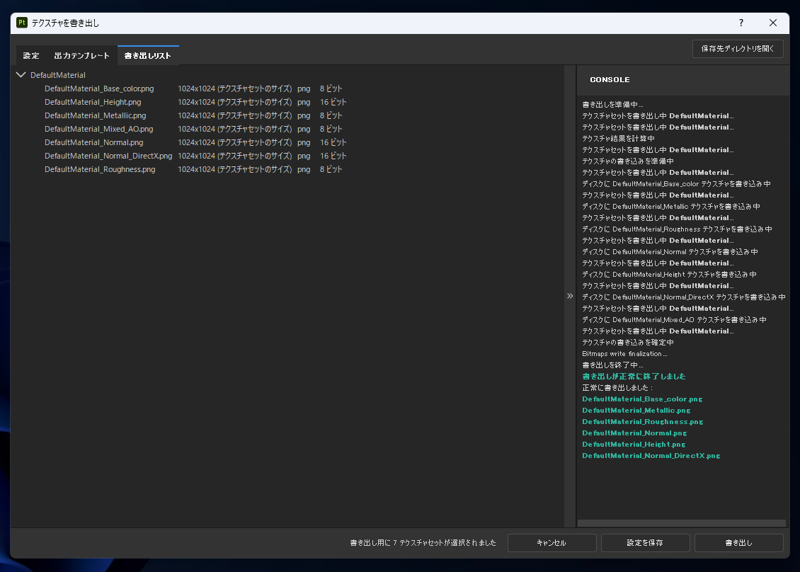
テクスチャを書き出します。
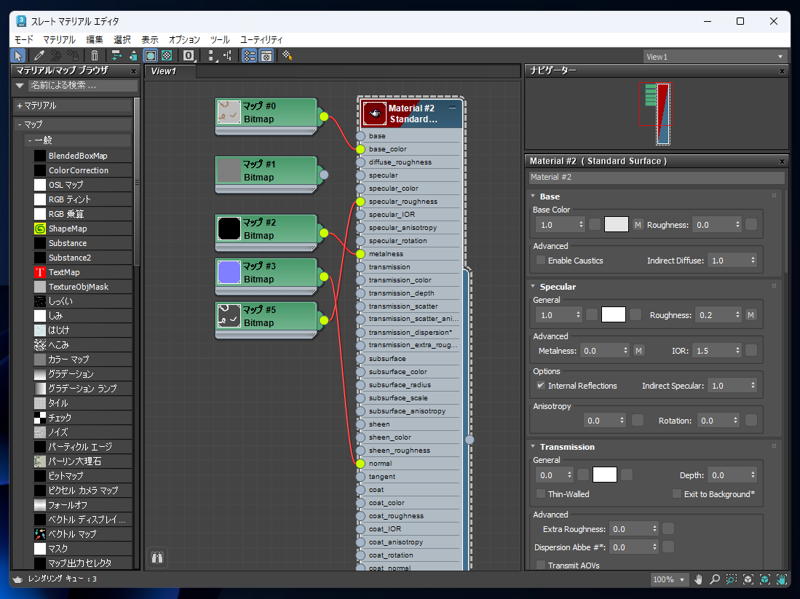
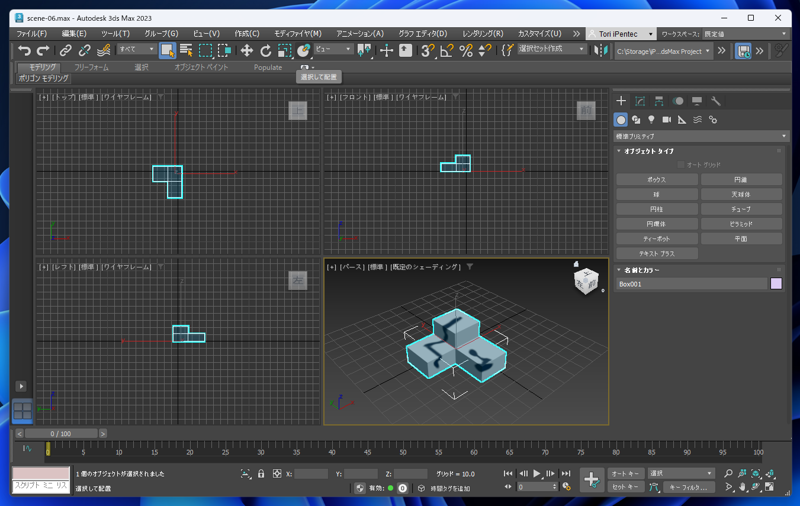
書き出したテクスチャをレンダリングするアプリでオブジェクトに反映します。
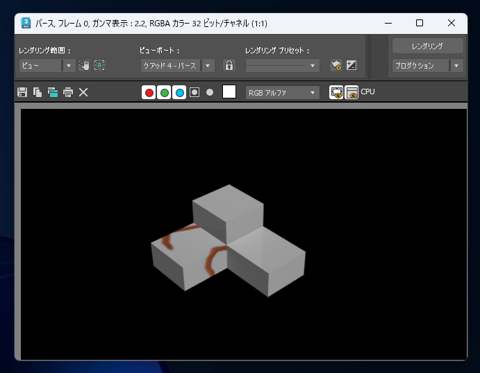
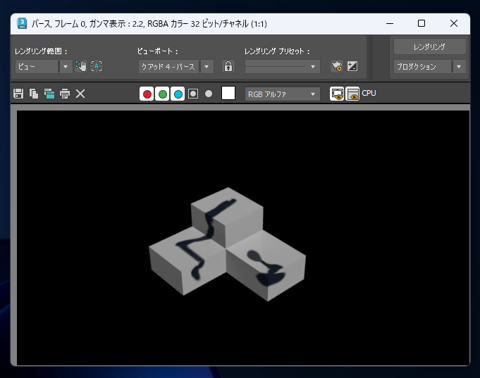
レンダリング結果です。Substance 3D Painter で描画した内容と違ってしまっています。
いくつか原因がありますが、よくあるケースとして、Substance 3D Painter でプロジェクト作成時のモデルの読み込み時に、
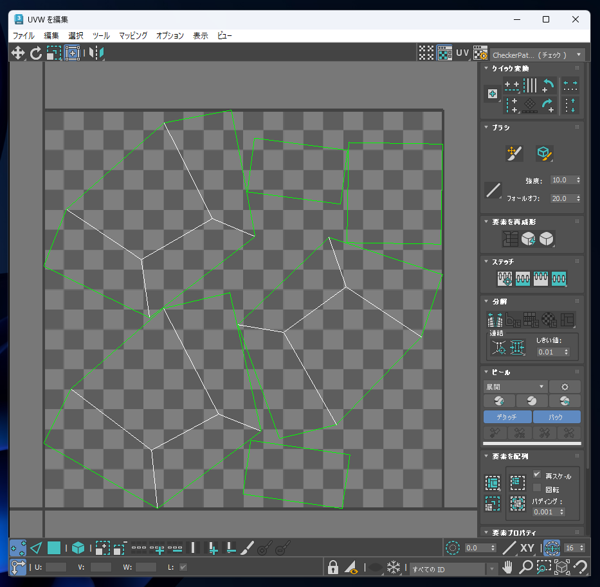
Substance 3D PainterでUV展開した情報を、モデリング時点で作成したUV展開の上方に上書きしている場合があります。
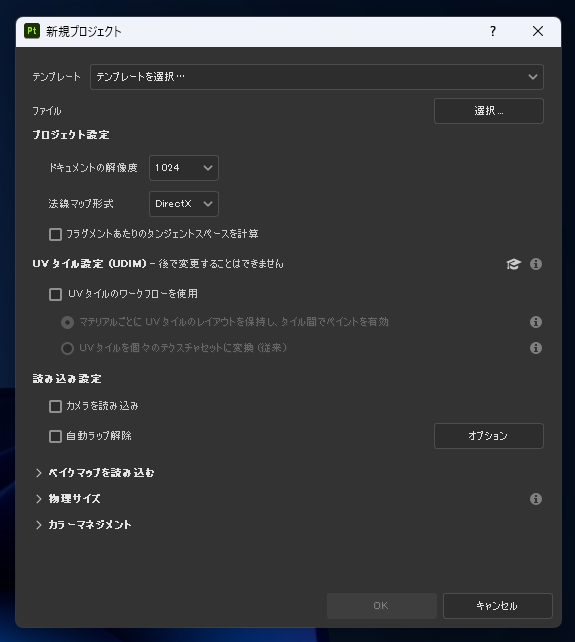
新規プロジェクト作成時のダイアログの[読み込み設定]セクションの[自動ラップ解除]チェックボックスの右側の[オプション]ボタンをクリックします。
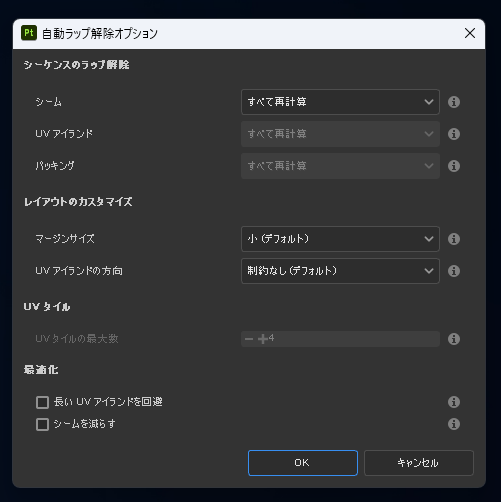
ボタンをクリックすると下図の[自動ラップ解除オプション]のダイアログが表示されます。
[シーム]の項目が "すべて再計算" になっており、この状態でオブジェクトを開くと、UV展開の再計算になり、
モデリング時に作成したUV展開の情報を上書きしてしまいます。
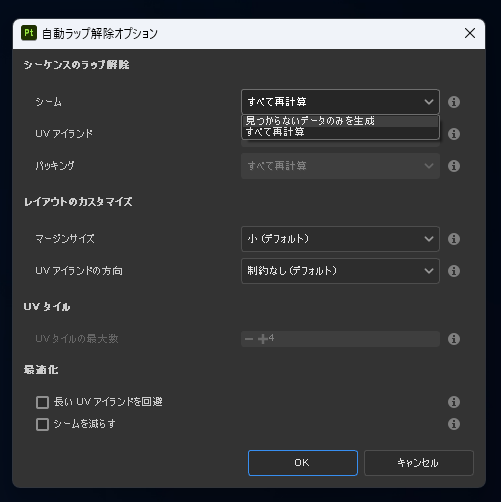
シームのドロップダウンリストボックスをクリックします。リストが表示されますので[見つからないデータのみを生成]に変更します。
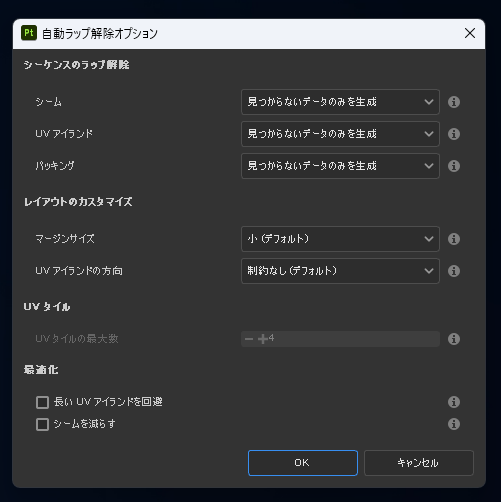
シームの設定を"見つからないデータのみを生成"に変更すると、下部の[UV アイランド]と[パッキング]の設定も変更できる状態に
なりますので、どちらも[見つからないデータのみを生成]に変更します。
設定ができたら[OK]ボタンをクリックします。
別の方法として、[自動ラップ解除]のチェックボックスのチェックを外す方法もあります。
プロジェクト作成し、オブジェクトを開き、ペイントします。
ビューポートの右側の2Dがモデリング時のUV展開と同じ状態になっていることが確認できます。
テクスチャを書き出しレンダリングするアプリケーションに反映します。
レンダリング結果は下図です。Substance 3D Painter でペイントした結果と同じ状態でレンダリングできています。