Autodesk 3ds Max Indie を入手します。
最新版の3ds Maxを導入します。2020年に3ds Max Indie版が登場したことにより、フリーランスでの制作や、
小規模プロジェクトの制作で安価な価格で利用できるようになりました。
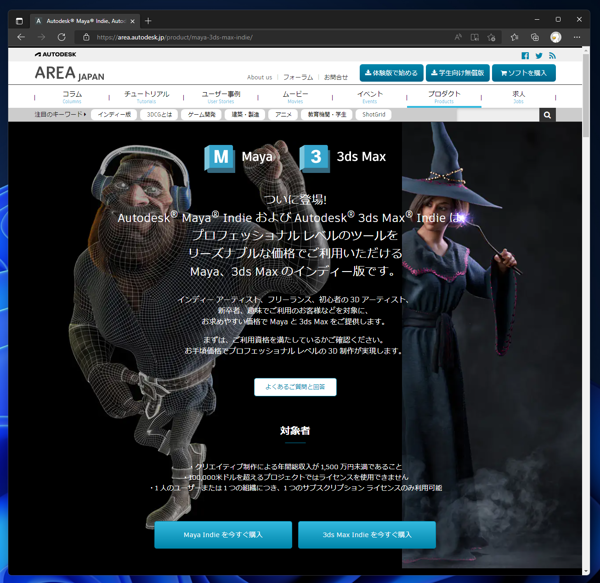
AutodeskのIndie版の紹介ページ(https://area.autodesk.jp/product/maya-3ds-max-indie/)を開きます。
今回は"3ds Max Indie を購入"のボタンをクリックします。
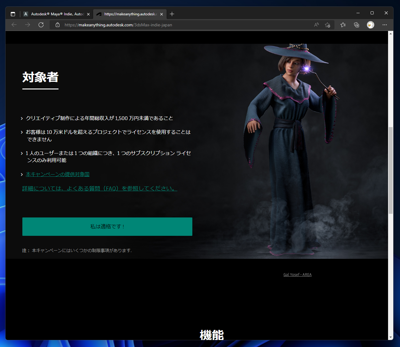
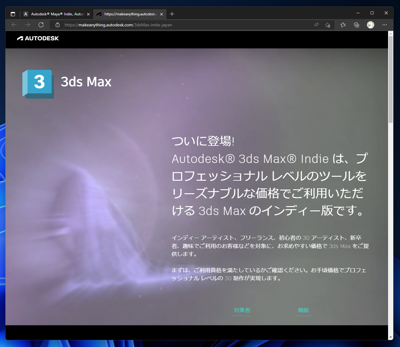
3ds Max Indie版のページが表示されます。ページを下にスクロールします。
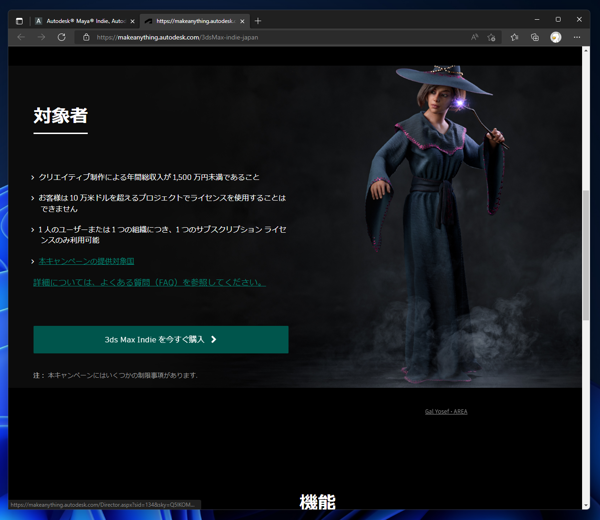
対象者セクションの条件を確認し、[私は的確です]ボタンをクリックします。
ボタンをクリックすると[3ds Max Indie を今すぐ購入]ボタンに変わりますので、クリックします。
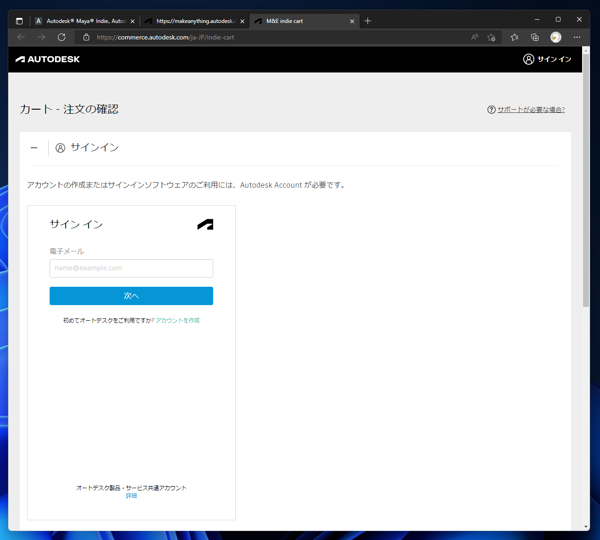
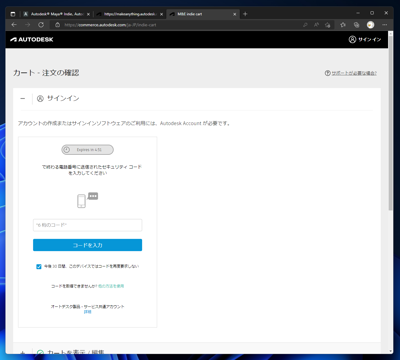
サインイン画面が表示されます。Autodeskアカウントでサインインします。
パスワードを入力します。2段階認証の場合はSMSのコードも入力します。
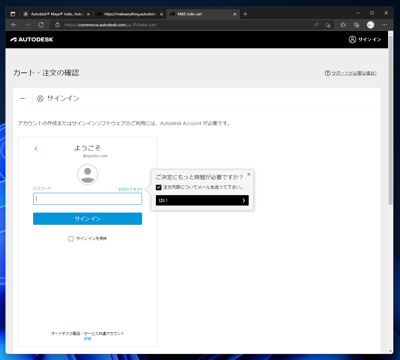
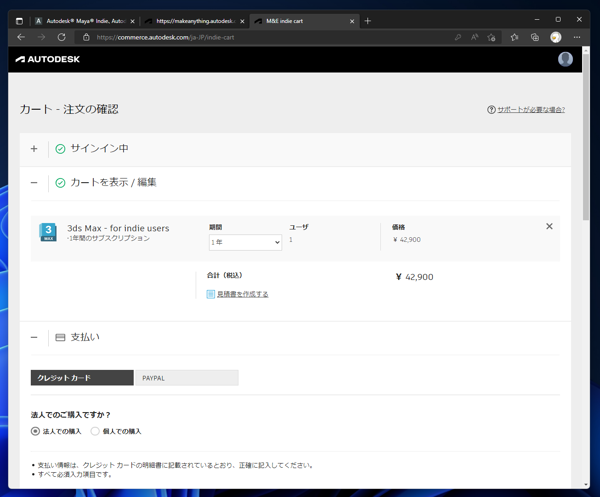
サインインできるとカート画面が表示されます。
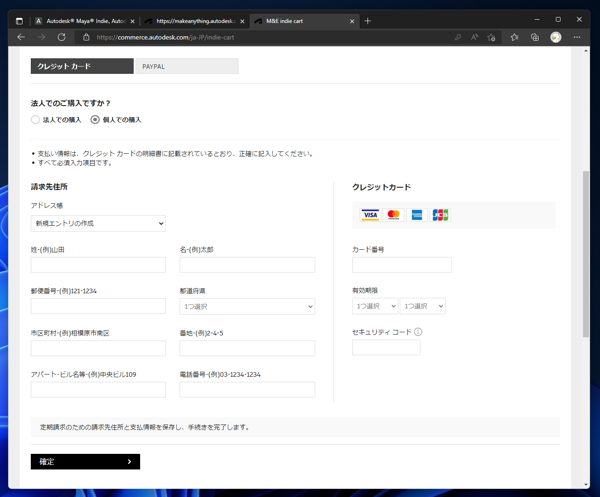
下にスクロールし、決済情報を入力します。入力後[確定]ボタンをクリックします。
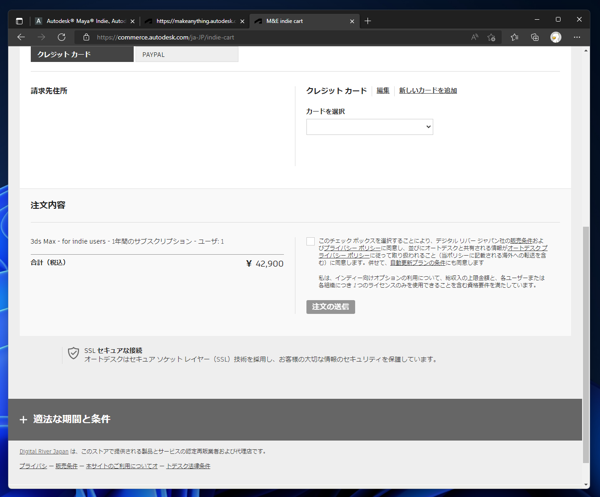
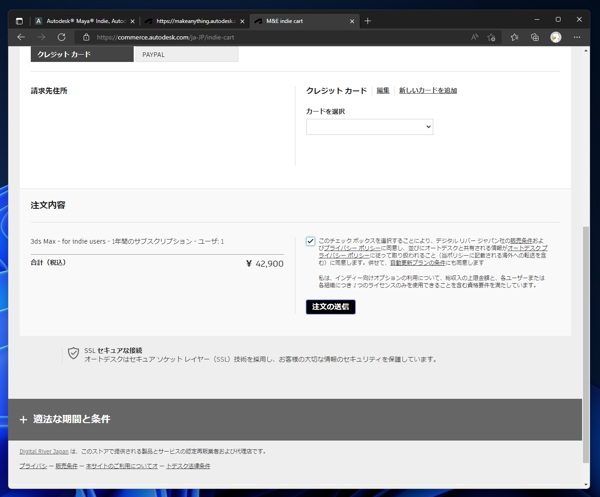
確認画面が表示されます。
プライバシーポリシーのチェックボックスをクリックしてチェックします。チェック後[注文の送信]ボタンをクリックします。
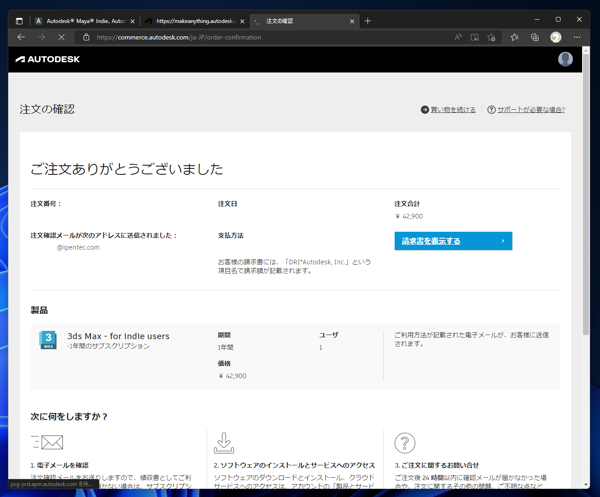
注文完了画面が表示されます。
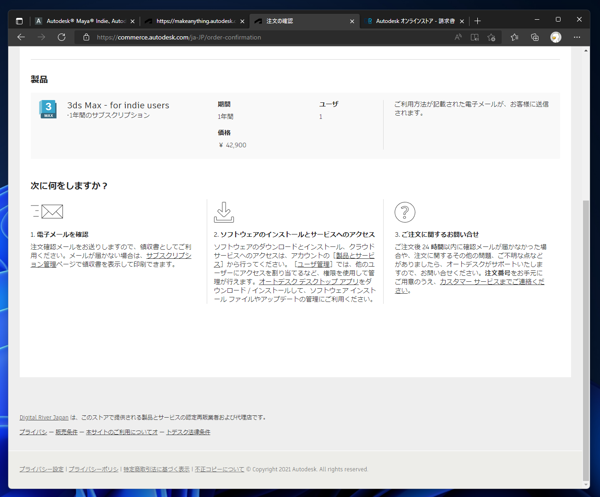
下にスクロールし、[ソフトウェアのインストールとサービスへのアクセス]のエリアのダウンロードのリンクをクリックします。
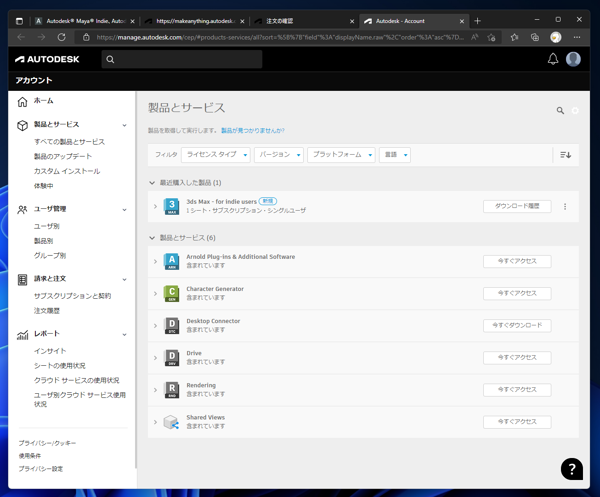
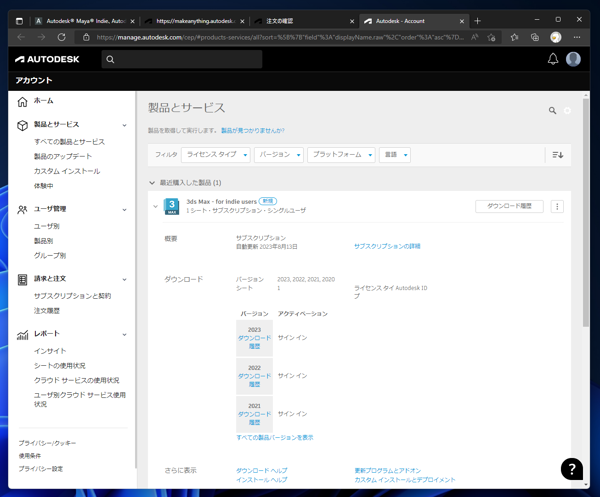
マイページが開き、利用できる製品の一覧が表示されます。[3ds Max - for Indie users]の項目が表示されていますのでクリックします。
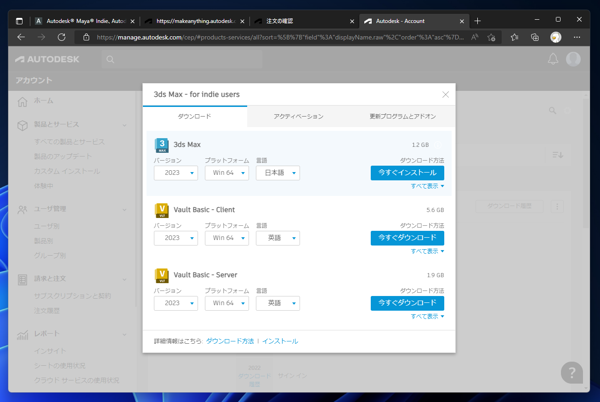
クリックすると枠が開きます。インストールするバージョンの[ダウンロード]リンクをクリックします。
ダウンロードダイアログが表示されます。3ds Maxの項目の[今すぐインストール]ボタンをクリックします。
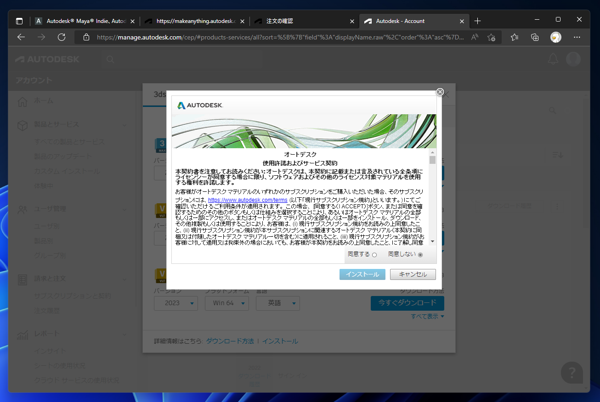
[オートデスク 使用許諾およびサービス契約]のダイアログが表示されます。
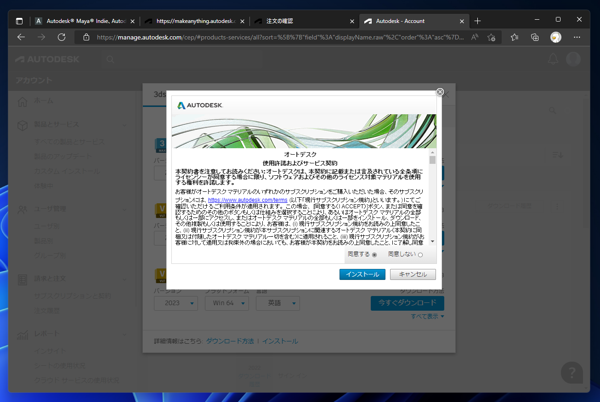
ダイアログ下部の[同意する]ラジオボタンをクリックしてチェックをつけます。チェック後[インストール]ボタンをクリックします。
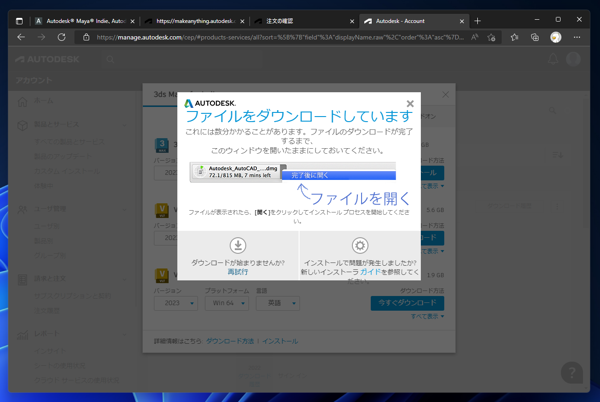
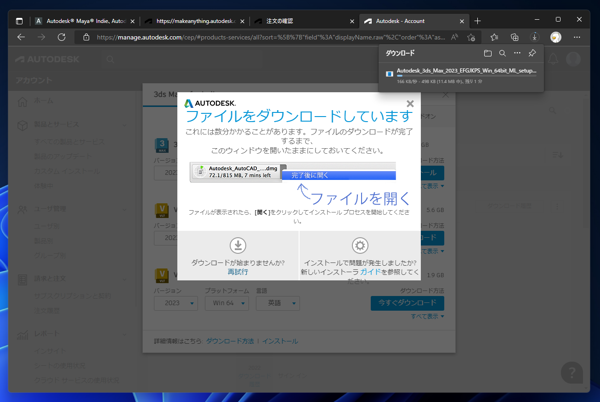
ファイルのダウンロードが始まります。
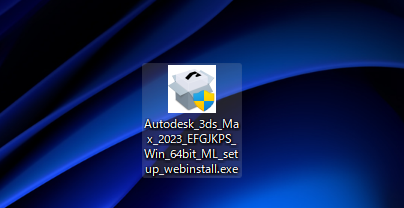
3ds Maxのインストーラーをダウンロードできました。