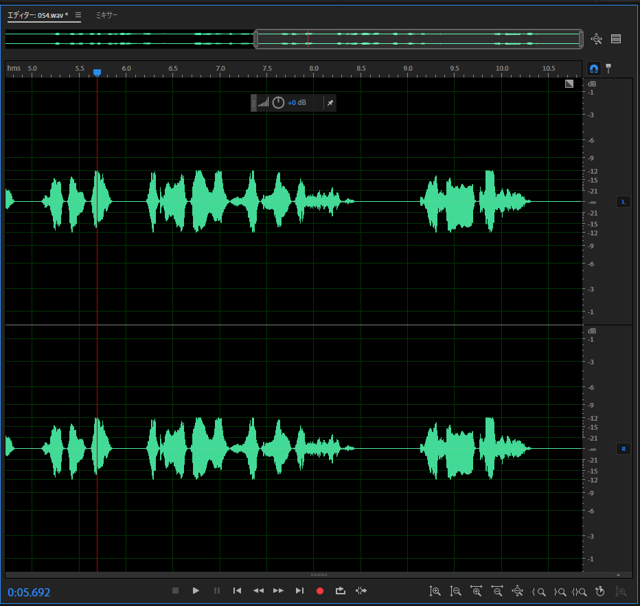
指定したdB(デシベル)でノーマライズする手順を紹介します。
複数のサウンドファイルで音量レベルのばらつきを抑えるため、一定のレベルに揃えたい場合があります。
ノーマライズ処理をすることで、音量のレベルを揃えられます。
この記事では、Adobe Auditionで指定したdb(デシベル)でサウンドのノーマライズをする手順を紹介します。
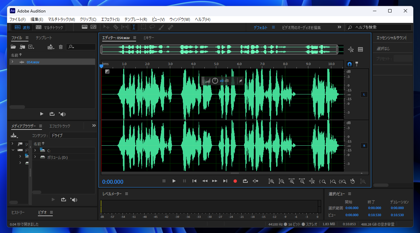
Autionを起動し、サウンドファイルを開きます。
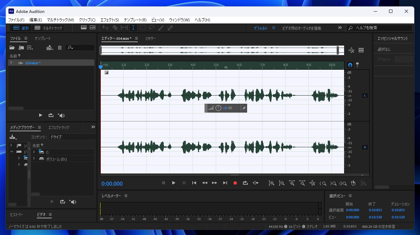
波形エディタでノーマライズしたい範囲を選択します。今回は全体を選択しています。
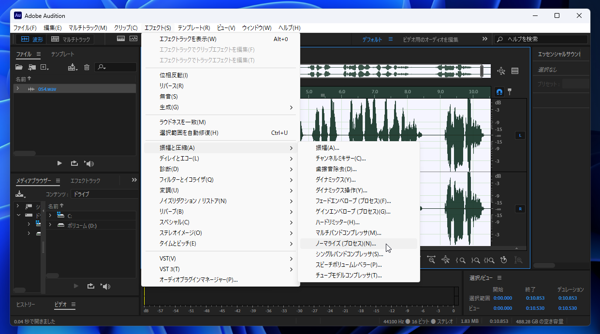
[エフェクト]メニューの[振幅と圧縮]サブメニューの[ノーマライズ (プロセス)]の項目をクリックします。
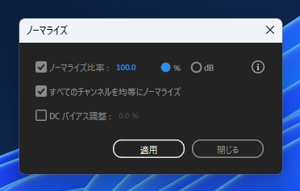
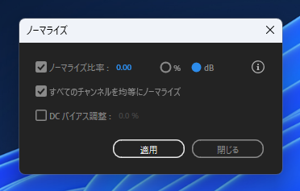
クリックすると、下図の[ノーマライズ]ダイアログが表示されます。
[ノーマライズ比率]の[dB]のラジオをボタンをクリックしてチェックを変更します。
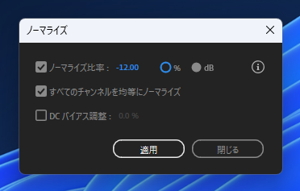
ラジオボタンの左側のテキストボックスの値をノーマライズしたいdB(デシベル)の値を入力します。
今回は"-12dB"でノーマライズしたいため、"-12.00" をテキストボックスに入力します。
入力ができたら[OK]ボタンをクリックします。
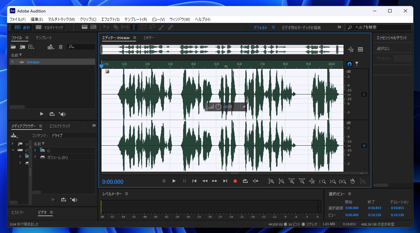
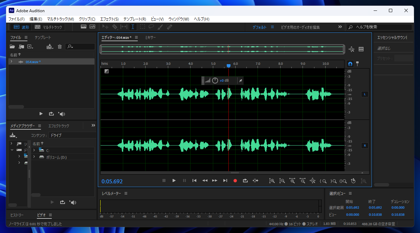
ノーマライズ処理されました。
波形エディタで、波形が小さくなったことが確認できます。一番レベルの高い部分が-12dBになっていることが確認できます。