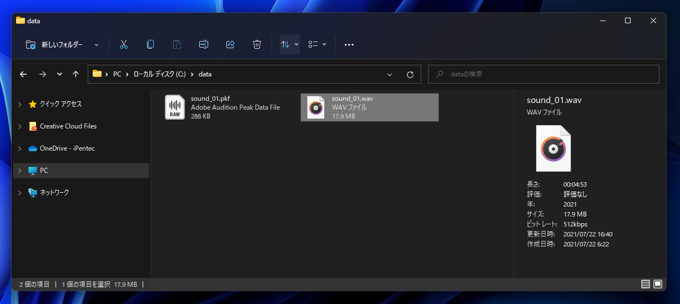
Adobe Autidionでサウンドをダウンサンプリングする手順を紹介します。
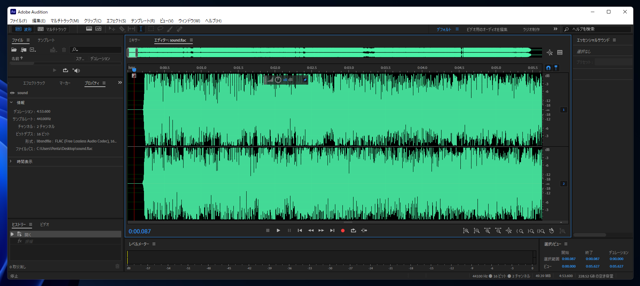
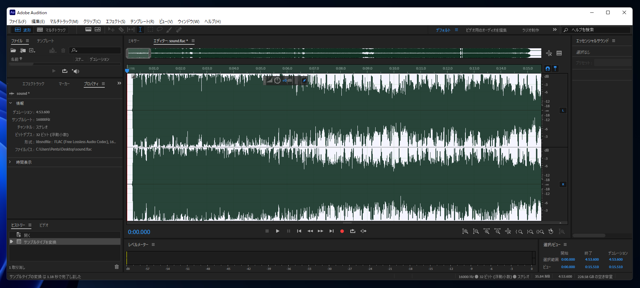
Auditionを起動し、サウンドファイルを開きます。
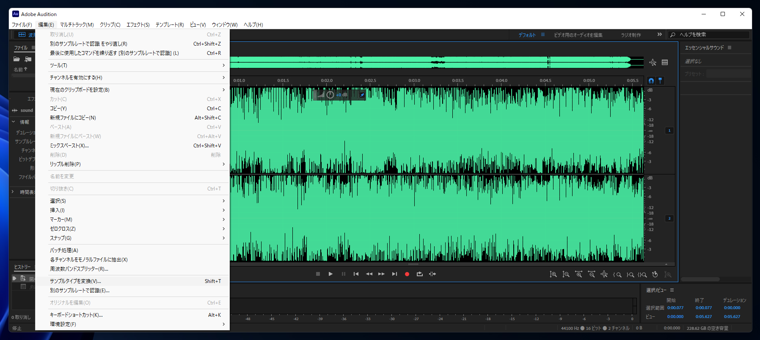
[編集]メニューの[サンプルタイプを変換]の項目をクリックします。
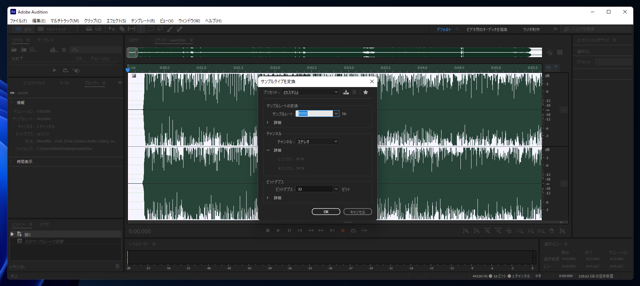
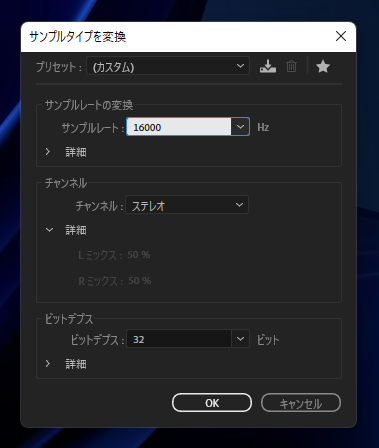
クリックすると、[サンプルタイプを変換]ダイアログが表示されます。
[サンプルタイプを変換]ダイアログの[サンプルレートの変換]のセクションの[サンプルレート]の項目を変更します。
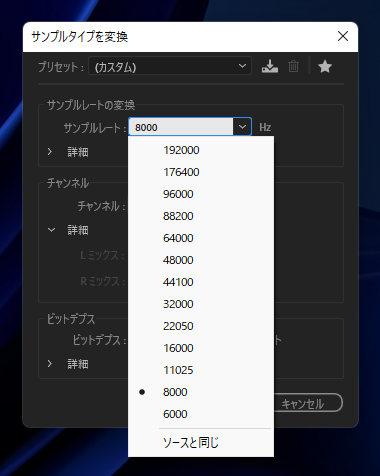
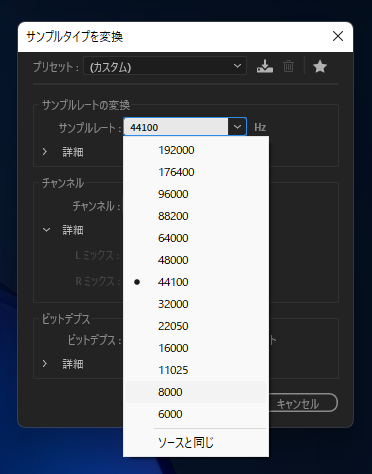
コンボボックスをクリックすると、サンプルレートのリストが表示されます。変更したいサンプルレートをクリックして選択します。
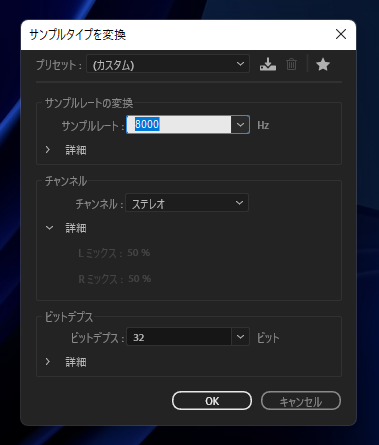
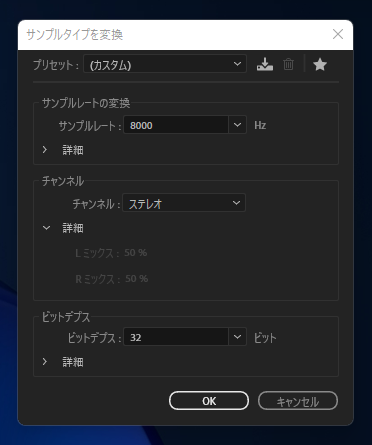
サンプルレート、ビットデプスを変更後、[OK]ボタンをクリックします。
サンプルタイプが変更されました。
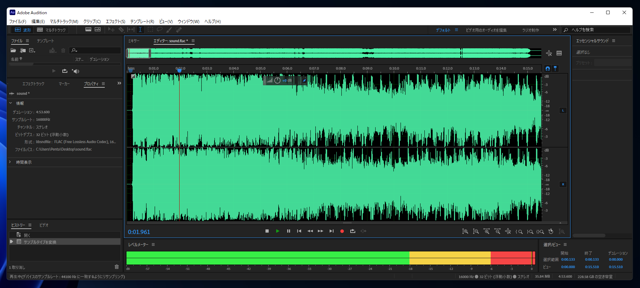
再生してサンプルレートが変更されたことを確認します。
ファイルの書き出しでサンプルタイプを変更する方法です。
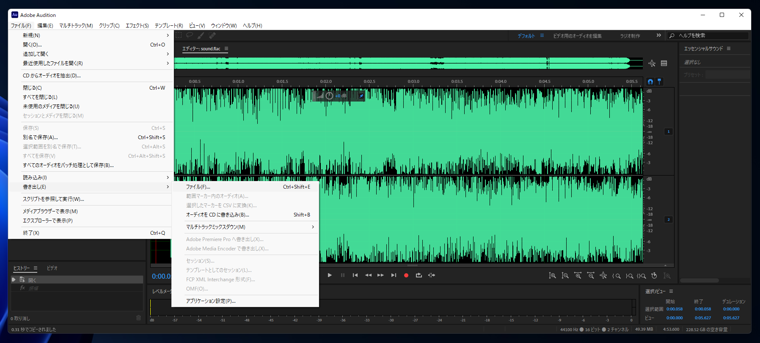
[ファイル]メニューの[書き出し]サブメニューの[ファイル]の項目をクリックします。
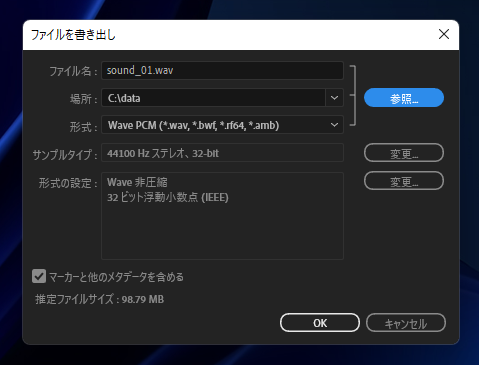
[ファイルを書き出し]ダイアログが表示されます。[サンプルタイプ]の項目の右側の[変更...]ボタンをクリックします。
[サンプルタイプを変換]ダイアログが表示されます。[サンプルレート]の項目のコンボボックスをクリックします。
ドロップダウンリストが表示され、選択可能なサンプルレートのリストが表示されます。ダウンサンプリングしたいサンプルレートをクリックして選択します。
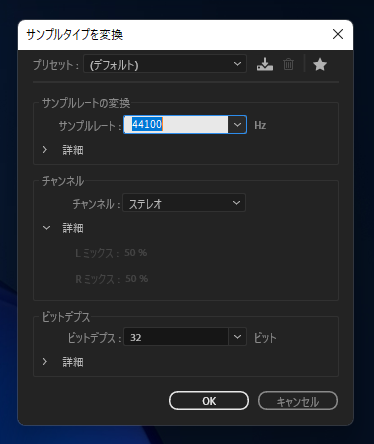
サンプルレート、ビットデプスを変更後、[OK]ボタンをクリックします。
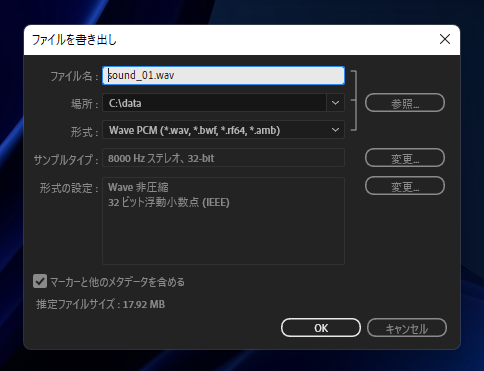
[ファイルを書き出し]ダイアログに戻ると、[サンプルタイプ]の設定が変更されています。[OK]ボタンをクリックしてサウンドファイルを書き出します。
ファイルを書き出せました、ファイルのプロパティの[ビットレート]の値を確認すると、[512kbps]になっておりダウンサンプリングできたことが確認できます。~