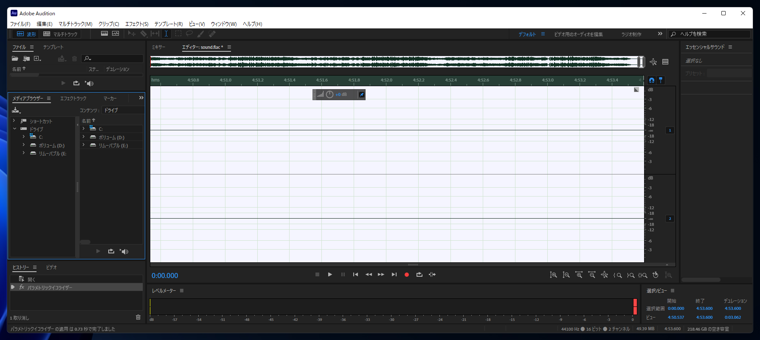
Adobe Auditionでサウンドにラジオの音質効果を適用する手順を紹介します。
Adobe Auditionでサウンドにラジオの音質効果を適用したい場合があります。
音質を下げる方法としてはダウンサンプリングする方法もありますが、サウンド全体の音質が下がります。サウンドの一部分のみにラジオの音質効果を適用する場合や、
高価の適用度合いを細かくカスタマイズする手順をこの記事では紹介します。
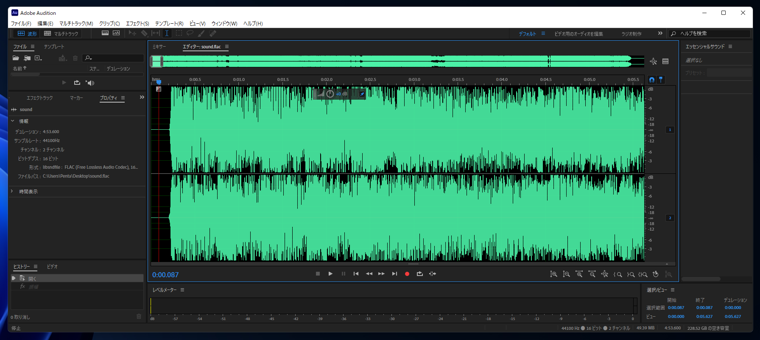
Auditionを起動し、サウンドファイルを開きます。
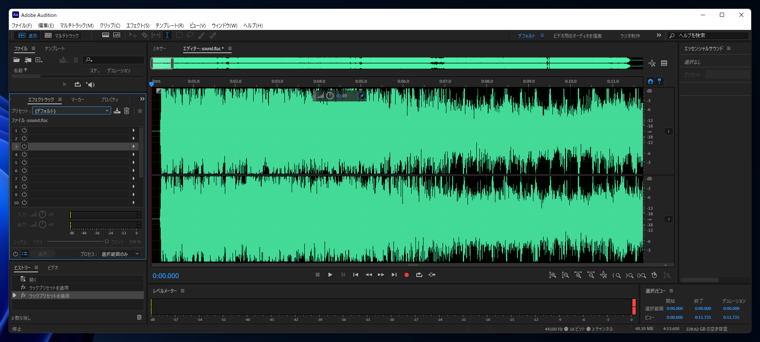
左側のエリアの[エフェクトトラック]のタブをクリックしてエフェクトトラックウィンドウを表示します。
画面に[エフェクトトラック]のウィンドウが表示されていない場合は[ウィンドウ]メニューの[エフェクトトラック]の項目をクリックします。
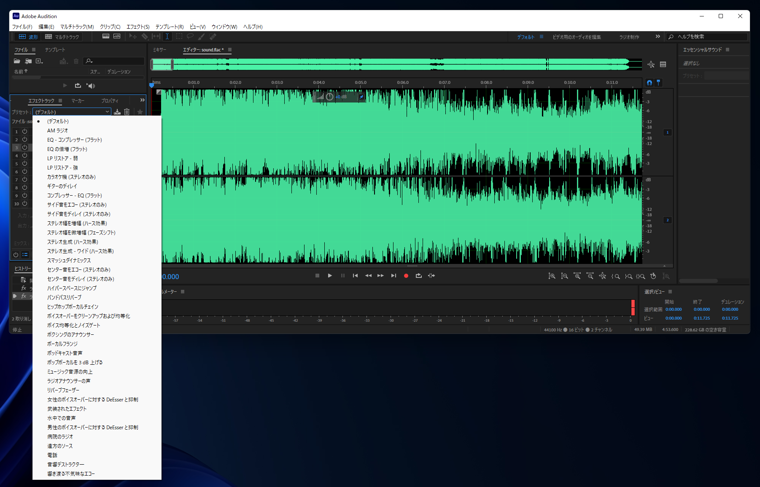
エフェクトトラックのウィンドウの[プリセット]のコンボボックスをクリックします。下図のドロップダウンリストが表示されます。
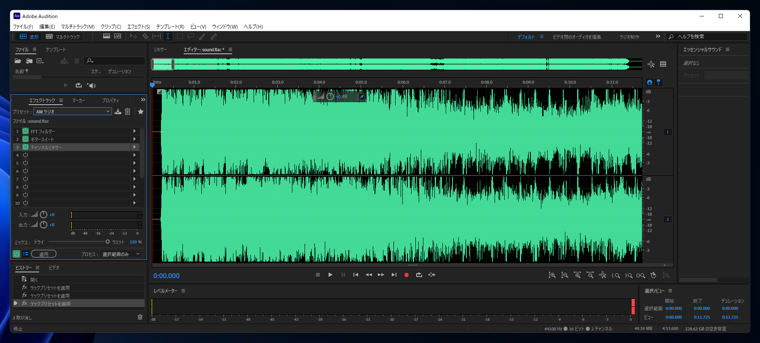
リストの "AMラジオ" の項目をクリックして選択します。
エフェクトトラックの3トラックにエフェクトが設定されます。
再生してラジオの効果が適用されていることを確認します。
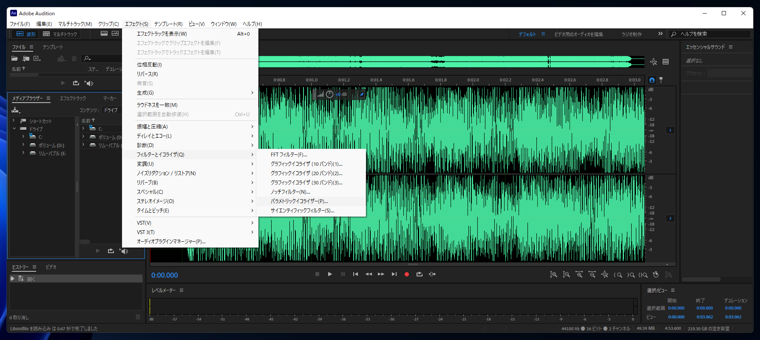
Auditionを起動し、サウンドファイルを開きます。[エフェクト]メニューの[フィルターとイコライザ]サブメニューの[パラメトリックイコライザー]の項目をクリックします。
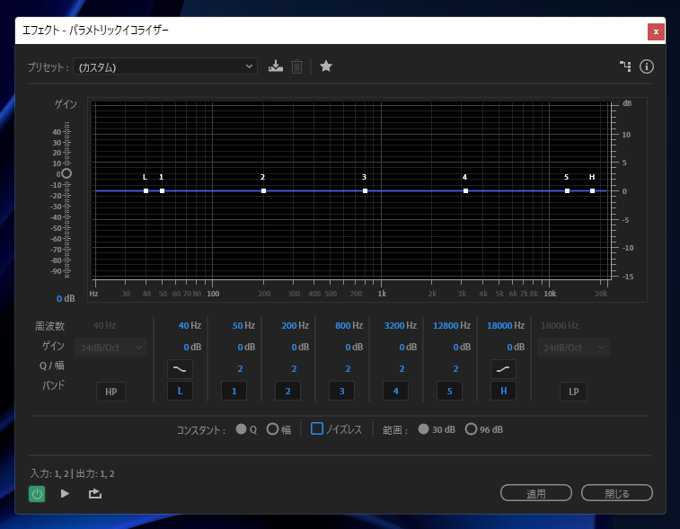
下図の[パラメトリックイコライザー]のウィンドウが表示されます。
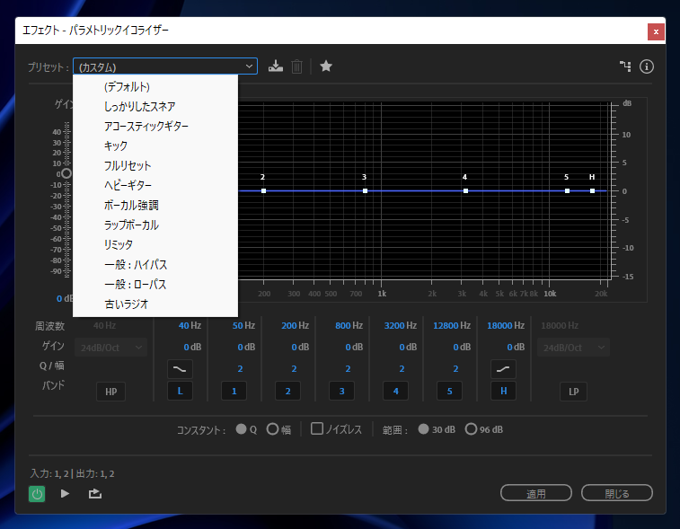
ウィンドウ上部の[プリセット]のコンボボックスをクリックします。下図のドロップダウンリストが表示されます。
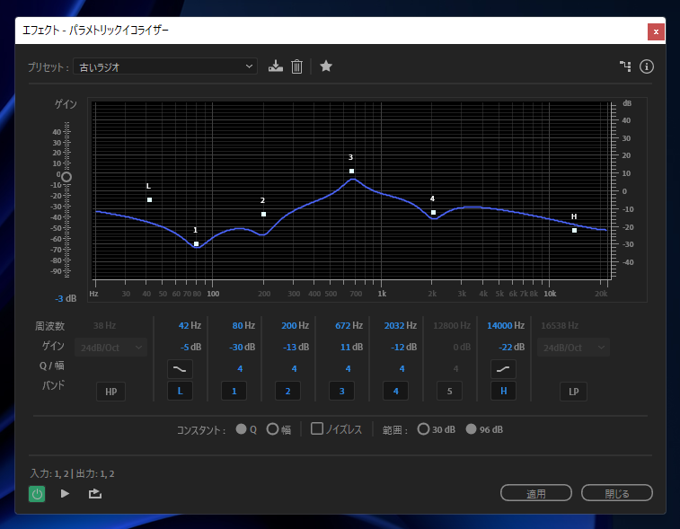
リストの中の "古いラジオ" の項目をクリックして選択します。
プリセットが適用されると、ダイアログ中央のグラフが変化します。
イコライザーの効果を確認するにはウィンドウ左下の▶の再生ボタンをクリックするとプレビュー再生できます。
問題が無ければウィンドウ右下の[適用]ボタンをクリックします。
イコライザーの効果がサウンドに適用されます。