WindowsでもClaudeのComputer Use機能が利用できるようになったと聞きました。どのように使えるのでしょうか?


ClaudeのComputer Use機能の利用手順を紹介します。
Claudeのデスクトップアプリケーションをインストールします。 インストール手順はこちらの記事を参照してください。
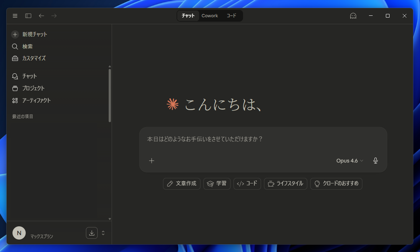
Claudeのアプリケーションを起動します。
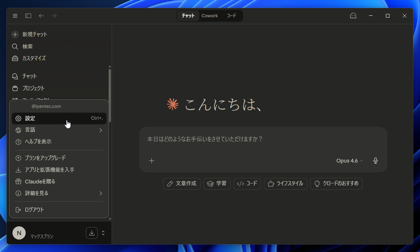
左下のアカウント名部分をクリックします。下図のドロップダウンメニューが表示されます。
メニューの[設定]の項目をクリックします。
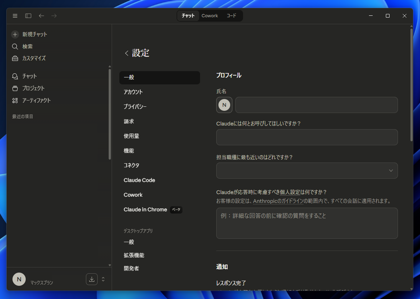
下図の設定画面が表示されます。
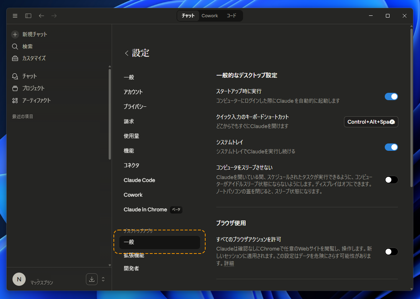
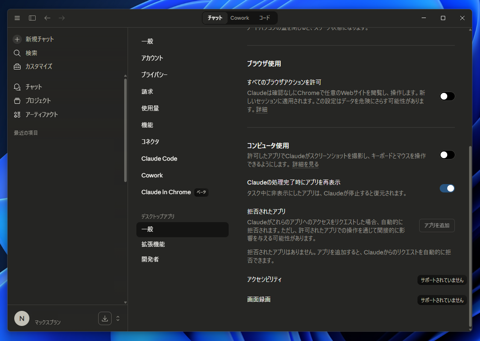
設定エリアの左側のメニューの項目の[デスクトップアプリ]のセクションの[一般]の項目をクリックします。下図の画面が表示されます。
右側の設定項目のエリアを下にスクロールします。[コンピューター使用]の項目があります。デフォルトではスイッチがオフの状態になっています。
スイッチをクリックしてオンにします。
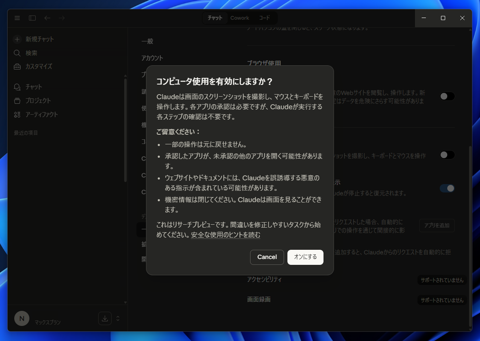
スイッチをオンにする際に、以下の[コンピュータ仕様を有効にしますか?]の確認ダイアログが表示されます。
ダイアログ下部の[オンにする]ボタンをクリックします。
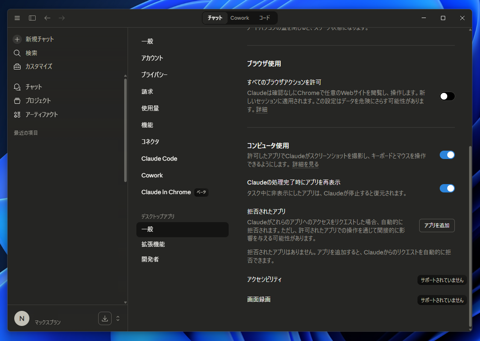
[コンピューター使用]のスイッチがオンになりました。
以上で設定は完了です。