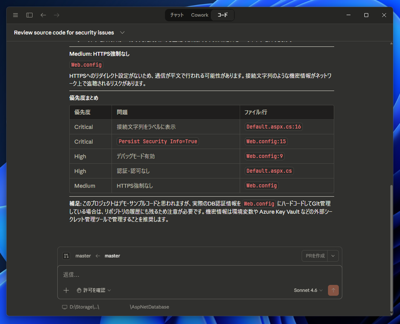
Claude Codeがすごいという話を最近よく聞きます。どのようにインストールするのでしょうか?


Claude Codeをインストールする手順を紹介します。 Claude Codeの利用方法には
があります。今回は、Claude Desktop アプリケーションを利用する方法、PowerShellのコンソールで利用する方法を紹介します。
Git for Windows をインストールします。
Git for Windows のインストール手順はこちらの記事を参照してください。
Node.jsは必須ではないですが、Claude Codeの作業時にツール等をnpxで実行することが予想されるため、あらかじめインストールしておいたほうが良いです。
Node.jsのインストール手順はこちらの記事を参照してください。
Claude Desktop アプリケーションをインストールします。インストール手順はこちらの記事を参照してください。
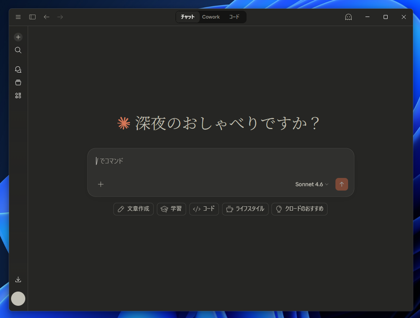
Claude Desktop アプリケーションを起動します。下図のウィンドウが表示されます。
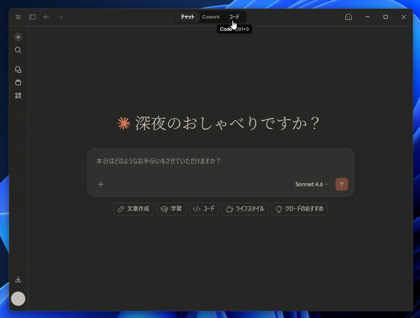
ウィンドウ上部の[コード]のタブをクリックします。
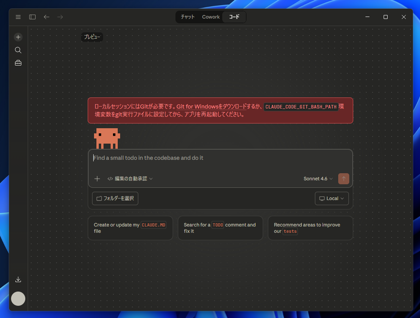
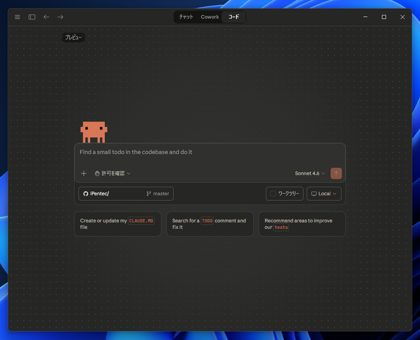
タブをクリックするとウィンドウが下図の表示に切り替わります。赤色の枠で警告メッセージが表示されています。
git.exe のパスをCLAUDE_CODE_GIT_BASH_PATH環境変数に設定します。
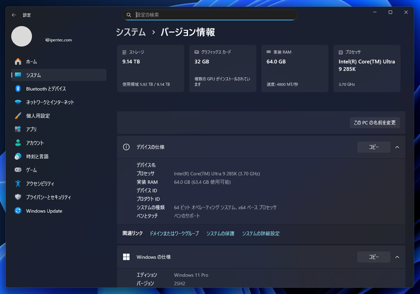
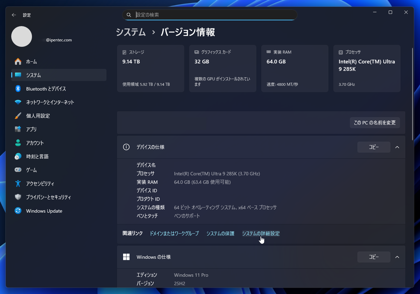
設定画面を表示し[システム]の項目をクリックし、[バージョン情報]のタイルをクリックします。
下図の画面が表示されます。
関連リンクの[システムの詳細設定]のリンクをクリックします。
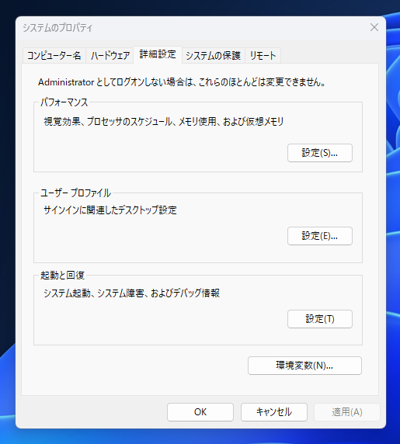
[システムのプロパティ]のダイアログが表示され、[詳細設定]タブが選択された状態で表示されます。
ダイアログ右下の[環境変数]ボタンをクリックします。
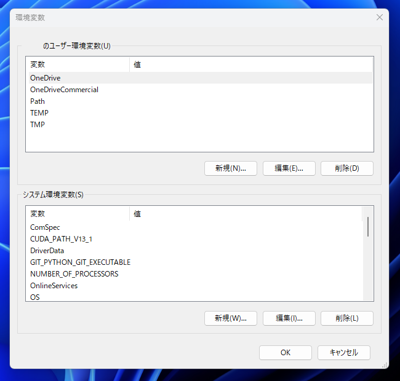
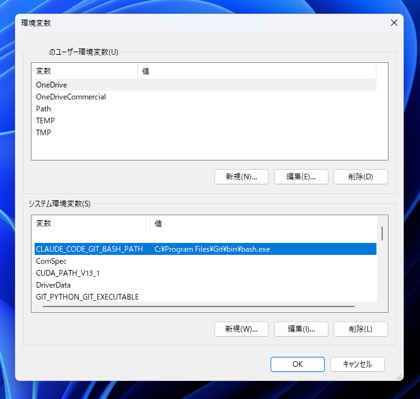
[環境変数]のダイアログが表示されます。今回はシステム環境変数に追加します。下部のリストビューの下部にある[新規]のボタンをクリックします。
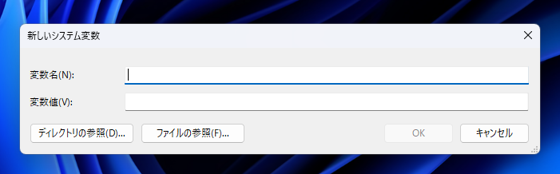
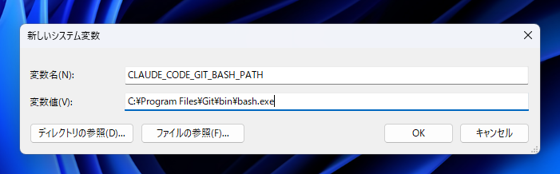
[新しいシステム変数]ダイアログが表示されます。変数名にCLAUDE_CODE_GIT_BASH_PATHを入力します。変数値にgit.exeのフルパスを入力します。
入力ができたら[OK]ボタンをクリックします。
システム環境変数にCLAUDE_CODE_GIT_BASH_PATHの変数が追加できました。
続いて、ユーザーディレクトリに .claude¥settings.json ファイルを作成します。
以下のディレクトリに、settings.jsonファイルを作成します。
C:\Users\(現在のユーザー)\.claude
settings.jsonファイルの内容は以下です。
{
  "env": {
    "CLAUDE_CODE_GIT_BASH_PATH": "C:\\Program Files\\Git\\bin\\bash.exe"
  }
}
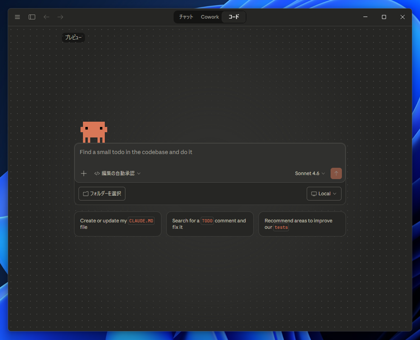
Claude Code デスクトップアプリを再起動します。再起動後[コード]のタブをクリックします。赤い枠のエラーメッセージが消えました。
設定は以上で完了です。
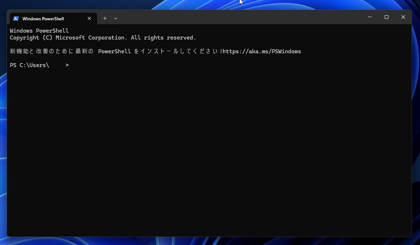
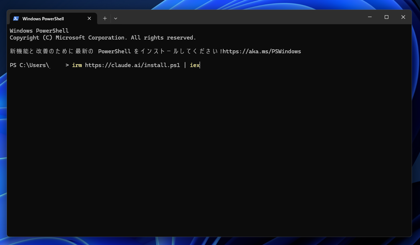
ターミナル (PowerShell) を起動します。
次のコマンドを実行します。
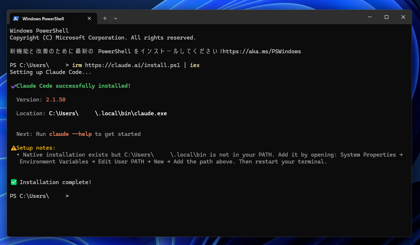
irm https://claude.ai/install.ps1 | iex
インストールが実行されます。以下のディレクトリにCLI版のClaude Codeがインストールされます。
(ユーザーディレクトリ)\.local\bin\claude.exe
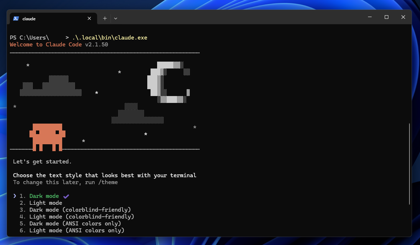
claude.exeを起動します。
(ユーザーディレクトリ)\.local\bin\claude.exe
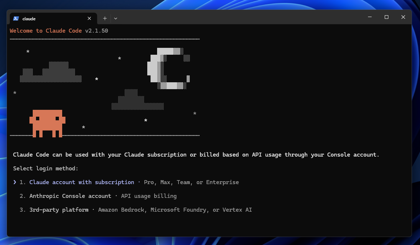
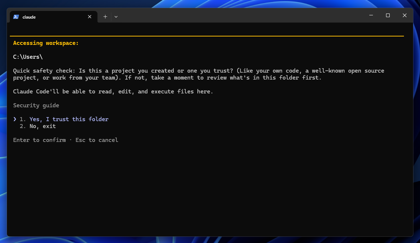
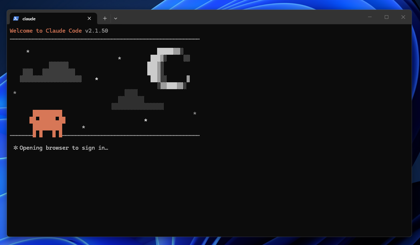
下図の画面が表示されます。
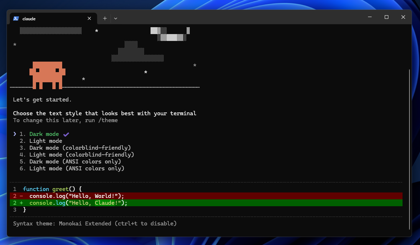
はじめにカラーを選択します。今回は[Dark mode]を選択します。[Enter]キーを押します。
Claudeへの支払方法を選択します。今回はサブスクリプション契約がありますので、
[Claude account with subscription] を選択します。[Enter]キーを押します。
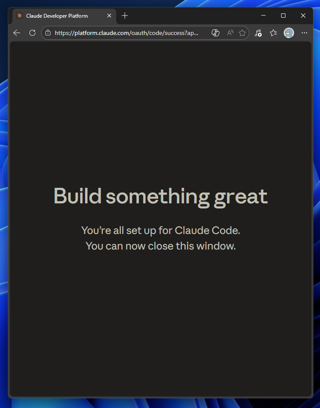
Webブラウザが開く旨のメッセージが表示されます。
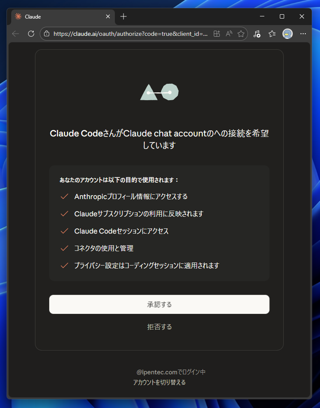
Claude への接続許可ダイアログが表示されます。Claudeにログインしていない場合はClaudeのログイン画面が表示されます。
[承認する]ボタンをクリックします。
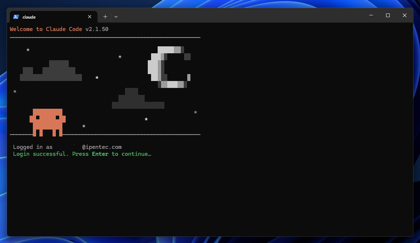
ターミナルに戻ると"Login successful."のメッセージが表示され、ログインできたことが確認できました。
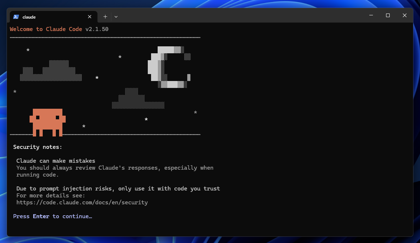
Security notes: が表示されます。[Enter]キーを押して次に進みます。
ワークスペースのディレクトリを選択します。デフォルトではユーザーディレクトリが選択されます。
[Enter]キーを押して次に進みます。
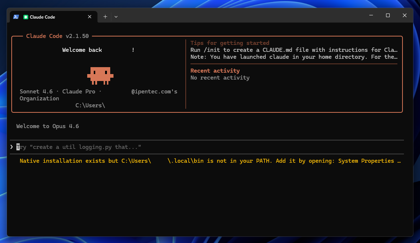
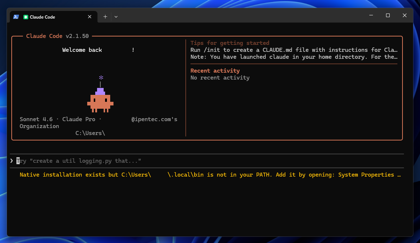
Claude Codeの画面が表示されます。
簡単な指示を出して、Claude Codeがどのように動作するのかを確認します。
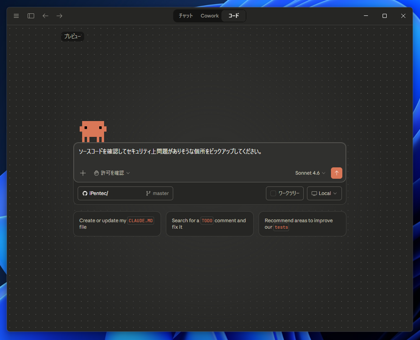
Claude Codeの画面を表示します。プロンプトのテキストボックスの下にある[フォルダを選択]ボタンをクリックします。
フォルダ選択ダイアログが表示されますので、作業をしたいフォルダを選択します。今回はソースコードが保存されているローカルGitリポジトリの
ディレクトリを選択しました。GitHubからクローンしたローカルリポジトリのため、GitHubのアイコンが表示されています。
プロンプトを入力するテキストボックスに以下の指示を入力します。入力後、[↑]ボタンをクリックして実行します。
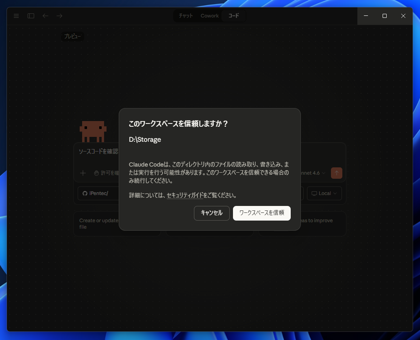
はじめに下図のダイアログが表示されます。選択したフォルダであるワークスペースを信頼するかの確認です。
[ワークスペースを信頼]ボタンをクリックします。
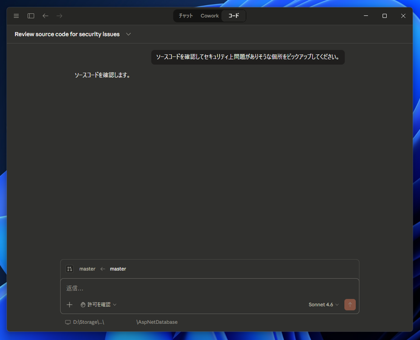
処理が始まります。
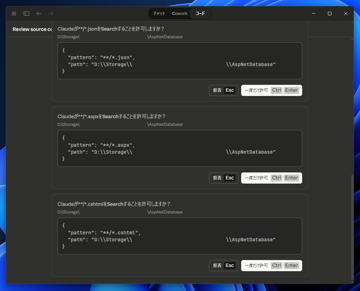
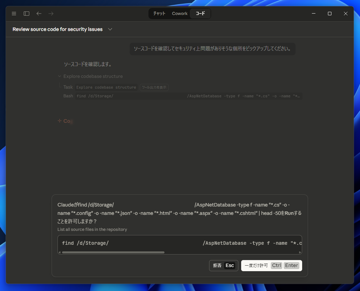
ファイルのアクセス許可の確認があります。[許可]ボタンをクリックします。
結果が表示されます。セキュリティリスクのあるコードがまとめられて表示できました。
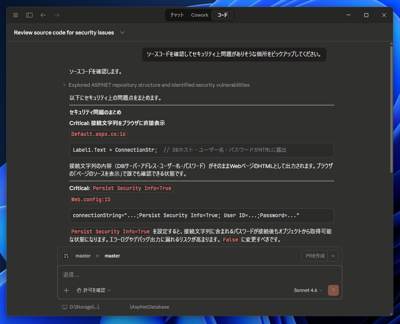
Claude Codeで処理を実行できました。
Claude Codeでどんな作業ができるかの例の紹介です。
.NET Core と .NET Framework でソースコード、プロジェクトが違う同じ機能のライブラリがあった場合に、.NET Core側の機能追加やバグ修正を.NET Framework側に反映する作業をさせるシナリオが実行できました。
構造が丸ごと書き換わるリファクタリングを実施できました。