目次

Claude Desktop アプリケーションのインストール

目次

げんとー
質問: Claude デスクトップアプリ
Claude ではデスクトップアプリがあると聞きました。どうやってインストールするのでしょうか?


手順

https://claude.com/downloadにアクセスします。下図のページが表示されます。今回はWindows版のデスクトップアプリをダウンロードするので [Windows]ボタンをクリックします。
Claude Desktop アプリケーションのインストール:画像1

インストーラーがダウンロードできました。
Claude Desktop アプリケーションのインストール:画像2

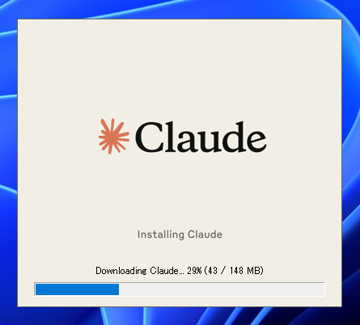
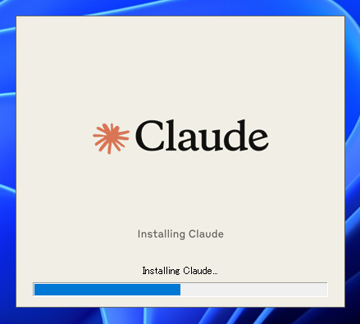
インストーラーを実行します。すぐにインストールが始まります。
Claude Desktop アプリケーションのインストール:画像3 Claude Desktop アプリケーションのインストール:画像4

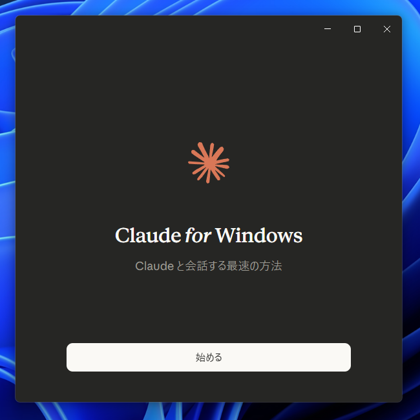
インストールが完了すると下図のウィンドウが表示されます。[始める]ボタンをクリックします。
Claude Desktop アプリケーションのインストール:画像5

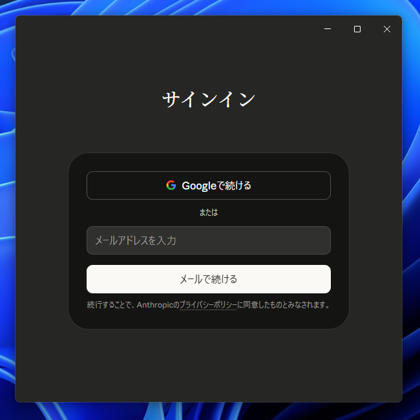
[サインイン]ウィンドウが表示されます。サインインに使用するメールアドレスを入力します。
Claude Desktop アプリケーションのインストール:画像6

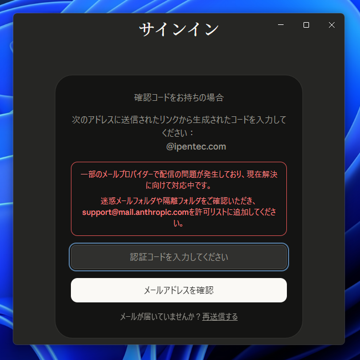
サインインするとメールアドレスにコードが送信された旨のメッセージが表示されます。[認証コードを入力]のリンクをクリックします。 画面が切り替わるので、認証コードを入力します。
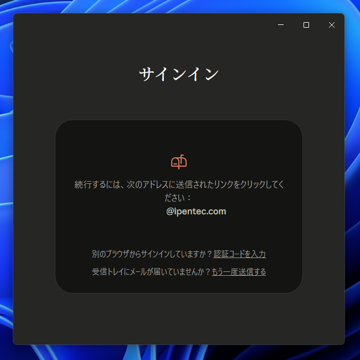
Claude Desktop アプリケーションのインストール:画像7 Claude Desktop アプリケーションのインストール:画像8

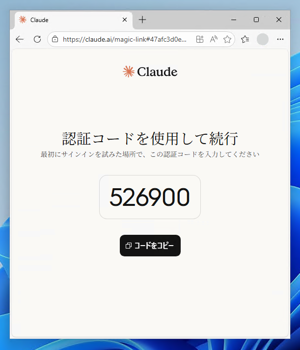
受信したメールのリンクをクリックすると、Webブラウザが起動し認証コードが表示されます。
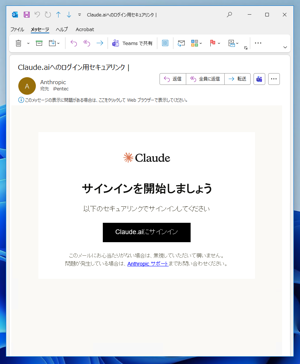
Claude Desktop アプリケーションのインストール:画像9 Claude Desktop アプリケーションのインストール:画像10

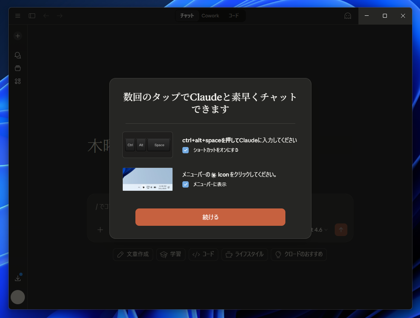
コードを入力してサインインすると下図の画面が表示されます。[続ける]ボタンをクリックします。
Claude Desktop アプリケーションのインストール:画像11

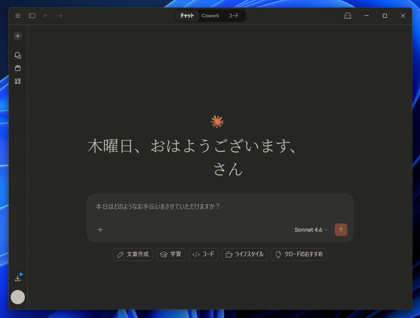
Claudeのアプリケーションウィンドウが表示されました。テキストボックスに入力して、チャットができます。

Claude Desktop アプリケーションのインストール:画像12

AuthorPortraitAlt
著者
iPentecの企画・分析担当。口が悪いのでなるべく寡黙でありたいと思っている。が、ついついしゃべってしまい、毎回墓穴を掘っている。
作成日: 2026-02-19