最近、Claude Coworkという、使いやすいUIのあるエージェントアプリが登場したと聞きました。どのようにインストールするのでしょうか?

c:\Users\(ログインユーザー名)です。ユーザーディレクトリ外のディレクトリを選択した場合は、下図の
[選択されたフォルダーがホームディレクトリの外にあります。]のエラーダイアログが表示されます。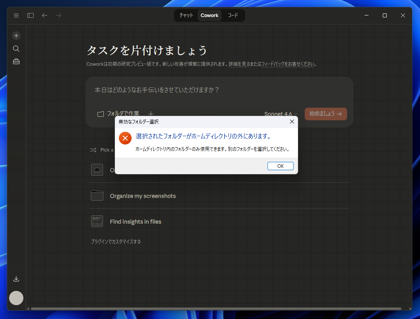


Claude Coworkをインストールする手順を紹介します。
Claude Desktop アプリケーションをインストールします。インストール手順はこちらの記事を参照してください。
Claude Coworkを利用して簡単な作業をしてもらいます。
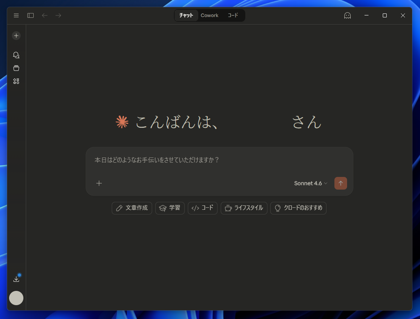
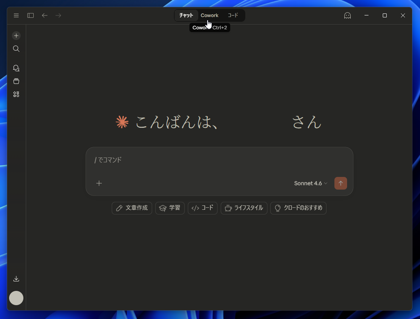
Claudeのデスクトップアプリを起動します。下図のウィンドウが表示されます。
ウィンドウ上部の[Cowork]のタブをクリックします。
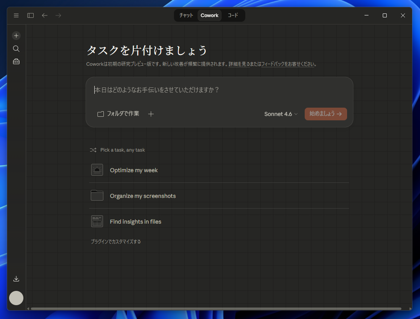
Cowrokの画面に切り替わります。下図の画面が表示されます。
プロンプト入力のテキストボックスの下部に[フォルダで作業]のボタンがあります。クリックします。
クリックするとフォルダ選択ダイアログが表示されますので、作業するディレクトリを指定します。
今回は c:\Users\(ログインユーザー)\cowork-work ディレクトリを選択しました。
c:\Users\(ログインユーザー名)です。ユーザーディレクトリ外のディレクトリを選択した場合は、下図の
[選択されたフォルダーがホームディレクトリの外にあります。]のエラーダイアログが表示されます。
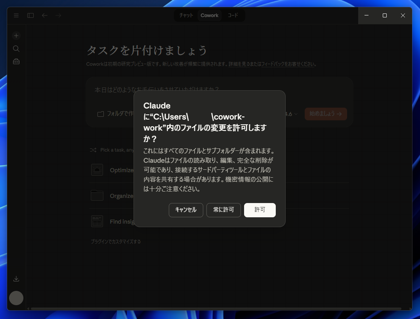
ディレクトリを指定すると、指定したディレクトリ内のファイルの変更を許可するかの確認ダイアログが表示されます。
[許可]ボタンをクリックします。
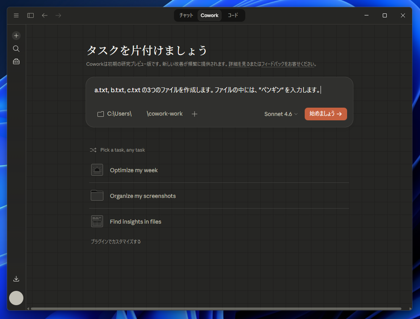
[フォルダで作業]と表示されていた位置に作業ディレクトリのパスが表示されます。
テキストボックスにさせたい作業のプロンプトを入力します。今回は以下のプロンプトを入力します。
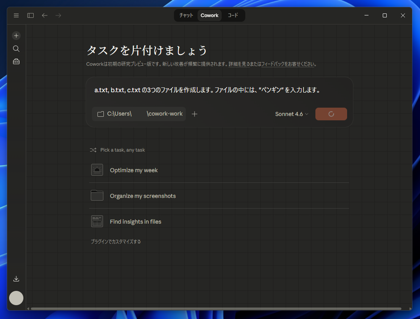
入力ができたら[始めましょう→]のボタンをクリックします。
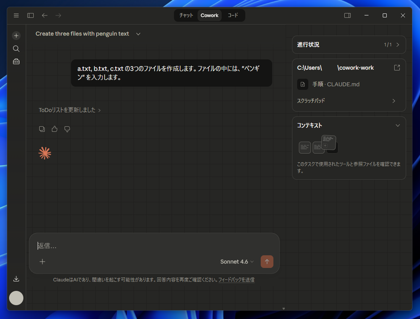
処理が始まります。
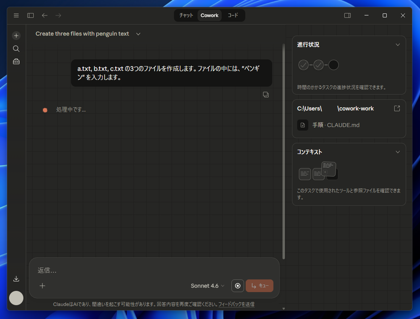
画面が切り替わり進行状況が表示されます。
処理が完了すると下図の表示となります。
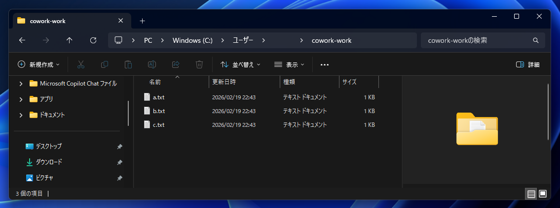
実行結果を確認します。c:\Users\(ログインユーザー)\cowork-work ディレクトリを確認します。
プロンプトの指示通りに a.txt b.txt c.txt の3ファイルが作成されています。
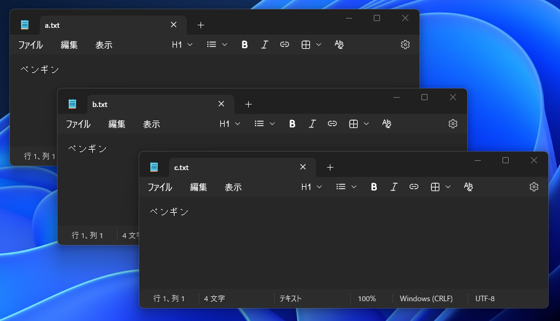
ファイルの内容を確認します。3つのファイルに"ペンギン"の文字列が入力された状態になっています。
Claude Cowrokをインストールして作業を実行できました。