AfterEffects で複数のコンポジションを切り替える手順を紹介します。
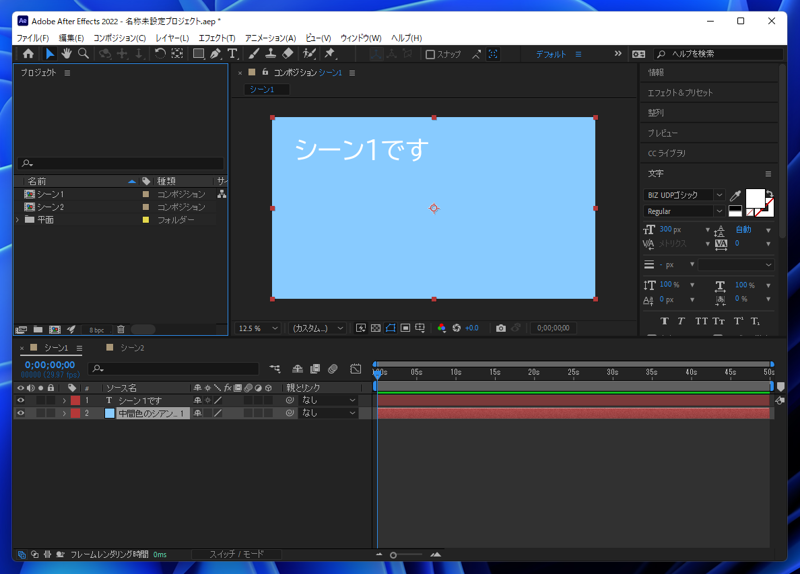
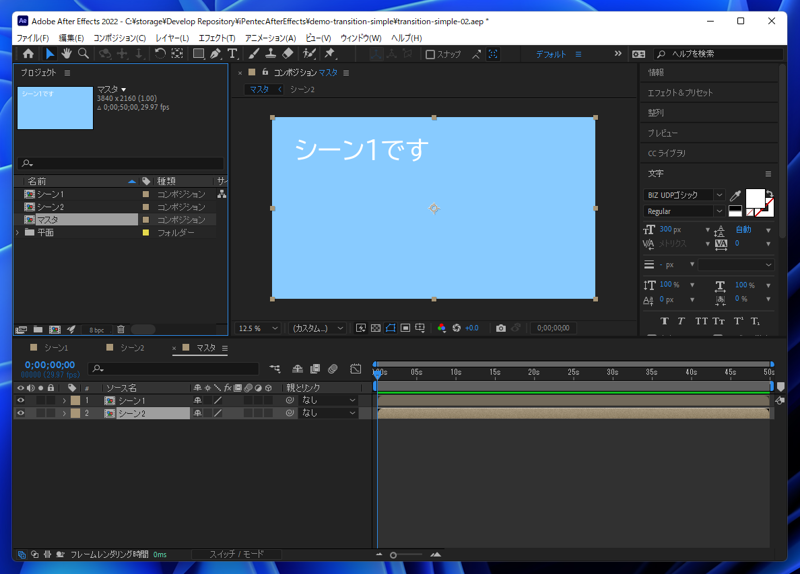
下図のコンポジションを作成します。コンポジションを作成し、水色の平面レイヤーを作成します。
テキストツールで「シーン1です」の文字列を配置します。
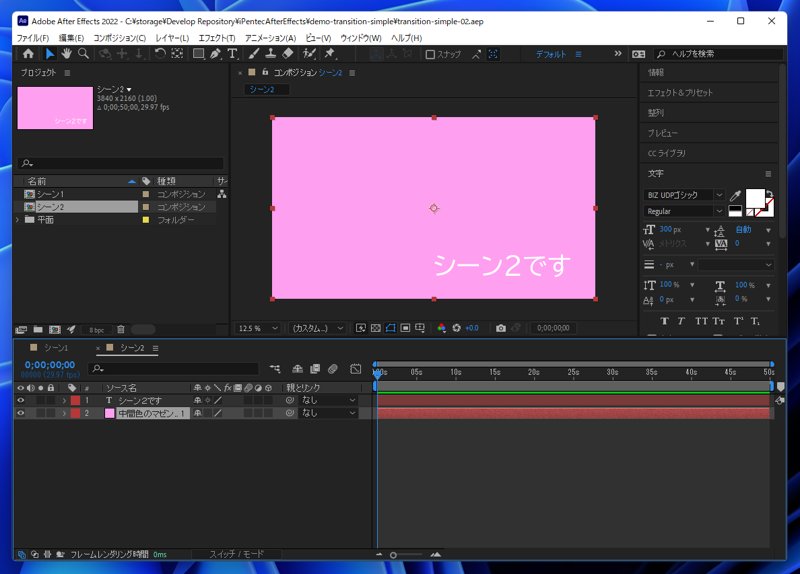
続いて、別のコンポジションを作成します。コンポジションを作成し、ピンク色の平面レイヤーを作成します。
テキストツールで「シーン2です」の文字列を配置します。
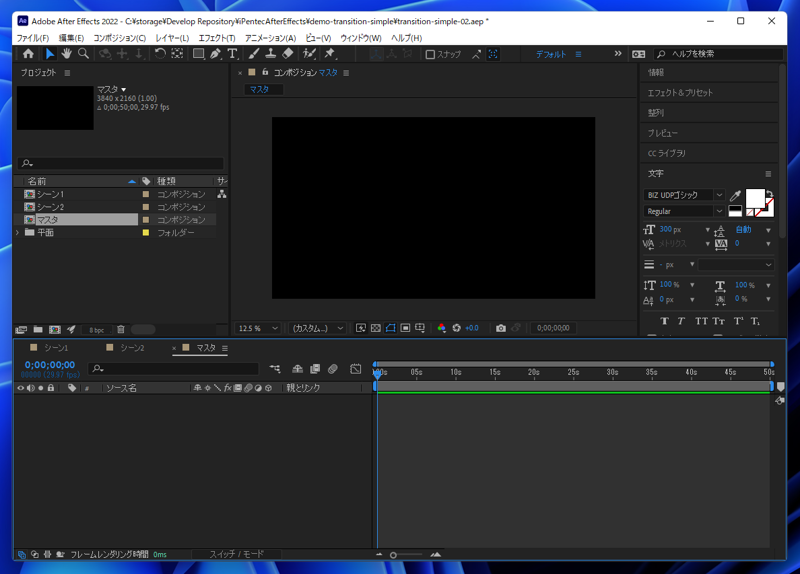
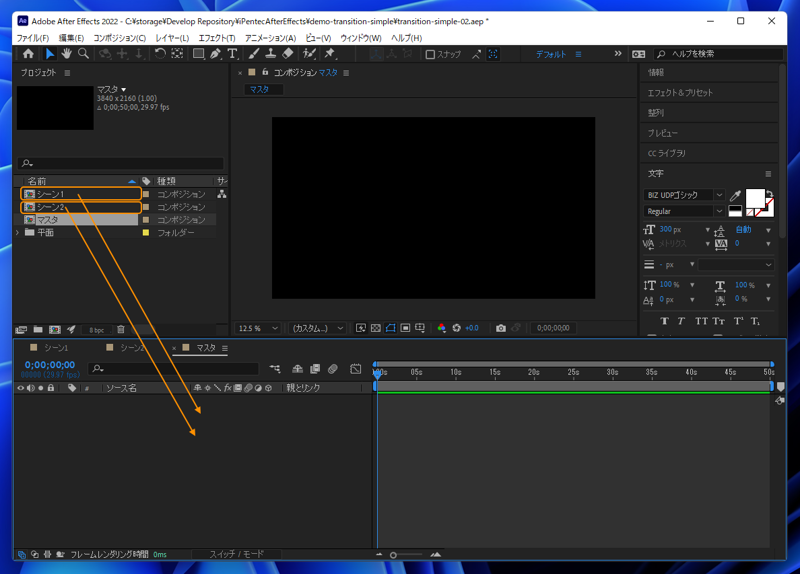
さらに別のコンポジションを作成します。このコンポジションに先ほど作成した2つのコンポジションを配置します。
プロジェクトパネルから、先ほど作成したコンポジションをドラッグしてタイムラインのパネルに配置します。
コンポジションが配置できました。
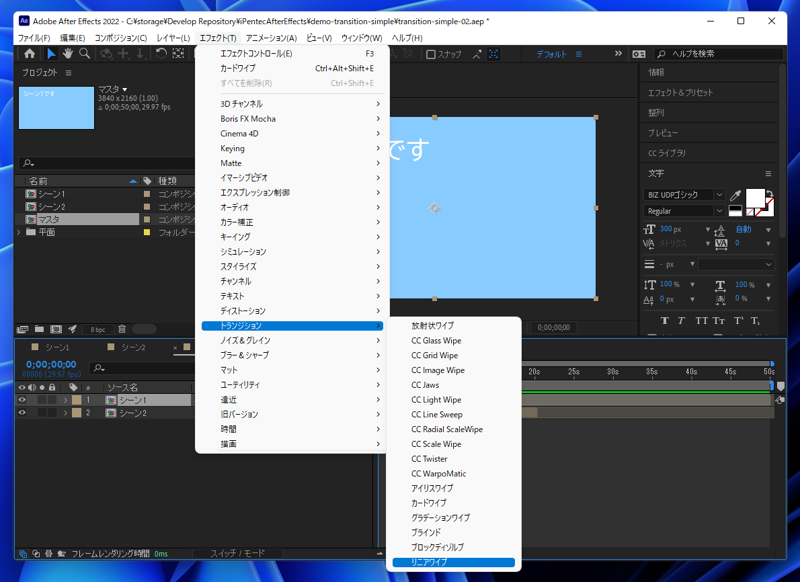
コンポジションの切り替え効果を追加します。タイムラインで[シーン1]のコンポジションを選択した状態で、
[エフェクト]メニューの[トランジション]サブメニューの[リニアワイプ]の項目をクリックします。
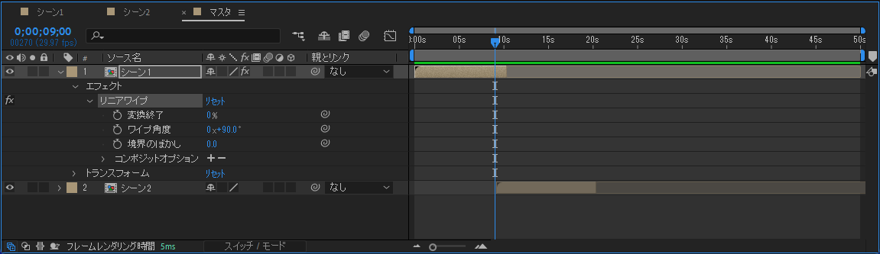
タイムラインパネルのシーン1の項目を展開します。[エフェクト]内に[リニアワイプ]が追加されています。
[現在の時間インジケーター]を10秒付近に移動します。
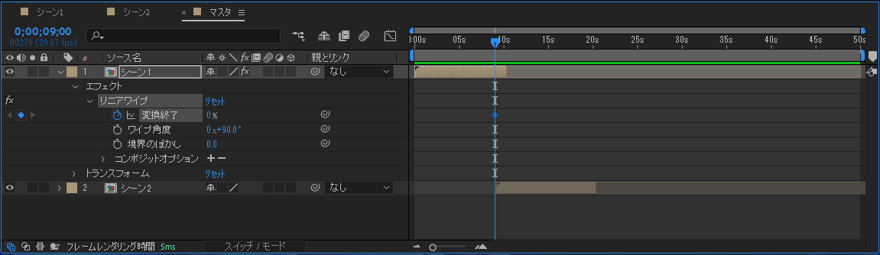
[リニアワイプ]内の[変換終了]の値を0%に設定し、項目の左側のストップウォッチのアイコンのボタンをクリックします。ボタンをクリックするとタイムラインに菱形の形状の
キーフレームのマークが配置されます。
また、コンポジションの長さを変更し10秒付近で別のコンポジションが表示されるよう調整します。
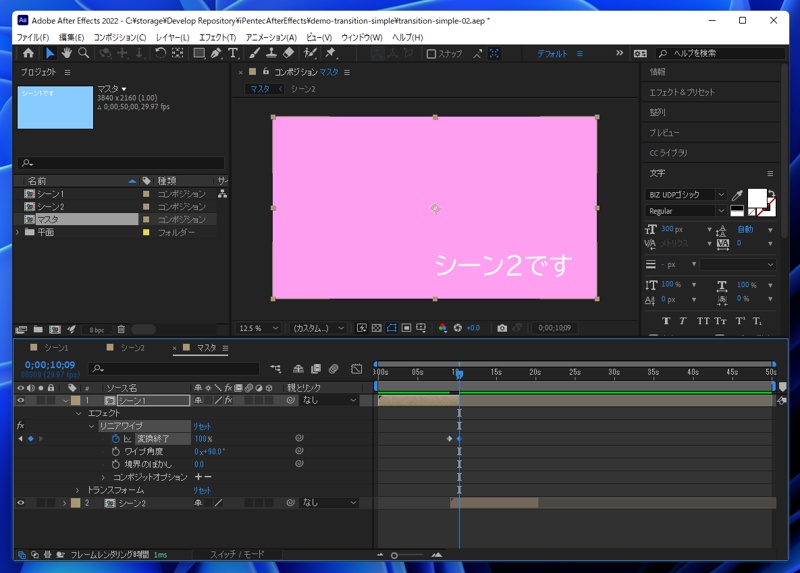
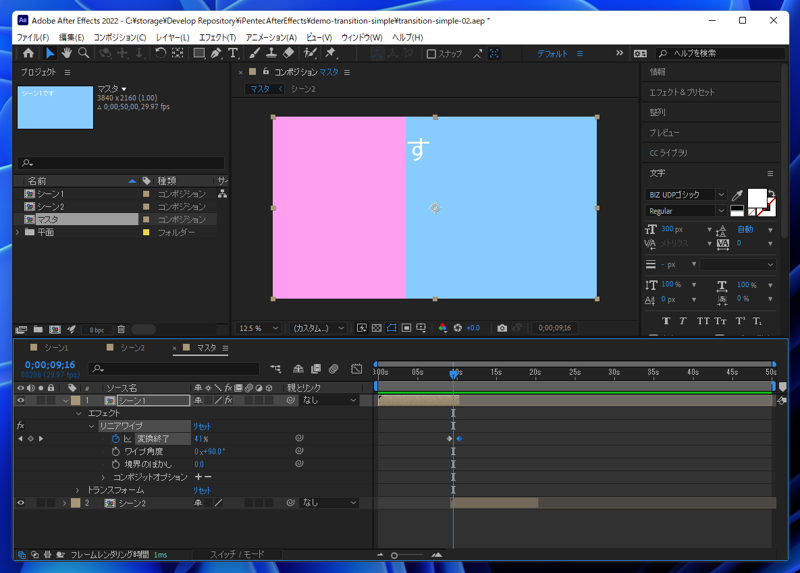
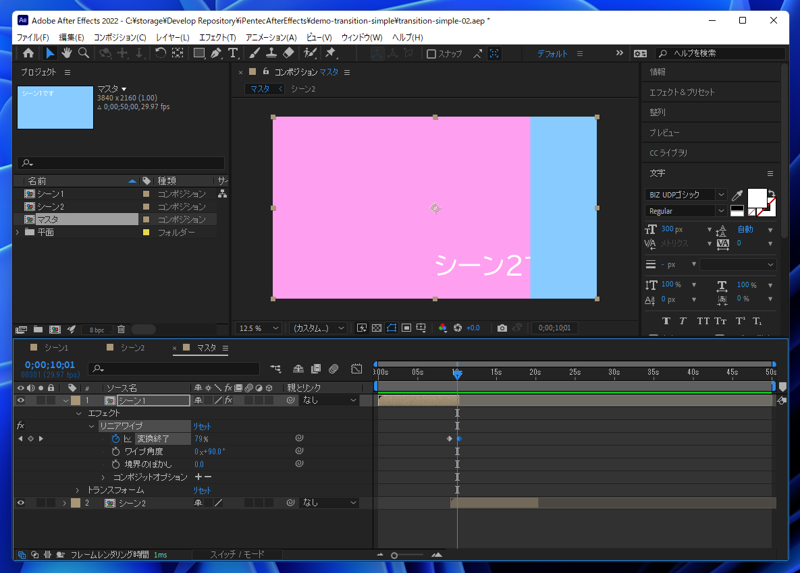
[現在の時間インジケーター]をキーフレームを配置した時刻の1秒後の位置に移動します。移動後[変換終了]の値を100%に変更します。値を変更すると
菱形の形状のキーフレームのマークが配置されます。
[現在の時間インジケーター]を移動すると、スライドしながらコンポジションが切り替わる様子が確認できます。
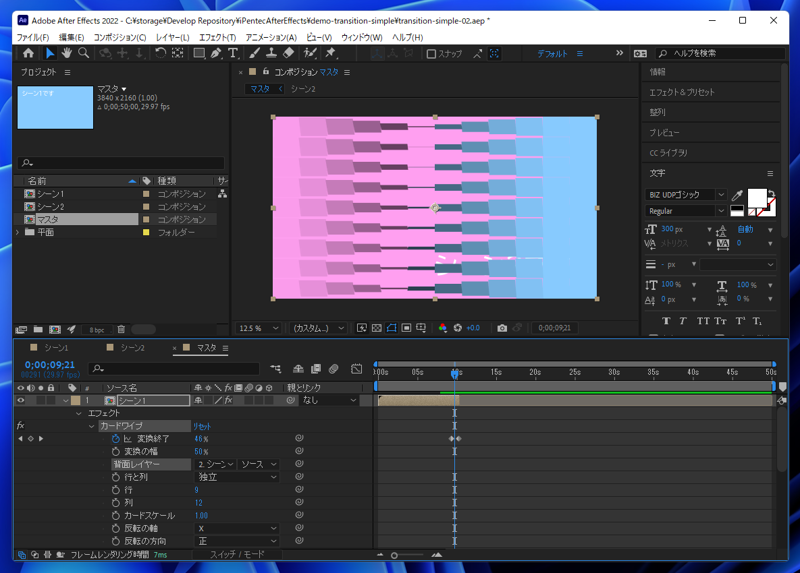
[リニアワイプ]以外のトランジション効果でもコンポジションの切り替えができます。
作成した動画です。上記で紹介した手順を繰り返して、4つのコンポジションを順番に切り替える動画です。