目次

スタートメニューの「おすすめ」欄を非表示にする

目次

かなかな
質問: スタートメニューの「おすすめ」
最近になってWindowsのスタートメニューが変わってしまって「おすすめ」の項目に直近アクセスしたファイルが表示されるようになりました。 「おすすめ」欄自体を非表示にしたいです。どうすればよいですか?

はじめに

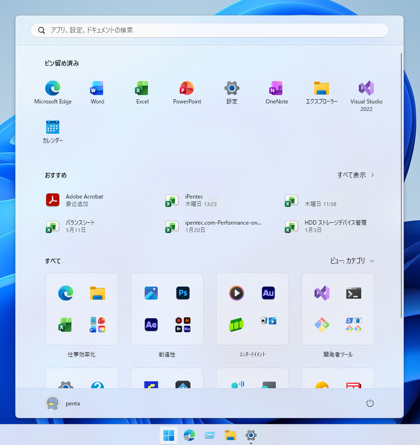
Windows11のスタートメニューに「おすすめ」の項目が表示され、直近でアクセスしたファイルやプログラムが表示されます。 便利な機能ですが、あまり使わない利用スタイルであったり、画面共有の際に直近にアクセスしたファイル名や編集した ファイル名が表示されると都合の悪い場合があります。
この記事では、「おすすめ」の欄の項目を非表示にする手順を紹介します。

スタートメニューの「おすすめ」欄を非表示にする:画像1

手順

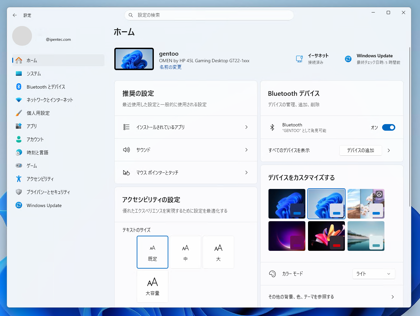
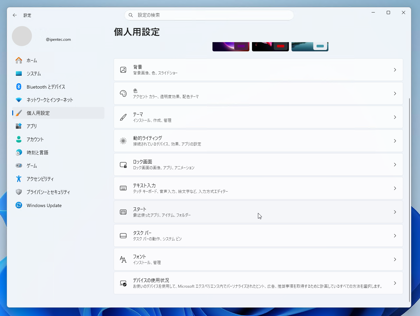
設定画面を表示します。左側の[個人用設定]の項目をクリックします。
スタートメニューの「おすすめ」欄を非表示にする:画像2

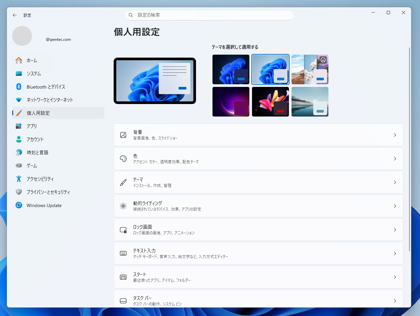
[個人用設定]の設定画面が表示されます。
スタートメニューの「おすすめ」欄を非表示にする:画像3

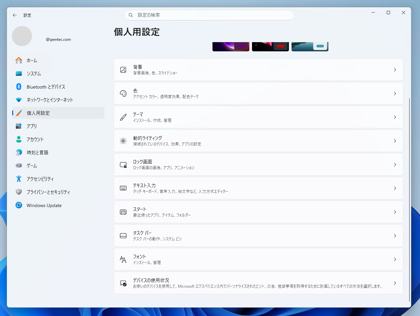
右側のエリアの[スタート]のタイルをクリックします。
スタートメニューの「おすすめ」欄を非表示にする:画像4
スタートメニューの「おすすめ」欄を非表示にする:画像5

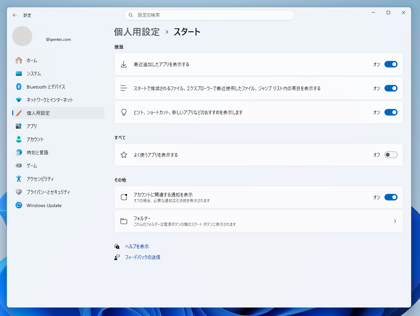
[スタート]の設定画面が表示されます。
スタートメニューの「おすすめ」欄を非表示にする:画像6

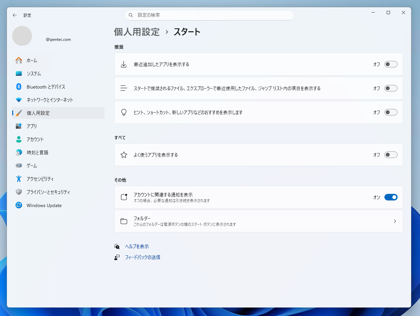
右側の推奨セクションにある、以下の 3つのスイッチをクリックしてオフにします。

  • 最近追加したアプリを表示する
  • スタートで推奨されるファイル、エクスプローラーで最近使用したファイル、ジャンプリスト内の項目を表示する
  • ヒント、ショートカット、新しいアプリなどのおすすめを表示します

スタートメニューの「おすすめ」欄を非表示にする:画像7

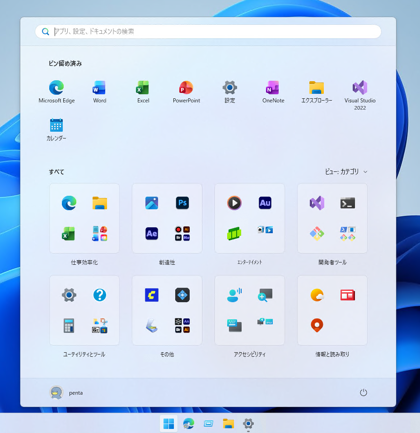
設定変更後、スタートメニューを表示します。[おすすめ]の欄が非表示になっていることが確認できます。

スタートメニューの「おすすめ」欄を非表示にする:画像8

AuthorPortraitAlt
著者
iPentecの企画・分析担当。口が悪いのでなるべく寡黙でありたいと思っている。が、ついついしゃべってしまい、毎回墓穴を掘っている。
作成日: 2026-05-30