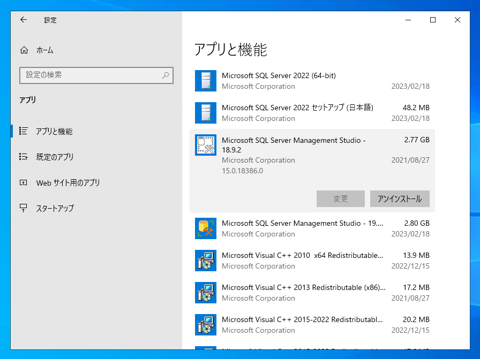
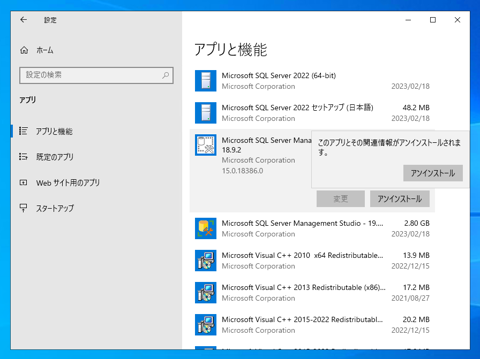
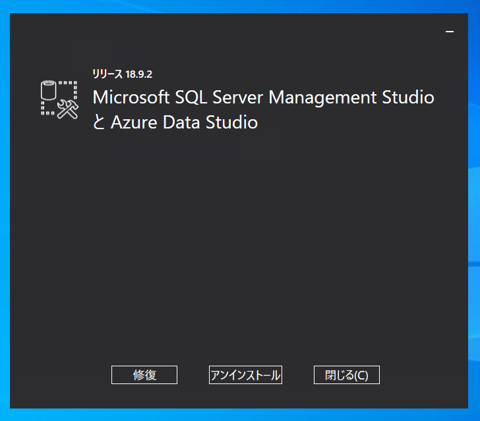
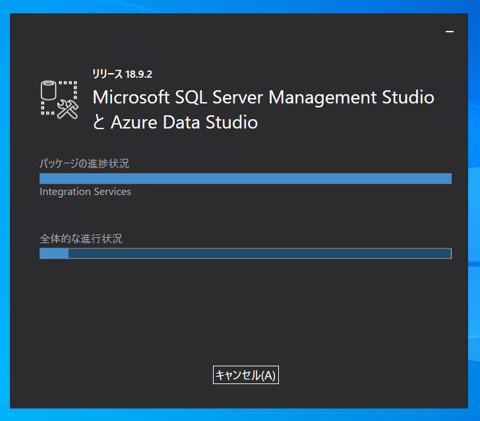
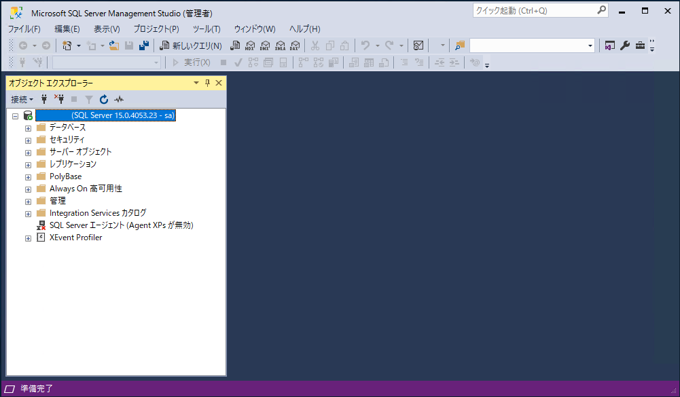
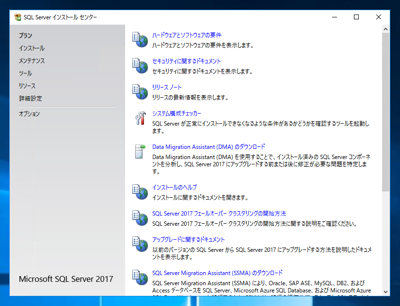
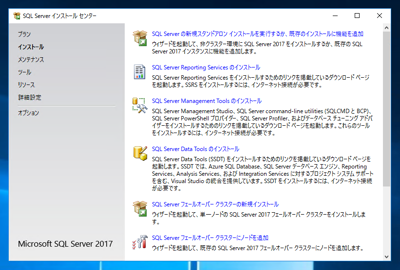
SQL Serverをインストールしたのですが、SQL Server Management Studio が見つかりません。どうすればSQL Server Management Studioをインストールできますか?
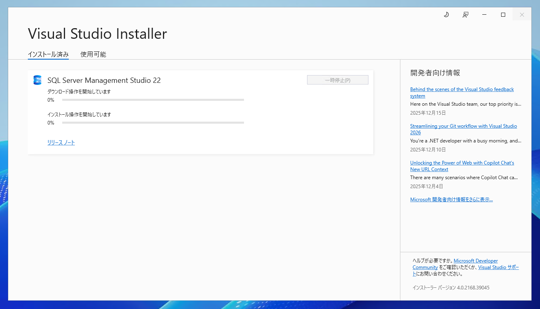
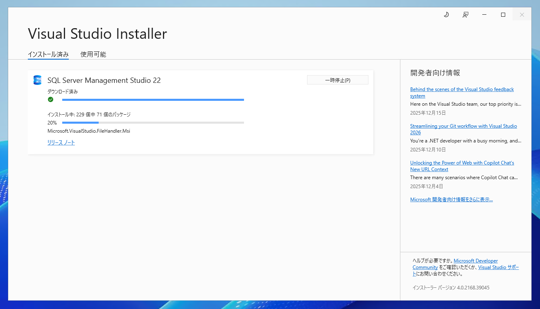
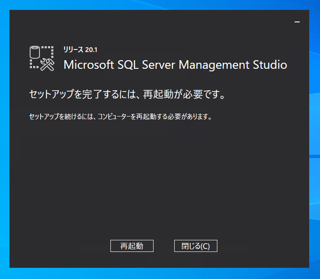
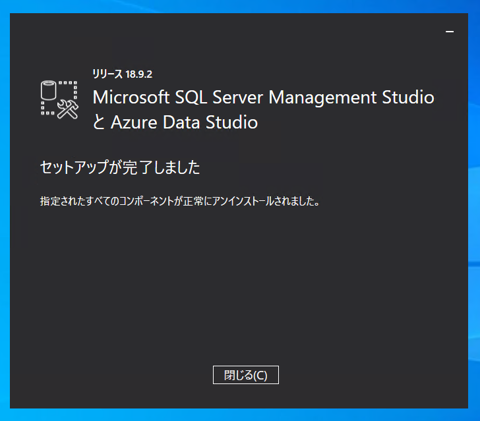
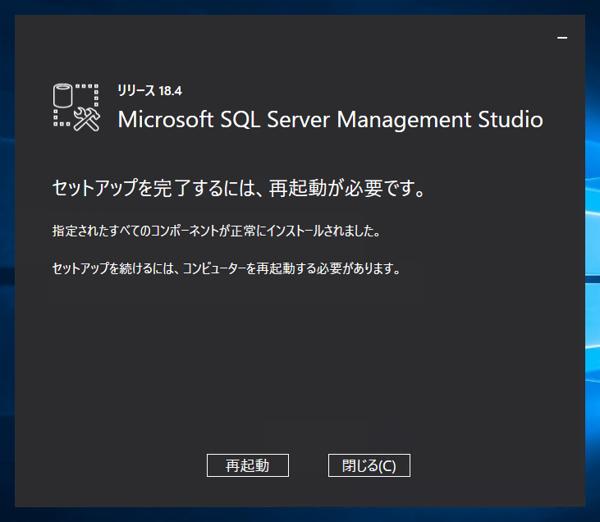
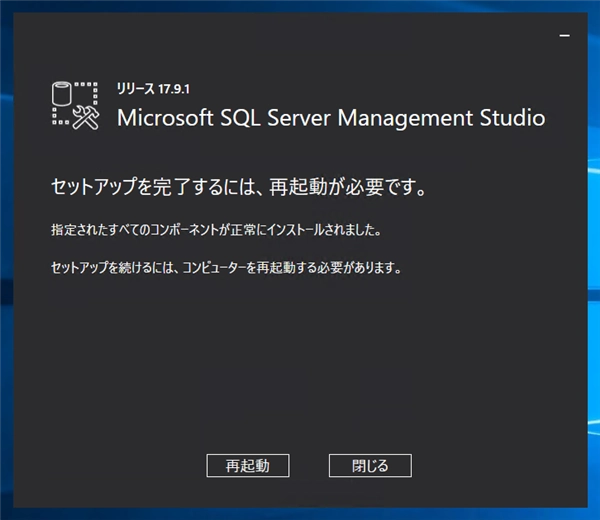
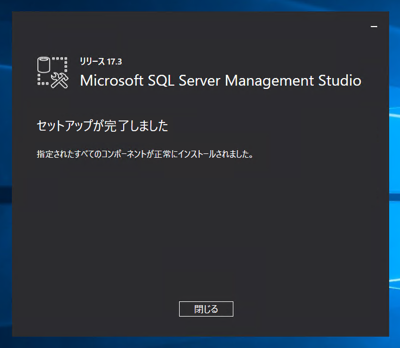
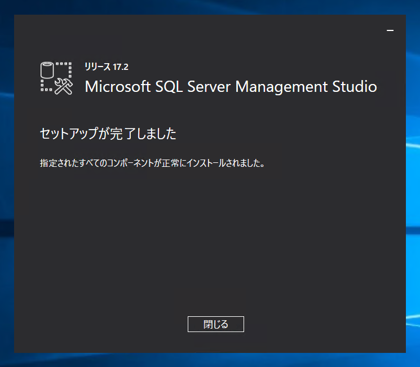
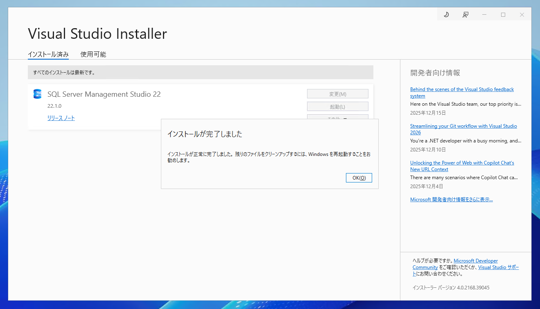
インストールが正常に完了しました。残りのファイルをクリーンアップするには、Windows を再起動することをお勧めします。


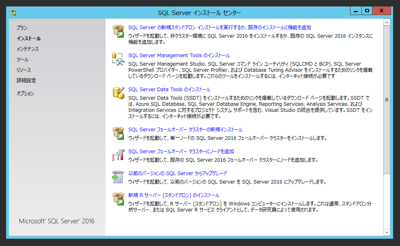
以前のバージョンでは、SQL Server をインストールすると、SQL Server Management Studio も一緒にインストールされましたが、
近年のバージョンでは、リモート管理が前提となるため、SQL Serverをインストールしても、SQL Server Management Studio はインストールされません。
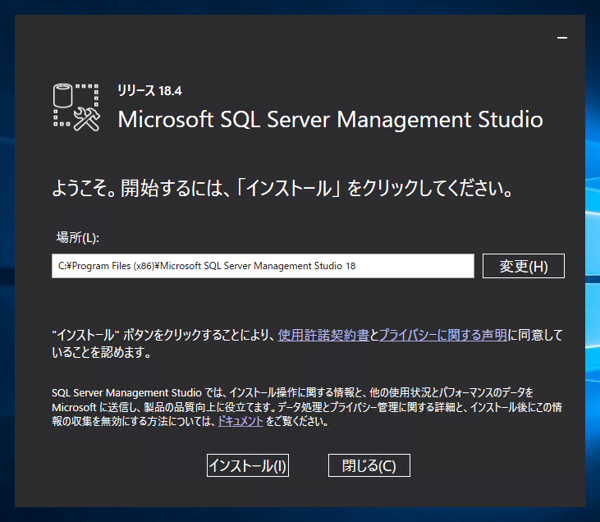
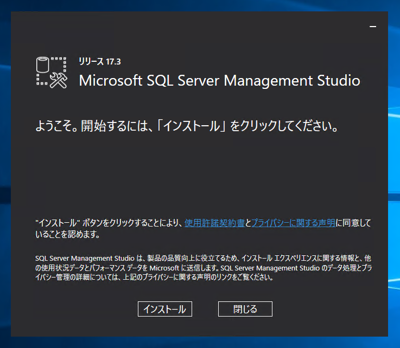
この記事では、SQL Server Management Studio (SSMS) をインストールする手順を紹介します。
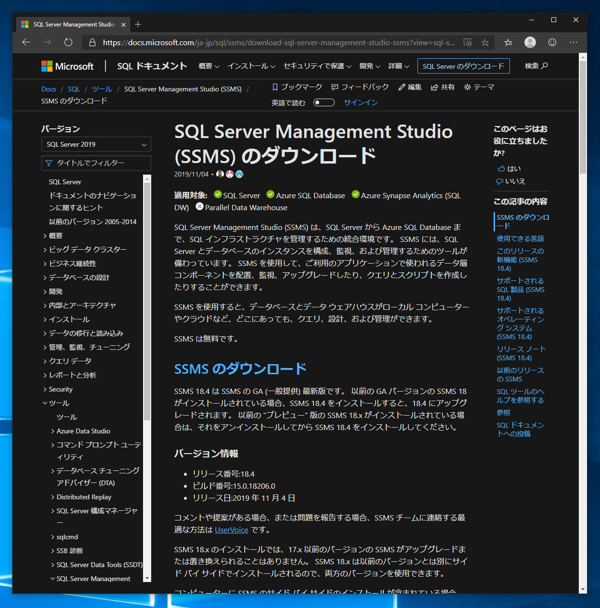
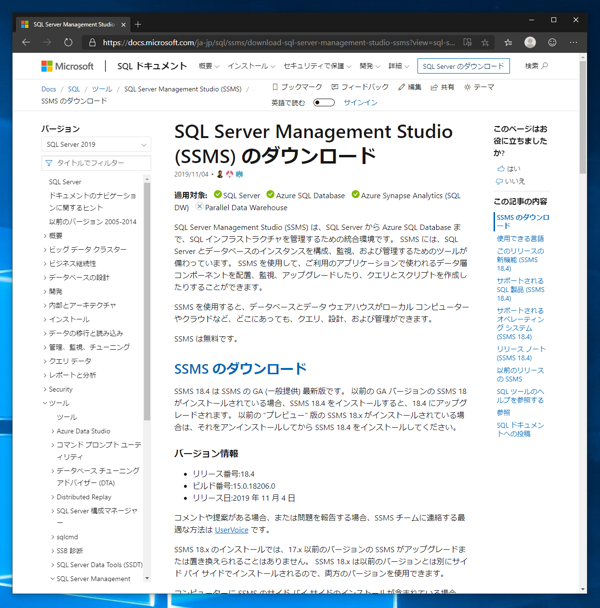
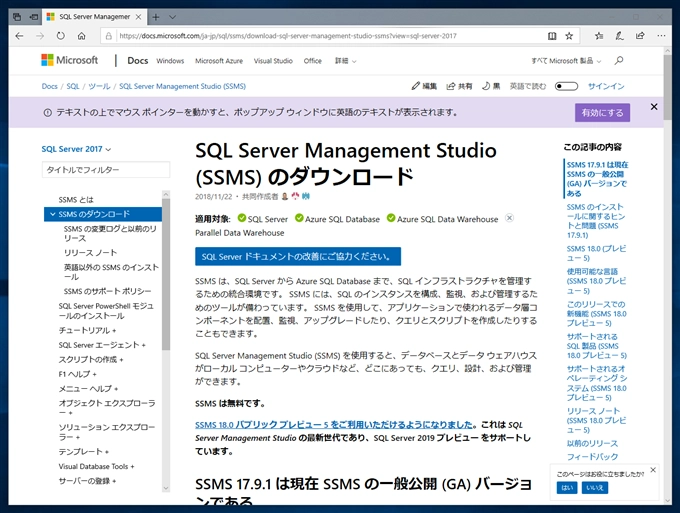
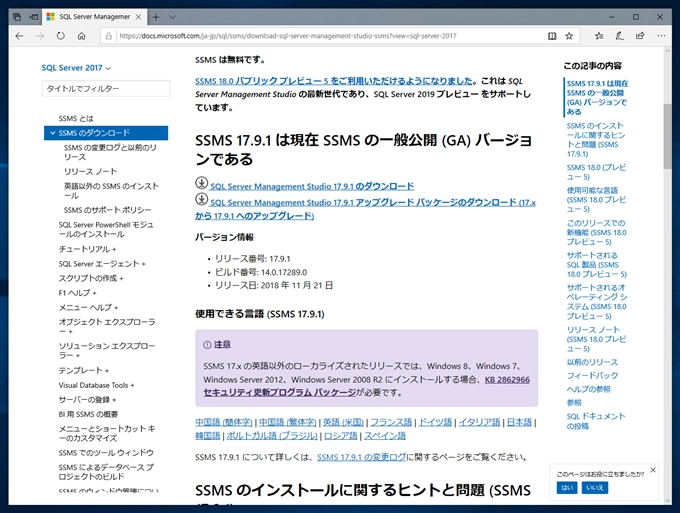
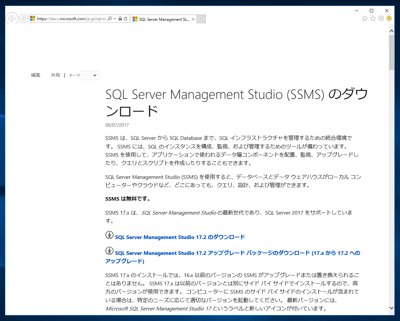
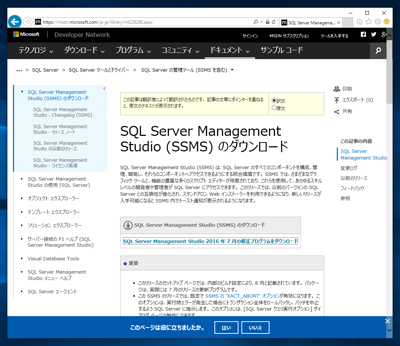
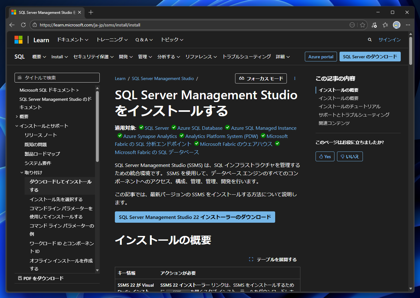
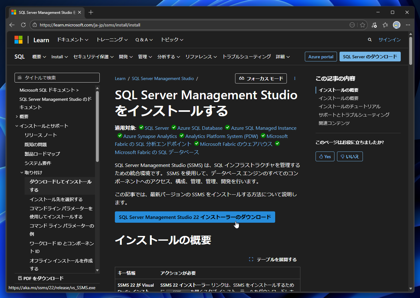
SQL Server Management Studioのページ(https://docs.microsoft.com/ja-jp/sql/ssms/)から、SQL Server Management Studioのインストーラーをダウンロードします。
[SQL Server Management Studio 22 インストーラーのダウンロード]ボタンをクリックしてインストーラーをダウンロードします。
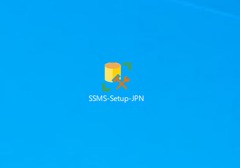
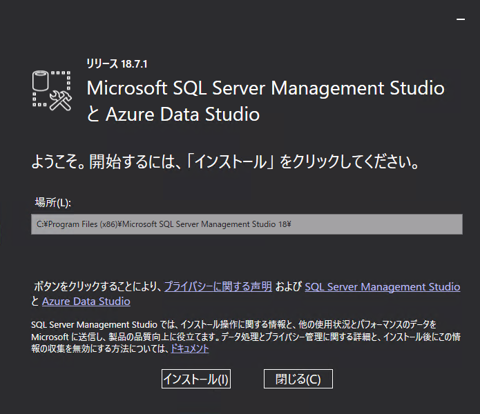
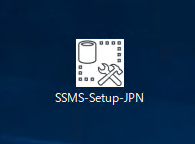
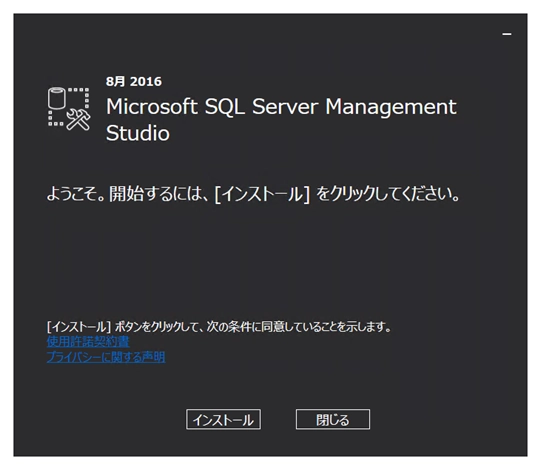
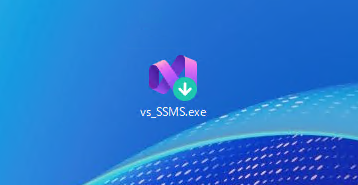
ダウンロードしたインストーラーを実行します。
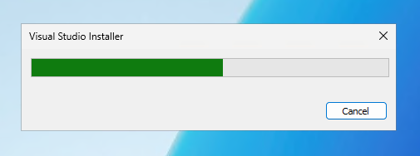
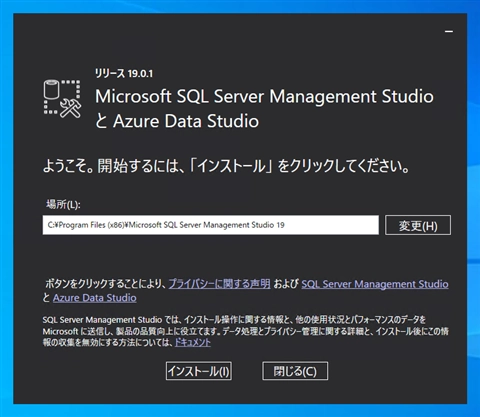
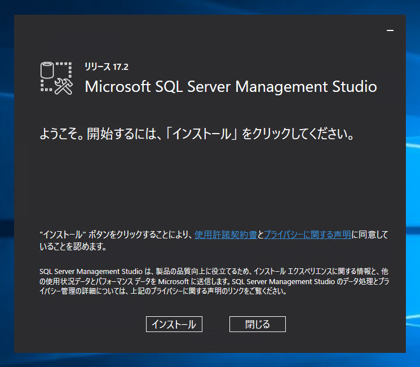
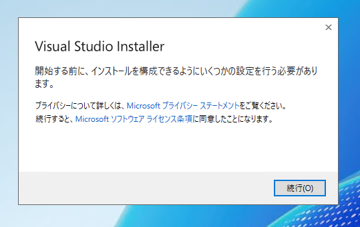
下図のダイアログが表示されます。ダイアログ右下の[続行]ボタンをクリックします。
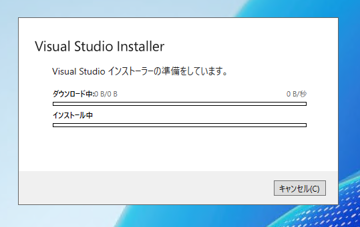
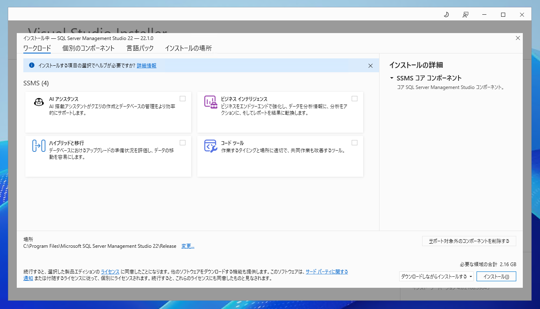
Visual Studio Installerに似たウィンドウが表示されます。インストールするワークロードを選択します。
今回は基本機能のみをインストールしますので、何も選択しません。
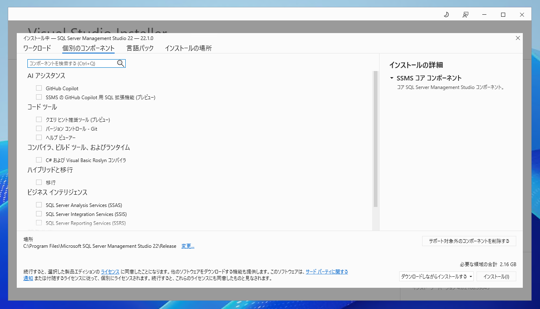
[個別のコンポーネント]のタブをクリックして選択するとコンポーネントごとにインストールを選択できます。
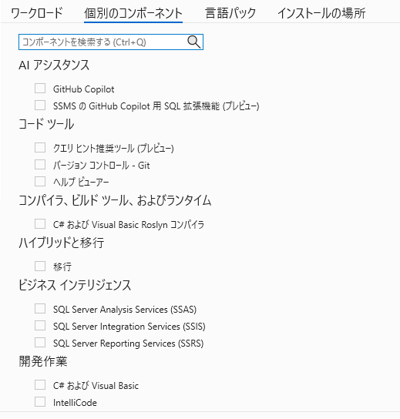
コンポーネントの一覧は下図です。
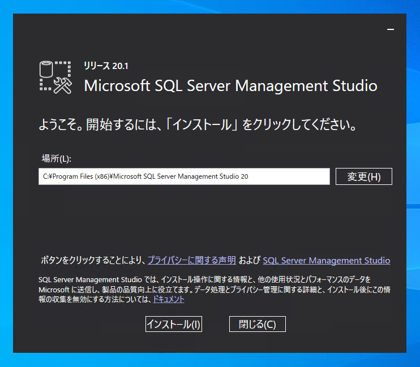
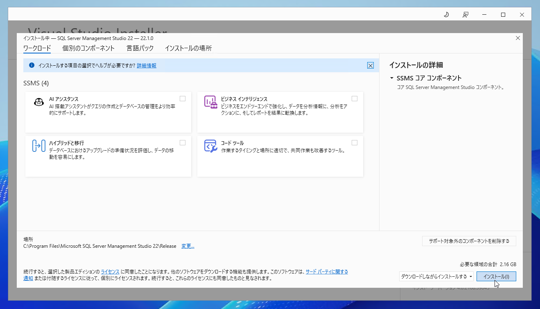
設定ができましたら、ダイアログ右下の[インストール]ボタンをクリックします。
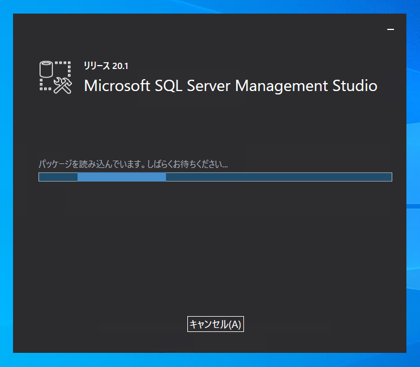
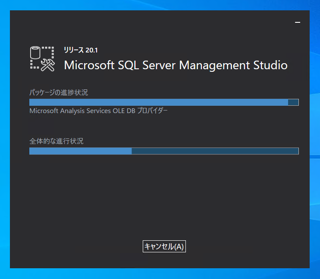
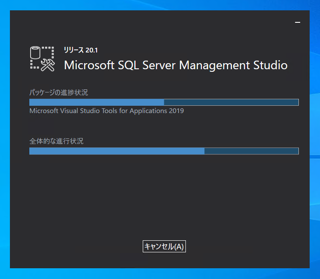
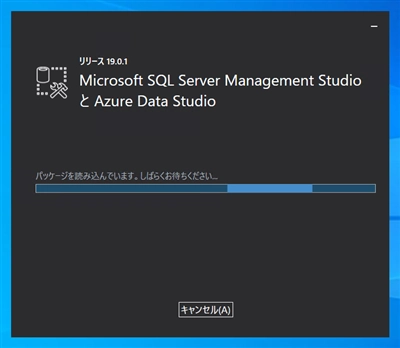
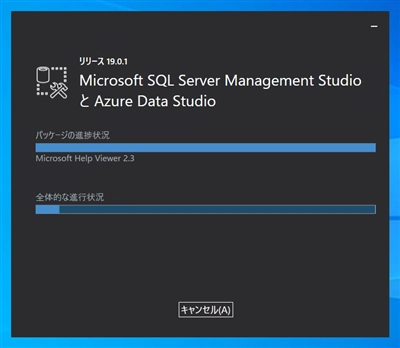
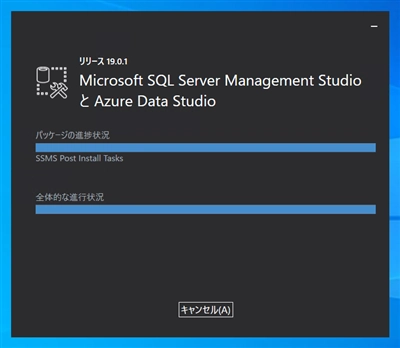
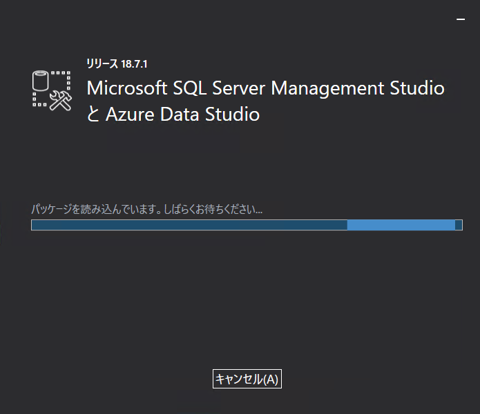
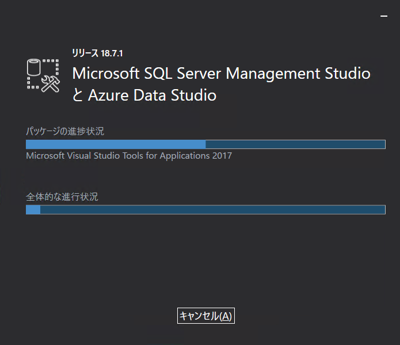
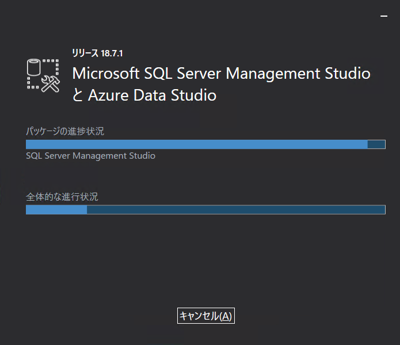
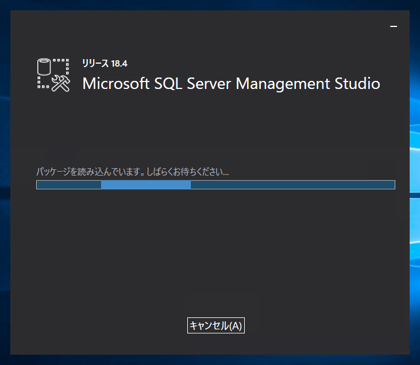
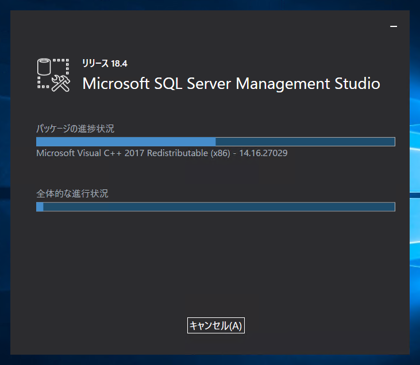
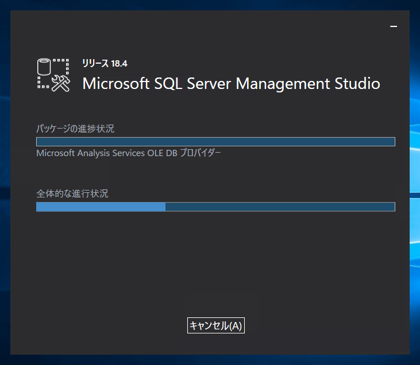
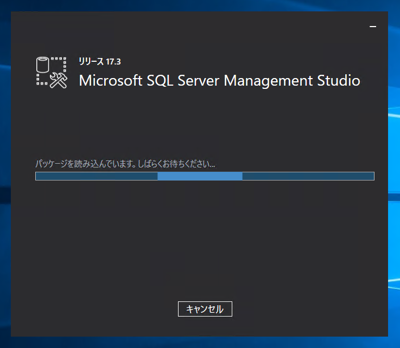
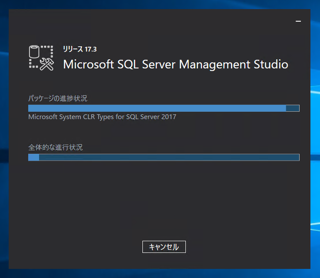
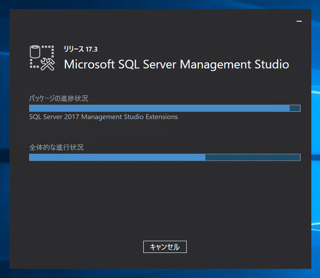
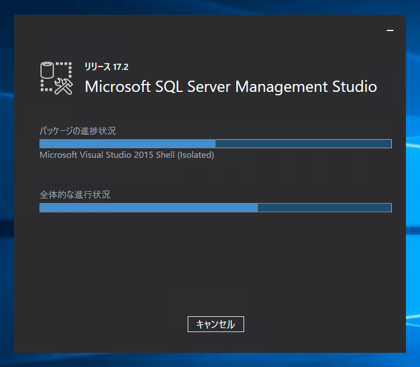
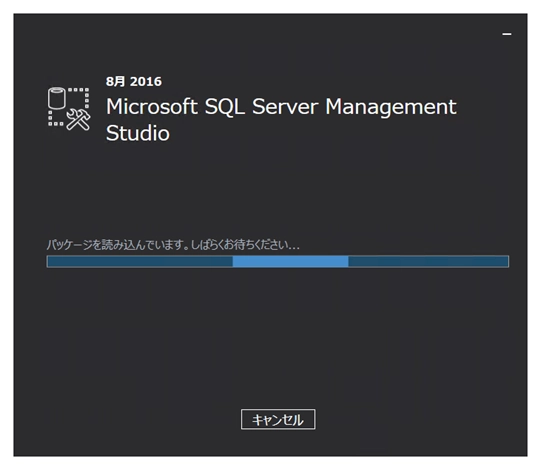
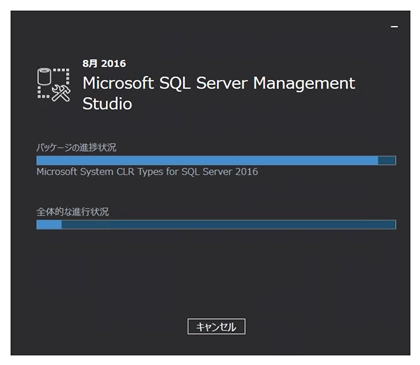
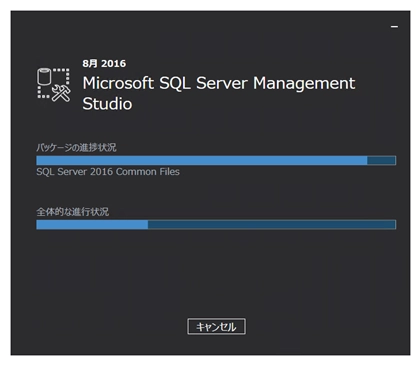
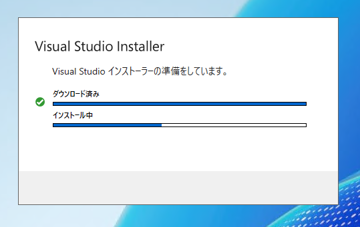
インストールが始まります。
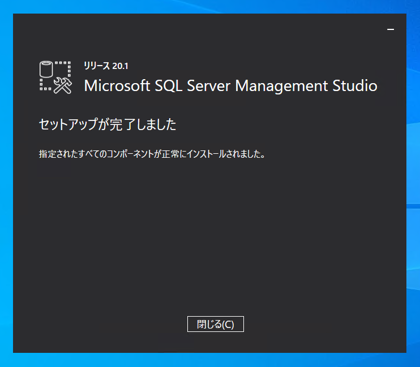
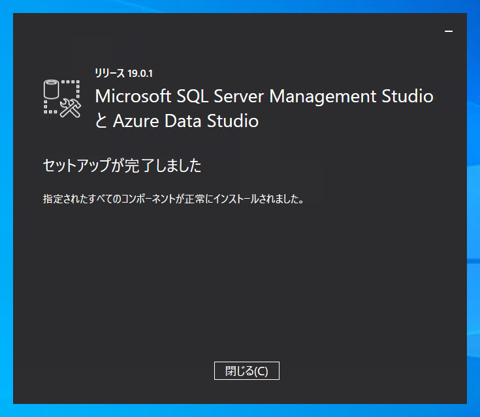
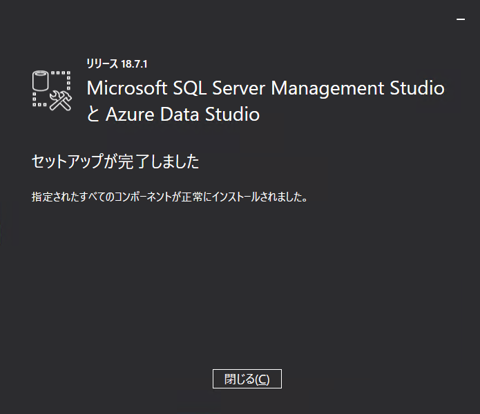
インストールが完了すると下図のダイアログが表示されます。
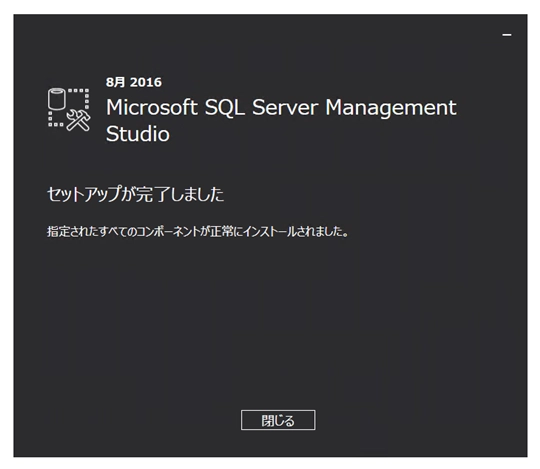
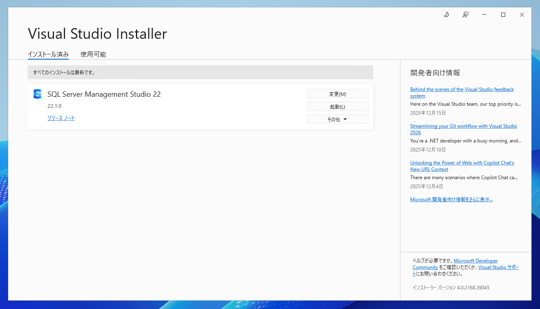
ダイアログを閉じるとインストールが完了した旨の表示になっています。
マシンを再起動します。
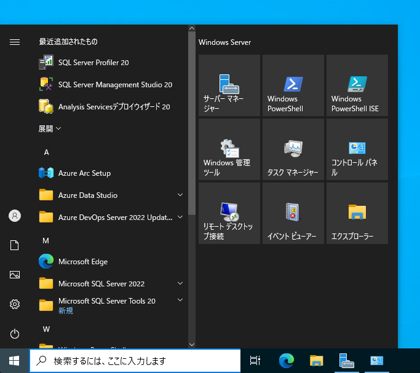
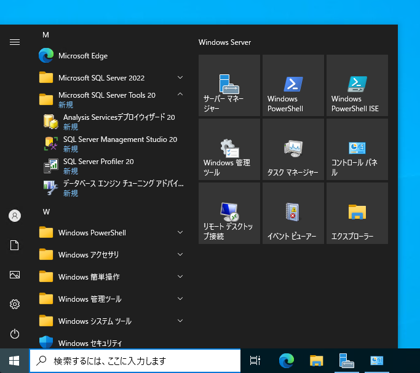
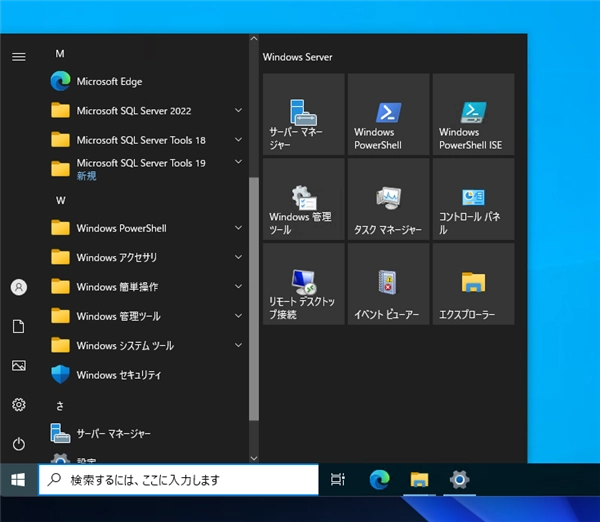
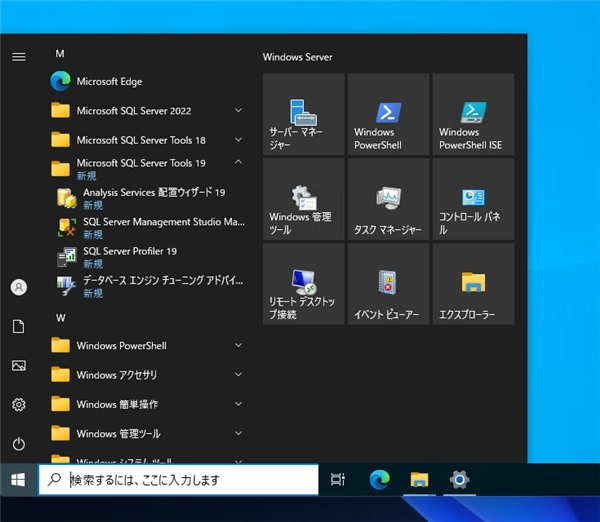
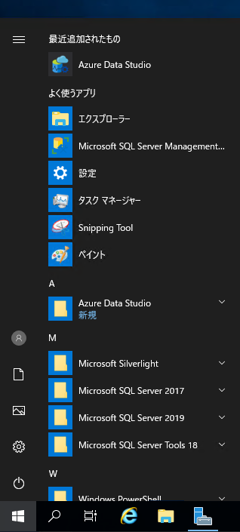
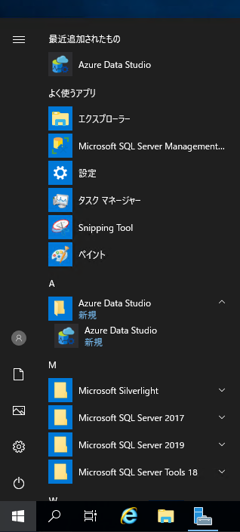
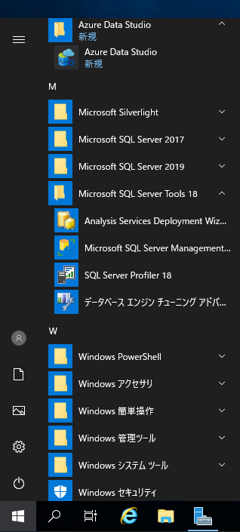
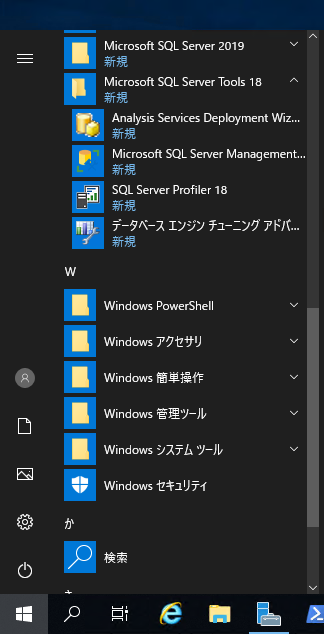
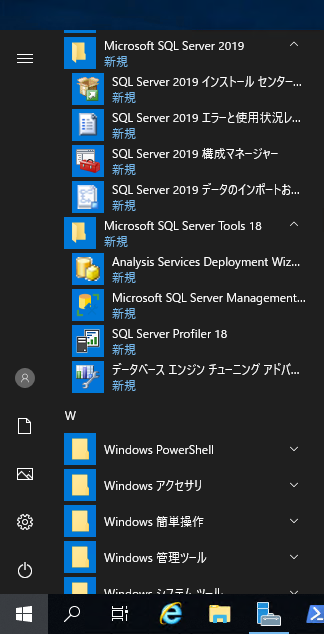
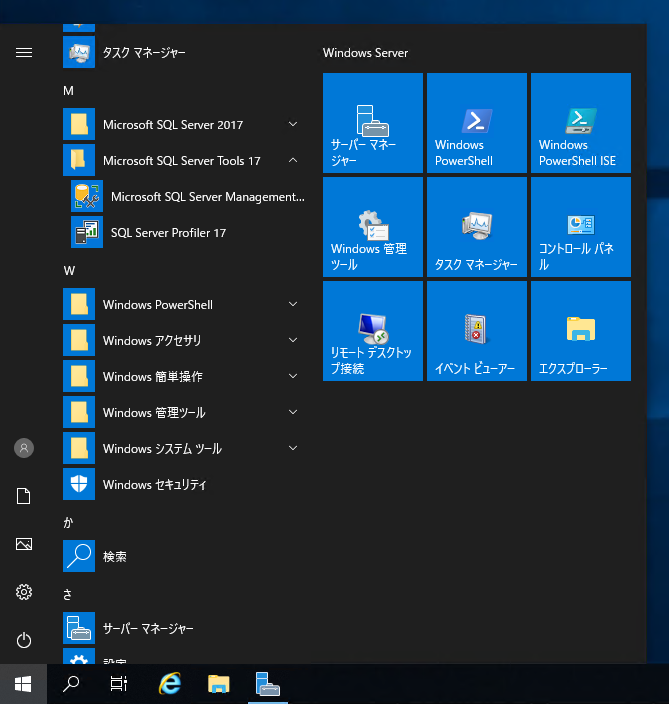
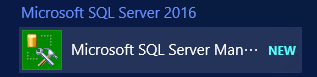
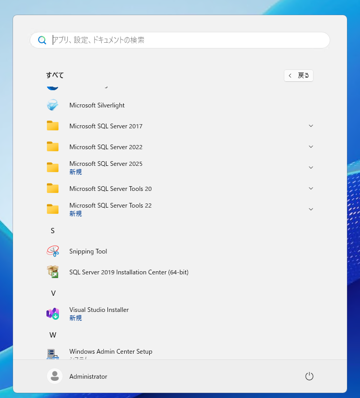
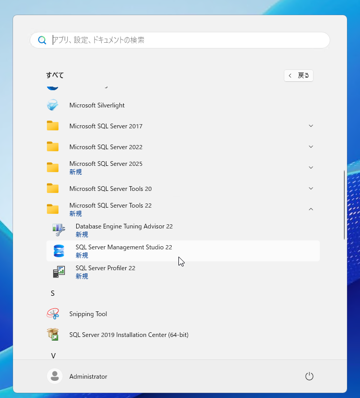
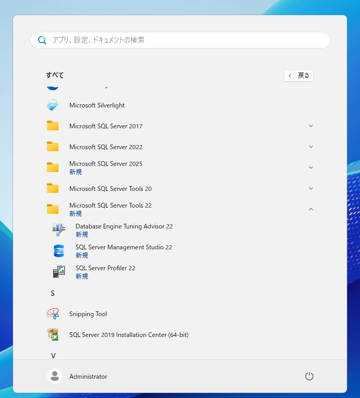
スタートメニューを開き、すべてのプログラムを表示します。[M]の項目に"Microsoft SQL Server Tools 22" のフォルダが作成されています。
フォルダをクリックして開きます。フォルダ内に3つのショートカットが作成されています。"SQL Server Management Studio 22"のショートカットをクリックして、
SQL Server Management Studioを起動します。
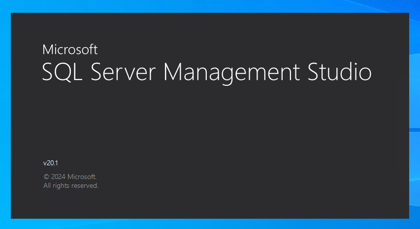
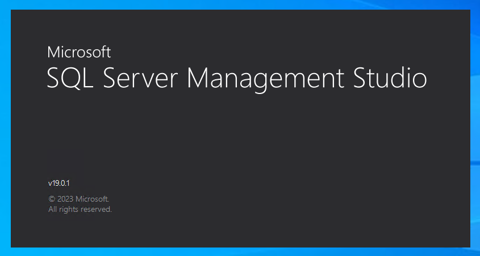
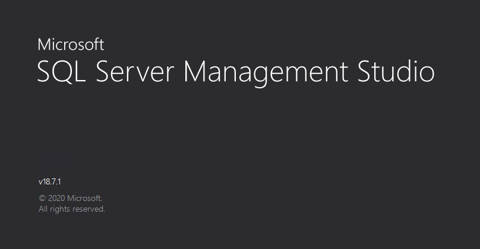
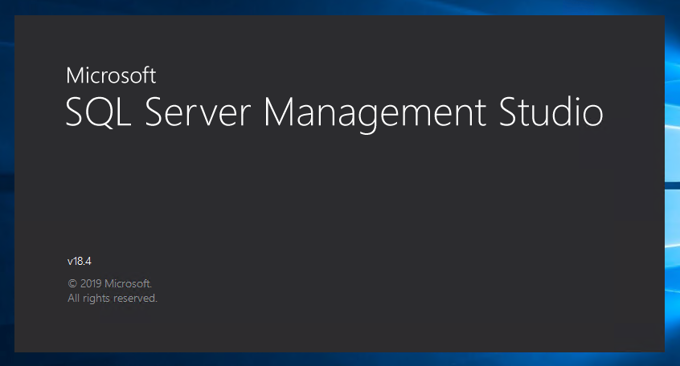
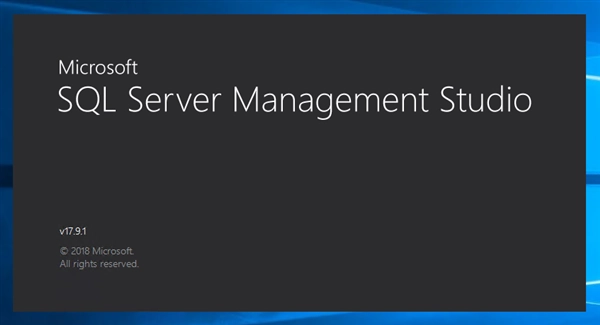
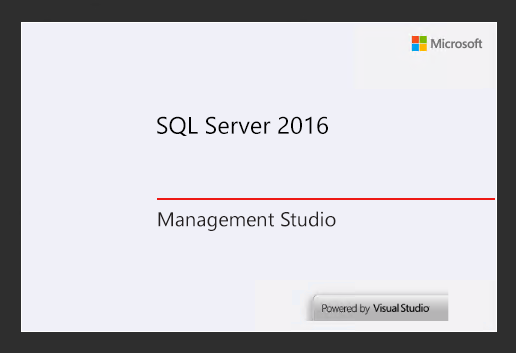
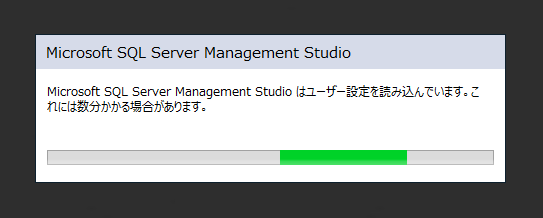
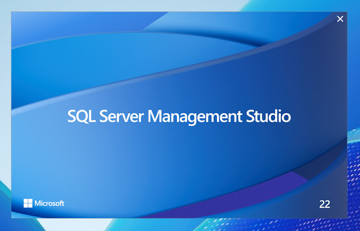
下図のスプラッシュウィンドウが表示されます。v20からデザインがリニュアルされています。
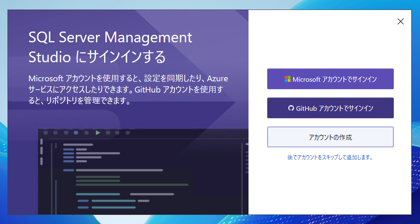
[SQL Server Management Studio にサインインする]ダイアログが表示されます。Microsoft アカウント、GitHub アカウントでサインインできます。
今回は後で設定するため、ボタンの下の[後でアカウントをスキップして追加します。]のリンクをクリックします。
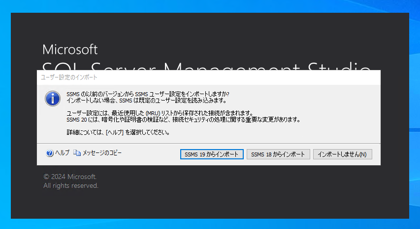
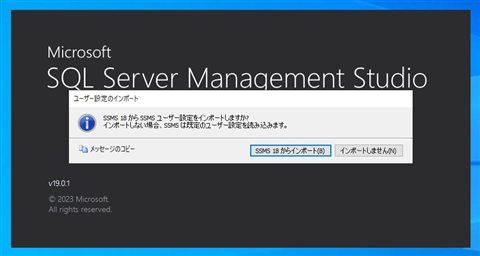
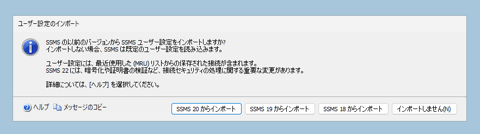
下図の[ユーザー設定のインポート]ダイアログが表示されます。今回は[インポートしません]ボタンをクリックします。
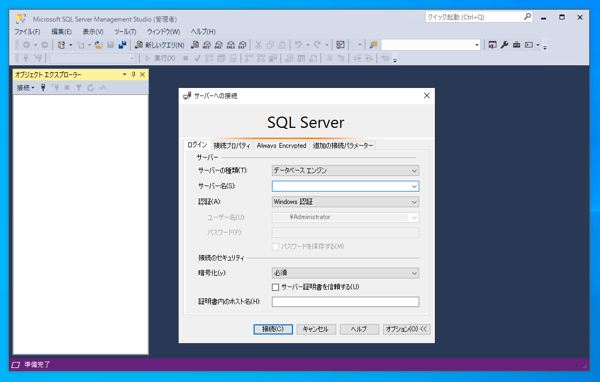
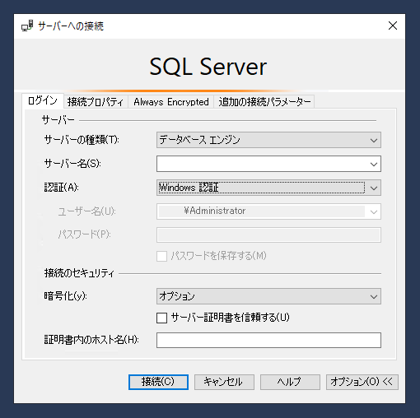
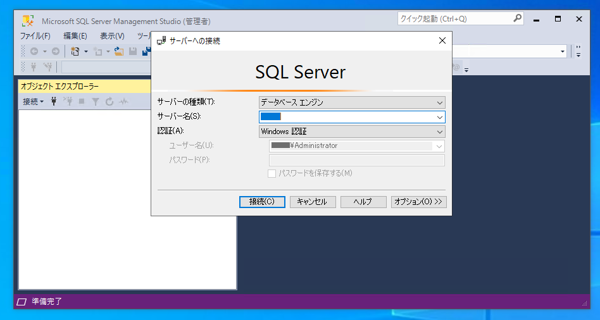
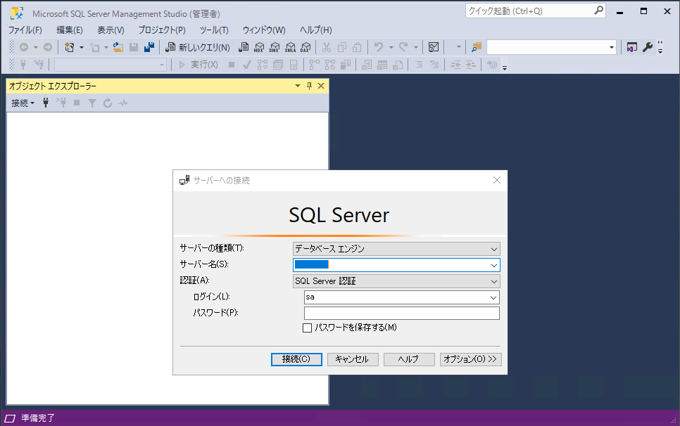
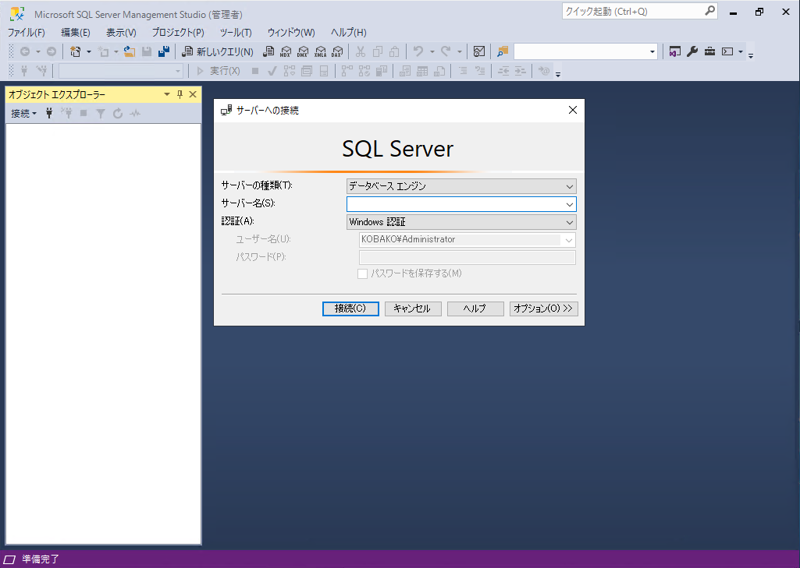
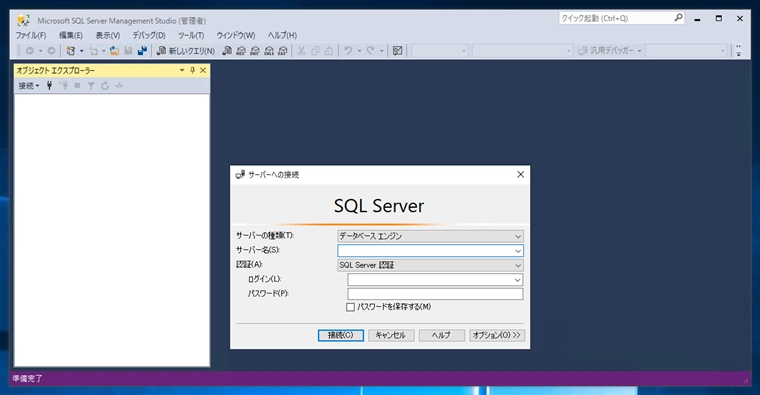
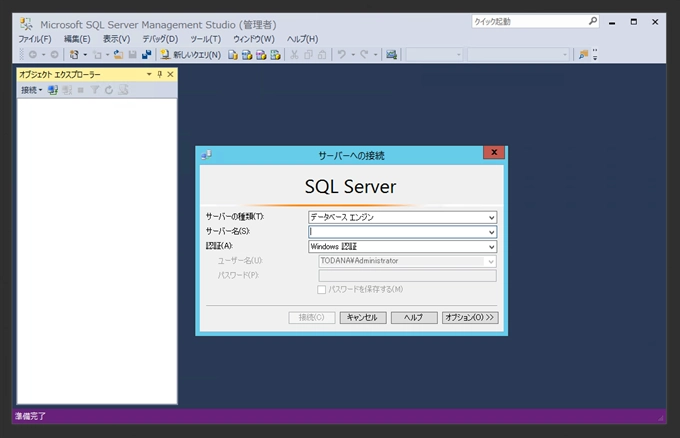
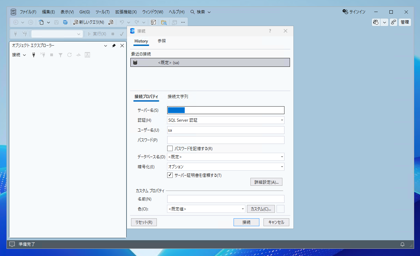
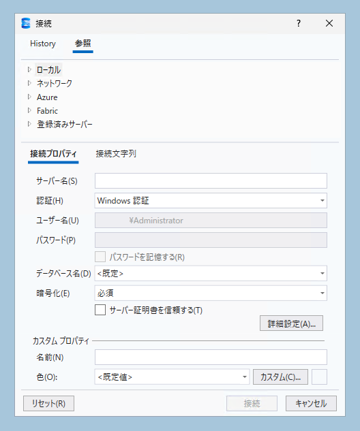
SQL Serverへの接続ダイアログが表示されます。
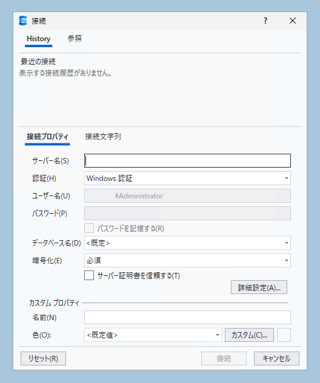
上部の[参照]タブをクリックして選択します。
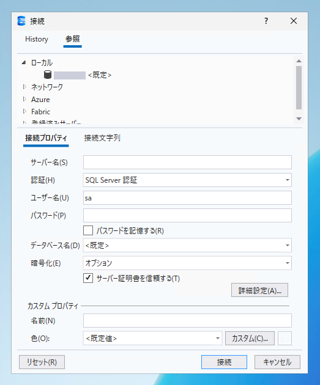
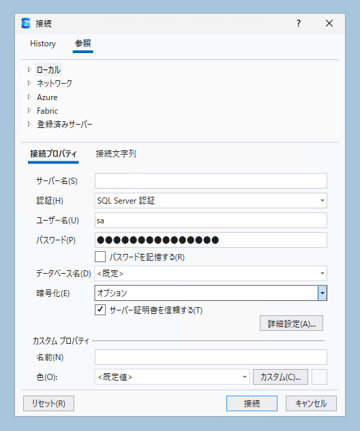
サーバー名、認証方式、ログインユーザー名、ログインユーザーのパスワードを設定します。
なお、[暗号化]は"オプション"の設定とし、[暗号化]は"オプション"を設定します。また [サーバー証明書を信頼する]のチェックボックスにチェックをつけます。
設定ができたらダイアログ右下の[接続]ボタンをクリックします。
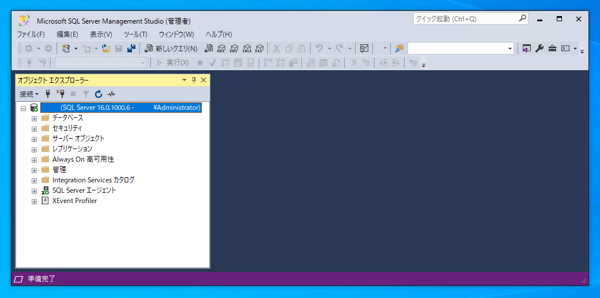
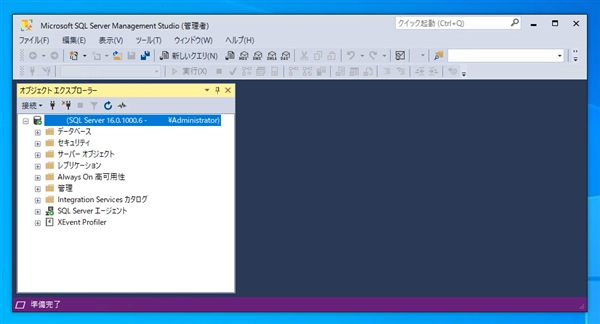
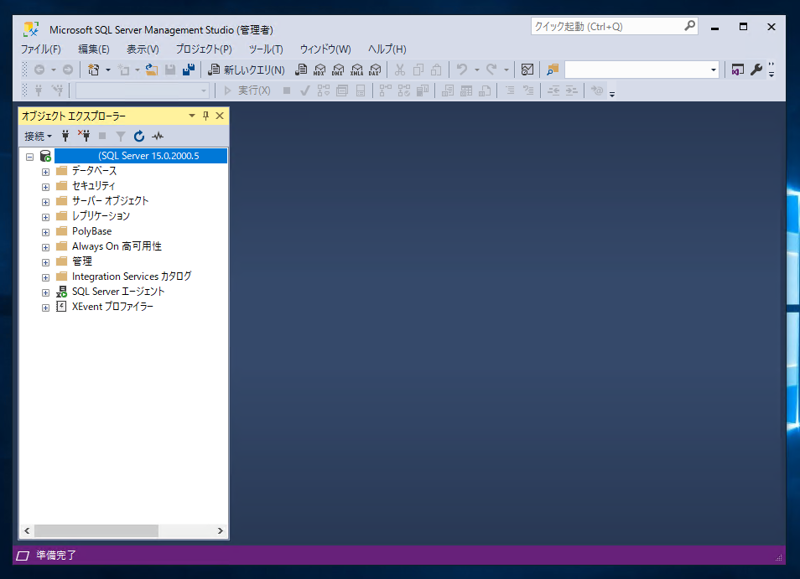
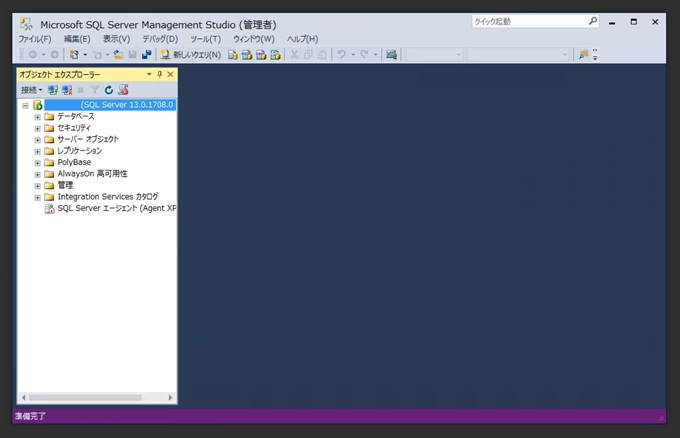
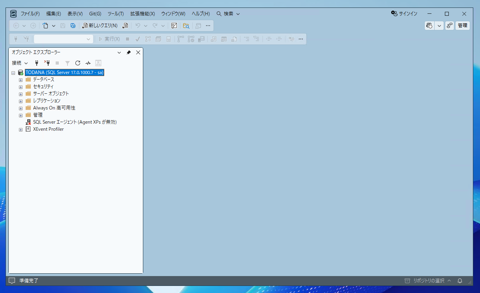
データベースに接続できました。