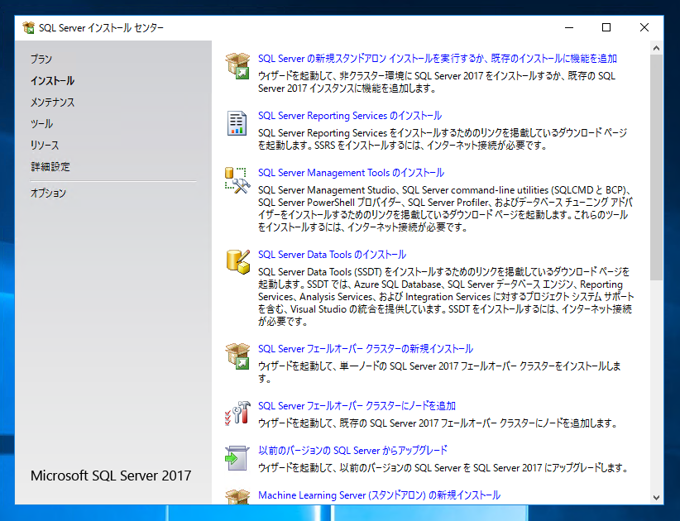
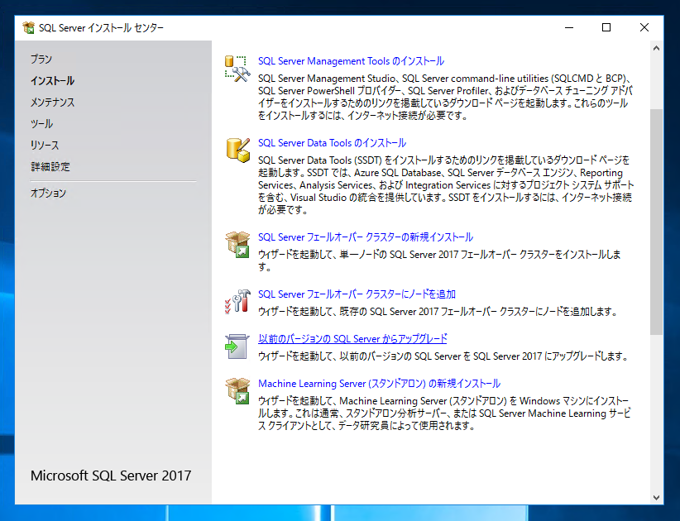
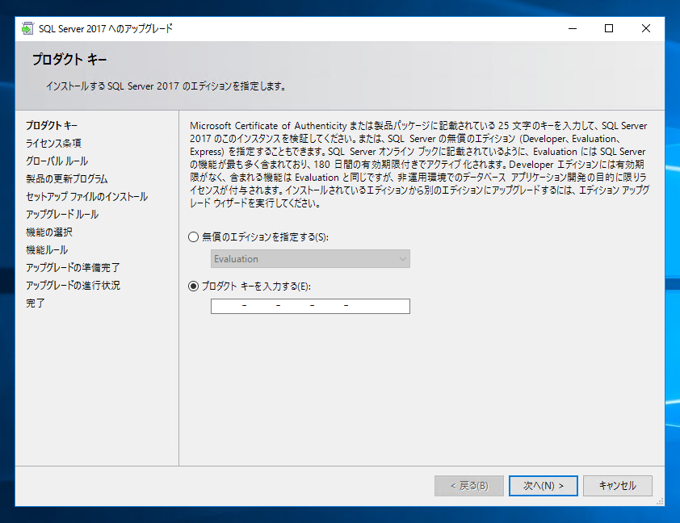
目次

SQL Server をインストールする (SQL Serverのインストール、アップグレードインストール)

目次

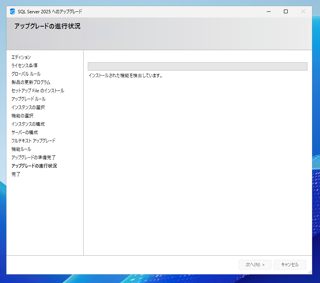
SQL Server をインストールする手順や画面の紹介です。

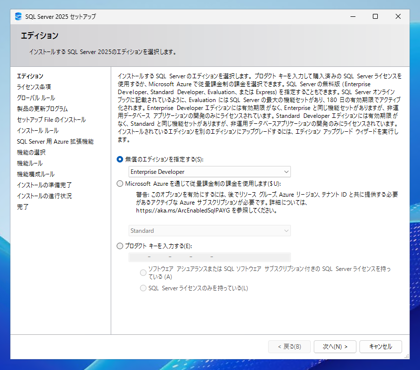
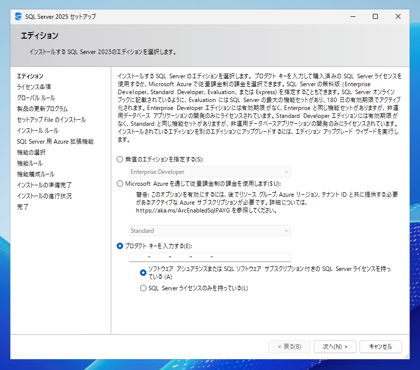
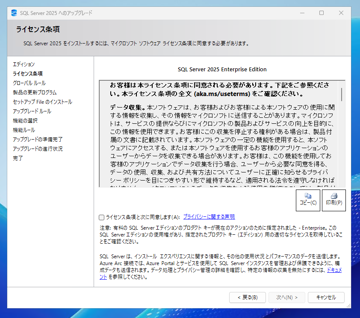
SQL Server 2025 インストール

(検証中)

SQL Server 2025 アップグレードインストール

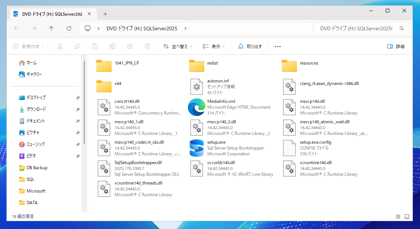
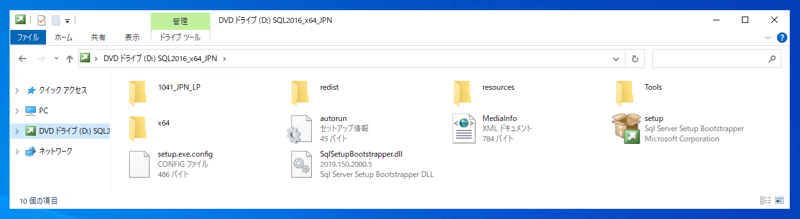
SQL Server 2022 のインストールメディアを挿入します。メディアのドライブをダブルクリックして自動実行するか、 メディアのルートディレクトリの setup.exe を実行します。
SQL Server をインストールする (SQL Server 2025 2022 2017 2016 2014 2008 のインストール、アップグレードインストール):画像1

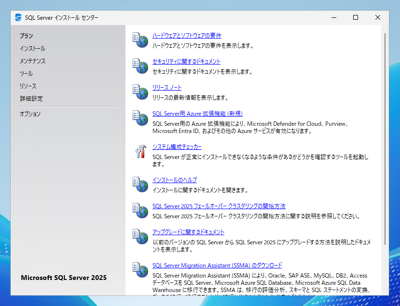
[SQL Server インストール センター]のウィンドウが表示されます。
SQL Server をインストールする (SQL Server 2025 2022 2017 2016 2014 2008 のインストール、アップグレードインストール):画像2

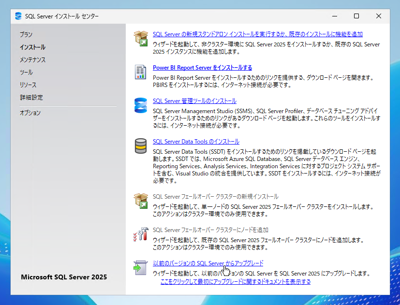
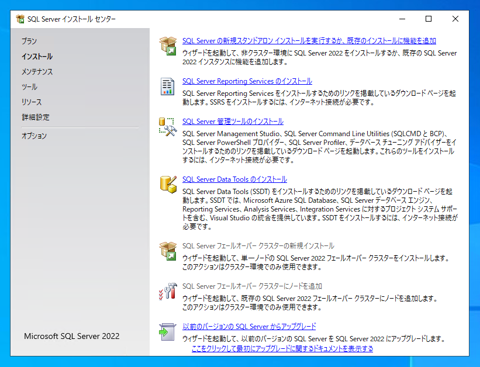
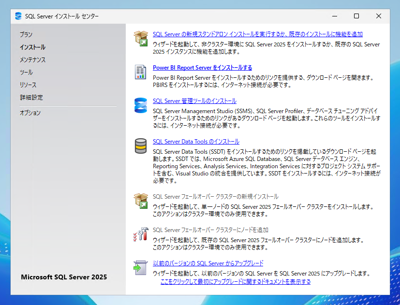
左側のメニューの[インストール]の項目をクリックして選択します。下図の画面に切り替わります。
今回はアップグレードするため、右側のエリアの一番下の[以前のバージョンの SQL Server からアップグレード]の項目をクリックします。
SQL Server をインストールする (SQL Server 2025 2022 2017 2016 2014 2008 のインストール、アップグレードインストール):画像3 SQL Server をインストールする (SQL Server 2025 2022 2017 2016 2014 2008 のインストール、アップグレードインストール):画像4

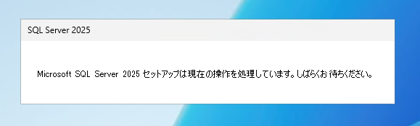
アップグレードのセットアップの準備が始まります。
SQL Server をインストールする (SQL Server 2025 2022 2017 2016 2014 2008 のインストール、アップグレードインストール):画像5

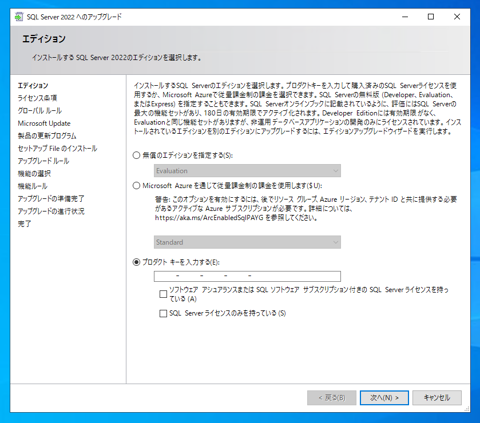
[エディション]の画面が表示されます。今回はアップグレードのため、既にインストールされているエディションを選択します。[次へ]ボタンをクリックします。
SQL Server をインストールする (SQL Server 2025 2022 2017 2016 2014 2008 のインストール、アップグレードインストール):画像6

補足
従来はDeveloper Editionでは埋め込まれているプロダクトキーが使われてアップグレードできましたが、 古いバージョンからアップデートし続けている場合に、状況によってはアップグレードに失敗する場合があります。 その場合は、プロダクトキーを入力する方法で回避できる場合があります。プロダクトキーはMAS (Microsoft Activation Scripts)を利用する方法があります。
SQL Server をインストールする (SQL Server 2025 2022 2017 2016 2014 2008 のインストール、アップグレードインストール):画像7


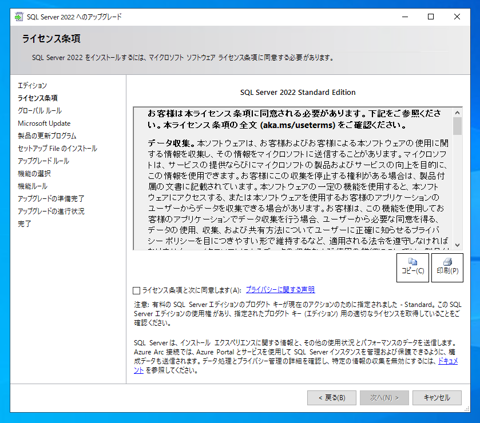
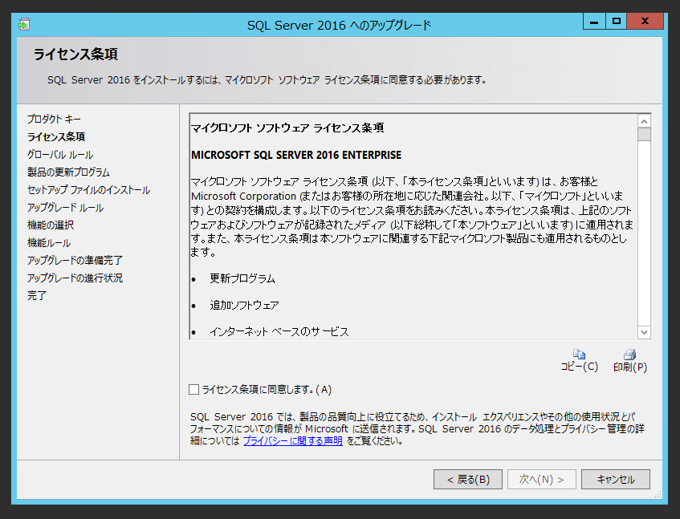
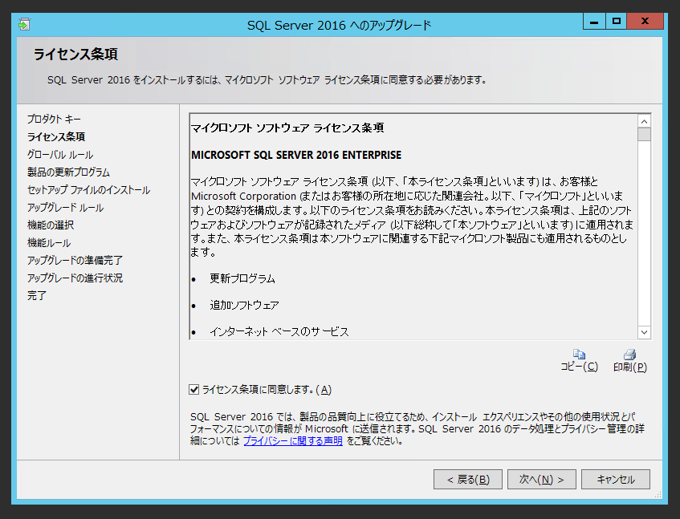
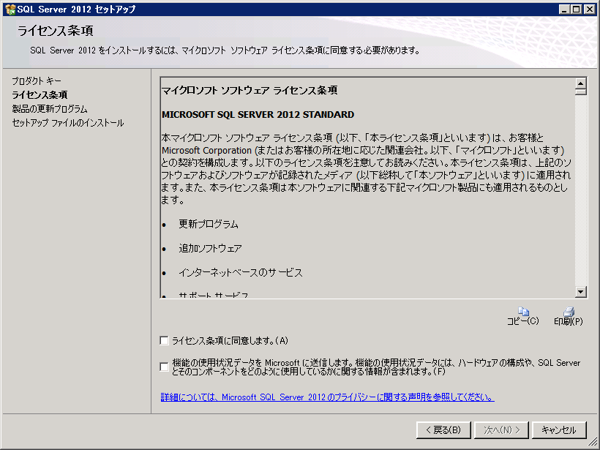
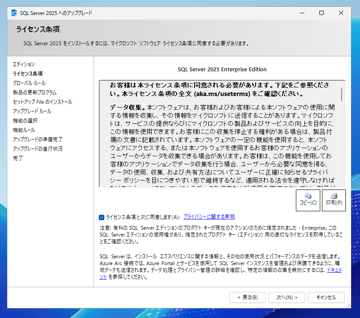
[ライセンス条項]の画面が表示されます。 [ライセンス状況と次に同意します]のチェックボックスをクリックしてチェックをつけます。 チェック後[次へ]ボタンをクリックします。
SQL Server をインストールする (SQL Server 2025 2022 2017 2016 2014 2008 のインストール、アップグレードインストール):画像8 SQL Server をインストールする (SQL Server 2025 2022 2017 2016 2014 2008 のインストール、アップグレードインストール):画像9

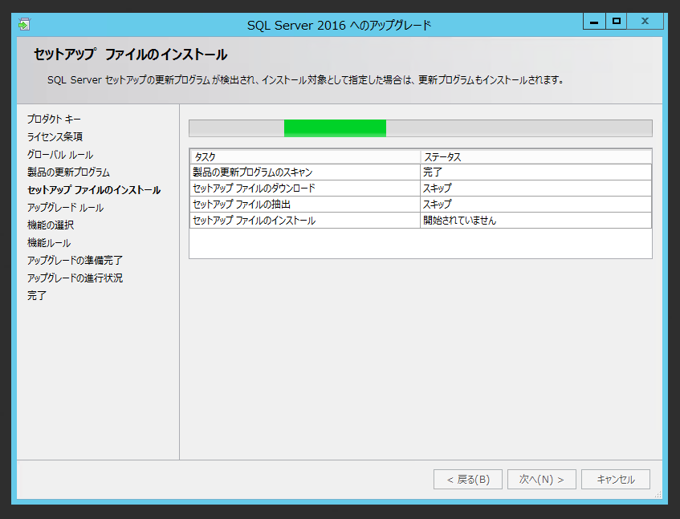
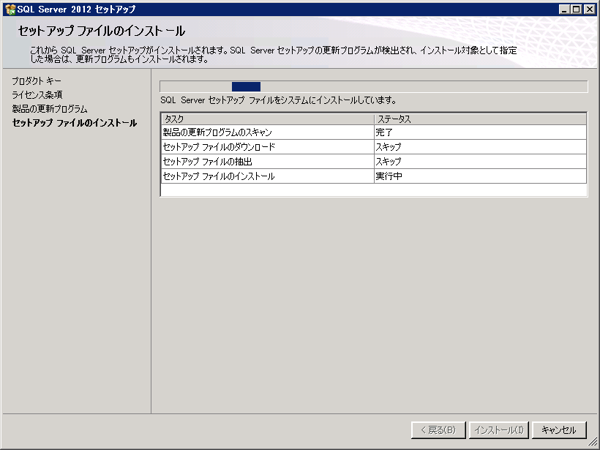
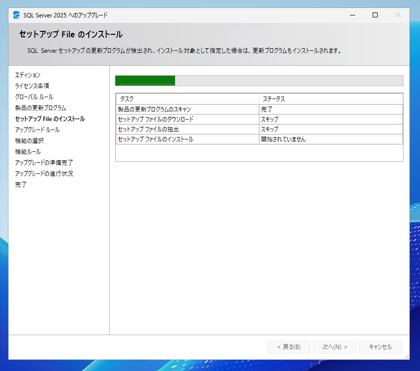
セットアップファイルのインストールが始まります。
SQL Server をインストールする (SQL Server 2025 2022 2017 2016 2014 2008 のインストール、アップグレードインストール):画像10

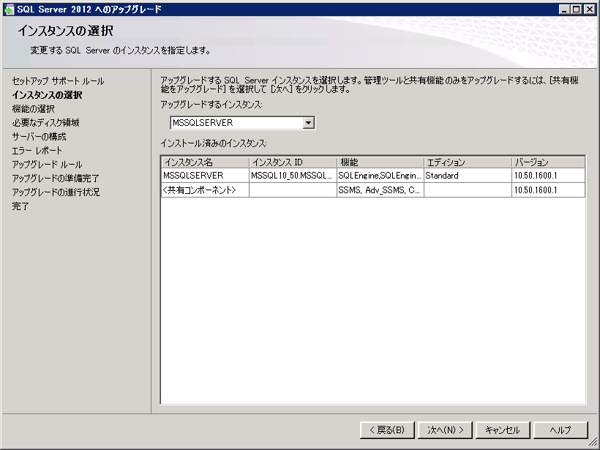
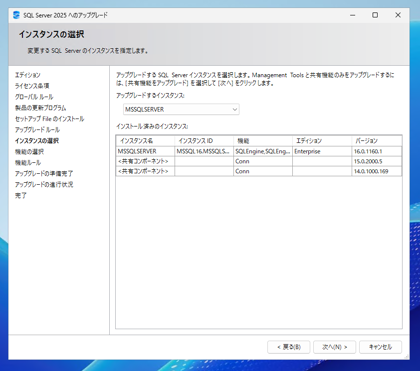
[インスタンスの選択]画面が表示されます。[アップグレードするインスタンス]のセレクトボックスでアップグレードするインスタンスを選択します。 下図はインスタンスが1つしかない状態のため、このまま[次へ]ボタンをクリックして進みます。
SQL Server をインストールする (SQL Server 2025 2022 2017 2016 2014 2008 のインストール、アップグレードインストール):画像11

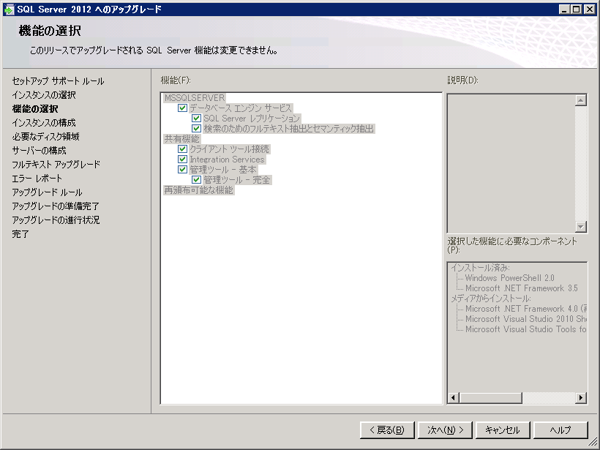
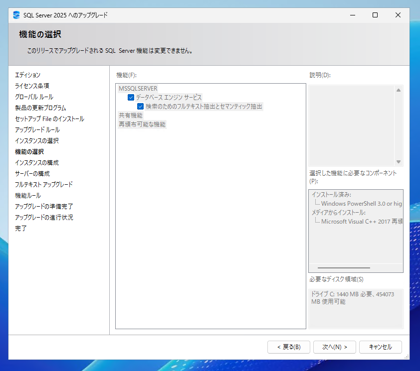
[機能の選択]画面が表示されます。今回はアップグレードのため、変更ができない状態です。[次へ]ボタンをクリックして進みます。
SQL Server をインストールする (SQL Server 2025 2022 2017 2016 2014 2008 のインストール、アップグレードインストール):画像12

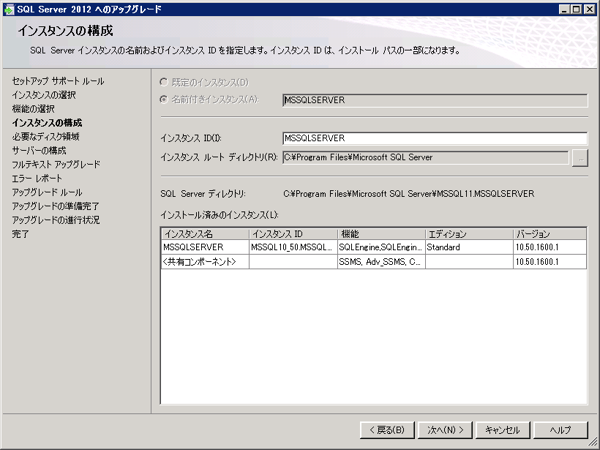
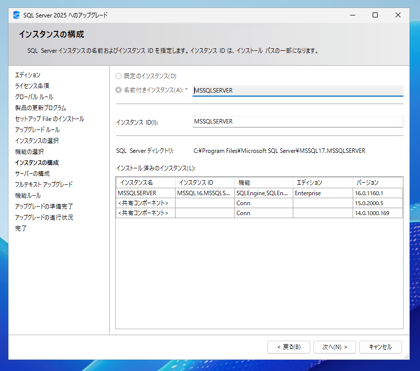
[インスタンスの構成]画面が表示されます。今回は何も変更しません[次へ]ボタンをクリックします。
SQL Server をインストールする (SQL Server 2025 2022 2017 2016 2014 2008 のインストール、アップグレードインストール):画像13

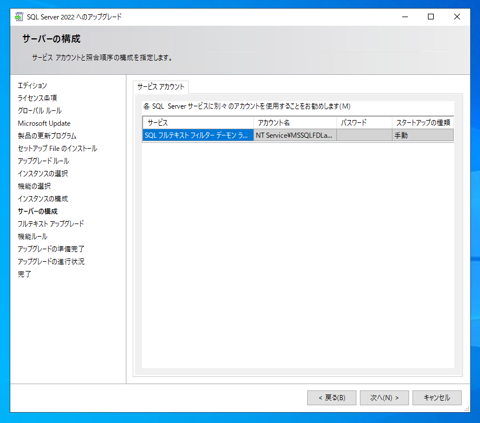
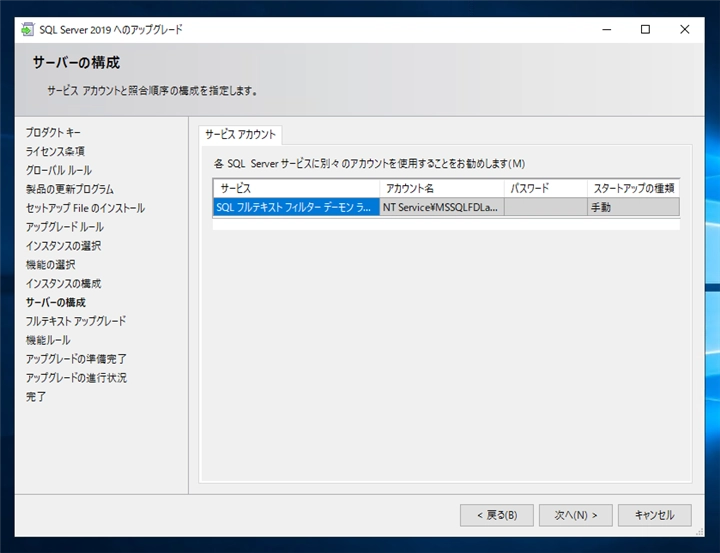
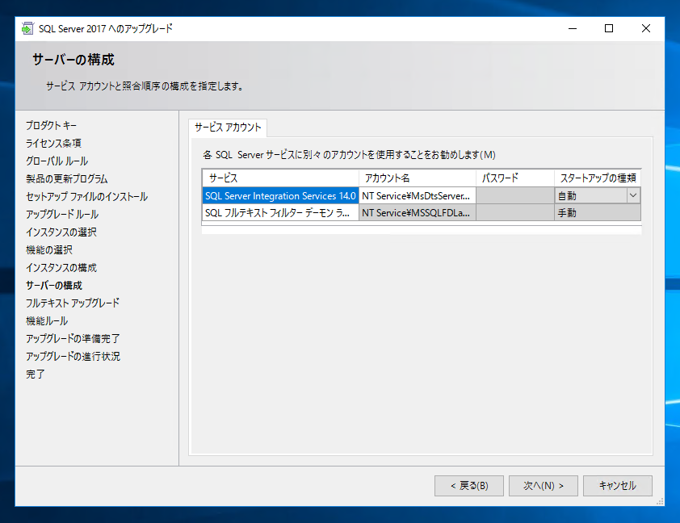
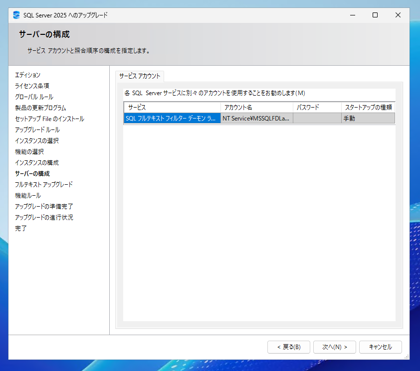
[サーバーの構成]画面が表示されます。こちらも変更せずに[次へ]ボタンをクリックします。
SQL Server をインストールする (SQL Server 2025 2022 2017 2016 2014 2008 のインストール、アップグレードインストール):画像14

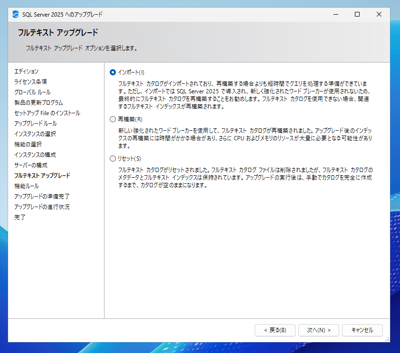
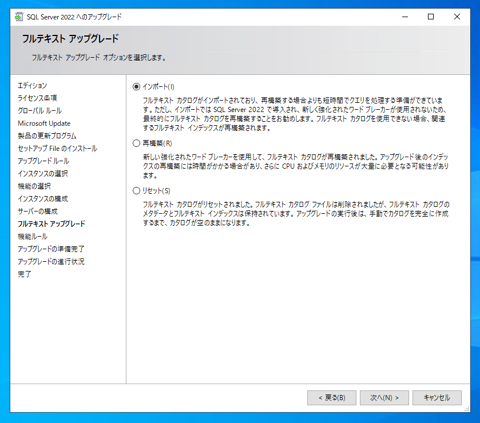
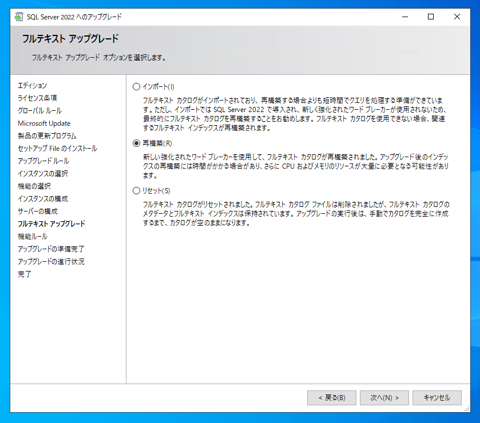
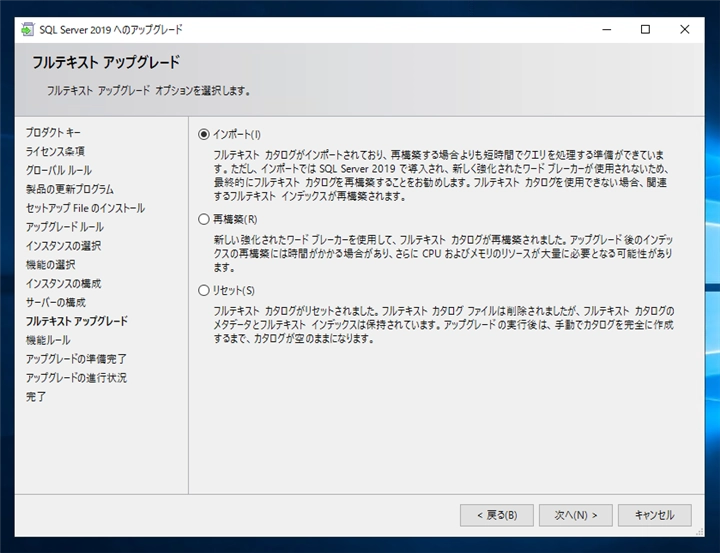
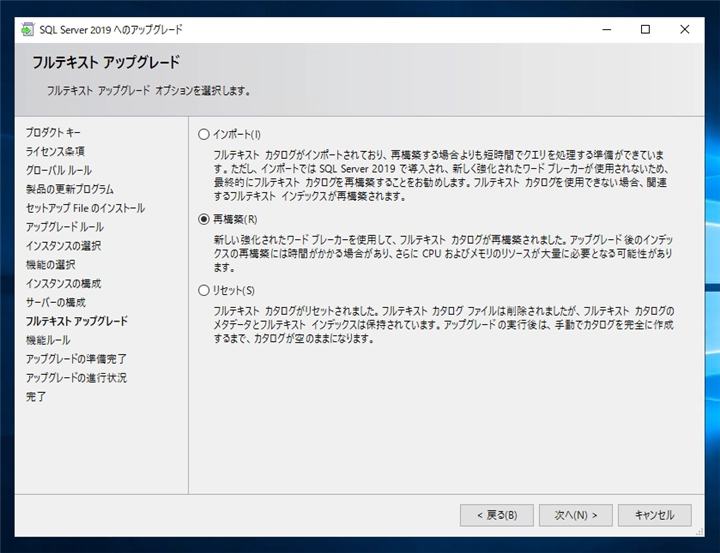
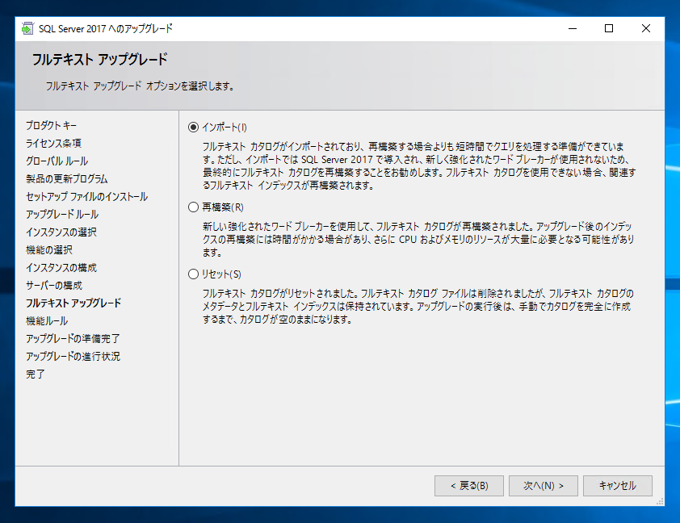
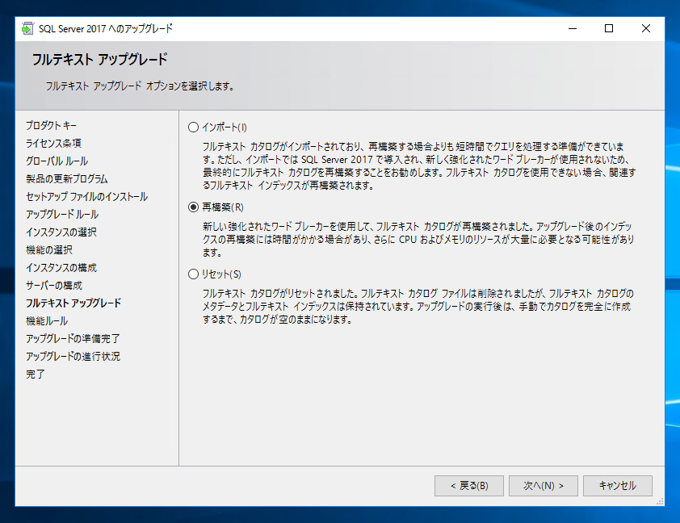
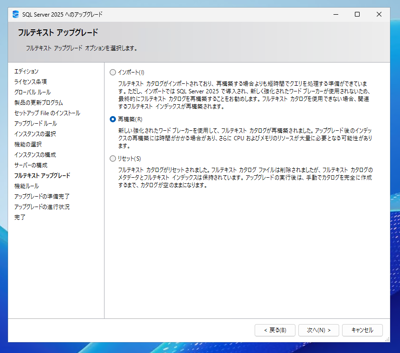
フルテキストデータベースがあるため、[フルテキスト アップグレード]の画面が表示されます。今回は[再構築]を選択します。
SQL Server をインストールする (SQL Server 2025 2022 2017 2016 2014 2008 のインストール、アップグレードインストール):画像15 SQL Server をインストールする (SQL Server 2025 2022 2017 2016 2014 2008 のインストール、アップグレードインストール):画像16

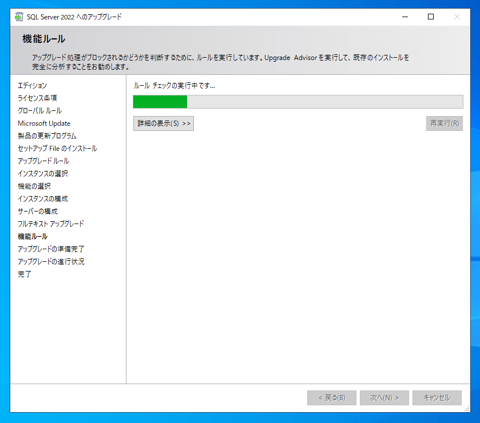
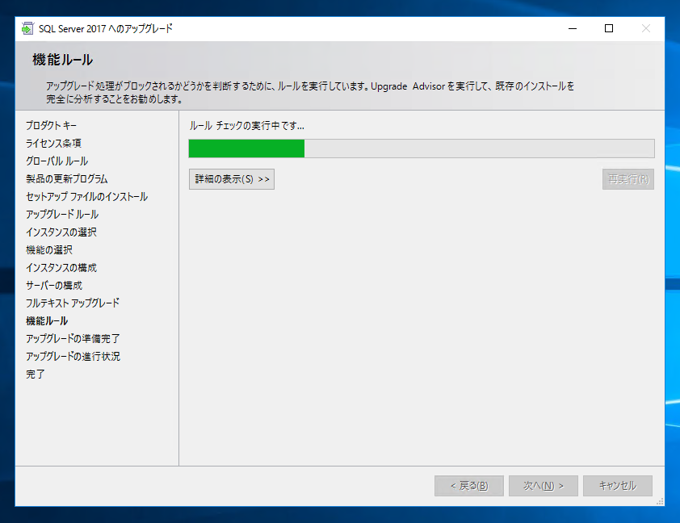
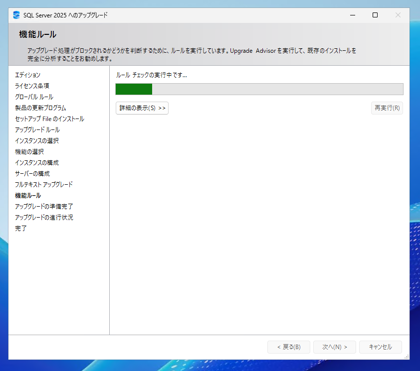
[機能ルール]の画面が表示され、アップグレードのチェックが実行されます。
SQL Server をインストールする (SQL Server 2025 2022 2017 2016 2014 2008 のインストール、アップグレードインストール):画像17

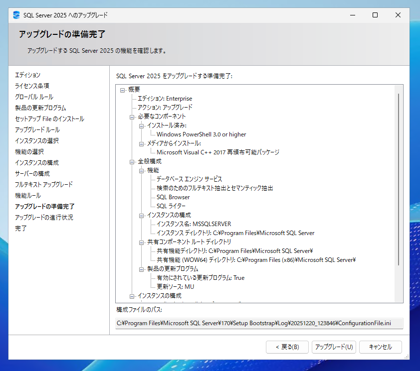
問題がない場合は下図の[アップグレードの準備完了]画面が表示されます。ウィンドウ右下の[アップグレード]ボタンをクリックします。
SQL Server をインストールする (SQL Server 2025 2022 2017 2016 2014 2008 のインストール、アップグレードインストール):画像18

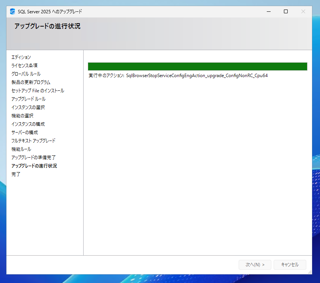
アップグレードが始まります。
SQL Server をインストールする (SQL Server 2025 2022 2017 2016 2014 2008 のインストール、アップグレードインストール):画像19 SQL Server をインストールする (SQL Server 2025 2022 2017 2016 2014 2008 のインストール、アップグレードインストール):画像20

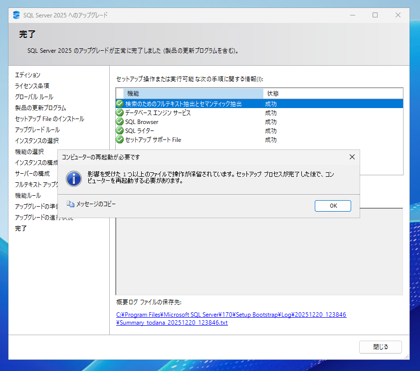
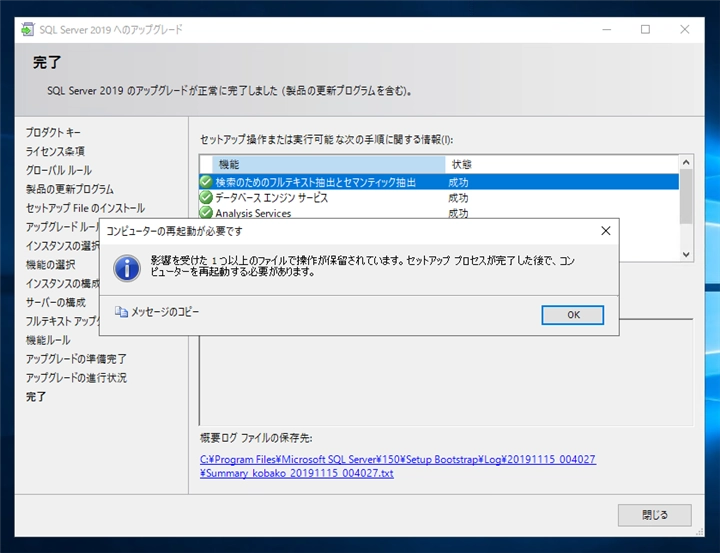
アップグレードが完了すると下図のダイアログが表示されます。[OK]ボタンをクリックしてダイアログを閉じます。

ダイアログのメッセージ
影響を受けた1つ以上のファイルで操作が保留されています。セットアップ プロセスが完了した後で、 コンピューターを再起動する必要があります。

SQL Server をインストールする (SQL Server 2025 2022 2017 2016 2014 2008 のインストール、アップグレードインストール):画像21

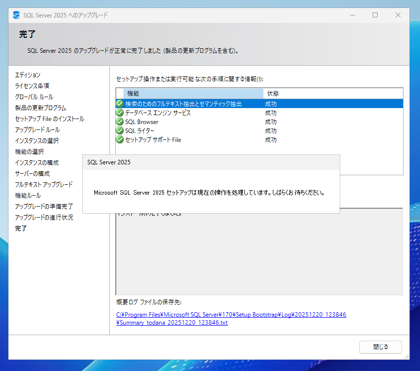
セットアップが完了します。
SQL Server をインストールする (SQL Server 2025 2022 2017 2016 2014 2008 のインストール、アップグレードインストール):画像22
SQL Server をインストールする (SQL Server 2025 2022 2017 2016 2014 2008 のインストール、アップグレードインストール):画像23

ファイアウォールの設定

他のマシンやサーバーからSQL Serverに接続できるようにするためにはファイアウォールの設定が必要です。 手順の詳細はこちらの記事を参照して下さい。

SQL Server 2022 インストール

(検証中)

SQL Server 2022 アップグレードインストール

SQL Server 2022 へのアップグレードインストール手順を紹介します。

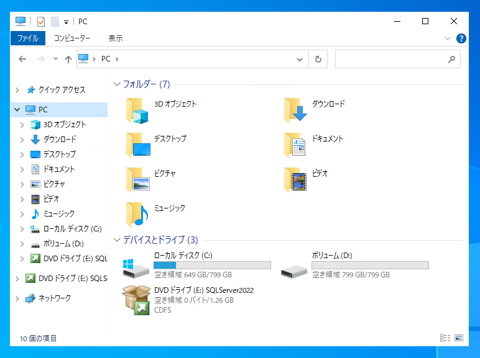
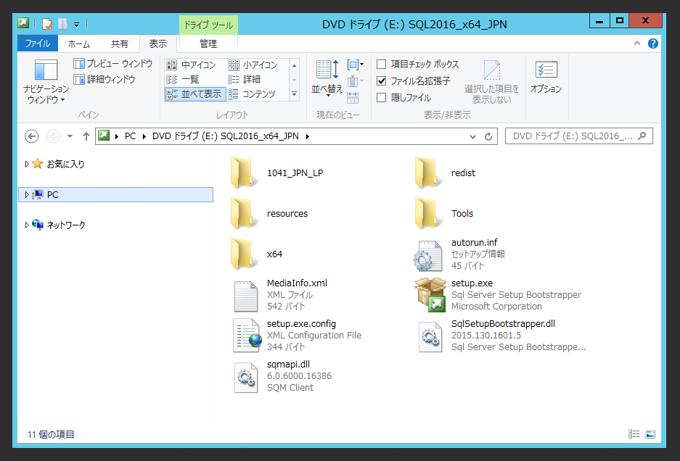
SQL Server 2022 のインストールメディアを挿入します。メディアのドライブをダブルクリックして自動実行するか、 メディアのルートディレクトリの setup.exe を実行します。
SQL Server をインストールする (SQL Server 2025 2022 2017 2016 2014 2008 のインストール、アップグレードインストール):画像24

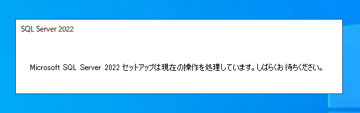
スプラッシュウィンドウが表示されセットアップの準備が始まります。
SQL Server をインストールする (SQL Server 2025 2022 2017 2016 2014 2008 のインストール、アップグレードインストール):画像25

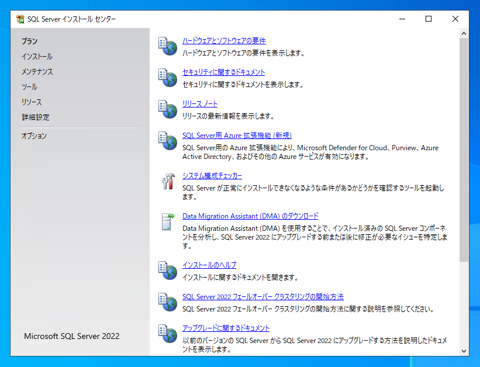
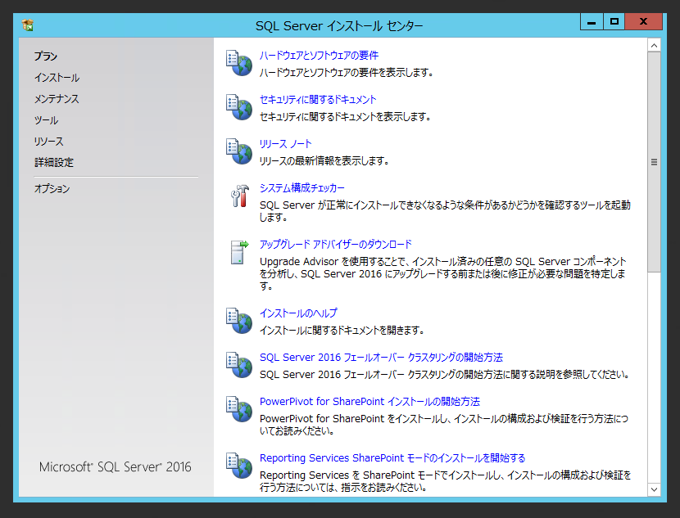
[SQL Server インストール センター]のウィンドウが表示されます。
SQL Server をインストールする (SQL Server 2025 2022 2017 2016 2014 2008 のインストール、アップグレードインストール):画像26

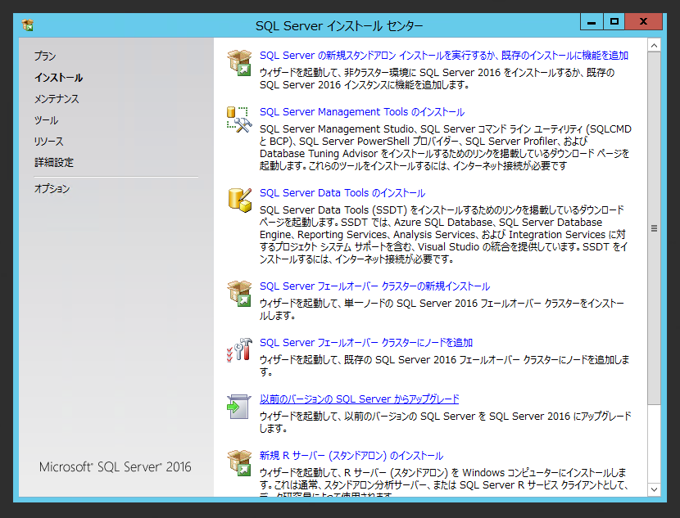
左側のメニューの[インストール]の項目をクリックして選択します。下図の画面に切り替わります。
今回はアップグレードするため、右側のエリアの一番下の[以前のバージョンの SQL Server からアップグレード]の項目をクリックします。
SQL Server をインストールする (SQL Server 2025 2022 2017 2016 2014 2008 のインストール、アップグレードインストール):画像27

アップグレードのセットアップの準備が始まります。
SQL Server をインストールする (SQL Server 2025 2022 2017 2016 2014 2008 のインストール、アップグレードインストール):画像28

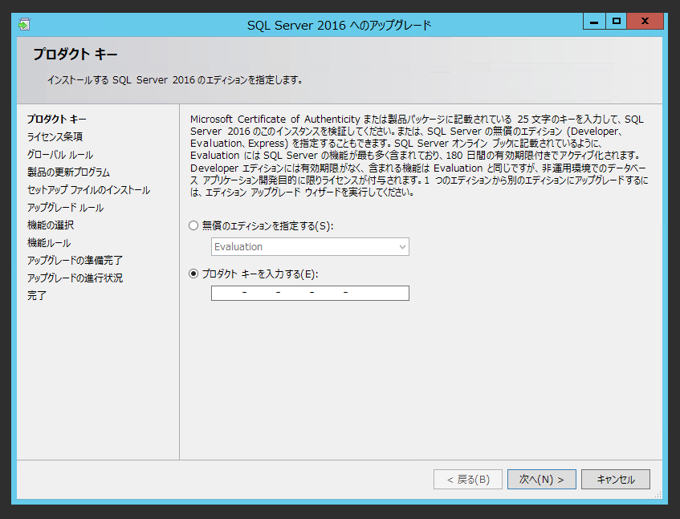
[SQL Server 2022 へのアップグレード]のウィンドウが表示されます。[エディション]の画面が表示されます。アップグレードするエディションを選択します。
通常は[プロダクト キーを入力する]の項目を選択し、プロダクトキーを入力します。Visual Studio Subscription でインストールする場合は、[プロダクト キーを入力する]の項目を選択し、 [ソフトウェア アシュランスまたは SQL ソフトウェア サブスクリプション付きの SQL Server ライセンスを持っている]の項目にチェックをつけます。
設定後[次へ]ボタンをクリックします。
SQL Server をインストールする (SQL Server 2025 2022 2017 2016 2014 2008 のインストール、アップグレードインストール):画像29

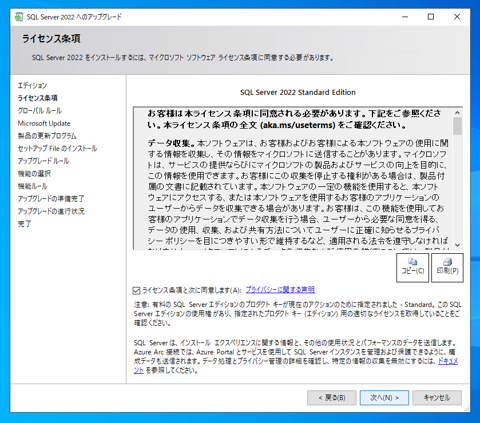
[ライセンス条項]の画面が表示されます。
SQL Server をインストールする (SQL Server 2025 2022 2017 2016 2014 2008 のインストール、アップグレードインストール):画像30

右側のエリアの下部の[ライセンス条項と次に同意します]のチェックボックスをクリックしてチェックをつけます。チェック後[次へ]ボタンをクリックします。
SQL Server をインストールする (SQL Server 2025 2022 2017 2016 2014 2008 のインストール、アップグレードインストール):画像31

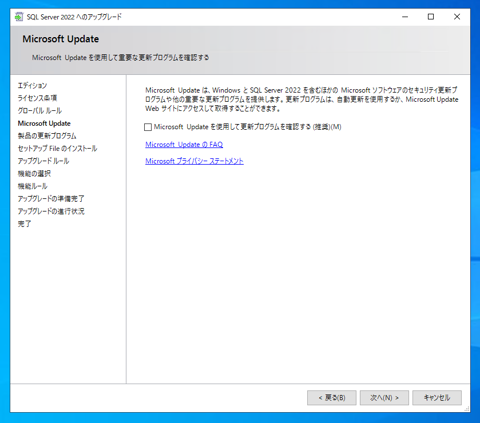
[Microsoft Update]の画面が表示されます。
SQL Server をインストールする (SQL Server 2025 2022 2017 2016 2014 2008 のインストール、アップグレードインストール):画像32

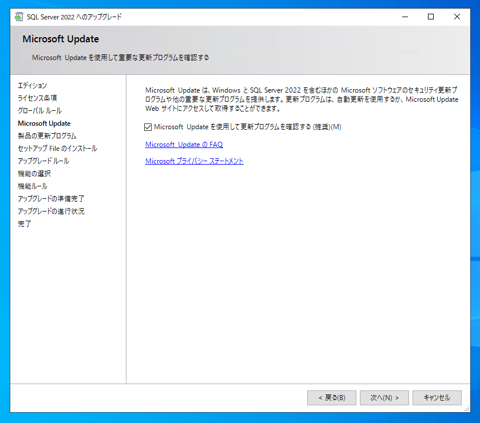
今回は[Microsoft Update を利用して更新プログラムを確認する]のチェックボックスをクリックしてチェックをつけます。設定後[次へ]ボタンをクリックします。
SQL Server をインストールする (SQL Server 2025 2022 2017 2016 2014 2008 のインストール、アップグレードインストール):画像33

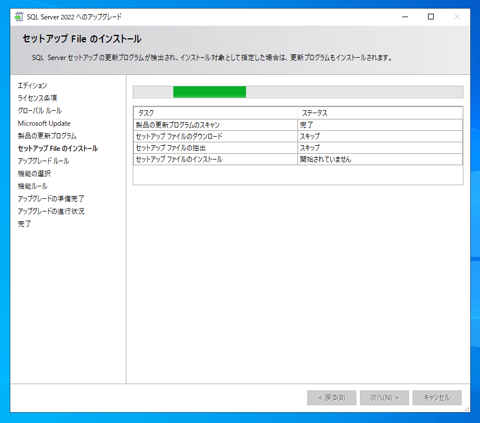
セットアップファイルのインストールが始まります。
SQL Server をインストールする (SQL Server 2025 2022 2017 2016 2014 2008 のインストール、アップグレードインストール):画像34

セットアップファイルのインストールが完了するとアップグレード ルールのチェックが始まります。
SQL Server をインストールする (SQL Server 2025 2022 2017 2016 2014 2008 のインストール、アップグレードインストール):画像35

アップグレードするSQL Server のインスタンスを選択します。このマシンにはSQL Server のインスタンスは一つしかないため、表示されているインスタンスをクリックして選択します。 選択後[次へ]ボタンをクリックします。
SQL Server をインストールする (SQL Server 2025 2022 2017 2016 2014 2008 のインストール、アップグレードインストール):画像36

[機能の選択]画面が表示されます。今回はアップグレードのため、機能の追加や削除はできない状態になっています。ウィンドウ右下の[次へ]ボタンをクリックします。
SQL Server をインストールする (SQL Server 2025 2022 2017 2016 2014 2008 のインストール、アップグレードインストール):画像37

[インスタンスの構成]画面が表示されます。インスタンスIDの変更はしませんので、デフォルトの設定のままアップグレードします。[次へ]ボタンをクリックします。
SQL Server をインストールする (SQL Server 2025 2022 2017 2016 2014 2008 のインストール、アップグレードインストール):画像38

[サーバーの構成]画面が表示されます。こちらもデフォルトのままでよいです。[次へ]ボタンをクリックします。
SQL Server をインストールする (SQL Server 2025 2022 2017 2016 2014 2008 のインストール、アップグレードインストール):画像39

フルテキスト検索がインストールされている場合には、[フルテキスト アップグレード]の画面が表示されます。
SQL Server をインストールする (SQL Server 2025 2022 2017 2016 2014 2008 のインストール、アップグレードインストール):画像40

SQL Server 2022の新しいフルテキスト検索の機能(強化されたワードブレーカー)を利用できるようにするためには再構築するのが良いため、今回は[再構築]の項目を選択します。
設定後[次へ]ボタンをクリックします。
SQL Server をインストールする (SQL Server 2025 2022 2017 2016 2014 2008 のインストール、アップグレードインストール):画像41

機能ルールの検証が実行されます。
SQL Server をインストールする (SQL Server 2025 2022 2017 2016 2014 2008 のインストール、アップグレードインストール):画像42

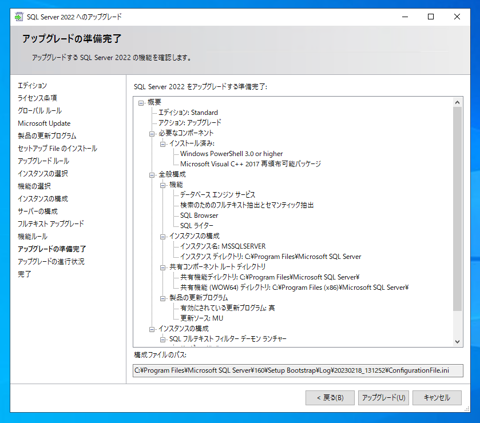
検証に問題がなければ下図の[アップグレードの準備完了]画面が表示されます。ウィンドウ右下の[アップグレード]のボタンをクリックするとSQL Server 2022へのアップグレードが始まります。
[アップグレード]ボタンをクリックします。
SQL Server をインストールする (SQL Server 2025 2022 2017 2016 2014 2008 のインストール、アップグレードインストール):画像43

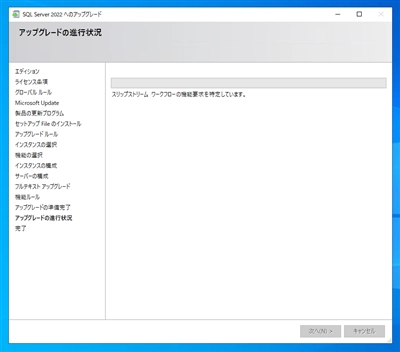
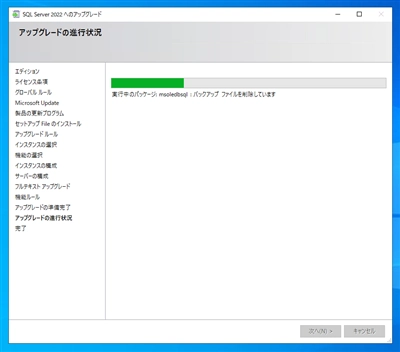
アップグレードのインストールが始まります。
SQL Server をインストールする (SQL Server 2025 2022 2017 2016 2014 2008 のインストール、アップグレードインストール):画像44 SQL Server をインストールする (SQL Server 2025 2022 2017 2016 2014 2008 のインストール、アップグレードインストール):画像45

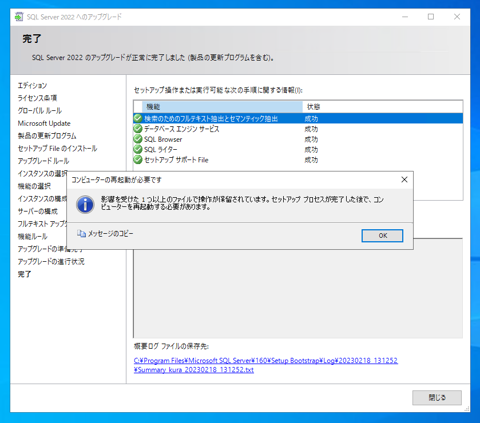
アップグレードが完了すると[コンピューターの再起動が必要です]のダイアログが表示されます。[OK]ボタンをクリックしてダイアログを閉じます。
SQL Server をインストールする (SQL Server 2025 2022 2017 2016 2014 2008 のインストール、アップグレードインストール):画像46

最終処理が実行されます。
SQL Server をインストールする (SQL Server 2025 2022 2017 2016 2014 2008 のインストール、アップグレードインストール):画像47

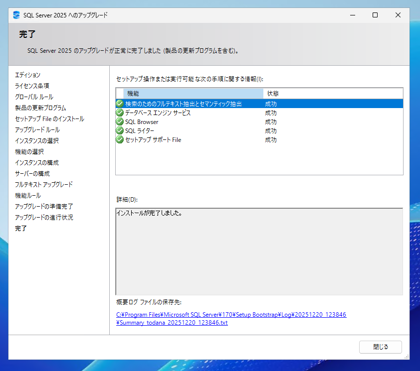
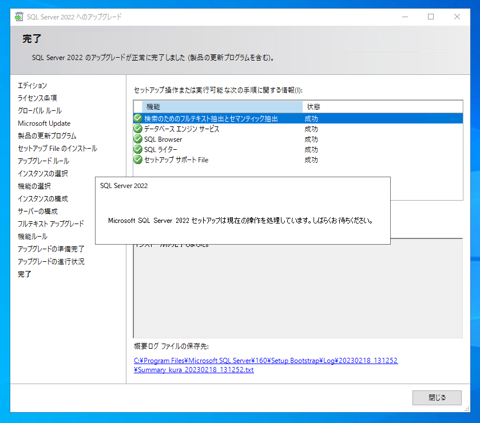
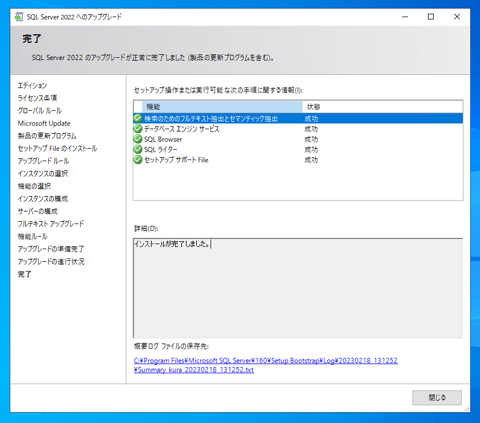
すべての処理が完了しました。下図の完了画面が表示されます。ウィンドウ右下の[閉じる]ボタンをクリックしてインストーラーを閉じます。
SQL Server をインストールする (SQL Server 2025 2022 2017 2016 2014 2008 のインストール、アップグレードインストール):画像48

以上で SQL Server 2022 へのアップグレードは完了です。

インストールの確認

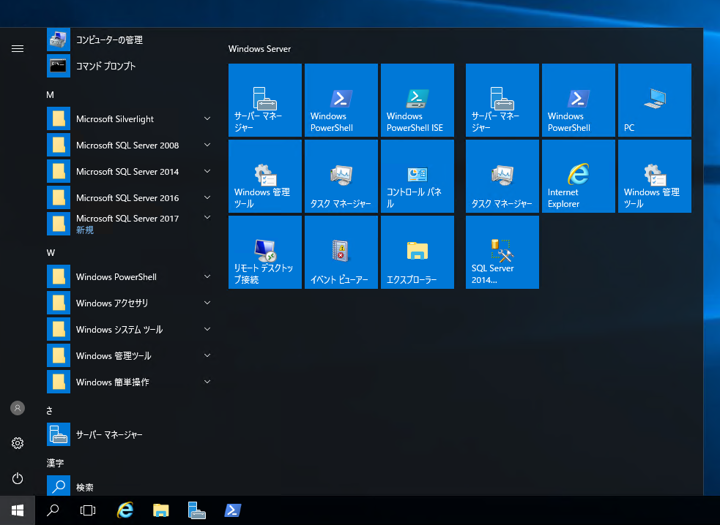
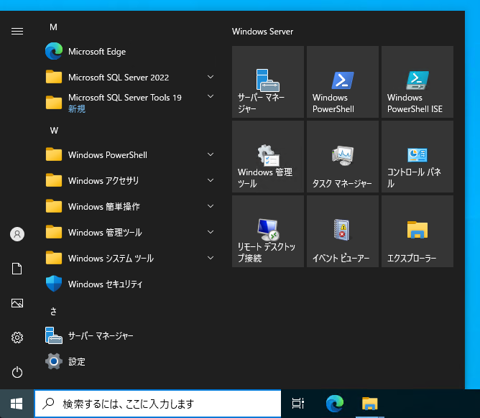
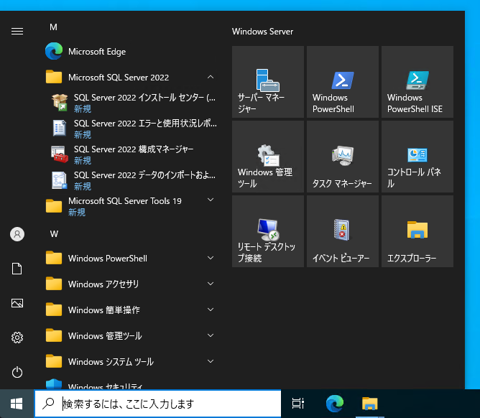
インストールが完了すると、スタートメニューに[Microsoft SQL Server 2022]のフォルダが追加されます。
SQL Server をインストールする (SQL Server 2025 2022 2017 2016 2014 2008 のインストール、アップグレードインストール):画像49

フォルダ内に[SQL Server 2022 インストール センター(64ビット)] [SQL Server 2022 エラーと使用状況レポート] [SQL Server 2022 構成マネージャー] [SQL Server 2022 データのインポートおよびエクスポート(64ビット)]のショートカットが配置されています。

SQL Server をインストールする (SQL Server 2025 2022 2017 2016 2014 2008 のインストール、アップグレードインストール):画像50

SQL Serverのバージョンを確認します。SQL Server Management Studio 起動します。SQL Server Management Studio はSQL Serverとは別にインストールする必要があります。 SQL Server Management Studio のインストールはこちらの記事を参照して下さい。
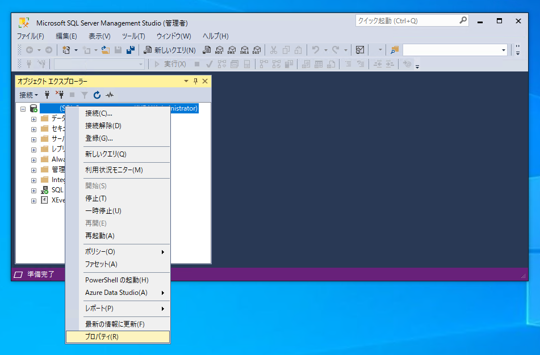
SQL Server Management Studioを起動し、データベースサーバーに接続します。左側のツリービューでサーバーのノードをクリックして選択し、右クリックします。 下図のポップアップメニューが表示されます。ポップアップメニューの一番下[プロパティ]の項目をクリックします。
SQL Server をインストールする (SQL Server 2025 2022 2017 2016 2014 2008 のインストール、アップグレードインストール):画像51

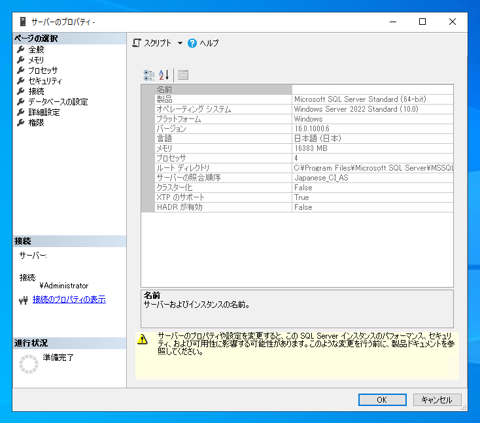
[サーバーのプロパティ]のウィンドウが表示されます。左側のリストの[全般]の項目をクリックして選択します。 右側のエリアの[バージョン]の値が "16.0.1000.6" になっています。"16.x"であれば、SQL Server 2022にアップグレードできていることが確認できます。
SQL Server をインストールする (SQL Server 2025 2022 2017 2016 2014 2008 のインストール、アップグレードインストール):画像52

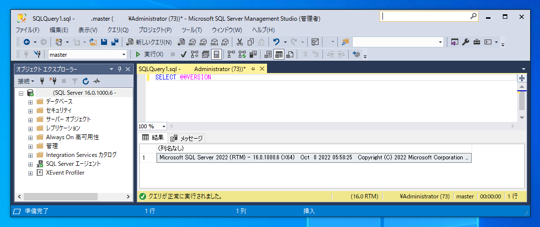
以下のSQL文を実行して、プロダクト名を取得します。

SELECT @@VERSION

以下の値が表示され、SQL Server 2022にアップグレードできていることが確認できます。

Microsoft SQL Server 2022 (RTM) - 16.0.1000.6 (X64)   Oct  8 2022 05:58:25   Copyright (C) 2022 Microsoft Corporation  Standard Edition (64-bit) on Windows Server 2022 Standard 10.0 <X64> (Build 20348: ) (Hypervisor) 
SQL Server をインストールする (SQL Server 2025 2022 2017 2016 2014 2008 のインストール、アップグレードインストール):画像53

SQL Server 2019 インストール

SQL Server 2019を新規インストールします。

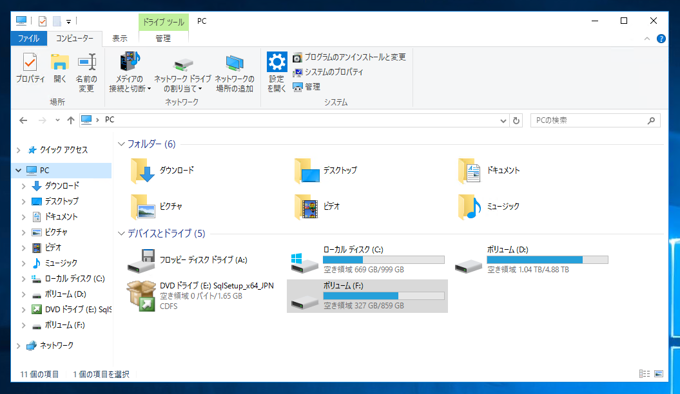
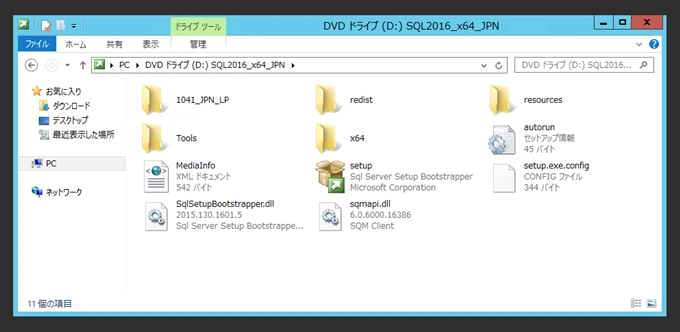
SQL Server 2017のインストールメディアを挿入します。メディアのドライブを起動して自動実行をします。
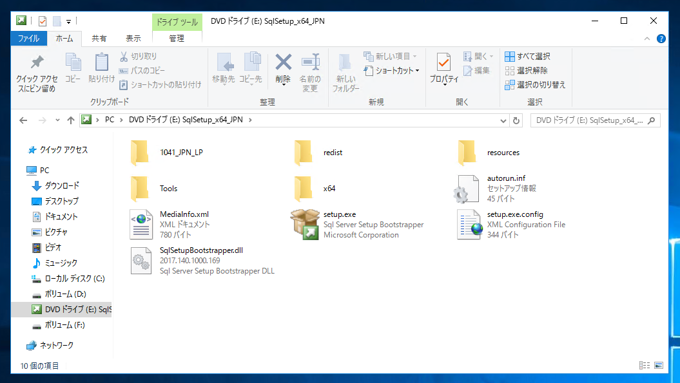
または、ルートディレクトリにある、setup.exeを実行します。
SQL Server をインストールする (SQL Server 2025 2022 2017 2016 2014 2008 のインストール、アップグレードインストール):画像54

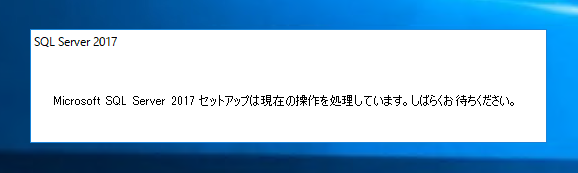
下図のセットアップ開始のスプラッシュウィンドウが表示されます。
SQL Server をインストールする (SQL Server 2025 2022 2017 2016 2014 2008 のインストール、アップグレードインストール):画像55

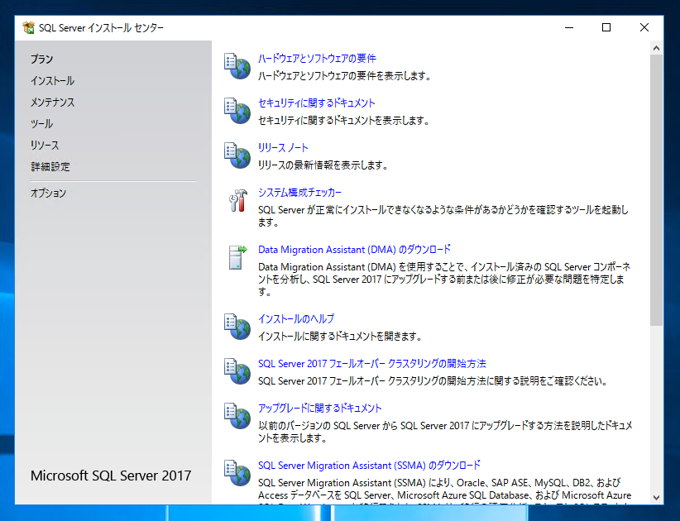
[SQL Server インストール センター]のウィンドウが表示されます。
SQL Server をインストールする (SQL Server 2025 2022 2017 2016 2014 2008 のインストール、アップグレードインストール):画像56

画面左側のメニューの[インストール]をクリックします。下図の画面が表示されます。 右側のエリアの[SQL Server の新規スタンドアロン インストールを実行するか、既存のインストールに機能を追加]をクリックします。
SQL Server をインストールする (SQL Server 2025 2022 2017 2016 2014 2008 のインストール、アップグレードインストール):画像57

下図のスプラッシュウィンドウが表示され、インストーラーが起動します。
SQL Server をインストールする (SQL Server 2025 2022 2017 2016 2014 2008 のインストール、アップグレードインストール):画像58

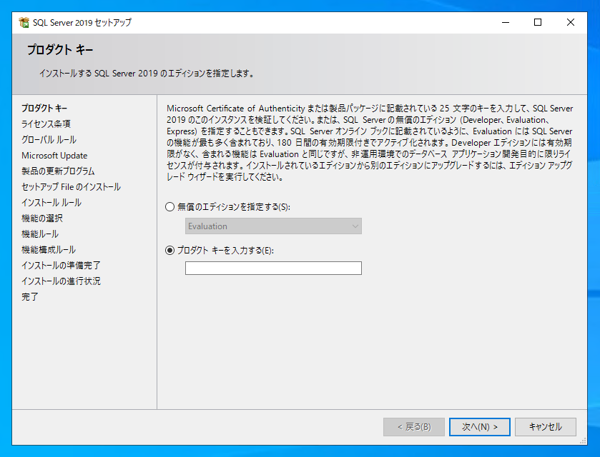
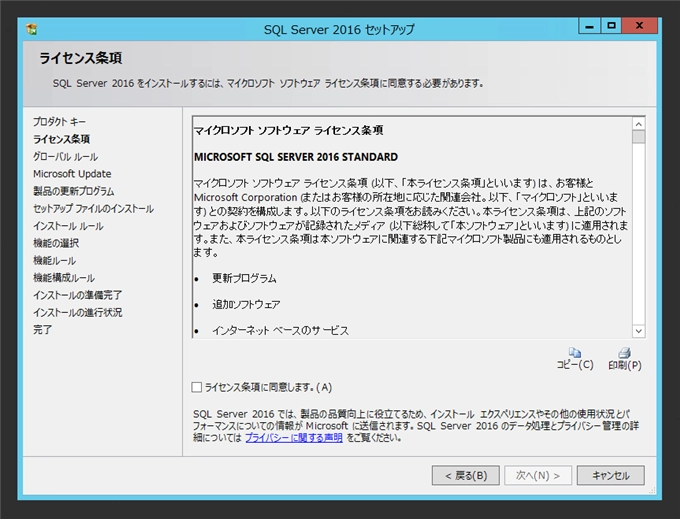
下図の[SQL Server 2017 セットアップ]ウィンドウが表示されます。 [プロダクト キー] 画面が表示されます。プロダクト キーを入力し[次へ]ボタンをクリックします。
SQL Server をインストールする (SQL Server 2025 2022 2017 2016 2014 2008 のインストール、アップグレードインストール):画像59

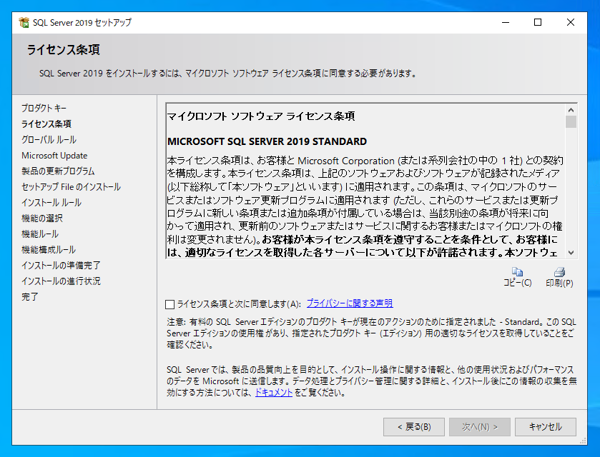
[ライセンス条項]画面が表示されます。
SQL Server をインストールする (SQL Server 2025 2022 2017 2016 2014 2008 のインストール、アップグレードインストール):画像60

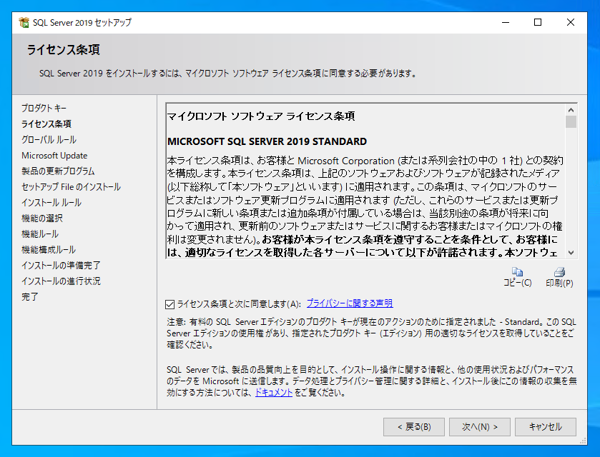
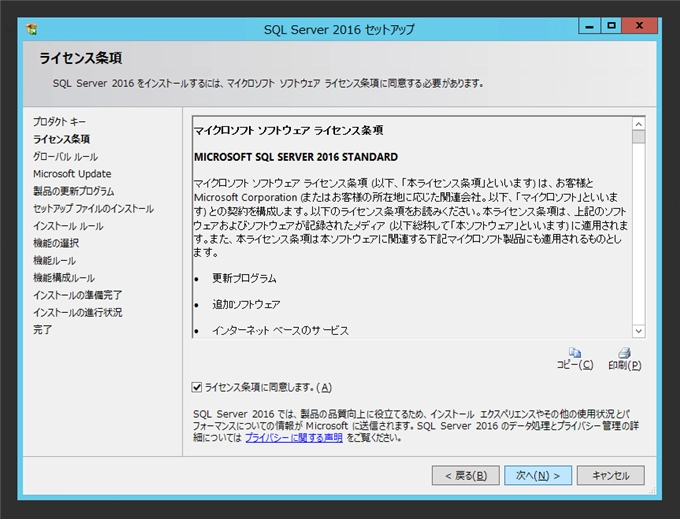
ウィンドウ下部の[ライセンス条項と次に同意します。]のチェックボックスをクリックしてチェックをつけます。チェック後ウィンドウ右下の[次へ]ボタンをクリックします。
SQL Server をインストールする (SQL Server 2025 2022 2017 2016 2014 2008 のインストール、アップグレードインストール):画像61

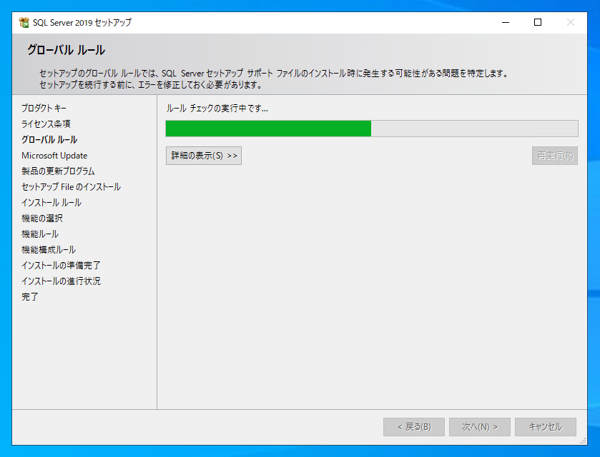
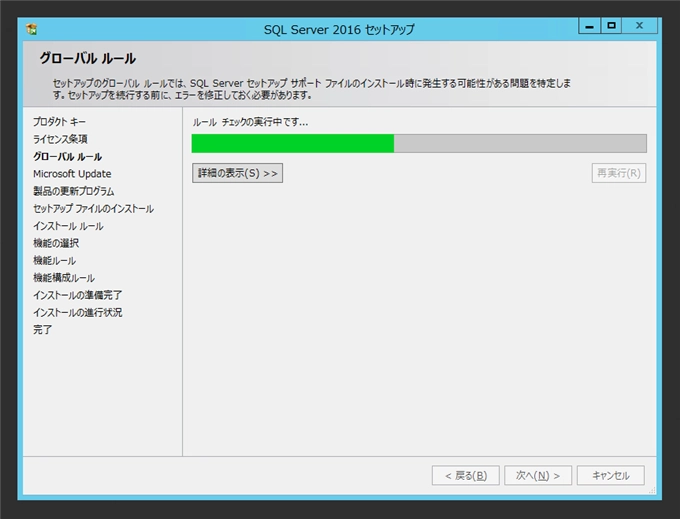
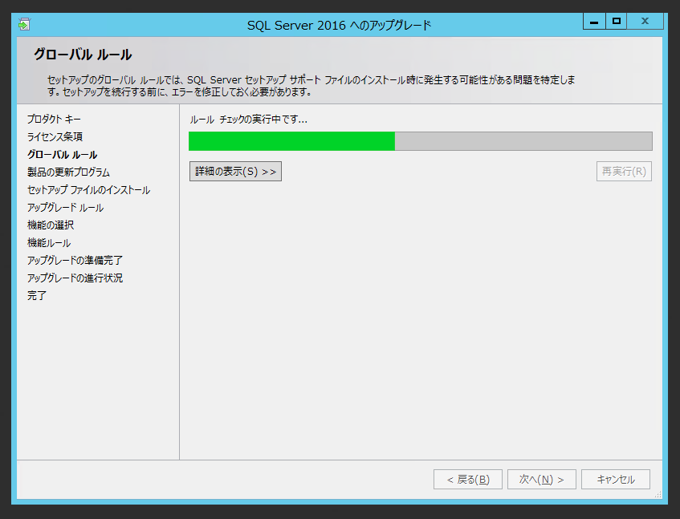
グローバル ルールの確認処理が始まります。
SQL Server をインストールする (SQL Server 2025 2022 2017 2016 2014 2008 のインストール、アップグレードインストール):画像62

グローバルルールの確認で問題が無ければ、下図のWindows Update 設定画面が表示されます。 Windows Updateを利用して更新プログラムを確認するかの設定項目があります。
SQL Server をインストールする (SQL Server 2025 2022 2017 2016 2014 2008 のインストール、アップグレードインストール):画像63

今回はWinodws Update を利用して更新プログラムを取得するため、[Windows Updateを利用して更新プログラムを確認する]のチェックボックスをクリックしてチェックをつけます。
チェック後[次へ]ボタンをクリックします。
SQL Server をインストールする (SQL Server 2025 2022 2017 2016 2014 2008 のインストール、アップグレードインストール):画像64

[セットアップ File のインストール]画面が表示されます。セットアップファイルの導入やインストール ルールの確認が実行されます。
SQL Server をインストールする (SQL Server 2025 2022 2017 2016 2014 2008 のインストール、アップグレードインストール):画像65

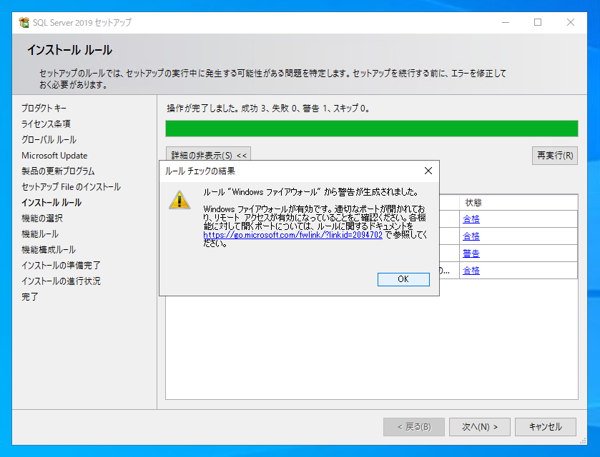
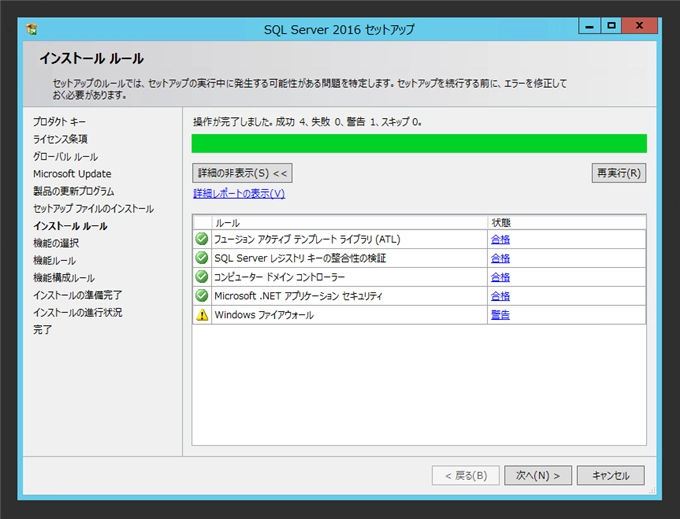
セットアップファイルのインストールの後 [インストール ルール] 画面が表示されます。[WIndows ファイアーウォール]の項目に警告が表示されています。
SQL Server をインストールする (SQL Server 2025 2022 2017 2016 2014 2008 のインストール、アップグレードインストール):画像66

警告の詳細を確認します。Windows ファイアウォールの設定を変更(穴あけ)してSQLサーバーへのアクセスを許可する必要がある旨のメッセージが表示されます。
SQL Server をインストールする (SQL Server 2025 2022 2017 2016 2014 2008 のインストール、アップグレードインストール):画像67

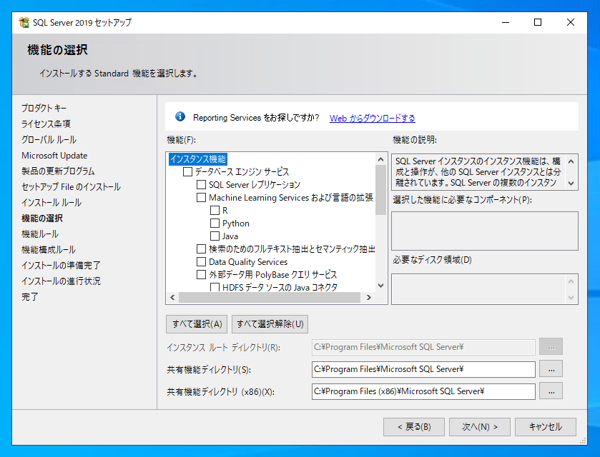
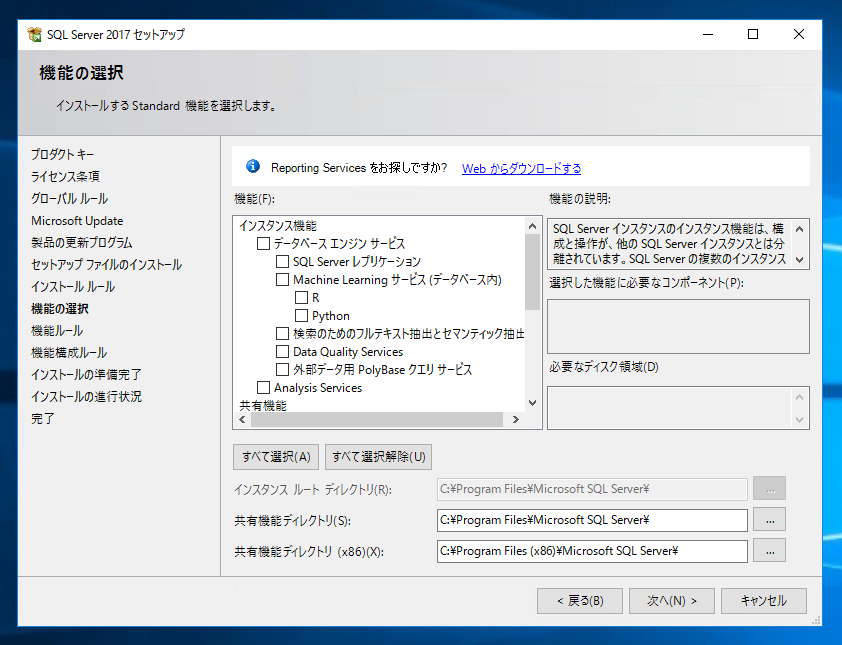
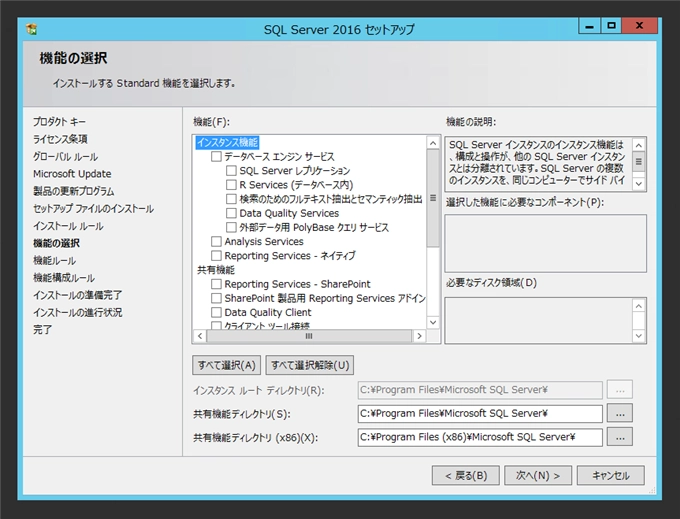
[次へ]ボタンをクリックして次の画面に進みます。[機能の選択]画面が表示されます。
SQL Server をインストールする (SQL Server 2025 2022 2017 2016 2014 2008 のインストール、アップグレードインストール):画像68

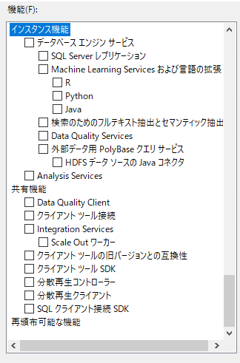
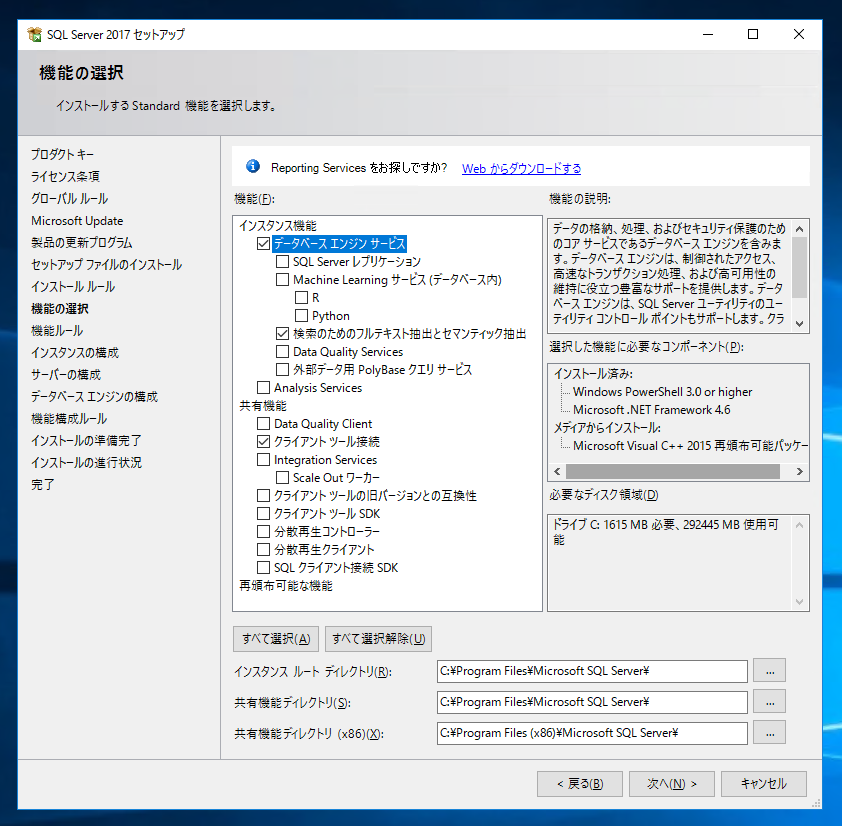
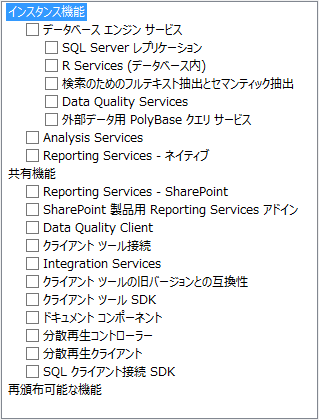
選択できる機能の一覧は下図の通りです。
SQL Server をインストールする (SQL Server 2025 2022 2017 2016 2014 2008 のインストール、アップグレードインストール):画像69

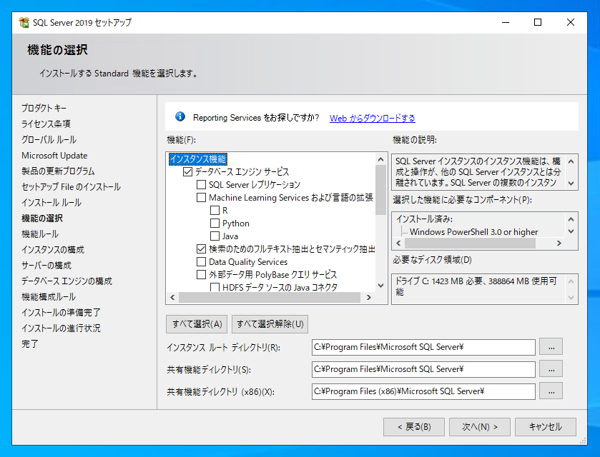
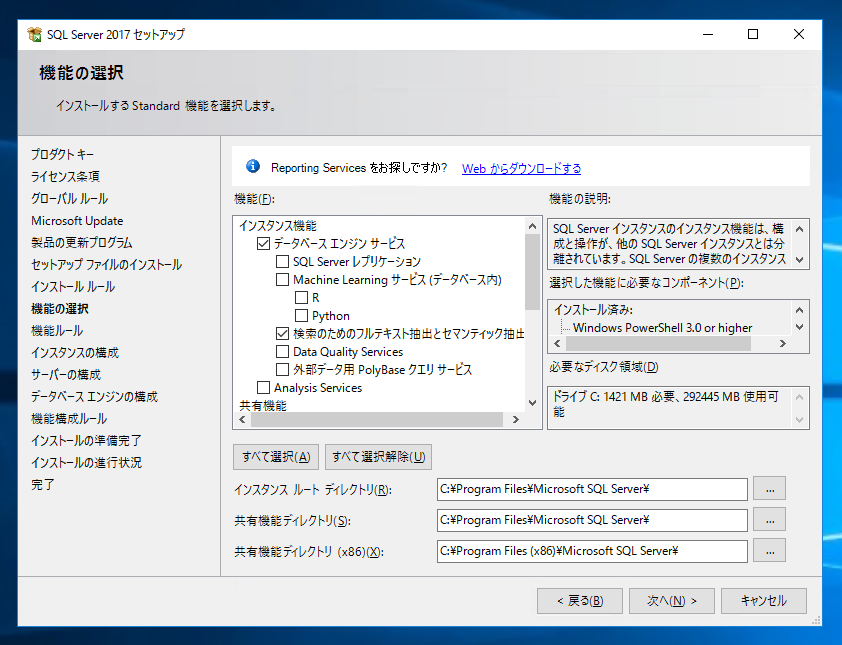
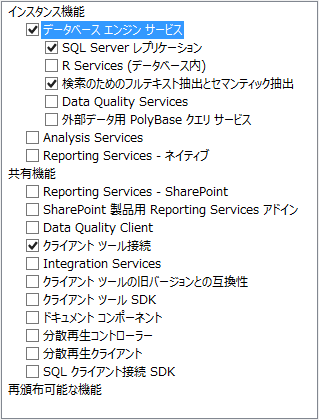
今回は、[データベース エンジンサービス]と[検索のためのフルテキスト抽出とセマンティック抽出]の項目をクリックしてチェックをつけ、選択します。 設定ができたら[次へ]ボタンをクリックします。
SQL Server をインストールする (SQL Server 2025 2022 2017 2016 2014 2008 のインストール、アップグレードインストール):画像70

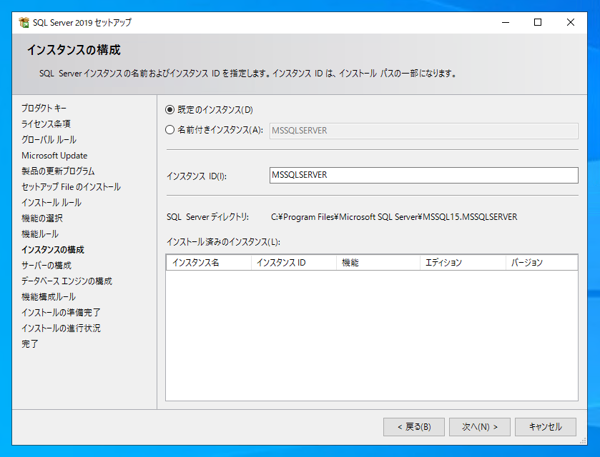
[インスタンスの構成]画面が表示されます。今回はマシンに一つ目のデータベースであるため、[既定のインスタンス]のラジオボタンをクリックしてチェックをつけ、選択します。
[次へ]ボタンをクリックします。
SQL Server をインストールする (SQL Server 2025 2022 2017 2016 2014 2008 のインストール、アップグレードインストール):画像71

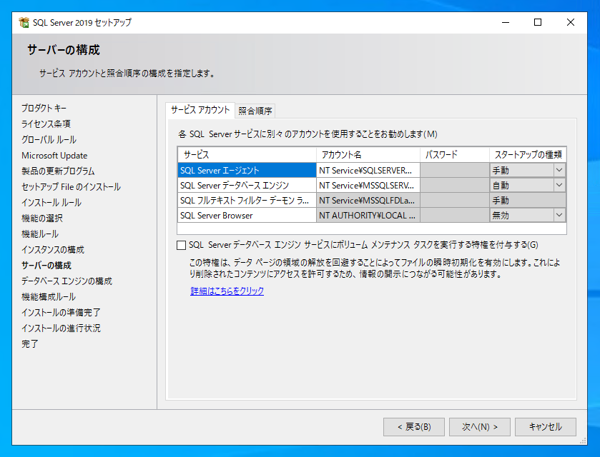
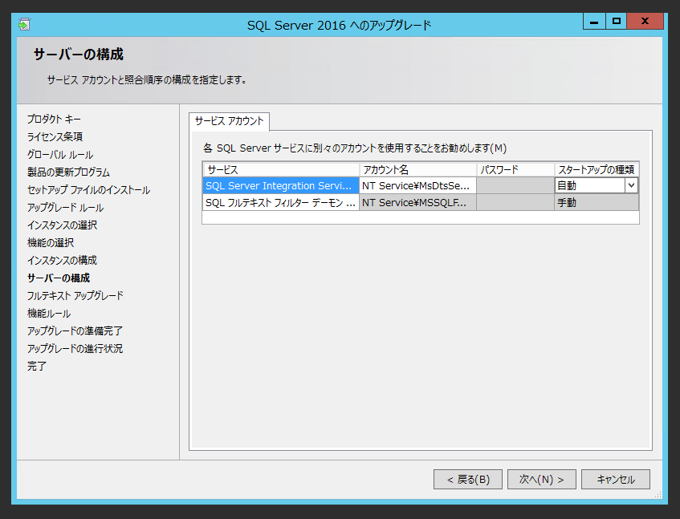
サービスを起動するサービスアカウントの設定をします。今回はデフォルトのままとします。
SQL Server をインストールする (SQL Server 2025 2022 2017 2016 2014 2008 のインストール、アップグレードインストール):画像72

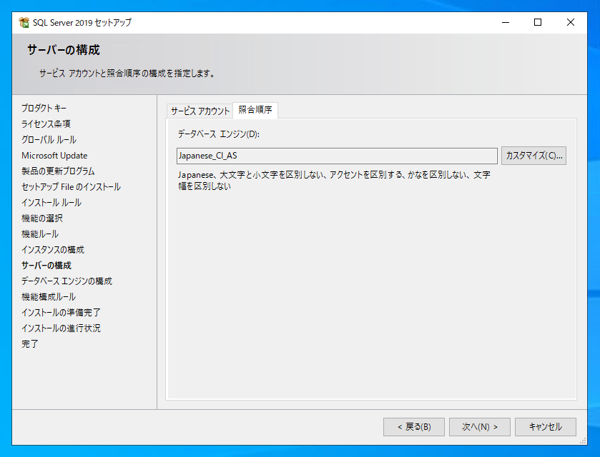
[初号順序]のタブも内容を確認します。こちらもデフォルトのままとします。[次へ]ボタンをクリックします。
SQL Server をインストールする (SQL Server 2025 2022 2017 2016 2014 2008 のインストール、アップグレードインストール):画像73

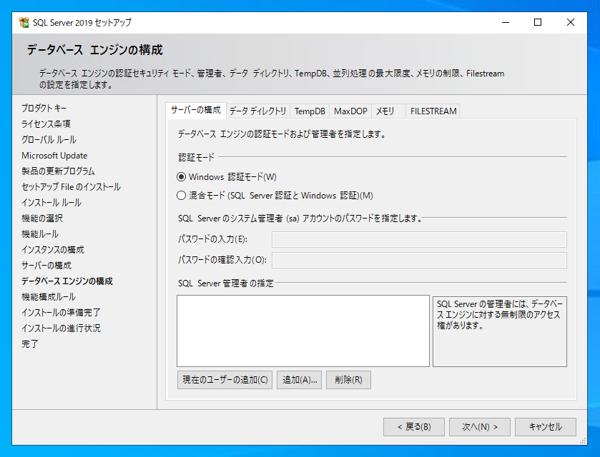
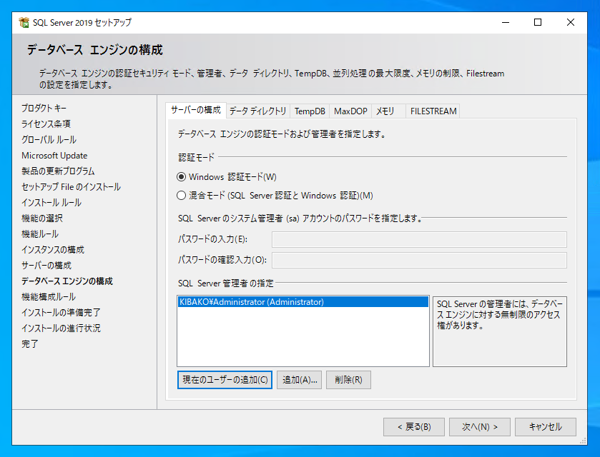
[データベース エンジンの構成]画面が表示されます。
SQL Server をインストールする (SQL Server 2025 2022 2017 2016 2014 2008 のインストール、アップグレードインストール):画像74

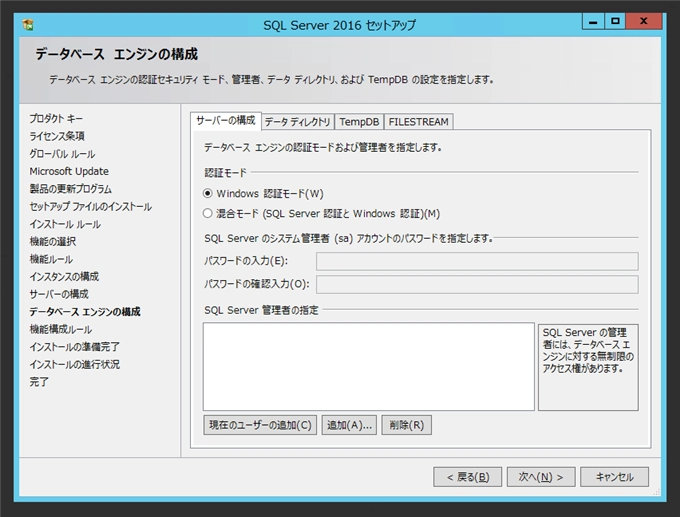
今回は、[Winodws 認証モード]を利用します。[Windows 認証モード]のラジオボタンをクリックしてチェックをつけます。 次にウィンドウ下部の [現在のユーザーの追加]ボタンをクリックします。
SQL Server をインストールする (SQL Server 2025 2022 2017 2016 2014 2008 のインストール、アップグレードインストール):画像75

Administraotr アカウントがSQL Server の管理者アカウントとして追加されました。
SQL Server をインストールする (SQL Server 2025 2022 2017 2016 2014 2008 のインストール、アップグレードインストール):画像76

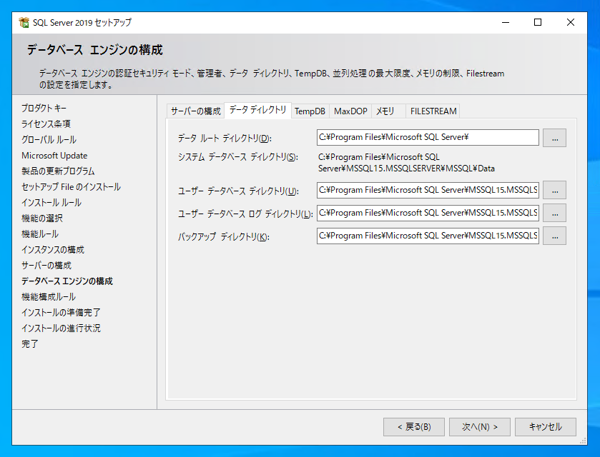
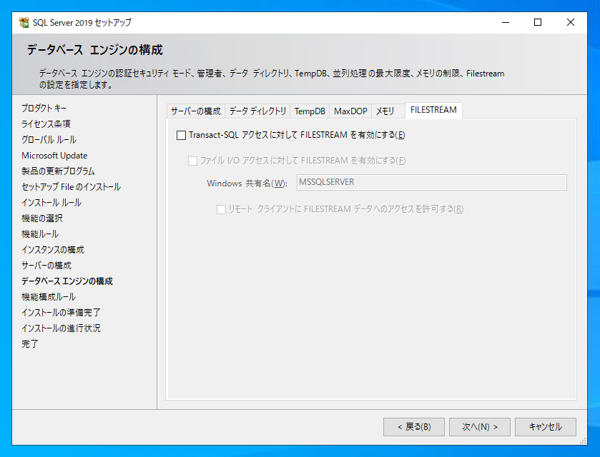
他のタブの設定も確認します。[データ ディレクトリ]のタブをクリックして選択します。データベースのデータが配置されるディレクトリを設定できます。 今回はデフォルトのままとします。
SQL Server をインストールする (SQL Server 2025 2022 2017 2016 2014 2008 のインストール、アップグレードインストール):画像77

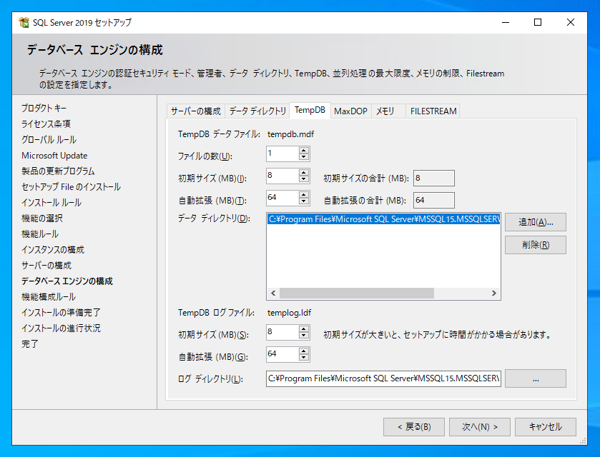
[TempDB]タブを表示します。TempDBデータファイルの配置場所やサイズを設定できます。こちらもデフォルトのままとします。
SQL Server をインストールする (SQL Server 2025 2022 2017 2016 2014 2008 のインストール、アップグレードインストール):画像78

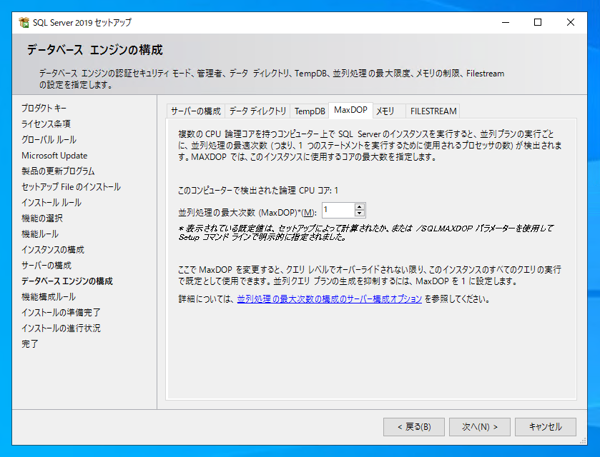
[MaxDOP]タブを表示します。マシンのコア数が表示され、コア数に応じた MaxDOP の値が設定されています。こちらもデフォルトのままとします。
SQL Server をインストールする (SQL Server 2025 2022 2017 2016 2014 2008 のインストール、アップグレードインストール):画像79

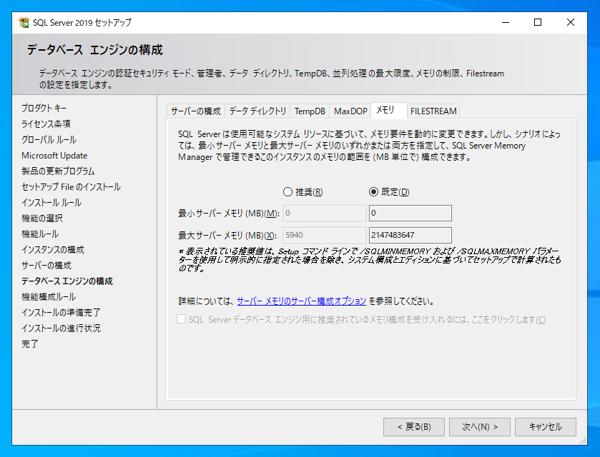
[メモリ]タブを表示します。データベースで利用するメモリの最小値、最大値を設定できます。こちらもデフォルトの値とします。
SQL Server をインストールする (SQL Server 2025 2022 2017 2016 2014 2008 のインストール、アップグレードインストール):画像80

設定ができたら、[次へ]ボタンをクリックします。

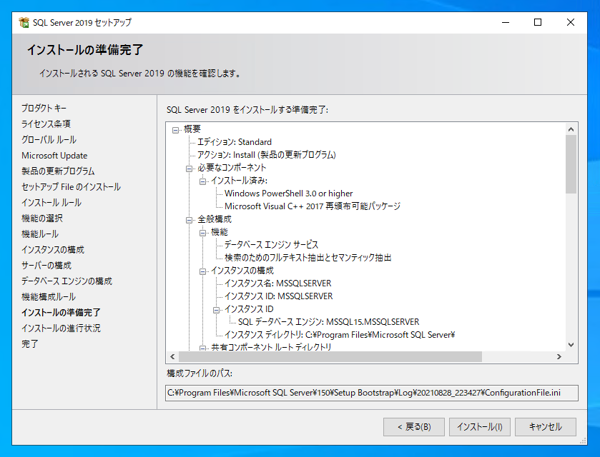
[インストールの準備完了]画面が表示されます。インストール内容が表示されますので、確認後、ウィンドウ下部の[インストール]ボタンをクリックします。
SQL Server をインストールする (SQL Server 2025 2022 2017 2016 2014 2008 のインストール、アップグレードインストール):画像81

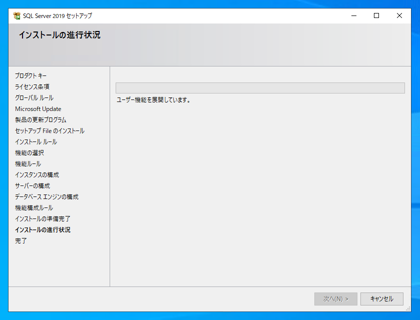
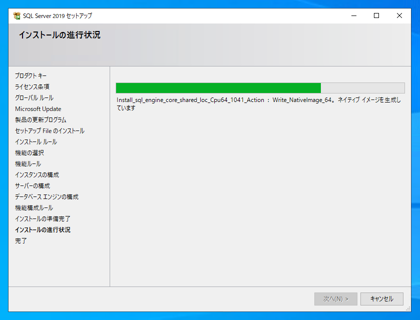
インストールが始まります。
SQL Server をインストールする (SQL Server 2025 2022 2017 2016 2014 2008 のインストール、アップグレードインストール):画像82 SQL Server をインストールする (SQL Server 2025 2022 2017 2016 2014 2008 のインストール、アップグレードインストール):画像83

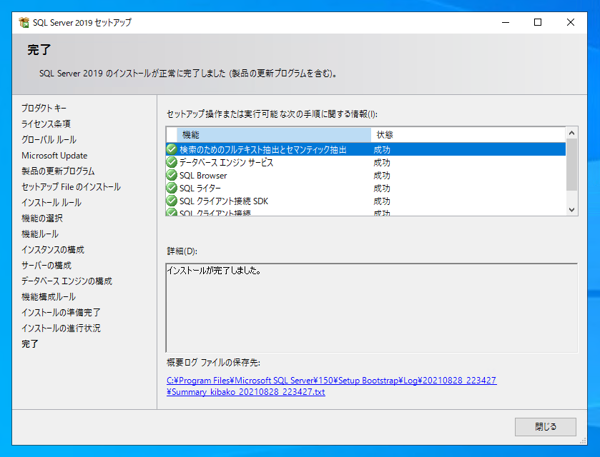
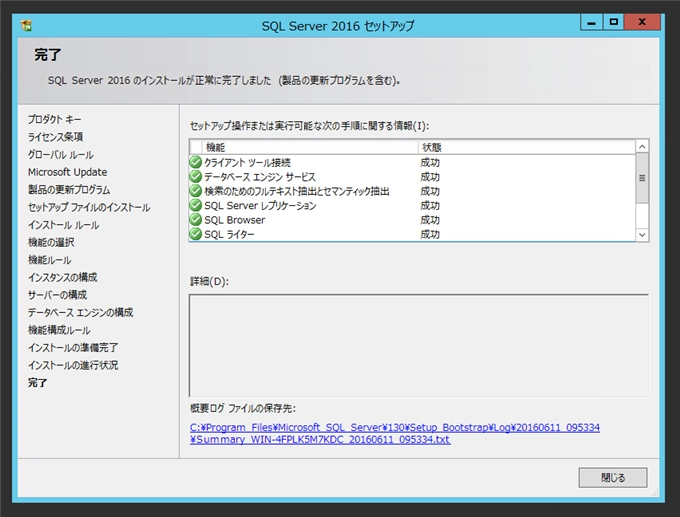
インストールが完了すると下図の[完了]画面が表示されます。ウィンドウ右下の[閉じる]ボタンをクリックしてインストーラーを終了します。
SQL Server をインストールする (SQL Server 2025 2022 2017 2016 2014 2008 のインストール、アップグレードインストール):画像84

インストールの確認

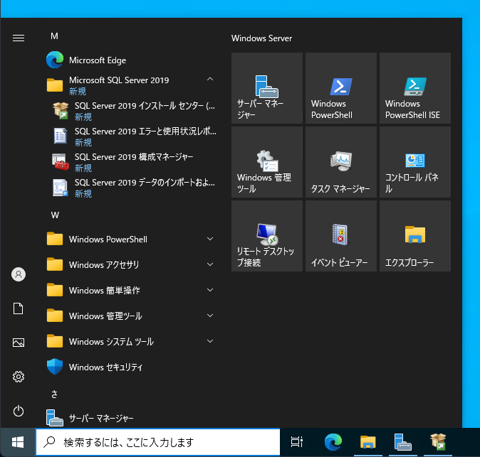
インストールが完了すると、スタートメニューに"Microsoft SQL Server 2019"のプログラムグループが追加されます。
SQL Server をインストールする (SQL Server 2025 2022 2017 2016 2014 2008 のインストール、アップグレードインストール):画像85

SQL Server 2019 アップグレードインストール

SQL Server 2019 へのアップグレードインストール手順を紹介します。

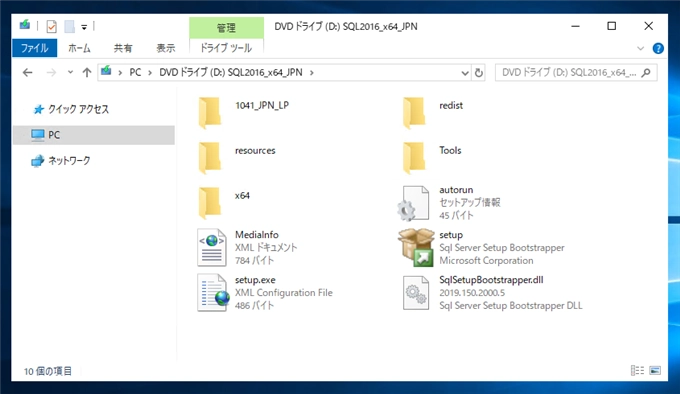
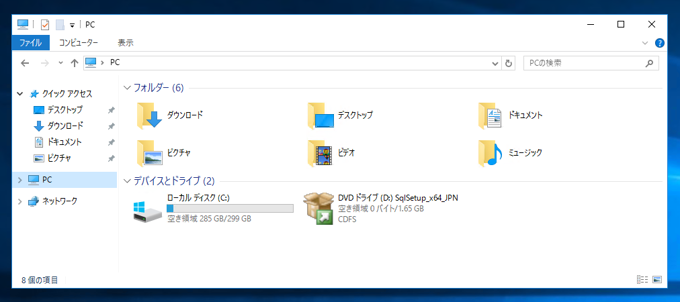
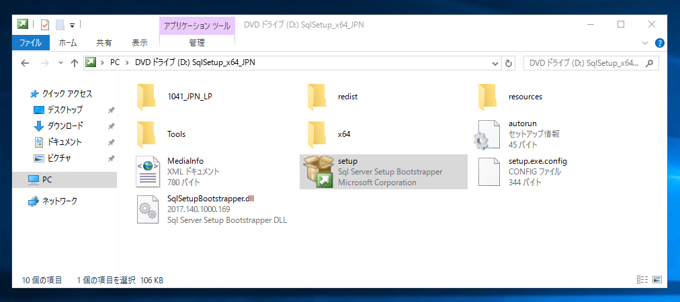
SQL Server 2019 のインストールメディアを挿入します。メディアのルートディレクトリの setup.exe を実行します。
SQL Server をインストールする (SQL Server 2025 2022 2017 2016 2014 2008 のインストール、アップグレードインストール):画像86

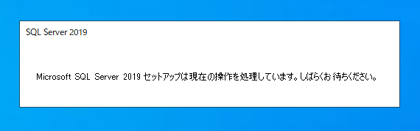
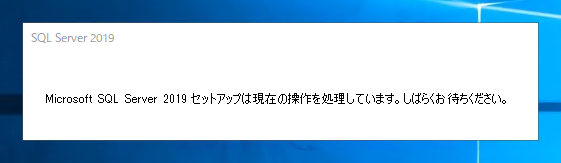
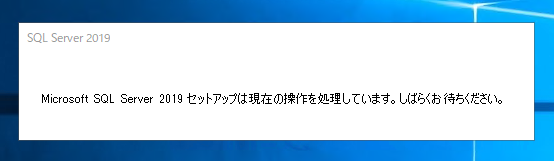
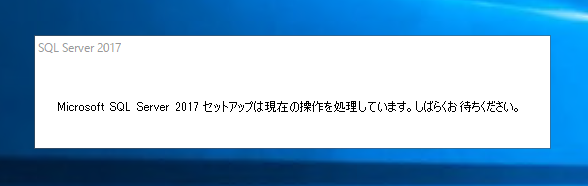
下図のスプラッシュウィンドウが表示されます。
SQL Server をインストールする (SQL Server 2025 2022 2017 2016 2014 2008 のインストール、アップグレードインストール):画像87

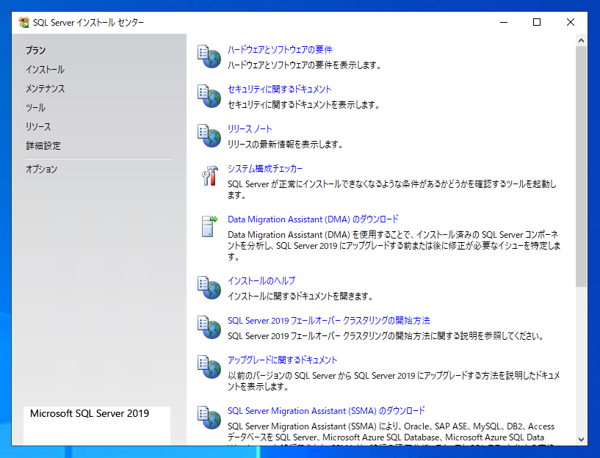
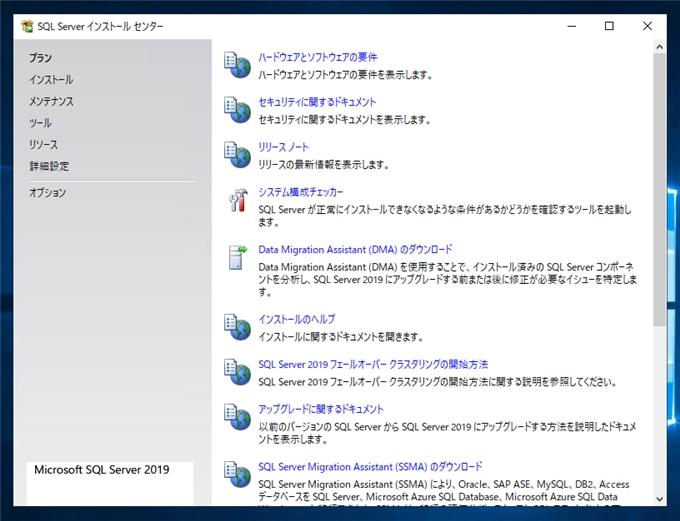
セットアップの準備が完了すると、下図の[SQL Server インストール センター]のウィンドウが表示されます。
SQL Server をインストールする (SQL Server 2025 2022 2017 2016 2014 2008 のインストール、アップグレードインストール):画像88

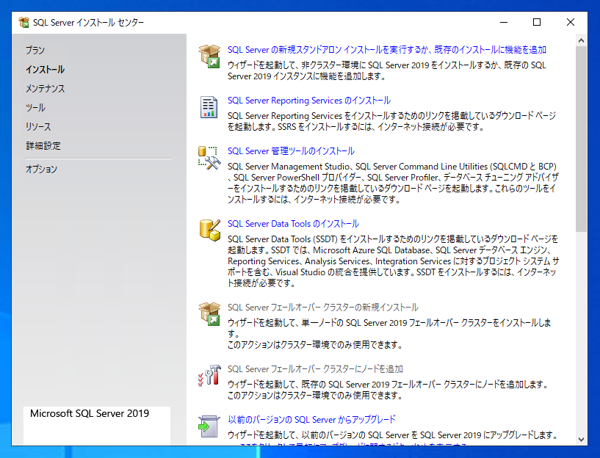
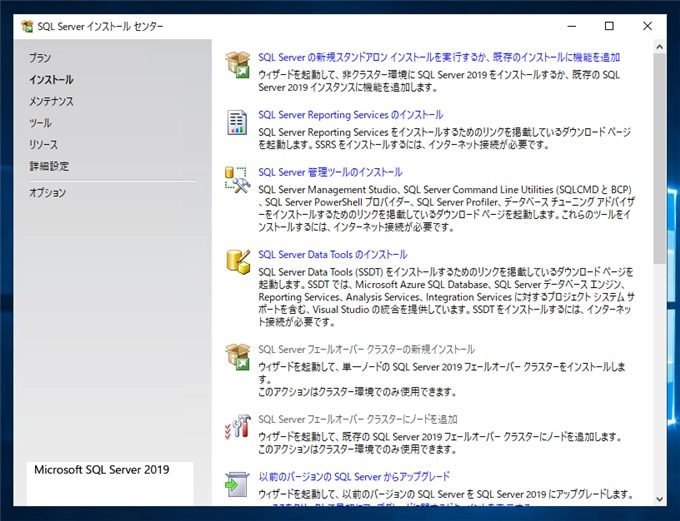
左側のメニューで[インストール]の項目をクリックします。下図の表示に変わります。
SQL Server をインストールする (SQL Server 2025 2022 2017 2016 2014 2008 のインストール、アップグレードインストール):画像89

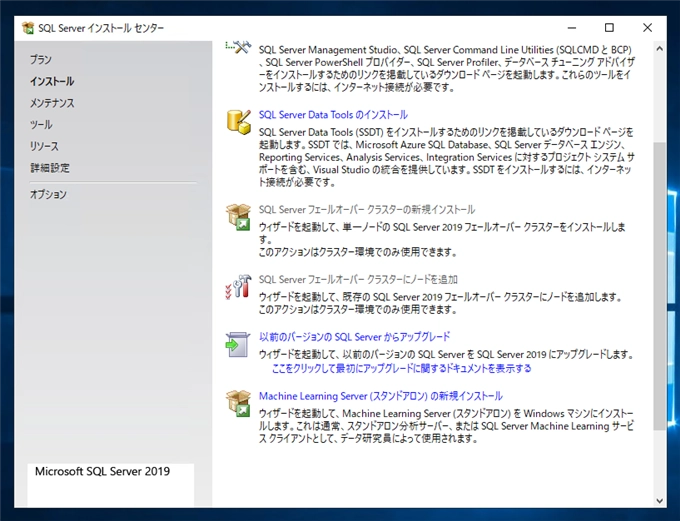
右側のエリアを下にスクロールします。[以前のバージョンの SQL Server からアップグレード]の項目をクリックします。
SQL Server をインストールする (SQL Server 2025 2022 2017 2016 2014 2008 のインストール、アップグレードインストール):画像90

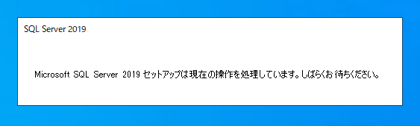
下図のスプラッシュウィンドウが表示され、セットアップが起動します。
SQL Server をインストールする (SQL Server 2025 2022 2017 2016 2014 2008 のインストール、アップグレードインストール):画像91

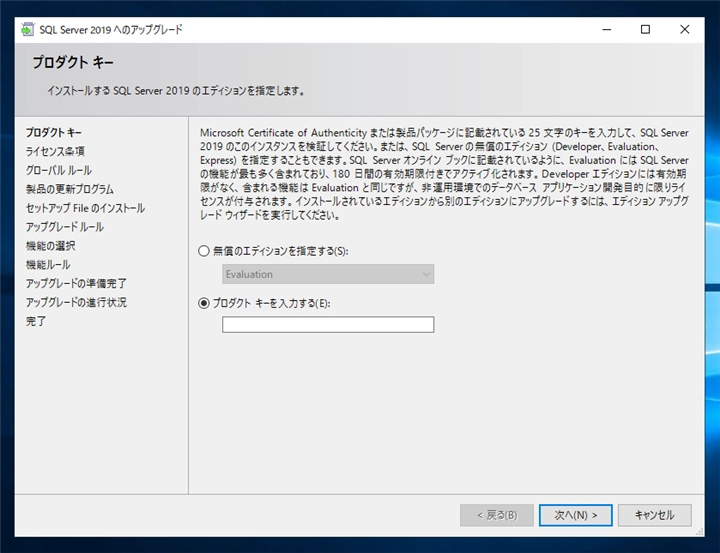
[SQL Server 2019 へのアップグレード]ウィンドウが表示されます。最初に[プロダクト キー]の画面が表示されます。プロダクトキーを入力し[次へ]ボタンをクリックします。
SQL Server をインストールする (SQL Server 2025 2022 2017 2016 2014 2008 のインストール、アップグレードインストール):画像92

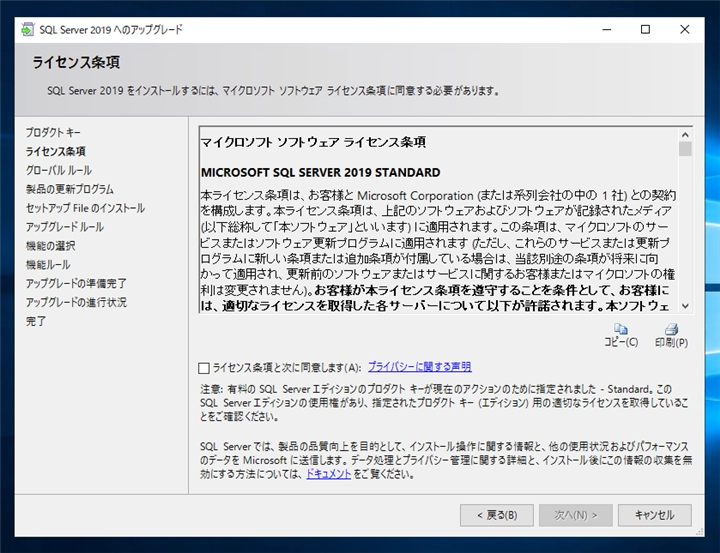
[ライセンス条項]の画面が表示されます。
SQL Server をインストールする (SQL Server 2025 2022 2017 2016 2014 2008 のインストール、アップグレードインストール):画像93

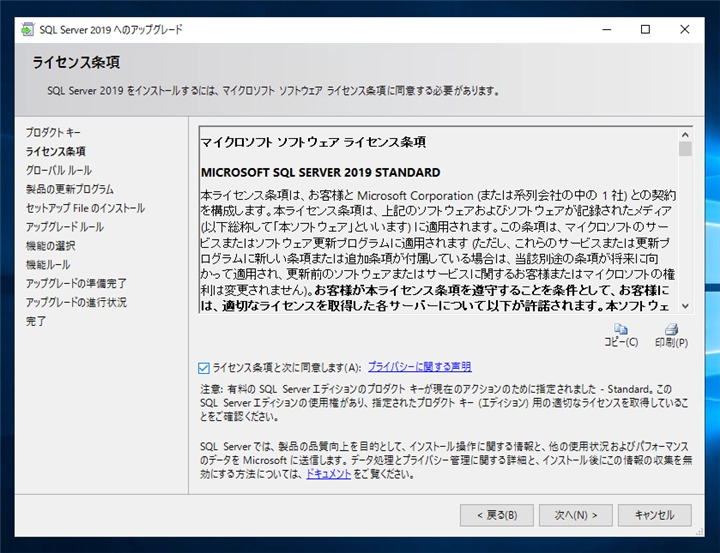
ウィンドウ下部の[ライセンス条項と次に同意します]のチェックボックスをクリックしてチェックを付けます。チェック後[次へ]ボタンをクリックします。
SQL Server をインストールする (SQL Server 2025 2022 2017 2016 2014 2008 のインストール、アップグレードインストール):画像94

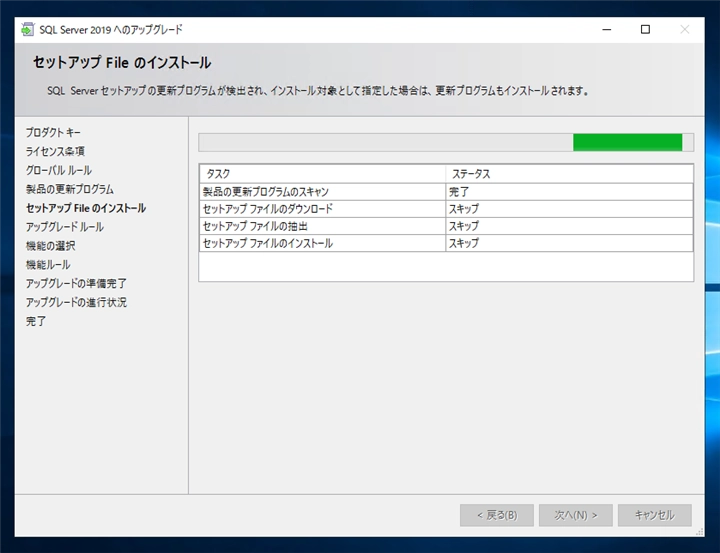
[セットアップ File のインストール]画面が表示され、更新プログラムの取得などが実行されます。
SQL Server をインストールする (SQL Server 2025 2022 2017 2016 2014 2008 のインストール、アップグレードインストール):画像95

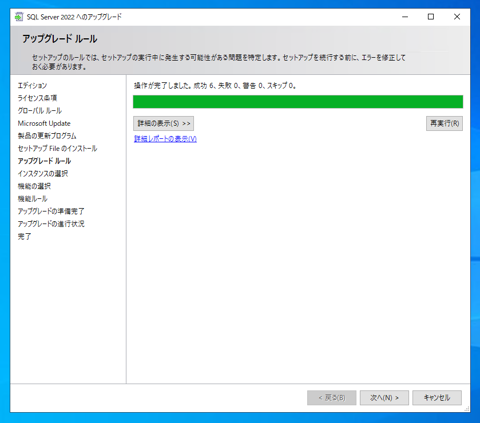
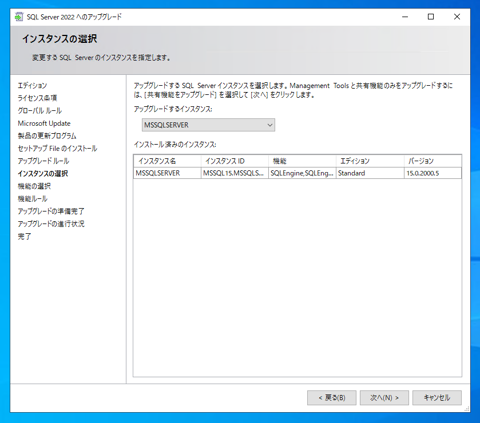
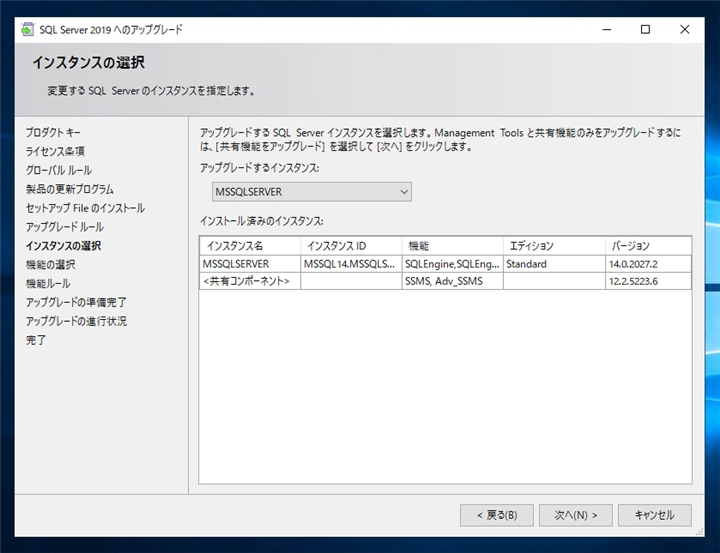
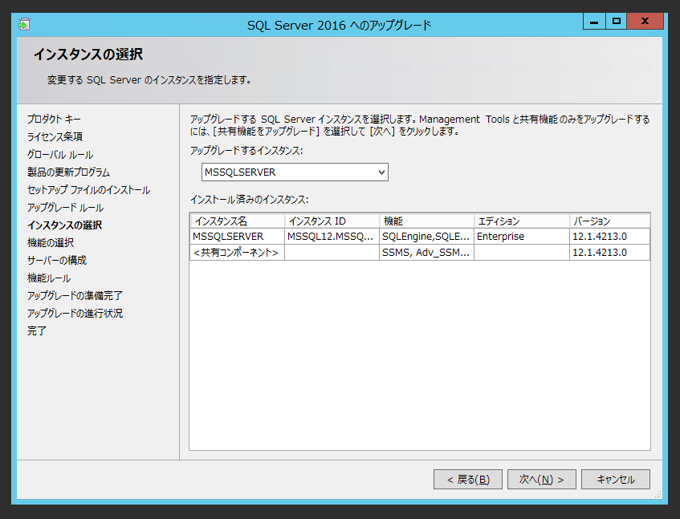
[インスタンスの選択]画面が表示されます。[アップグレードするインスタンス]のコンボボックスから、アップグレードするインスタンスを選択します。今回のマシンではインスタンスは "MSSQLSERVER" のみですので、デフォルトのまま[次へ]ボタンをクリックします。
SQL Server をインストールする (SQL Server 2025 2022 2017 2016 2014 2008 のインストール、アップグレードインストール):画像96

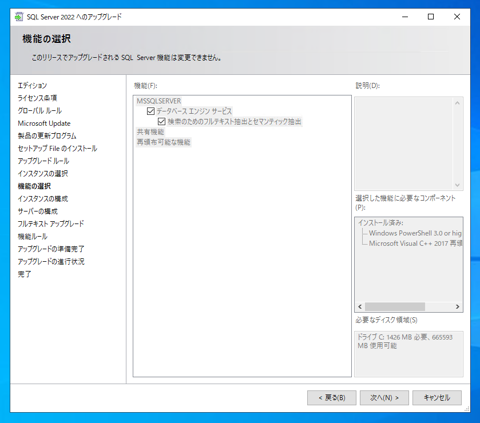
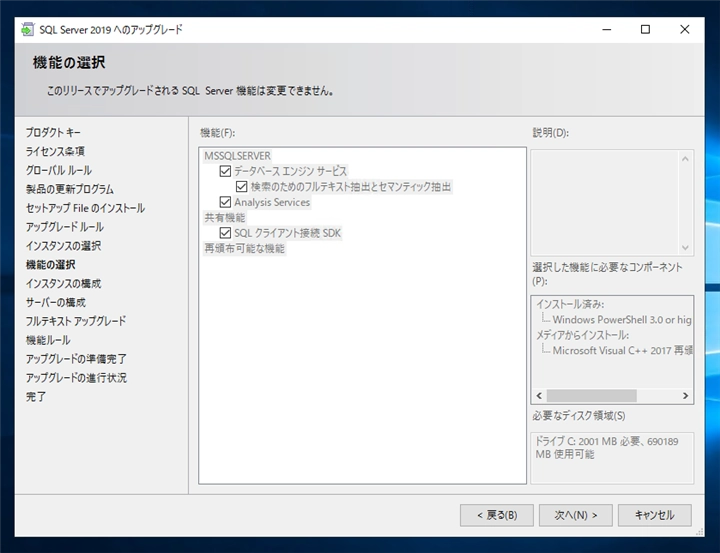
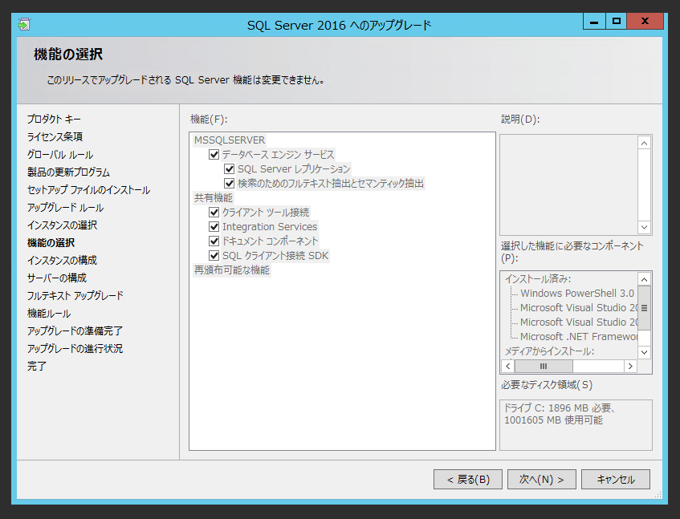
[機能の選択]画面が表示されます。アップグレードのためここでは設定を変更できません。[次へ]ボタンをクリックします。
SQL Server をインストールする (SQL Server 2025 2022 2017 2016 2014 2008 のインストール、アップグレードインストール):画像97

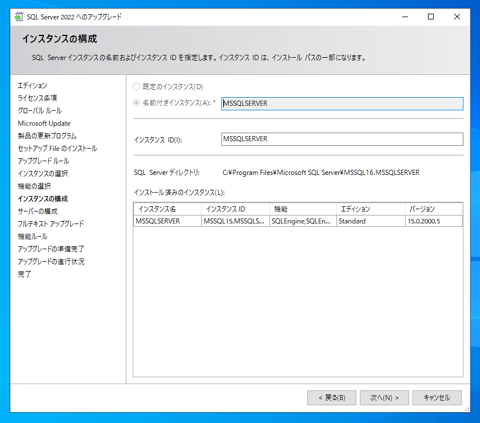
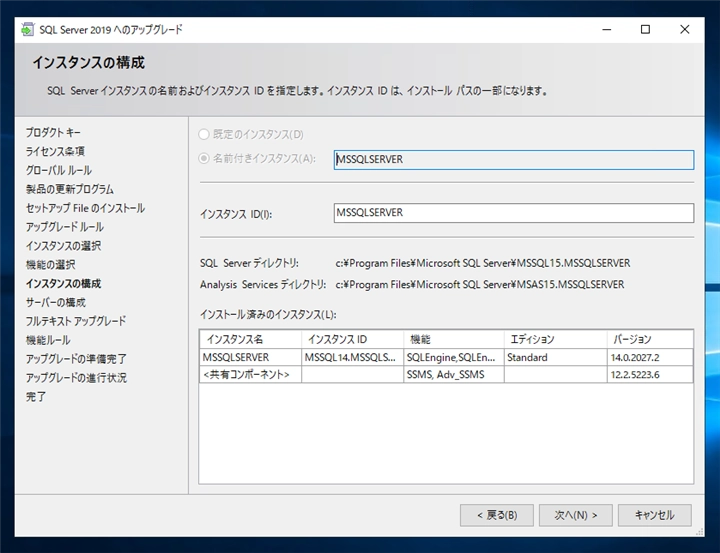
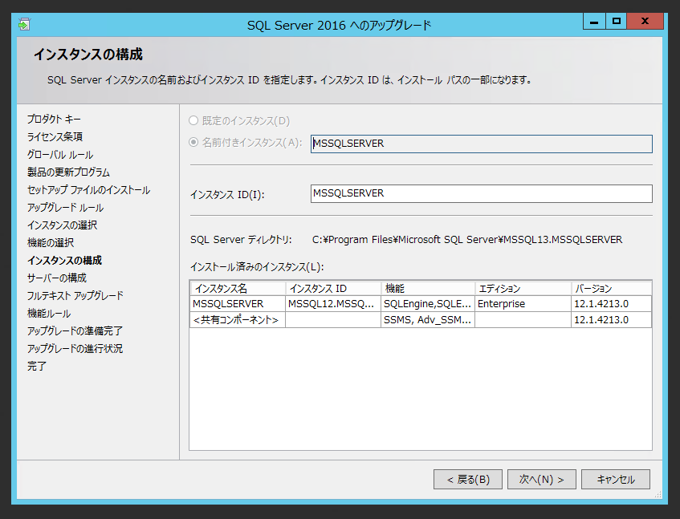
[インスタンスの構成]画面が表示されます。今回はデフォルトのままの設定とします。[次へ]ボタンをクリックします。
SQL Server をインストールする (SQL Server 2025 2022 2017 2016 2014 2008 のインストール、アップグレードインストール):画像98

[サーバーの構成]画面が表示されます。こちらもアップグレードで変更できない状態のため、そのまま[次へ]ボタンをクリックします。
SQL Server をインストールする (SQL Server 2025 2022 2017 2016 2014 2008 のインストール、アップグレードインストール):画像99

[プルテキスト アップグレード]の画面が表示されます。
SQL Server をインストールする (SQL Server 2025 2022 2017 2016 2014 2008 のインストール、アップグレードインストール):画像100

今回は[再構築]を選択します。選択後[次へ]ボタンをクリックします。
SQL Server をインストールする (SQL Server 2025 2022 2017 2016 2014 2008 のインストール、アップグレードインストール):画像101

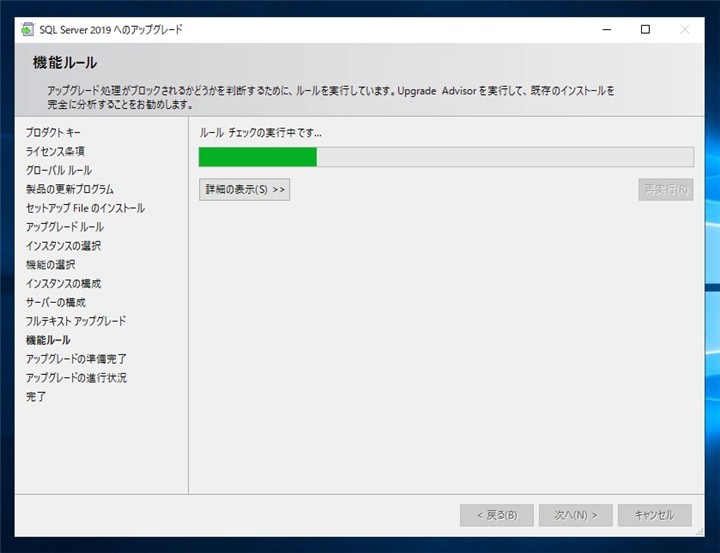
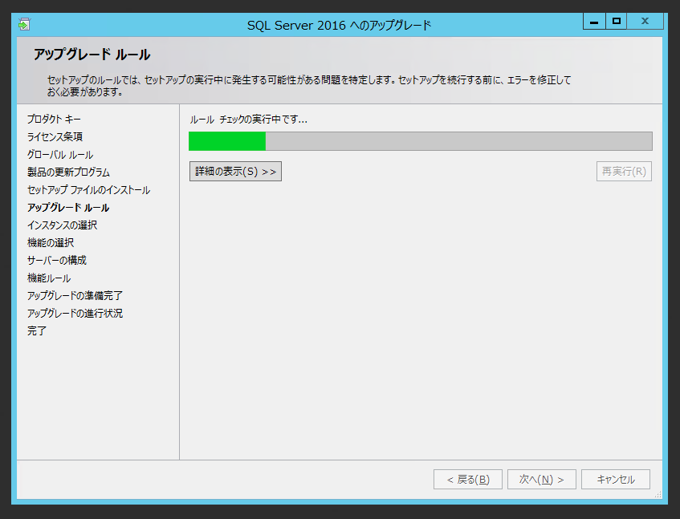
ルールチェックが実行されます。
SQL Server をインストールする (SQL Server 2025 2022 2017 2016 2014 2008 のインストール、アップグレードインストール):画像102

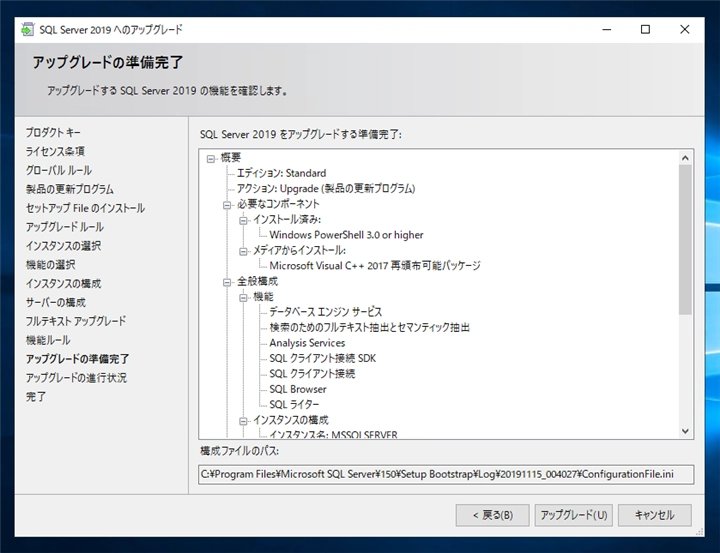
ルールチェックで問題が無ければ、[アップグレードの準備完了]画面が表示されます。ウィンドウ右下の[アップグレード]のボタンをクリックしてアップグレードを開始します。
SQL Server をインストールする (SQL Server 2025 2022 2017 2016 2014 2008 のインストール、アップグレードインストール):画像103

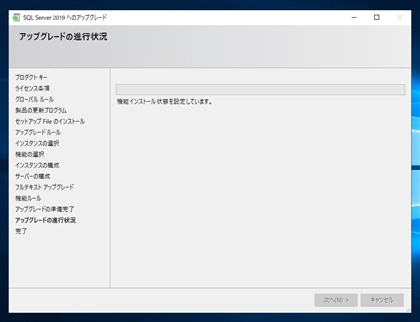
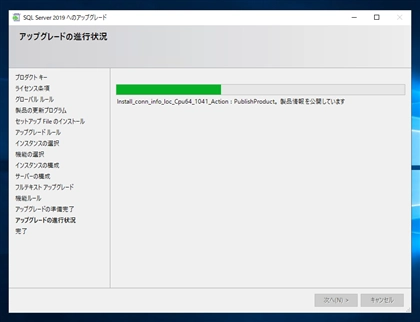
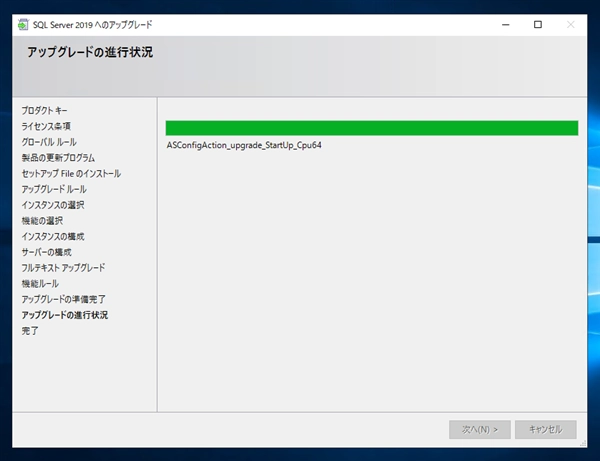
アップグレードが始まります。|
SQL Server をインストールする (SQL Server 2025 2022 2017 2016 2014 2008 のインストール、アップグレードインストール):画像104 SQL Server をインストールする (SQL Server 2025 2022 2017 2016 2014 2008 のインストール、アップグレードインストール):画像105
SQL Server をインストールする (SQL Server 2025 2022 2017 2016 2014 2008 のインストール、アップグレードインストール):画像106

アップグレードが完了すると下図の画面が表示されます。ダイアログの[OK]ボタンをクリックします。
SQL Server をインストールする (SQL Server 2025 2022 2017 2016 2014 2008 のインストール、アップグレードインストール):画像107

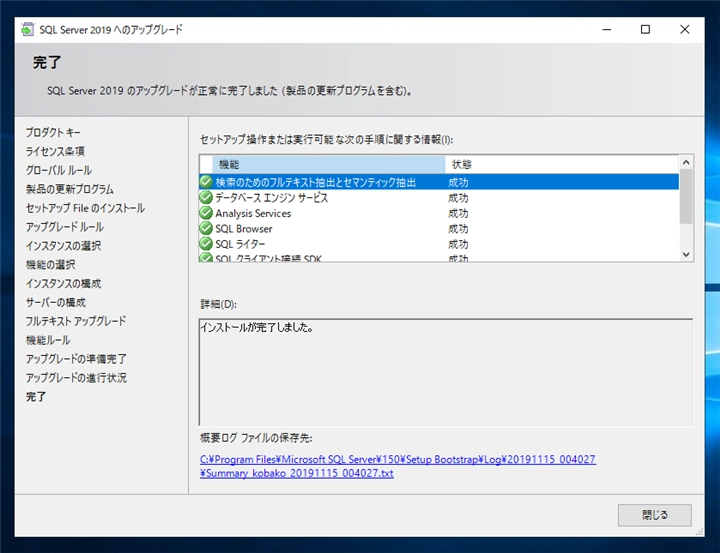
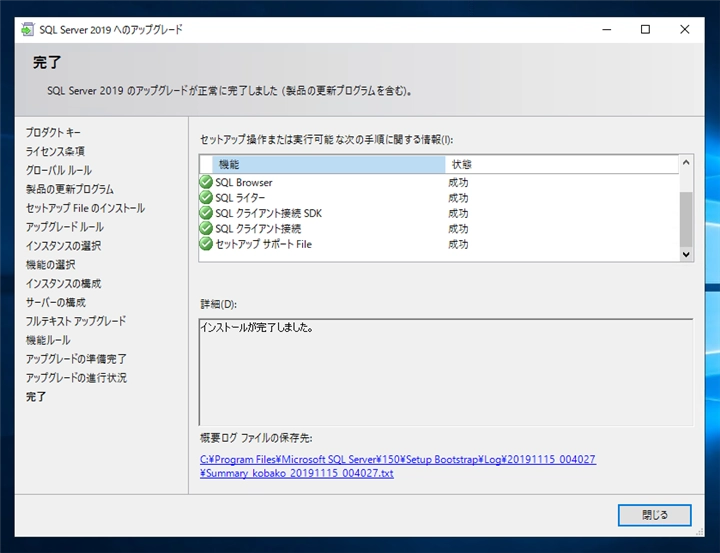
[完了]画面が表示されます。アップグレードで問題が発生しなかったかを確認します。[閉じる]ボタンをクリックしてインストーラーを終了します。
SQL Server をインストールする (SQL Server 2025 2022 2017 2016 2014 2008 のインストール、アップグレードインストール):画像108
SQL Server をインストールする (SQL Server 2025 2022 2017 2016 2014 2008 のインストール、アップグレードインストール):画像109

マシンの再起動

アップグレード処理を完了させるため、マシンを再起動します。

次の作業

SQL Server 2019用にSQL Server Management Studio をインストールする手順はこちらの記事を参照して下さい。

インストールの確認

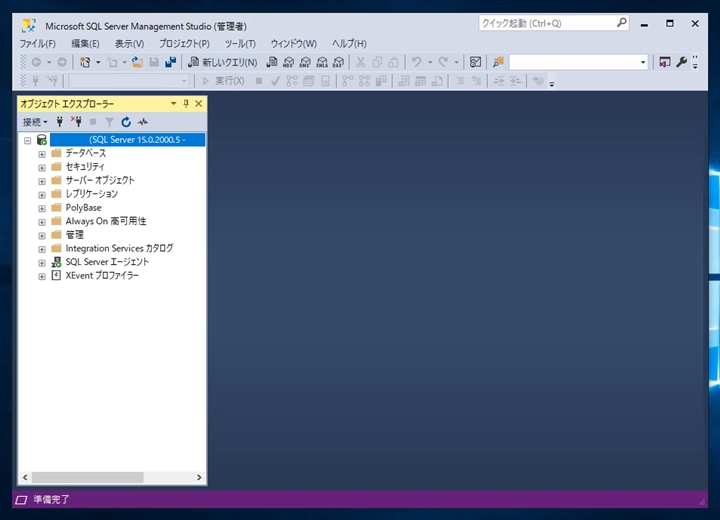
バージョンアップできているか確認します。SQL Server Management Studio を起動しSQL Serverに接続します。左側のオブジェクトエクスプローラーのウィンドウでサーバーのノードをクリックして選択し右クリックします。ポップアップメニューの[プロパティ]をクリックします。
SQL Server をインストールする (SQL Server 2025 2022 2017 2016 2014 2008 のインストール、アップグレードインストール):画像110

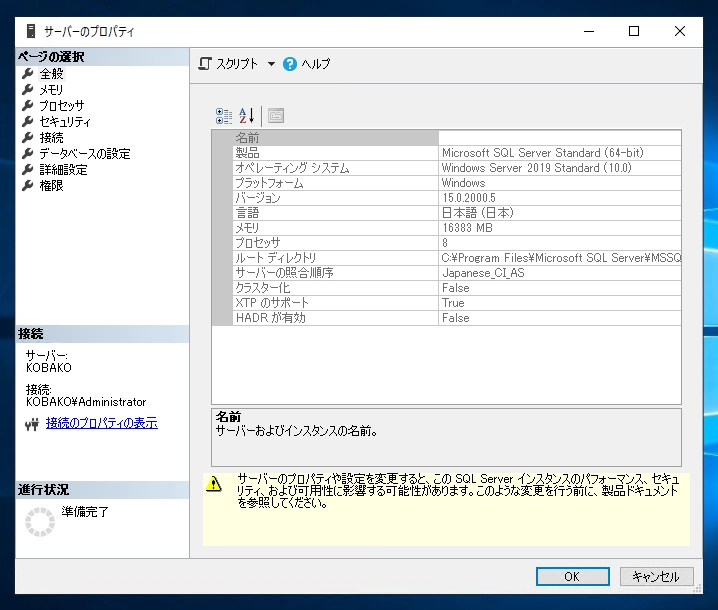
[サーバーのプロパティ]ウィンドウが表示されます。[バージョン]の値が "15.0.2000.5" になっており、メジャーバージョンが15になっていることから、SQL Server 2019 にアップグレードできていることが確認できます。
SQL Server をインストールする (SQL Server 2025 2022 2017 2016 2014 2008 のインストール、アップグレードインストール):画像111

バージョン情報の表記はこちらの記事も参照して下さい。

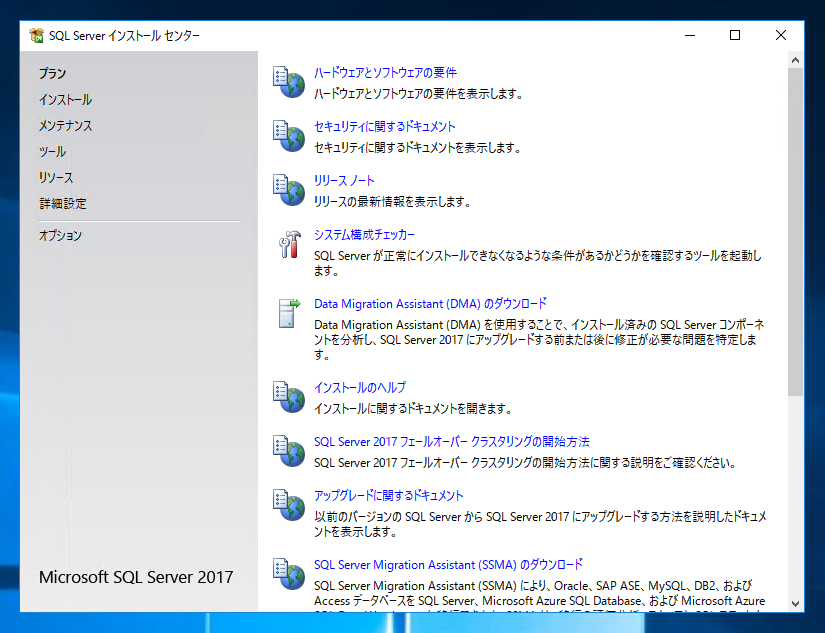
SQL Server 2017 インストール

SQL Server 2017 を新規インストールします。

SQL Server 2017のインストールメディアを挿入します。メディアのドライブを起動して自動実行をします。
SQL Server をインストールする (SQL Server 2025 2022 2017 2016 2014 2008 のインストール、アップグレードインストール):画像112

または、ルートディレクトリにある、setup.exeを実行します。
SQL Server をインストールする (SQL Server 2025 2022 2017 2016 2014 2008 のインストール、アップグレードインストール):画像113

下図のセットアップ開始のスプラッシュウィンドウが表示されます。
SQL Server をインストールする (SQL Server 2025 2022 2017 2016 2014 2008 のインストール、アップグレードインストール):画像114

[SQL Server インストール センター]のウィンドウが表示されます。
SQL Server をインストールする (SQL Server 2025 2022 2017 2016 2014 2008 のインストール、アップグレードインストール):画像115

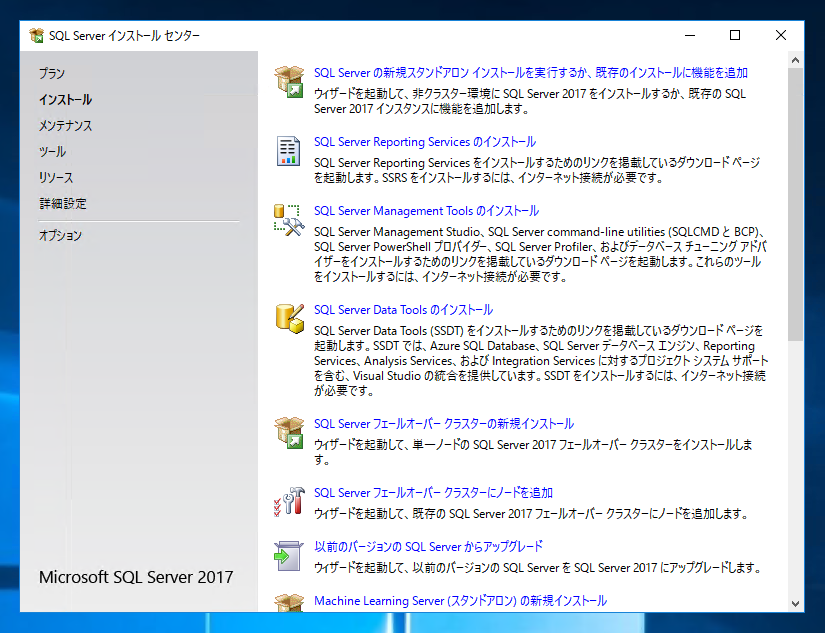
画面左側のメニューの[インストール]をクリックします。下図の画面が表示されます。右側のエリアの[SQL Server の新規スタンドアロン インストールを実行するか、既存のインストールに機能を追加]をクリックします。
SQL Server をインストールする (SQL Server 2025 2022 2017 2016 2014 2008 のインストール、アップグレードインストール):画像116

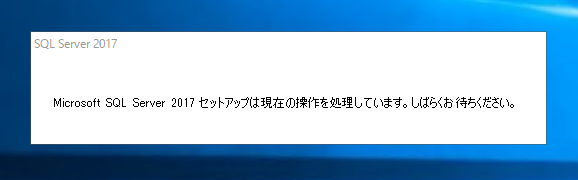
下図のスプラッシュスクリーンが表示され、インストーラーが起動します。
SQL Server をインストールする (SQL Server 2025 2022 2017 2016 2014 2008 のインストール、アップグレードインストール):画像117

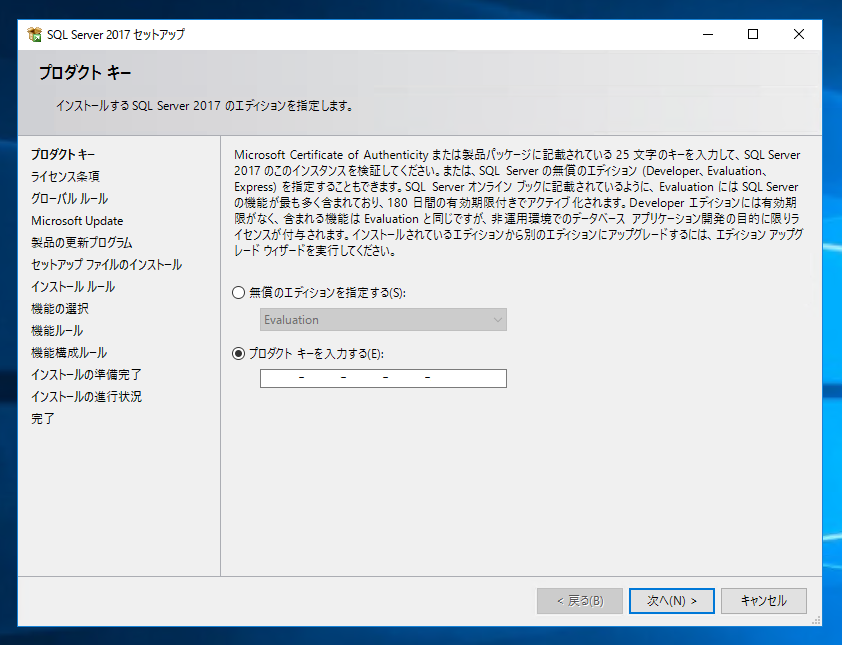
下図の[SQL Server 2017 セットアップ]ウィンドウが表示され[プロダクト キー]画面が表示されます。プロダクト キーを入力し[次へ]ボタンをクリックします。
SQL Server をインストールする (SQL Server 2025 2022 2017 2016 2014 2008 のインストール、アップグレードインストール):画像118

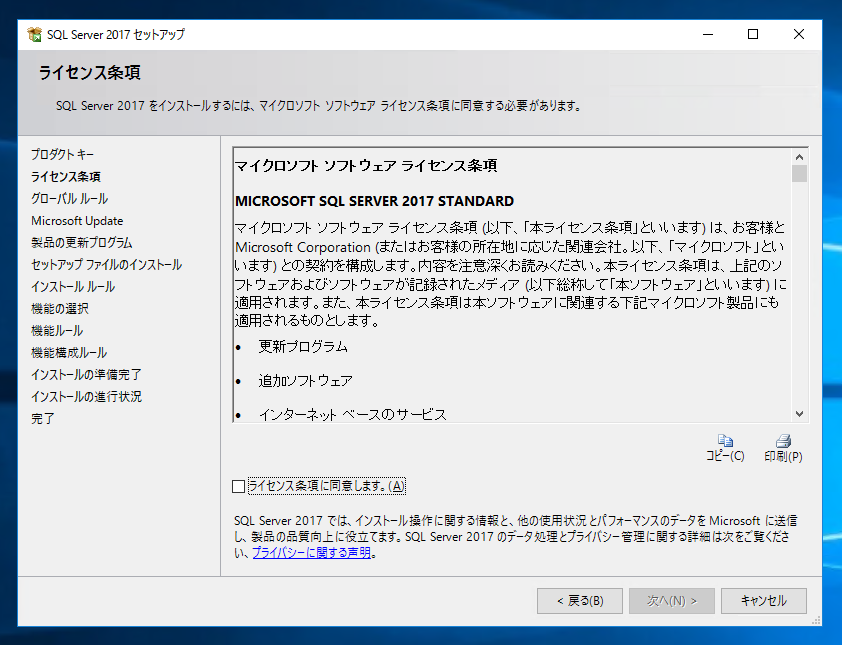
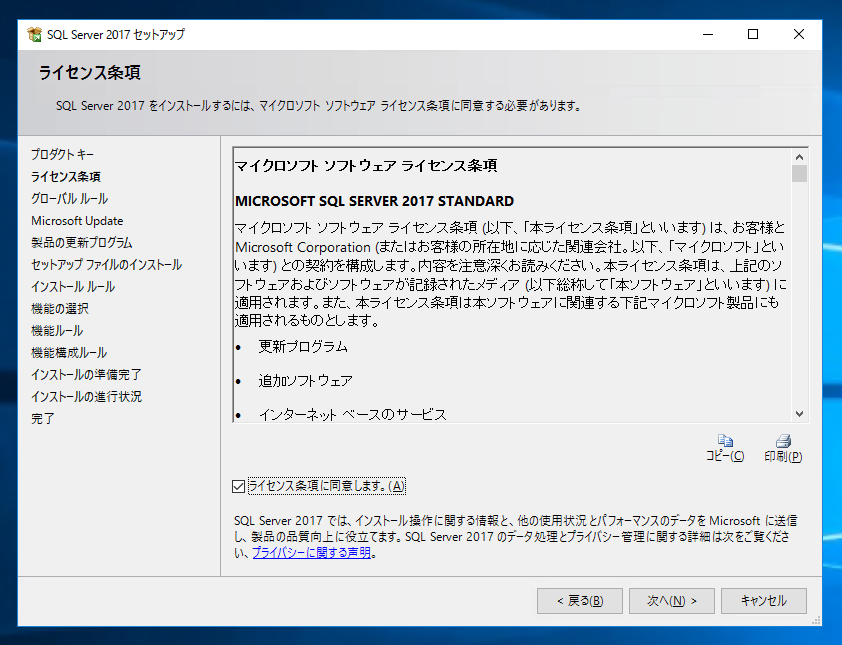
[ライセンス条項]画面が表示されます。
SQL Server をインストールする (SQL Server 2025 2022 2017 2016 2014 2008 のインストール、アップグレードインストール):画像119

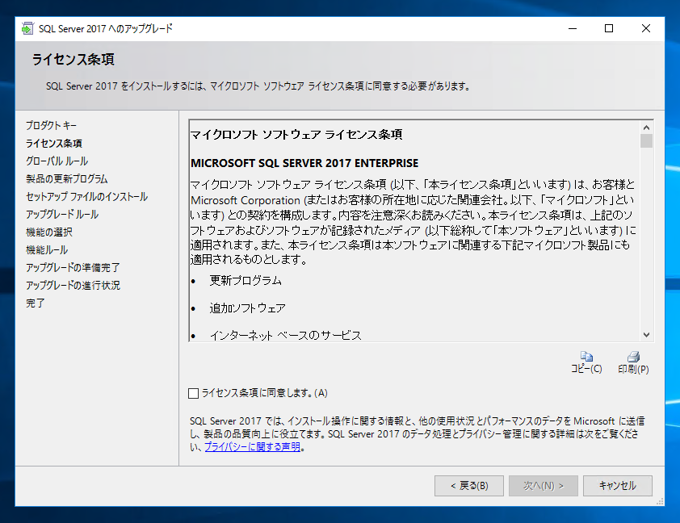
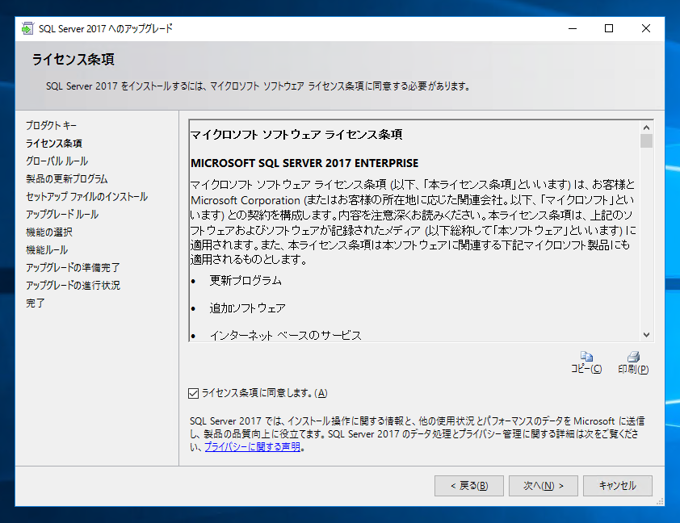
[ライセンス条項に同意します。]のチェックボックスにチェックをします。チェック後ウィンドウ下部の[次へ]ボタンをクリックします。
SQL Server をインストールする (SQL Server 2025 2022 2017 2016 2014 2008 のインストール、アップグレードインストール):画像120

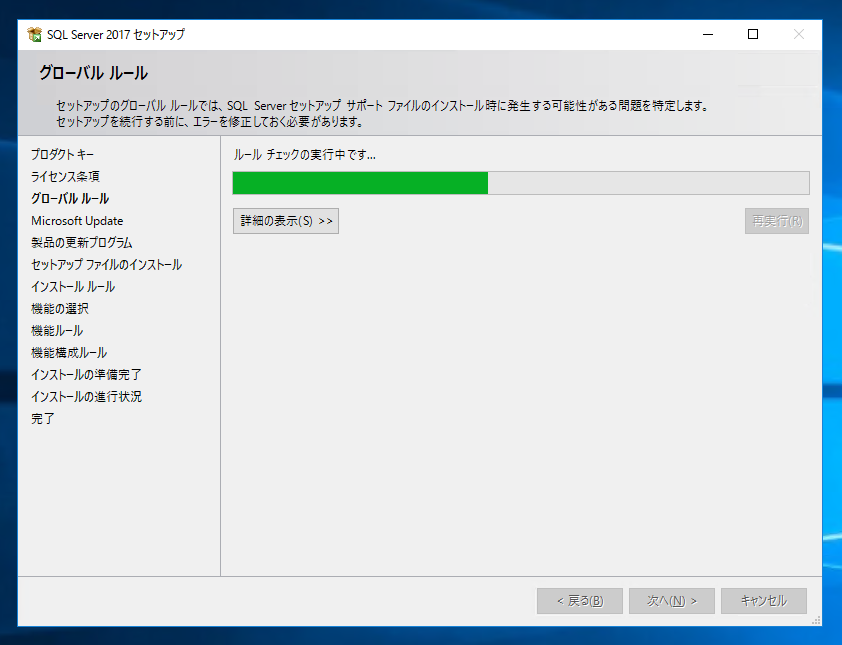
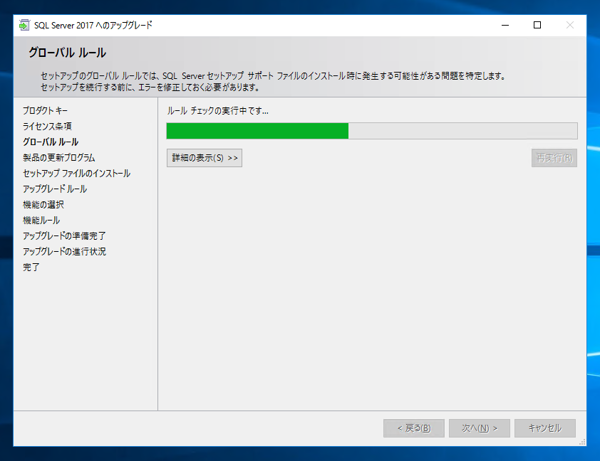
[グローバル ルール]画面が表示され、ルールのチェックが実行されます。
SQL Server をインストールする (SQL Server 2025 2022 2017 2016 2014 2008 のインストール、アップグレードインストール):画像121

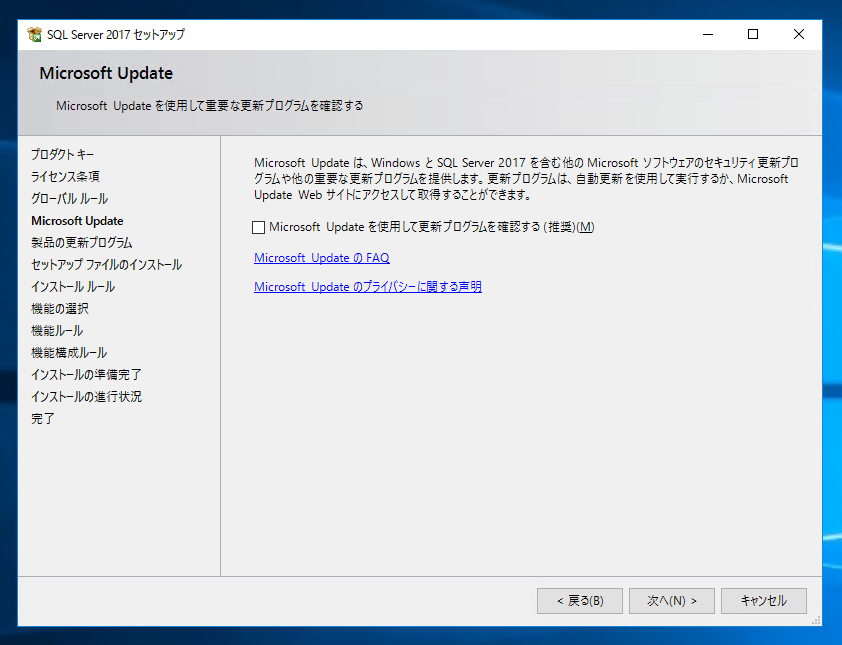
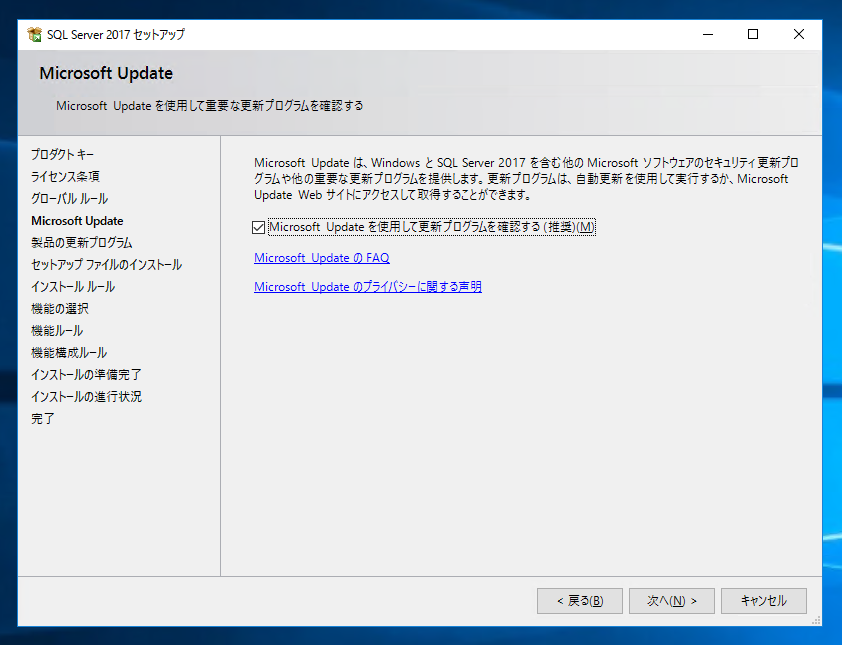
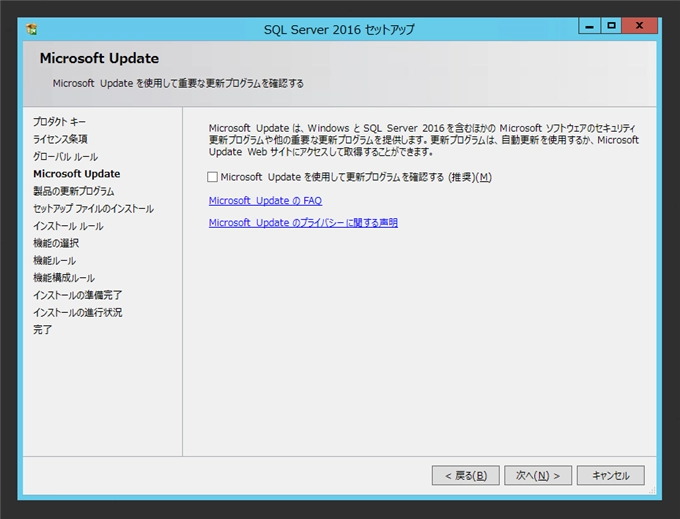
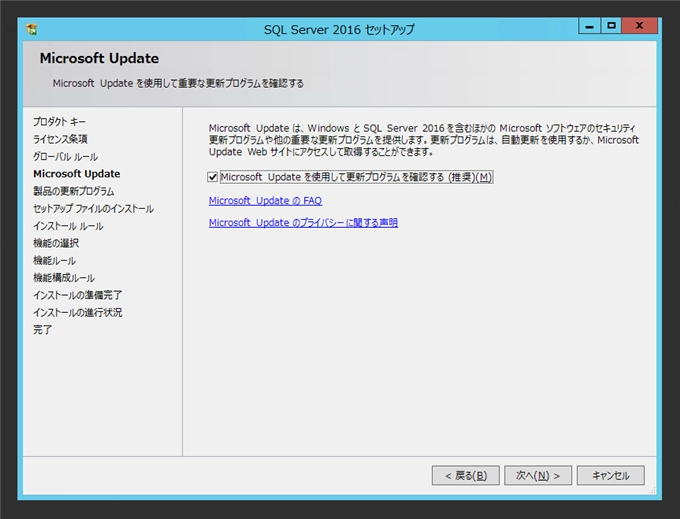
[Microsoft Update]の画面が表示されます。
SQL Server をインストールする (SQL Server 2025 2022 2017 2016 2014 2008 のインストール、アップグレードインストール):画像122

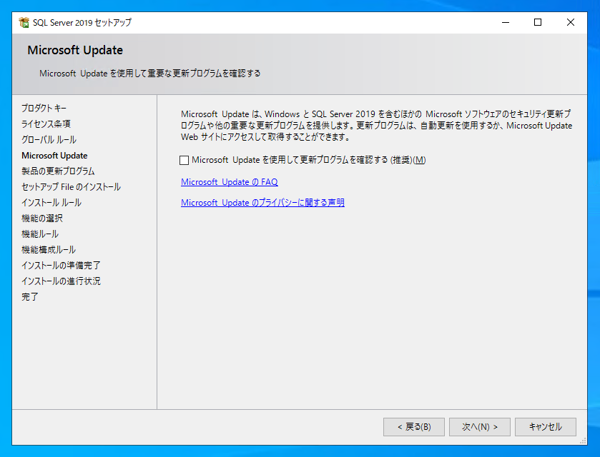
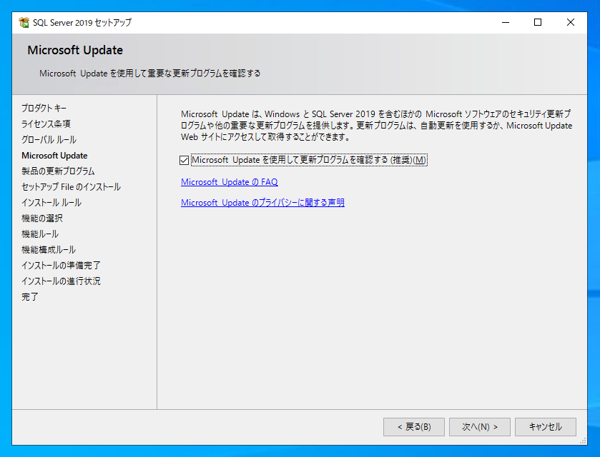
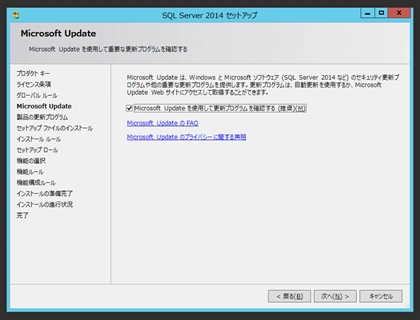
今回は[Microsoft Update を使用して更新プログラムを確認する]のチェックボックスにチェックをつけます。チェック後[次へ]ボタンをクリックします。
SQL Server をインストールする (SQL Server 2025 2022 2017 2016 2014 2008 のインストール、アップグレードインストール):画像123

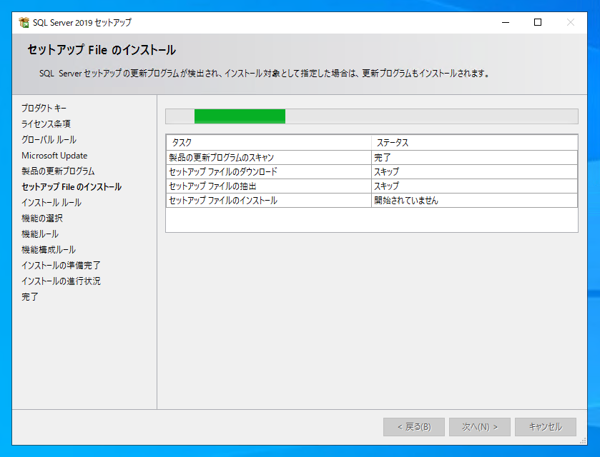
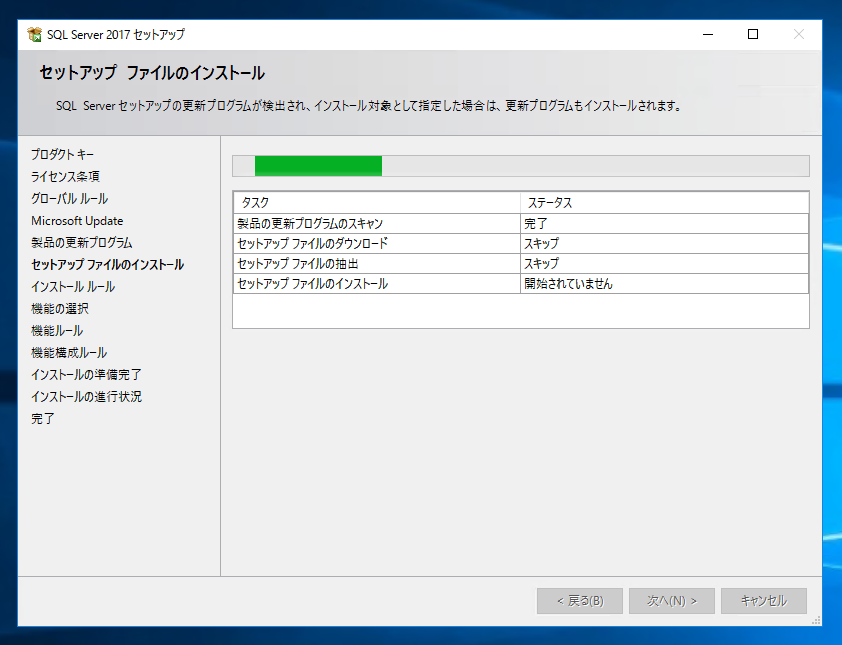
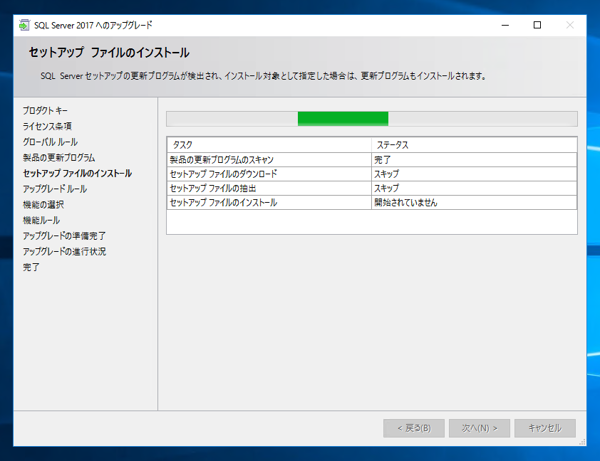
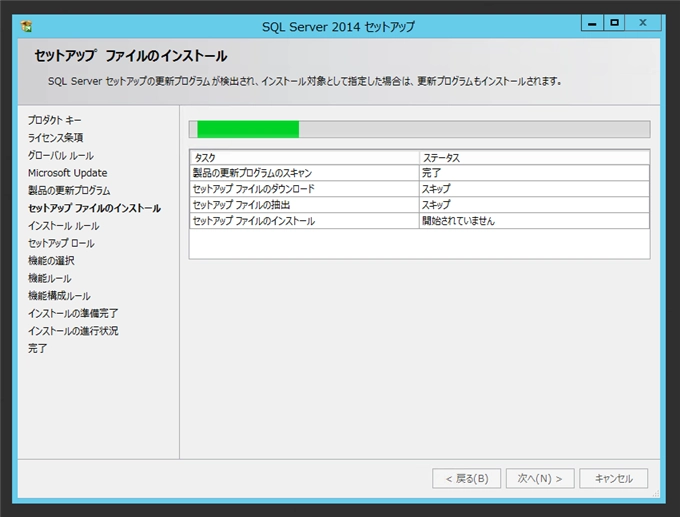
[セットアップ ファイルのインストール]画面が表示され、セットアップに必要なファイルがインストールされます。
SQL Server をインストールする (SQL Server 2025 2022 2017 2016 2014 2008 のインストール、アップグレードインストール):画像124

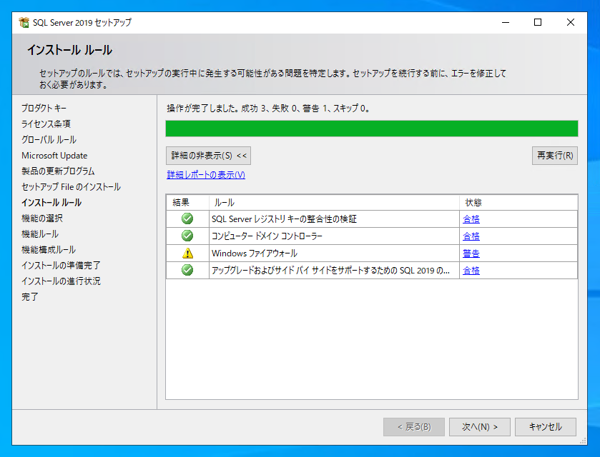
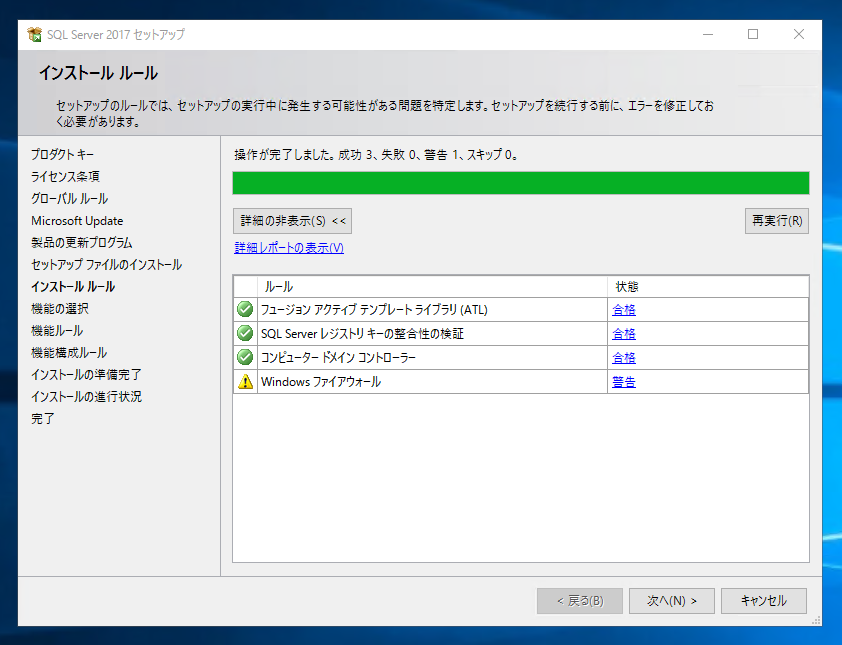
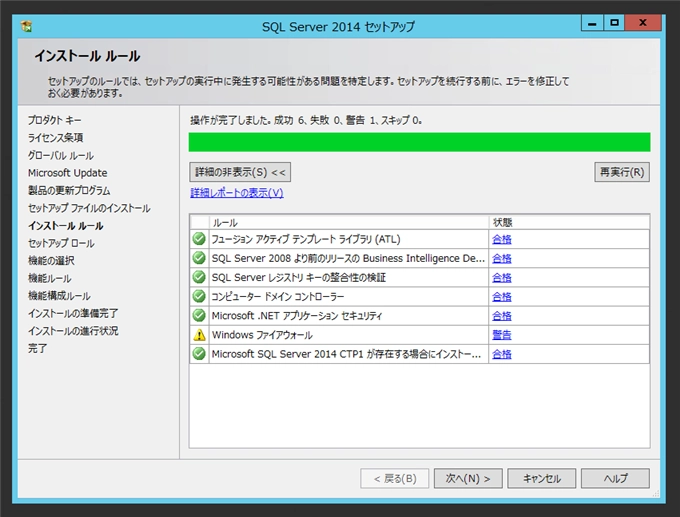
[インストール ルール]画面が表示されます。Windows ファイアウォールで警告が出ています。
SQL Server をインストールする (SQL Server 2025 2022 2017 2016 2014 2008 のインストール、アップグレードインストール):画像125

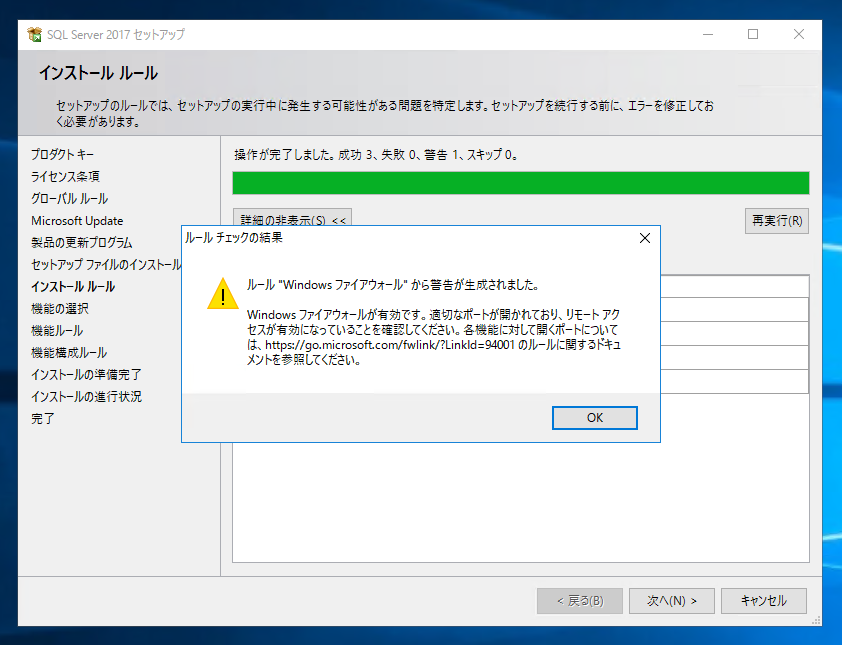
[警告]のリンクをクリックし、内容を確認します。ファイアウォールが有効になっているため、適切なポートを開く必要があるメッセージが表示されます。メッセージ確認後[次へ]ボタンをクリックします。
SQL Server をインストールする (SQL Server 2025 2022 2017 2016 2014 2008 のインストール、アップグレードインストール):画像126

[機能の選択]画面が表示されます。
SQL Server をインストールする (SQL Server 2025 2022 2017 2016 2014 2008 のインストール、アップグレードインストール):画像127

今回は"データベース エンジンサービス"、"検索のためのフルテキスト抽出とセマンティック抽出"、"クライアント ツール接続"をインストールします。
SQL Server をインストールする (SQL Server 2025 2022 2017 2016 2014 2008 のインストール、アップグレードインストール):画像128

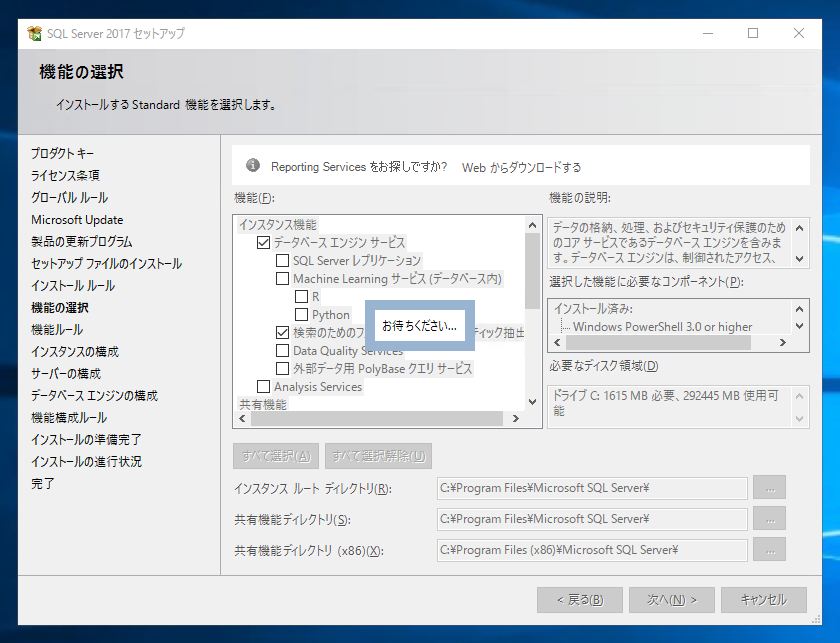
ウィンドウ下部の[次へ]ボタンをクリックします。
SQL Server をインストールする (SQL Server 2025 2022 2017 2016 2014 2008 のインストール、アップグレードインストール):画像129
SQL Server をインストールする (SQL Server 2025 2022 2017 2016 2014 2008 のインストール、アップグレードインストール):画像130

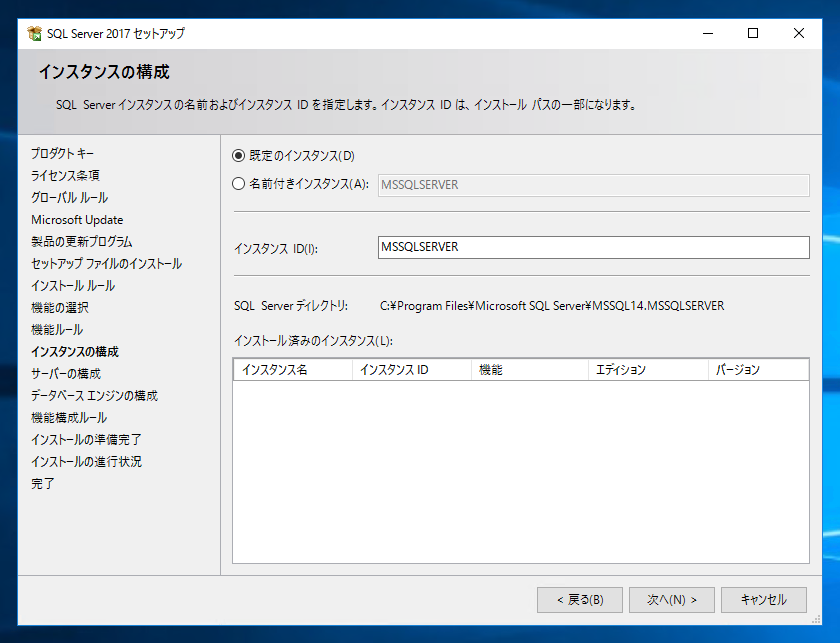
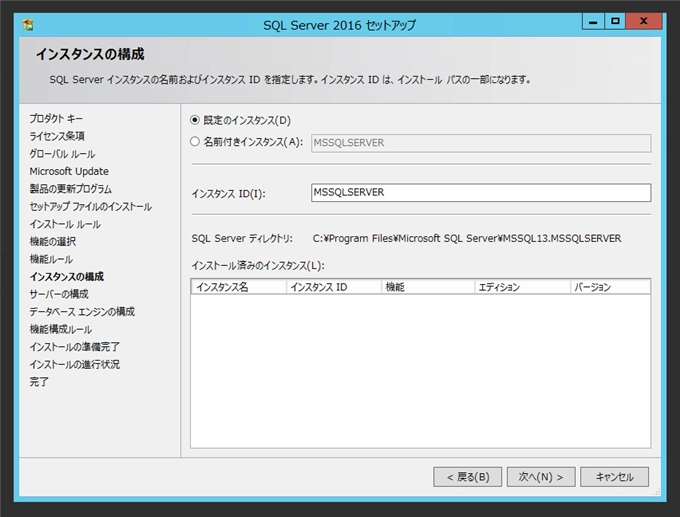
[インスタンスの構成]画面が表示されます。今回は[既定のインスタンス]にインストールをします。デフォルトの設定のまま[次へ]ボタンをクリックします。
SQL Server をインストールする (SQL Server 2025 2022 2017 2016 2014 2008 のインストール、アップグレードインストール):画像131
SQL Server をインストールする (SQL Server 2025 2022 2017 2016 2014 2008 のインストール、アップグレードインストール):画像132

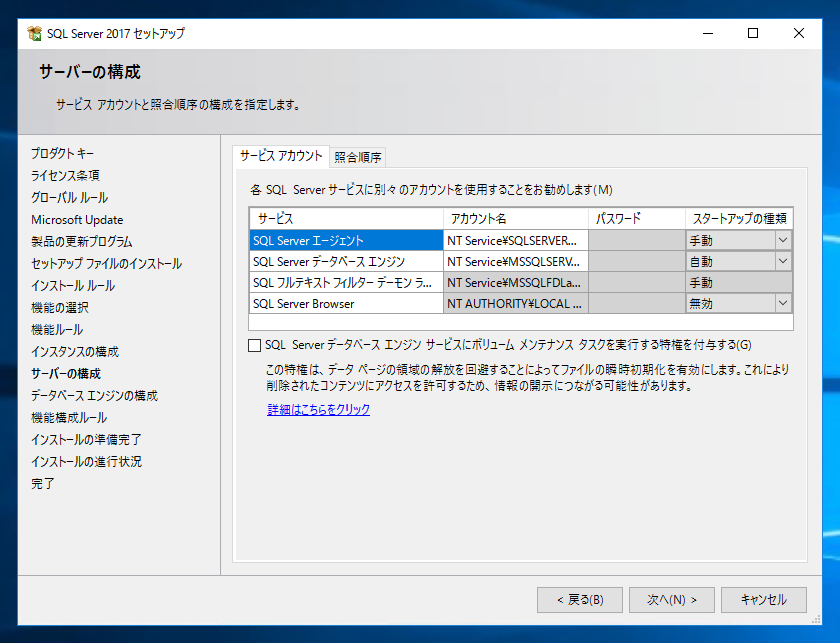
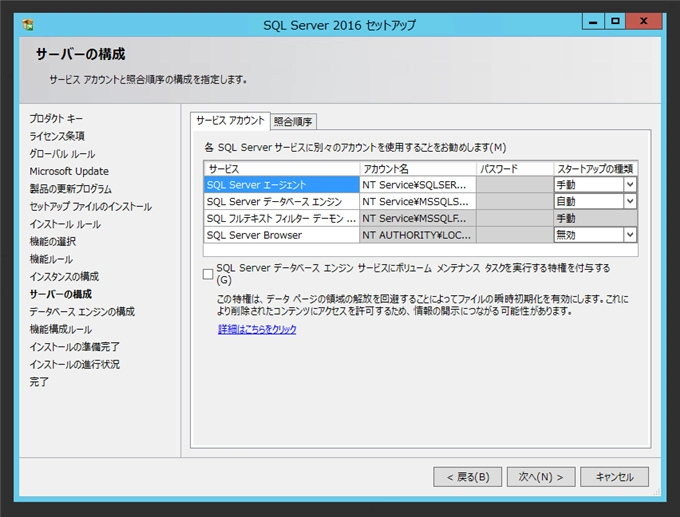
[サーバーの構成]画面が表示されます。SQL Serverのサービスを実行するアカウント名を設定します。今回はデフォルトのままとします。[次へ]ボタンをクリックします。
SQL Server をインストールする (SQL Server 2025 2022 2017 2016 2014 2008 のインストール、アップグレードインストール):画像133

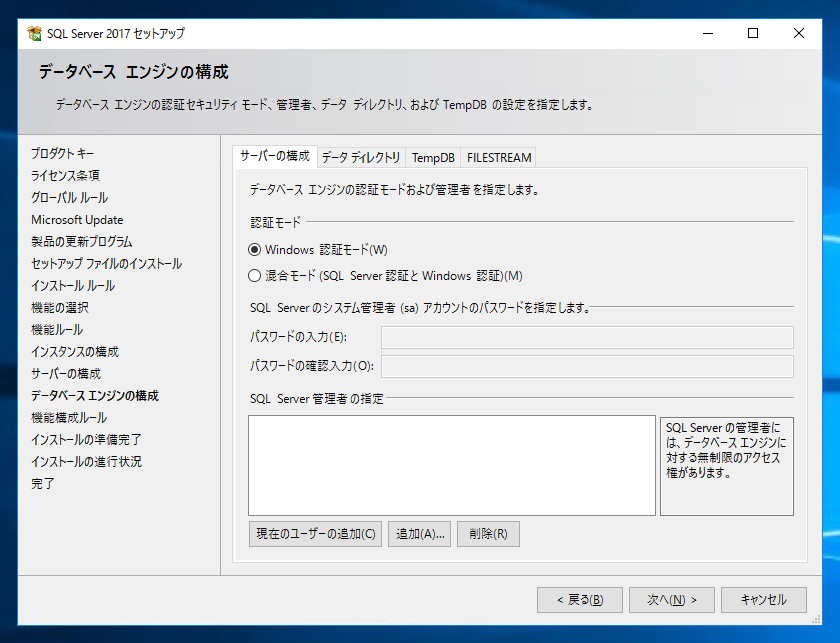
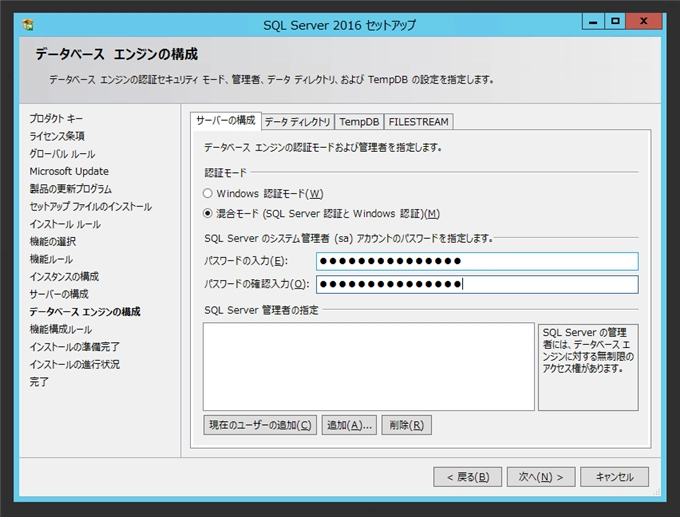
[データベース エンジンの構成]画面が表示されます。
SQL Server をインストールする (SQL Server 2025 2022 2017 2016 2014 2008 のインストール、アップグレードインストール):画像134

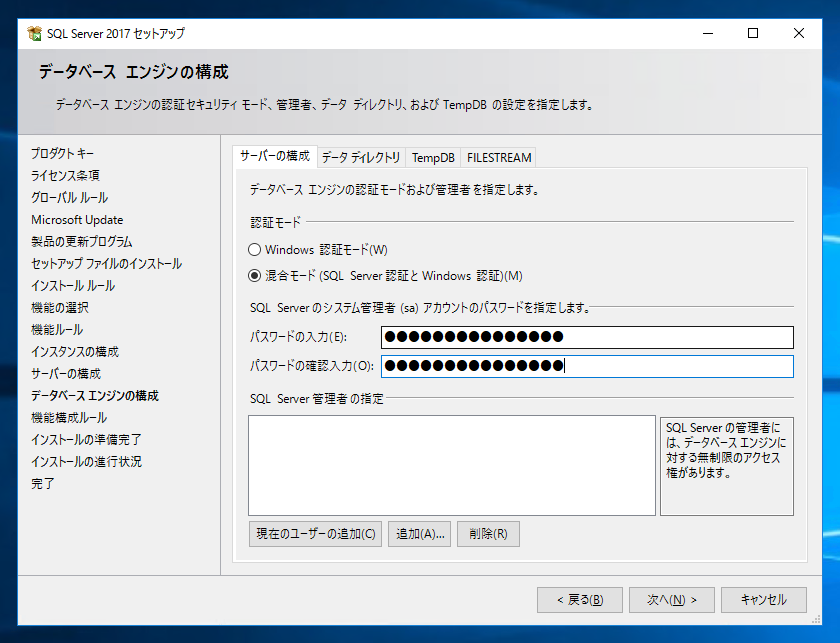
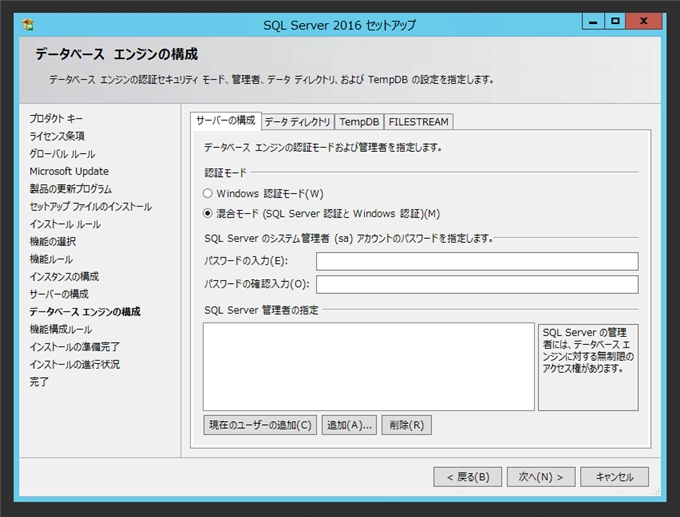
今回は混合認証モードを利用します。[混合モード (SQL Server 認証と Windows 認証)]のラジオボタンにチェックをします。[パスワードの入力]テキストボックスに、設定したいsaのパスワードを入力します。
SQL Server をインストールする (SQL Server 2025 2022 2017 2016 2014 2008 のインストール、アップグレードインストール):画像135

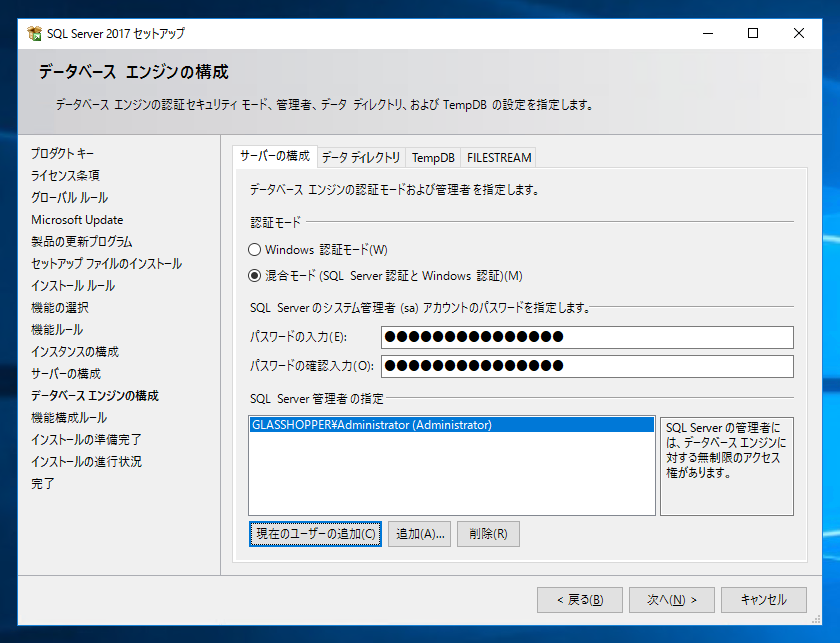
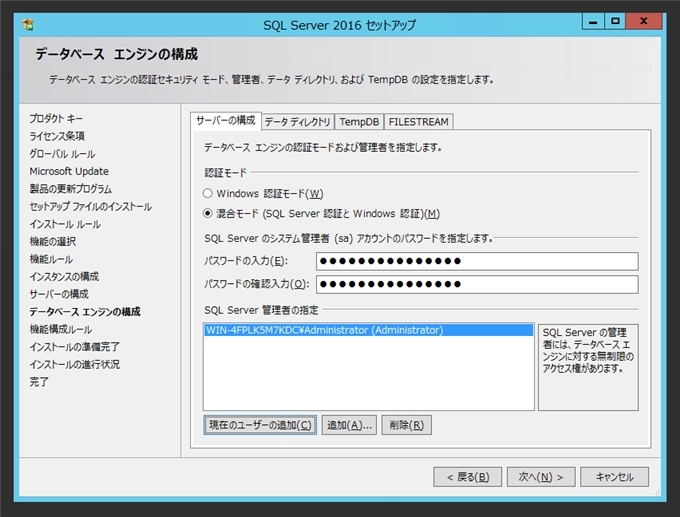
[SQL Server 管理者の指定]セクションで[現在のユーザーの追加]ボタンをクリックし、AdministratorをSQL Serverの管理者として指定します。設定後、ウィンドウ下部の[次へ]ボタンをクリックします。
SQL Server をインストールする (SQL Server 2025 2022 2017 2016 2014 2008 のインストール、アップグレードインストール):画像136

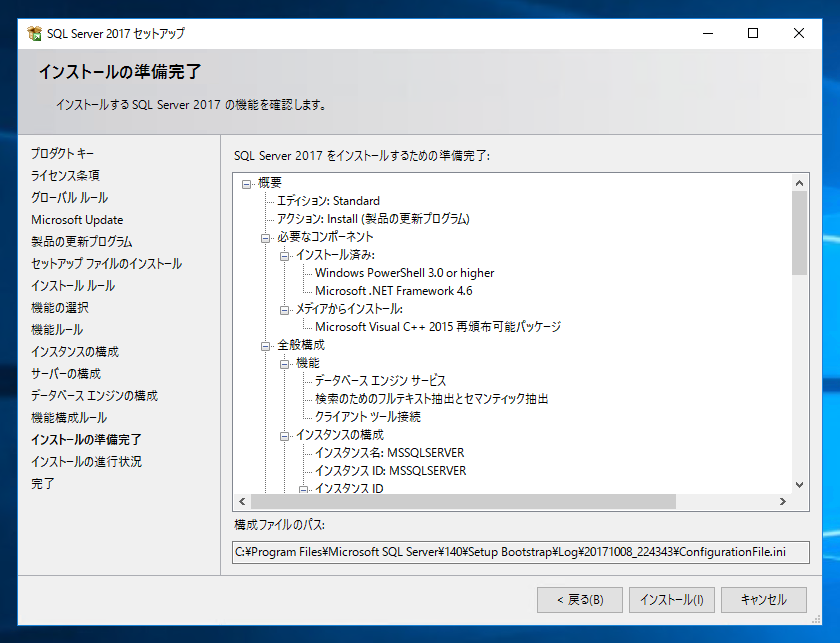
[インストールの準備完了]画面が表示されます。インストール内容が表示されますので、確認後、ウィンドウ下部の[インストール]ボタンをクリックします。
SQL Server をインストールする (SQL Server 2025 2022 2017 2016 2014 2008 のインストール、アップグレードインストール):画像137

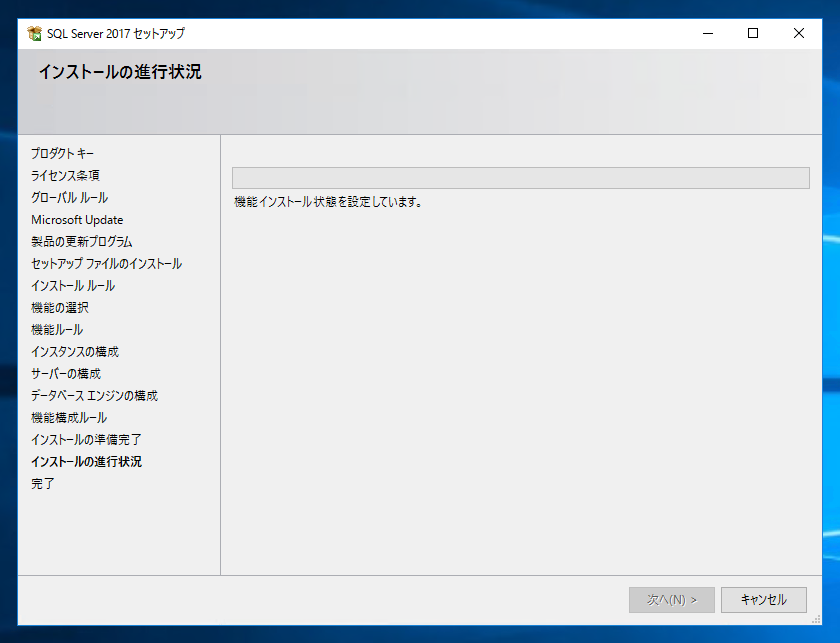
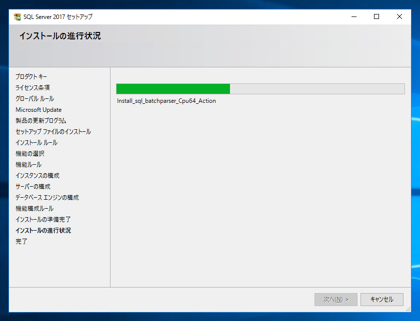
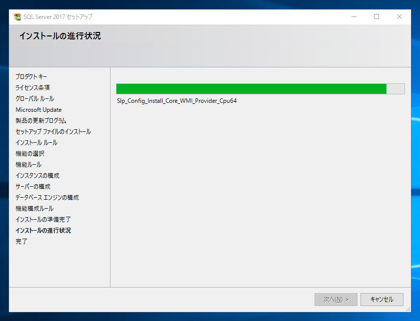
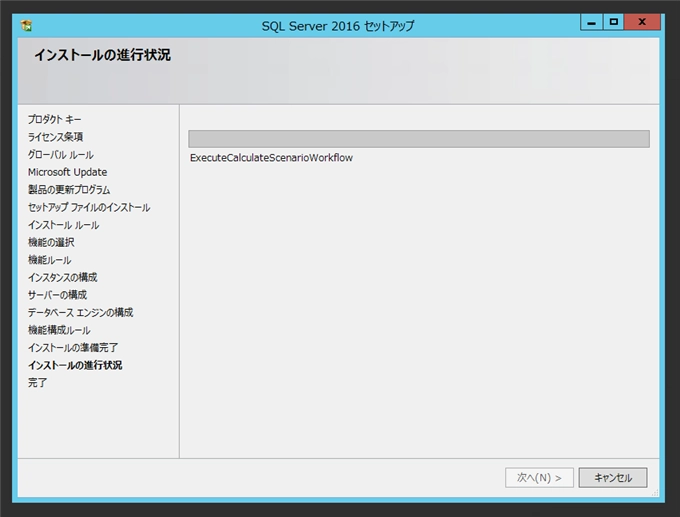
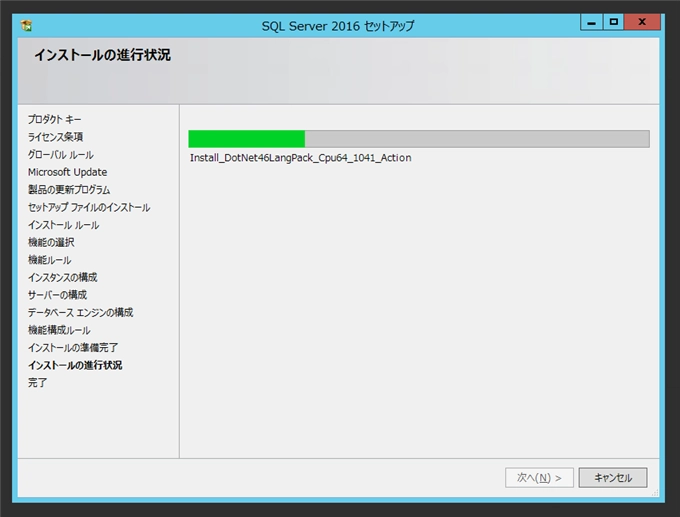
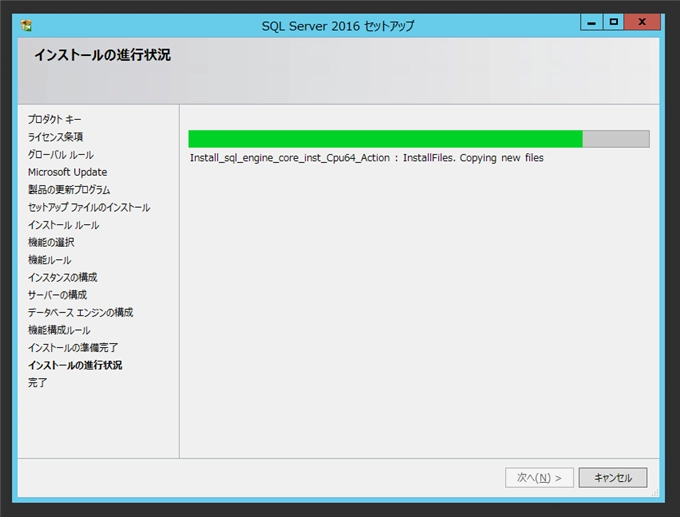
インストールが始まります。
SQL Server をインストールする (SQL Server 2025 2022 2017 2016 2014 2008 のインストール、アップグレードインストール):画像138
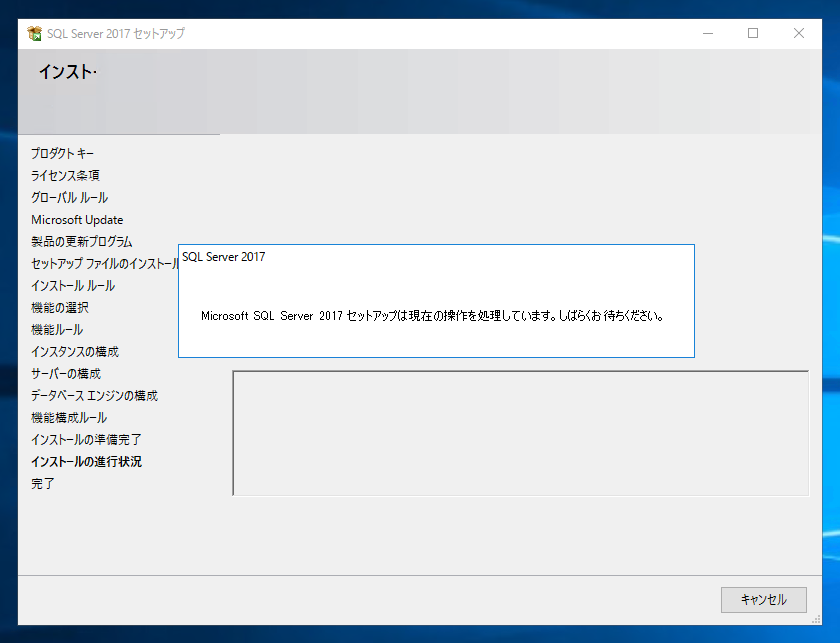
SQL Server をインストールする (SQL Server 2025 2022 2017 2016 2014 2008 のインストール、アップグレードインストール):画像139 SQL Server をインストールする (SQL Server 2025 2022 2017 2016 2014 2008 のインストール、アップグレードインストール):画像140

SQL Server をインストールする (SQL Server 2025 2022 2017 2016 2014 2008 のインストール、アップグレードインストール):画像141

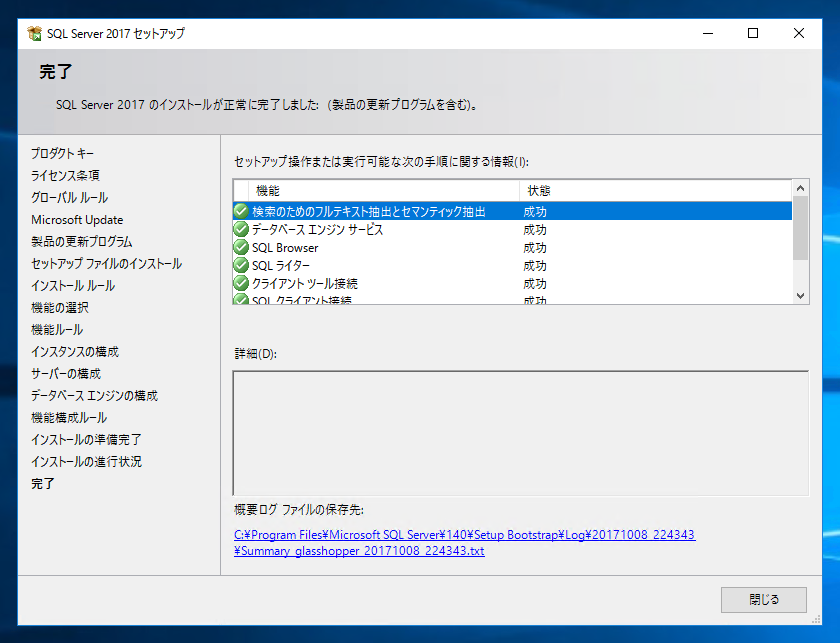
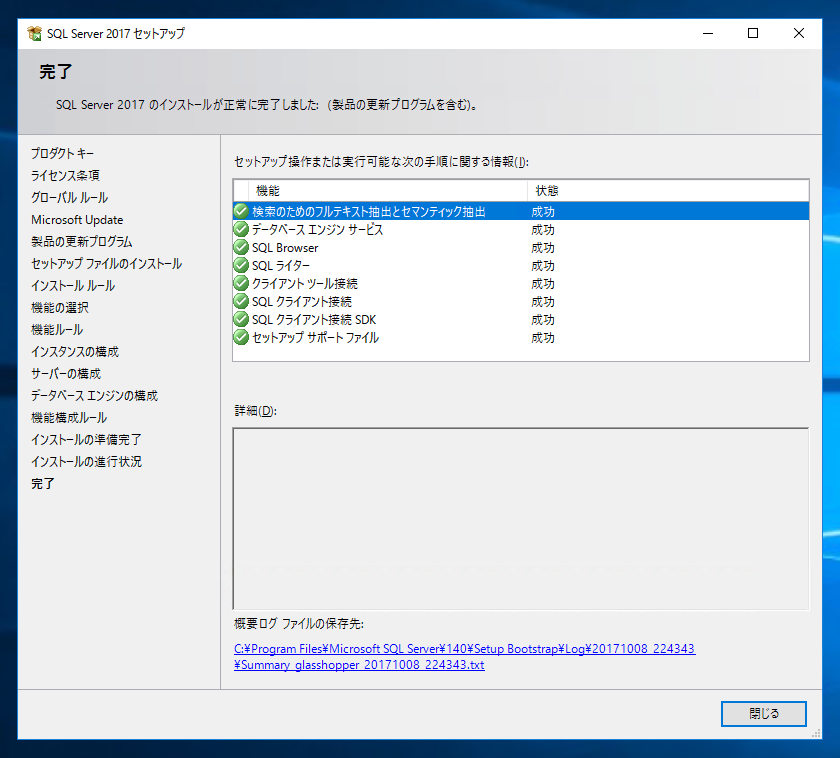
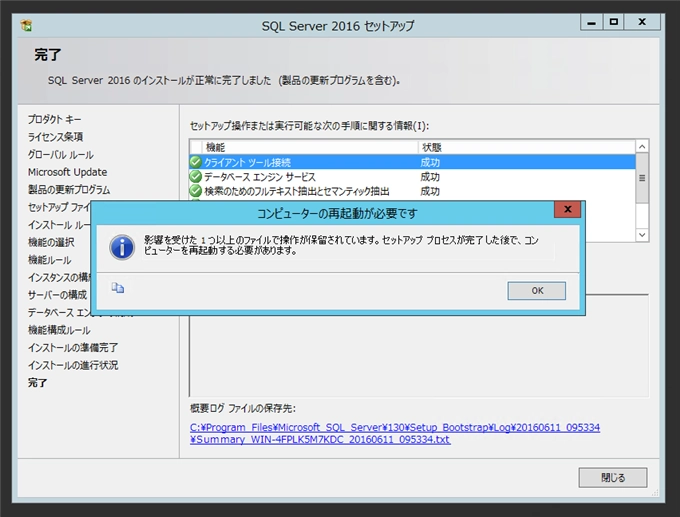
インストールが完了すると下図の[完了]画面が表示されます。

SQL Server をインストールする (SQL Server 2025 2022 2017 2016 2014 2008 のインストール、アップグレードインストール):画像142

ウィンドウ右下の[閉じる]ボタンをクリックしてインストーラーを終了します。
SQL Server をインストールする (SQL Server 2025 2022 2017 2016 2014 2008 のインストール、アップグレードインストール):画像143

インストールの確認

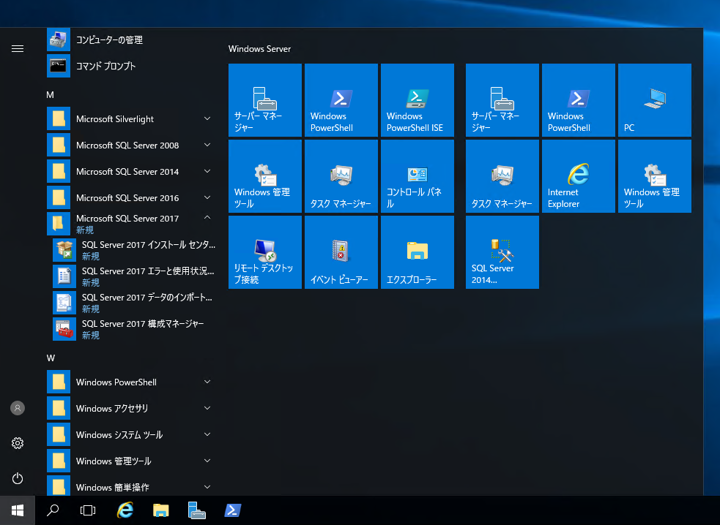
インストールが完了すると、スタートメニューに"Microsoft SQL Server 2017"のプログラムグループが追加されます。
SQL Server をインストールする (SQL Server 2025 2022 2017 2016 2014 2008 のインストール、アップグレードインストール):画像144

グループ内に"SQL Server インストールセンター"、"SQL Server 2017 エラーと使用状況レポート"、"SQL Server 2017 構成マネージャー"、"SQL Server 2017 データのインポートおよびエクスポート"のショートカットが追加されています。
SQL Server をインストールする (SQL Server 2025 2022 2017 2016 2014 2008 のインストール、アップグレードインストール):画像145

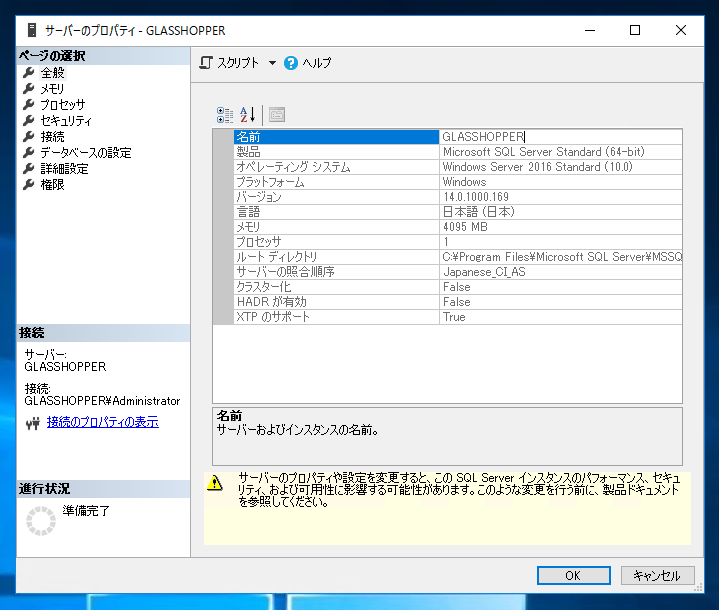
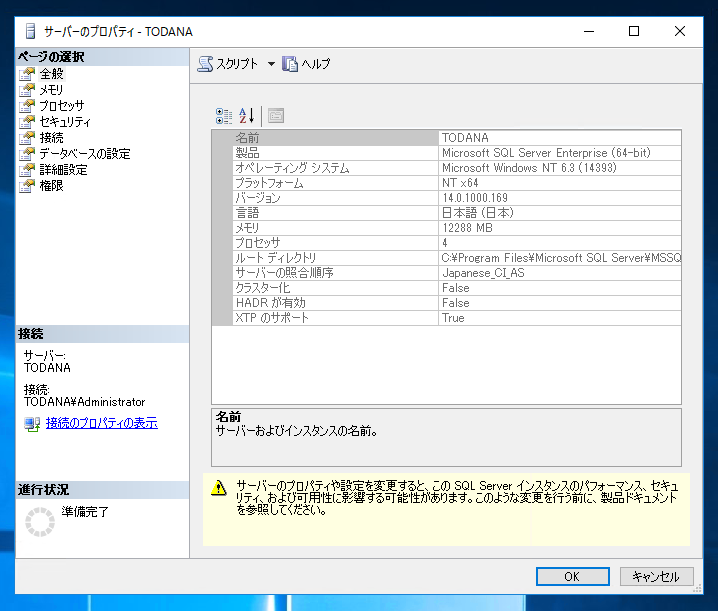
SQL Server Management Studioでサーバーのプロパティを確認してバージョンを確認します。プロダクトバージョンが"14.0.1000.169"になっており、SQL Server 2017がインストールできていることが確認できます。~ SQL Server をインストールする (SQL Server 2025 2022 2017 2016 2014 2008 のインストール、アップグレードインストール):画像146

SQL Server 2017のインストールができました。

参考:次の作業

SQL Server Management Studio のインストール

SQL Server Management Studio のインストール手順はこちらの記事を参照してください。

ファイアウォールの設定

SQL Server 2017用にファイアウォールを設定する手順についてはこちらの記事を参照してください。

SQL Server 2017 アップグレードインストール

SQL Server 2017 へのアップグレードインストールの手順を紹介します。

インストールメディアを挿入します。メディアのドライブの自動起動を実行します。
SQL Server をインストールする (SQL Server 2025 2022 2017 2016 2014 2008 のインストール、アップグレードインストール):画像147

またはメディアのドライブのルートディレクトリの setup.exe ファイルを実行します。
SQL Server をインストールする (SQL Server 2025 2022 2017 2016 2014 2008 のインストール、アップグレードインストール):画像148

下図のスプラッシュウィンドウが表示され、インストールセンターが起動します。
SQL Server をインストールする (SQL Server 2025 2022 2017 2016 2014 2008 のインストール、アップグレードインストール):画像149

下図の[SQL Server インストール センター]のウィンドウが表示されます。左側のメニューの[インストール]をクリックします。
SQL Server をインストールする (SQL Server 2025 2022 2017 2016 2014 2008 のインストール、アップグレードインストール):画像150

下図の画面に切り替わります。
SQL Server をインストールする (SQL Server 2025 2022 2017 2016 2014 2008 のインストール、アップグレードインストール):画像151

右側のエリアで下にスクロールすると[以前のバージョンの SQL Server からアップグレード]の項目があります。こちらをクリックします。
SQL Server をインストールする (SQL Server 2025 2022 2017 2016 2014 2008 のインストール、アップグレードインストール):画像152

下図のスプラッシュウィンドウが表示され、SQL Server のインストーラーが起動します。
SQL Server をインストールする (SQL Server 2025 2022 2017 2016 2014 2008 のインストール、アップグレードインストール):画像153

[SQL Server 2017 へのアップグレード]ウィンドウが表示され、[プロダクト キー]画面が表示されます。プロダクトキーを入力し、ウィンドウ右下の[次へ]ボタンをクリックします。
SQL Server をインストールする (SQL Server 2025 2022 2017 2016 2014 2008 のインストール、アップグレードインストール):画像154

[ライセンス条項]の画面が表示されます。
SQL Server をインストールする (SQL Server 2025 2022 2017 2016 2014 2008 のインストール、アップグレードインストール):画像155

[ライセンス条項に同意します。]のチェックボックスにチェックをつけます。チェック後[次へ]ボタンをクリックします。
SQL Server をインストールする (SQL Server 2025 2022 2017 2016 2014 2008 のインストール、アップグレードインストール):画像156

[グローバル ルール]の画面が表示され、ルールチェックの実行が始まります。
SQL Server をインストールする (SQL Server 2025 2022 2017 2016 2014 2008 のインストール、アップグレードインストール):画像157

[セットアップ ファイルのインストール]画面が表示されます。セットアップに必要なファイルがインストールされます。
SQL Server をインストールする (SQL Server 2025 2022 2017 2016 2014 2008 のインストール、アップグレードインストール):画像158

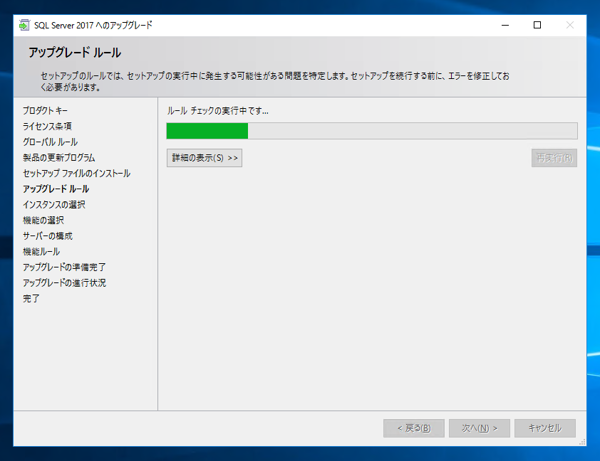
続いて[アップグレード ルール]の画面が表示され、アップグレードのためのルール チェックが実行されます。
SQL Server をインストールする (SQL Server 2025 2022 2017 2016 2014 2008 のインストール、アップグレードインストール):画像159

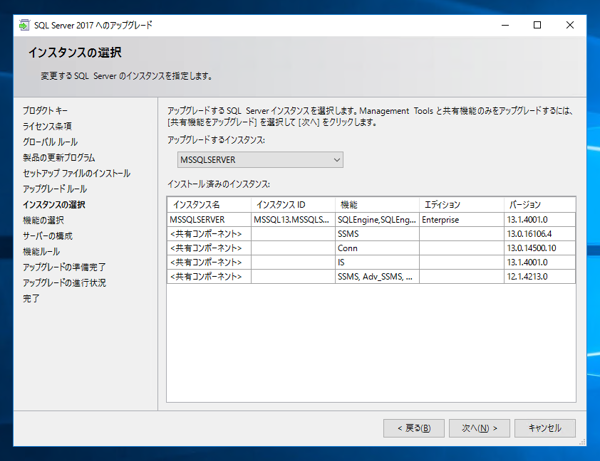
[インスタンスの選択]画面が表示されます。
SQL Server をインストールする (SQL Server 2025 2022 2017 2016 2014 2008 のインストール、アップグレードインストール):画像160

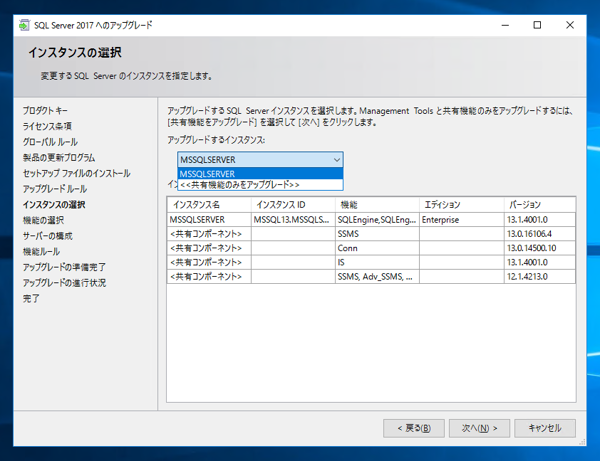
アップグレードするSQL Serverのインスタンスを選択します。今回はサーバーに1つのSQL Serverしかインストールされていないため、コンボボックスには、既定の"MSSQLSERVER"のインスタンスのみが表示されています。こちらを選択します。
SQL Server をインストールする (SQL Server 2025 2022 2017 2016 2014 2008 のインストール、アップグレードインストール):画像161

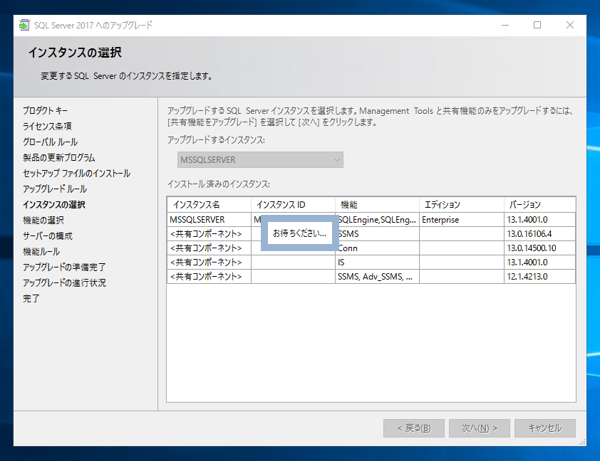
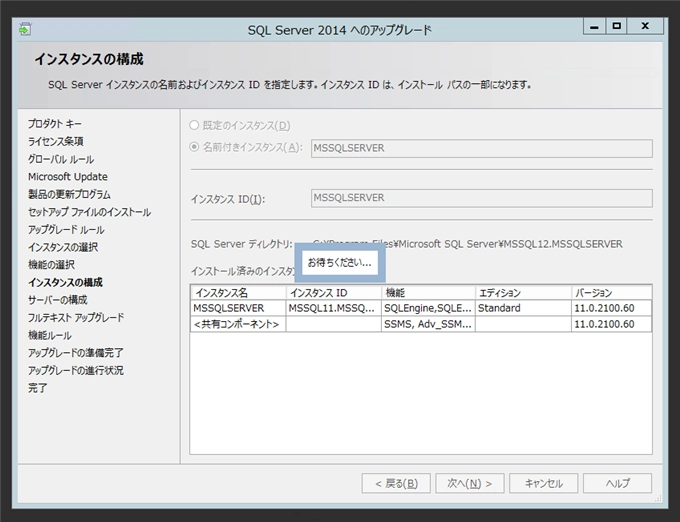
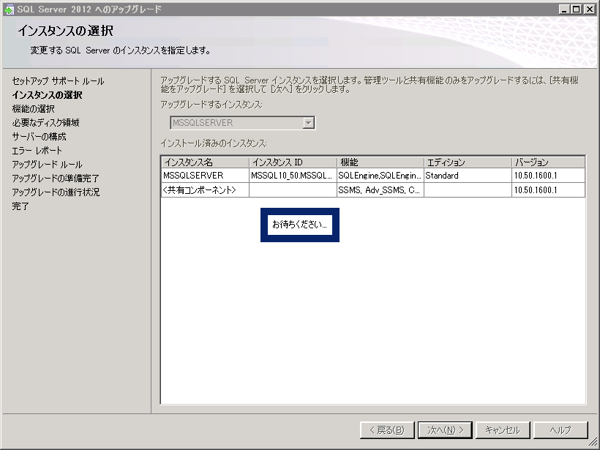
選択後、画面右下の[次へ]ボタンをクリックします。「お待ちください」のメッセージが表示されます。
SQL Server をインストールする (SQL Server 2025 2022 2017 2016 2014 2008 のインストール、アップグレードインストール):画像162

Reporting Services がインストールされている場合
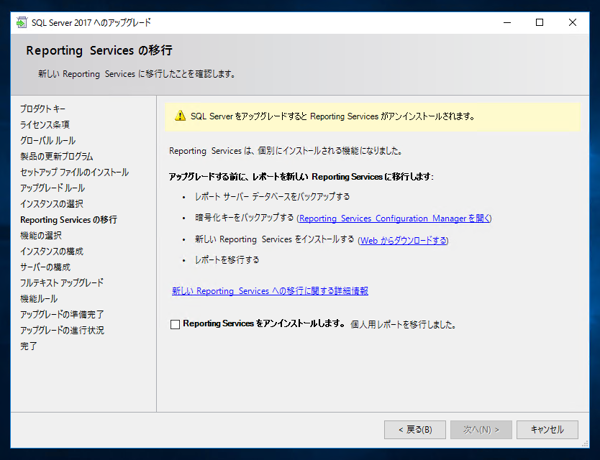
Reporting Services がインストールされている場合、下図の画面が表示され、SQL ServerをアップグレードするとReporting Services がアンインストールされる旨のメッセージが表示されます。
SQL Server をインストールする (SQL Server 2025 2022 2017 2016 2014 2008 のインストール、アップグレードインストール):画像163

画面の手順に従い、レポートサーバーのデータベースをバックアップし、新しい Reporting Services にレポートを移行します。

レポートの移行ができましたら、画面下部の[Reportins Services をアンインストールします。]のチェックボックスにチェックをつけ、[次へ]ボタンをクリックします。
SQL Server をインストールする (SQL Server 2025 2022 2017 2016 2014 2008 のインストール、アップグレードインストール):画像164

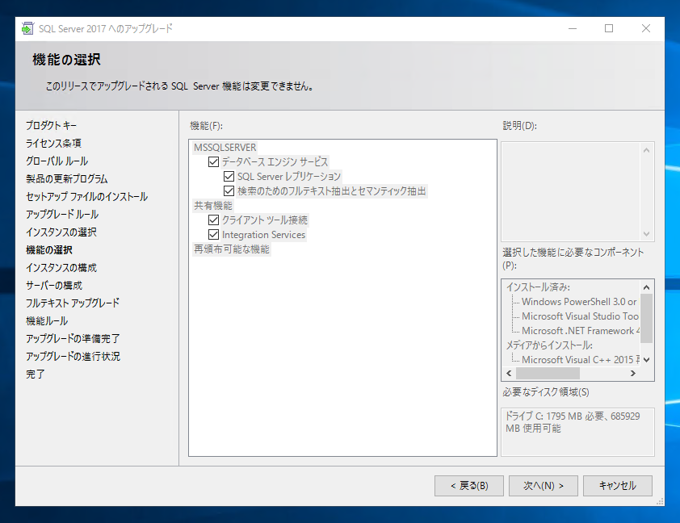
[機能の選択]画面が表示されます。アップグレードの場合は変更はできないためウィンドウ下部の[次へ]ボタンをクリックします。
SQL Server をインストールする (SQL Server 2025 2022 2017 2016 2014 2008 のインストール、アップグレードインストール):画像165

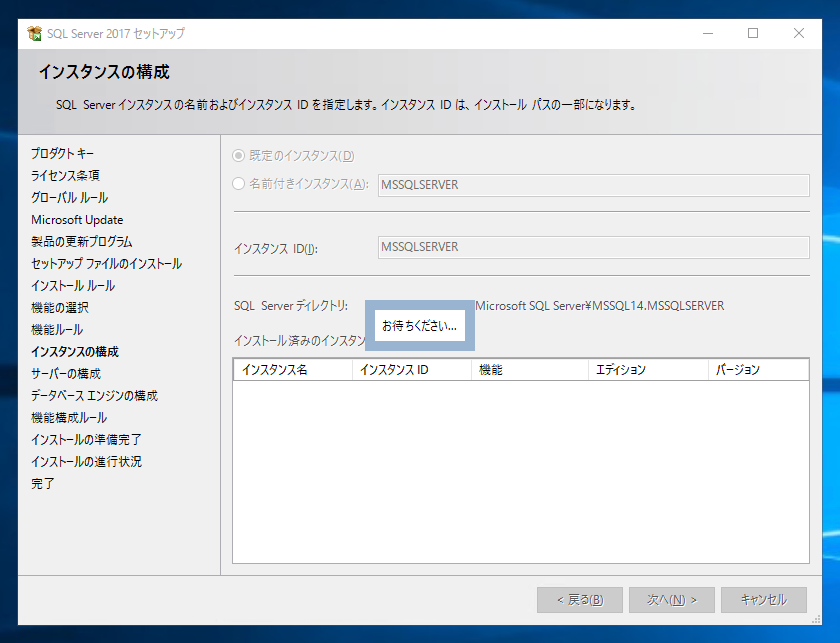
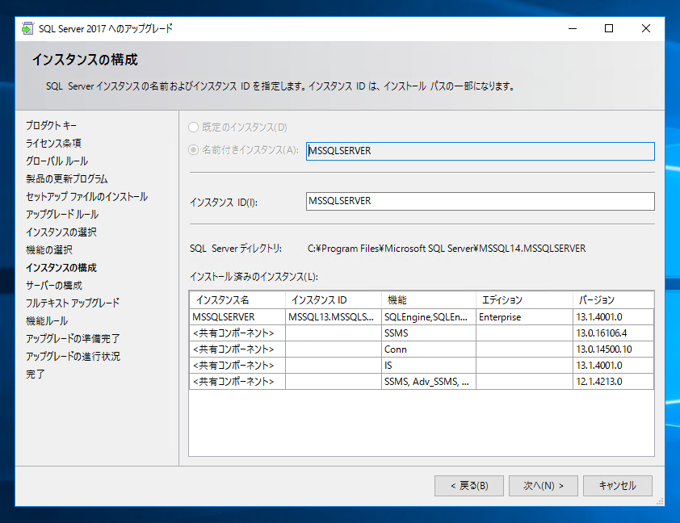
[インスタンスの構成]画面が表示されます。インスタンス IDなどを指定できます。今回はデフォルトのままとします。画面下部の[次へ]ボタンをクリックします。
SQL Server をインストールする (SQL Server 2025 2022 2017 2016 2014 2008 のインストール、アップグレードインストール):画像166

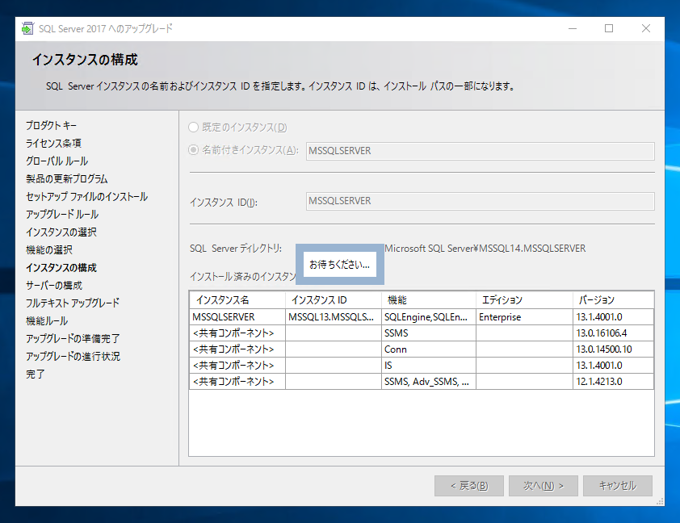
「お待ちください...」のメッセージが表示され、設定処理が実行されます。
SQL Server をインストールする (SQL Server 2025 2022 2017 2016 2014 2008 のインストール、アップグレードインストール):画像167

[サーバーの構成]画面が表示されます。SQL Serverのサービスを実行するアカウントを指定できます。今回はデフォルトのままとします。ウィンドウ下部の[次へ]ボタンをクリックします。
SQL Server をインストールする (SQL Server 2025 2022 2017 2016 2014 2008 のインストール、アップグレードインストール):画像168

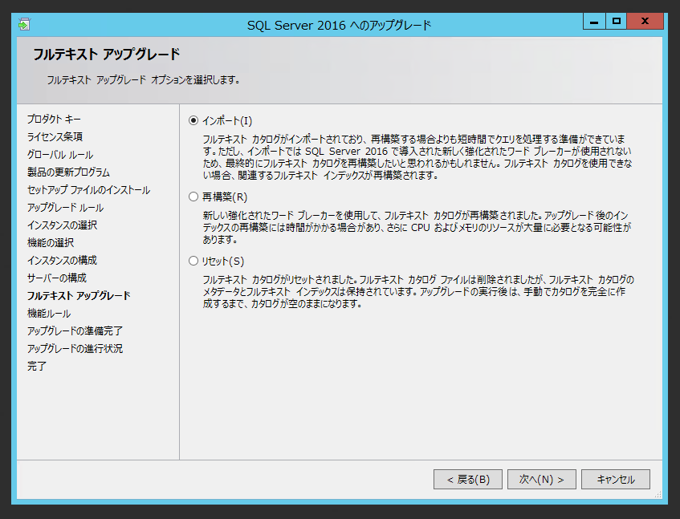
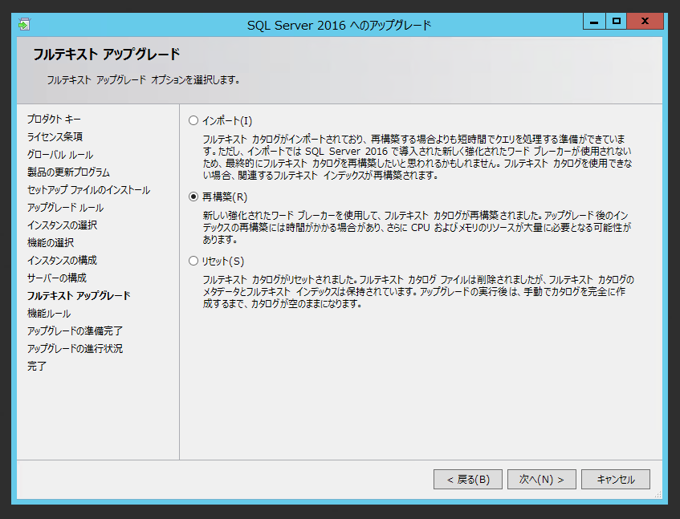
[フルテキスト アップグレード]の画面が表示されます。フルテキストインデックスのアップグレード方法を選択します。
SQL Server をインストールする (SQL Server 2025 2022 2017 2016 2014 2008 のインストール、アップグレードインストール):画像169

今回は[再構築]を選択することにします。[再構築]のラジオボタンをクリックしてチェックします。チェック後[次へ]ボタンをクリックします。
SQL Server をインストールする (SQL Server 2025 2022 2017 2016 2014 2008 のインストール、アップグレードインストール):画像170

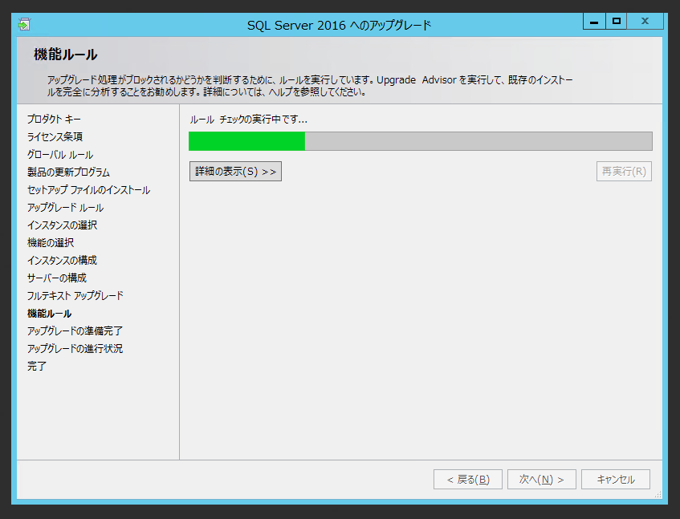
[機能ルール]の画面が表示され、ルールチェックが実行されます。
SQL Server をインストールする (SQL Server 2025 2022 2017 2016 2014 2008 のインストール、アップグレードインストール):画像171

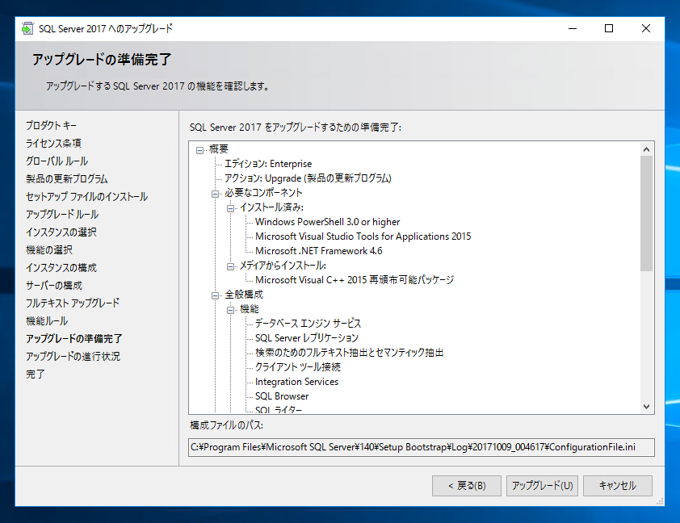
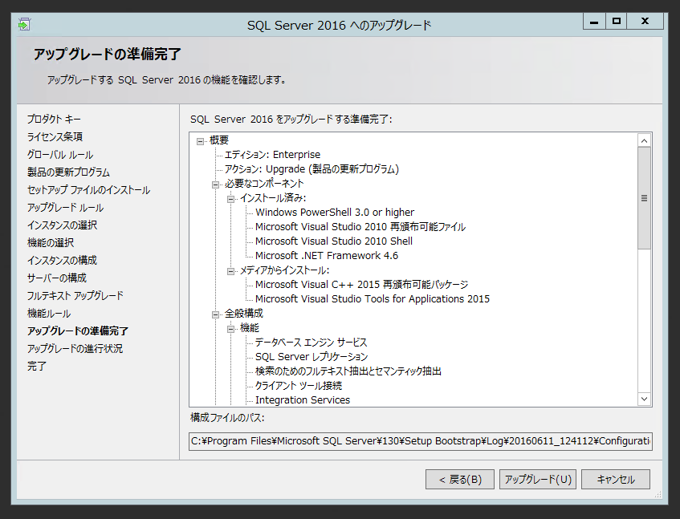
ルールチェックで問題が無ければ、準備完了です。[アップグレードの準備完了]画面が表示され、アップグレードされる項目が右側のエリアに表示されます。確認してウィンドウ下部の[アップグレード]ボタンをクリックします。
SQL Server をインストールする (SQL Server 2025 2022 2017 2016 2014 2008 のインストール、アップグレードインストール):画像172

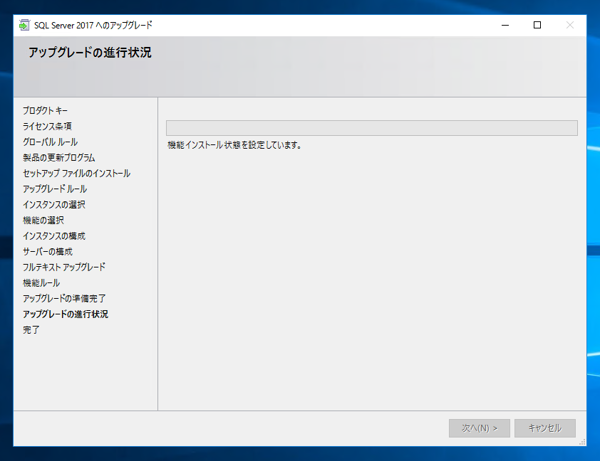
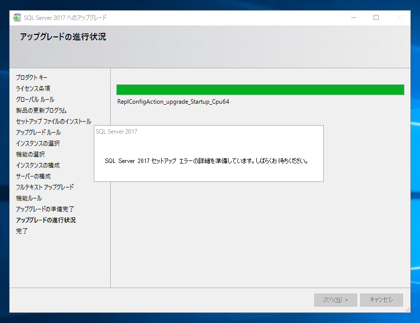
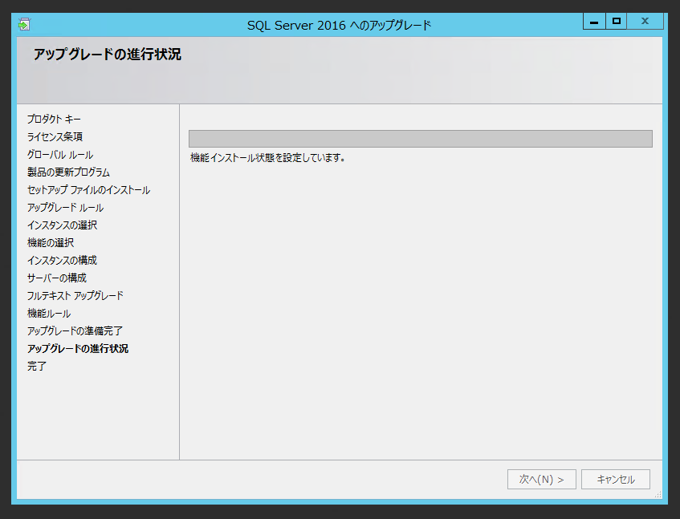
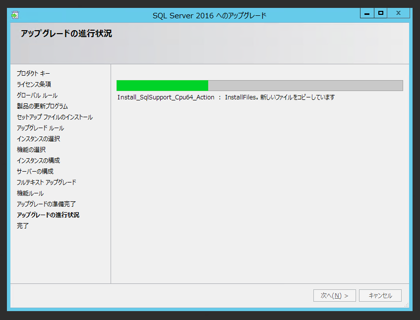
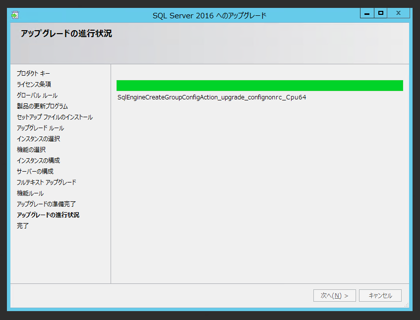
アップグレードのインストールが始まります。
SQL Server をインストールする (SQL Server 2025 2022 2017 2016 2014 2008 のインストール、アップグレードインストール):画像173

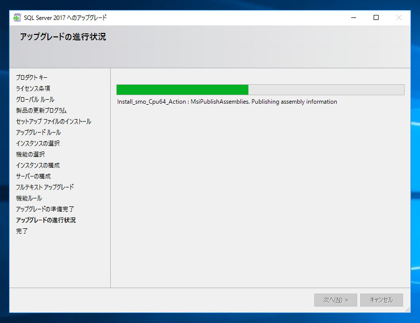
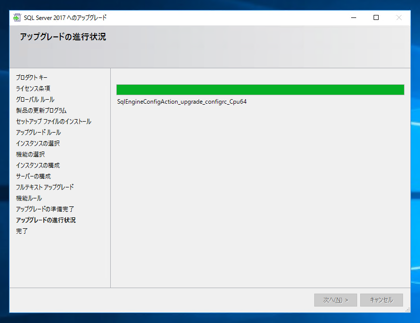
インストール中です。
SQL Server をインストールする (SQL Server 2025 2022 2017 2016 2014 2008 のインストール、アップグレードインストール):画像174 SQL Server をインストールする (SQL Server 2025 2022 2017 2016 2014 2008 のインストール、アップグレードインストール):画像175
SQL Server をインストールする (SQL Server 2025 2022 2017 2016 2014 2008 のインストール、アップグレードインストール):画像176

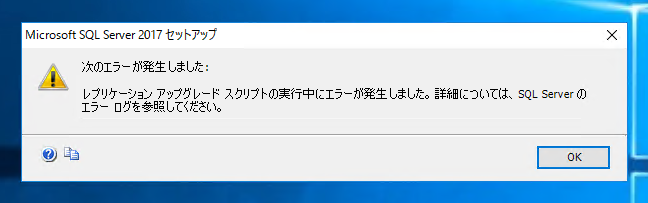
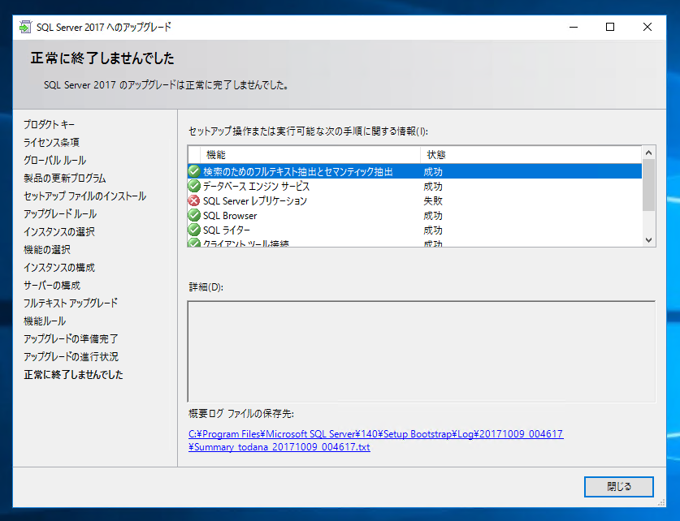
今回のアップグレードではインストール中にエラーが発生しました。下図のダイアログボックスが表示されます。
SQL Server をインストールする (SQL Server 2025 2022 2017 2016 2014 2008 のインストール、アップグレードインストール):画像177

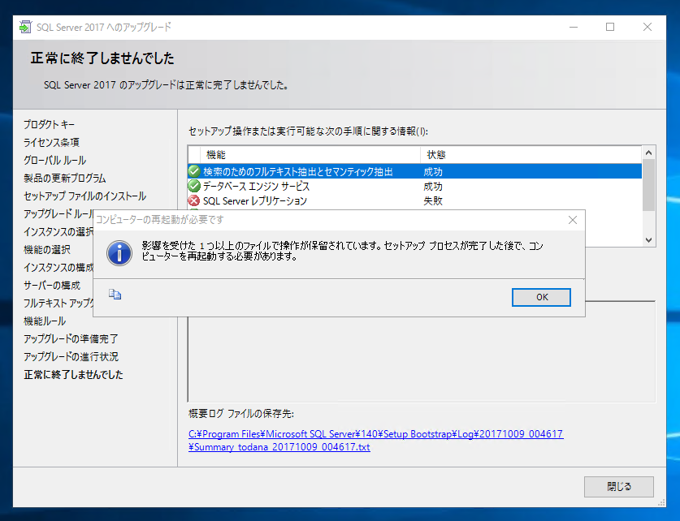
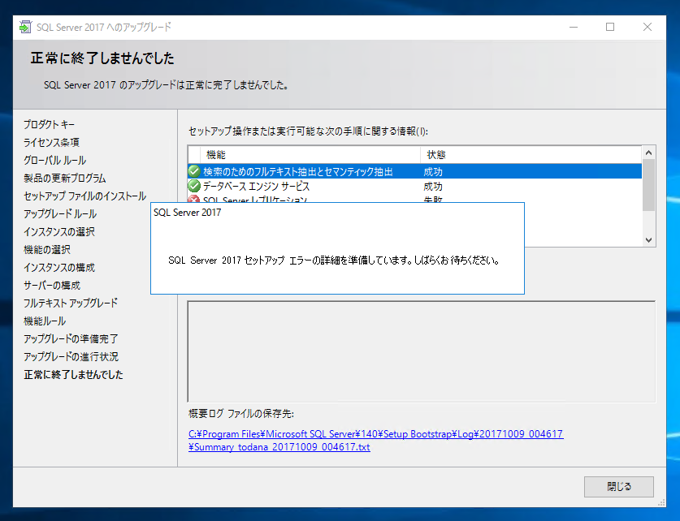
[正常に終了しませんでした]のダイアログボックスが表示されます。
SQL Server をインストールする (SQL Server 2025 2022 2017 2016 2014 2008 のインストール、アップグレードインストール):画像178
SQL Server をインストールする (SQL Server 2025 2022 2017 2016 2014 2008 のインストール、アップグレードインストール):画像179

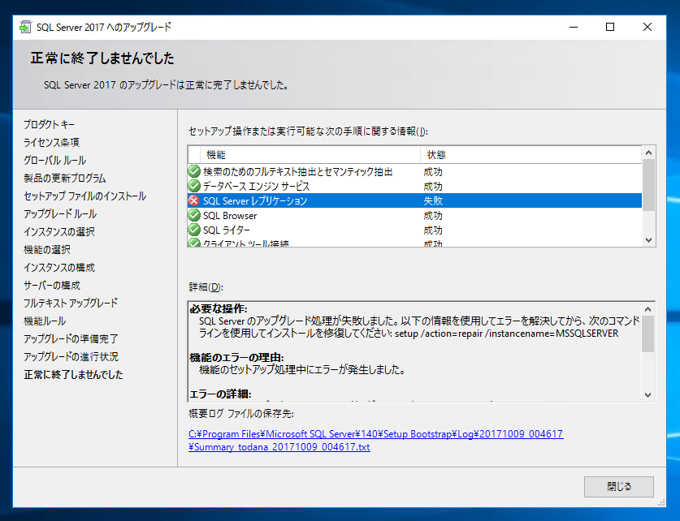
[SQL Server レプリケーション]のアップグレードが失敗しています。
SQL Server をインストールする (SQL Server 2025 2022 2017 2016 2014 2008 のインストール、アップグレードインストール):画像180

失敗した項目をクリックし、選択し詳細情報を確認します。
SQL Server をインストールする (SQL Server 2025 2022 2017 2016 2014 2008 のインストール、アップグレードインストール):画像181

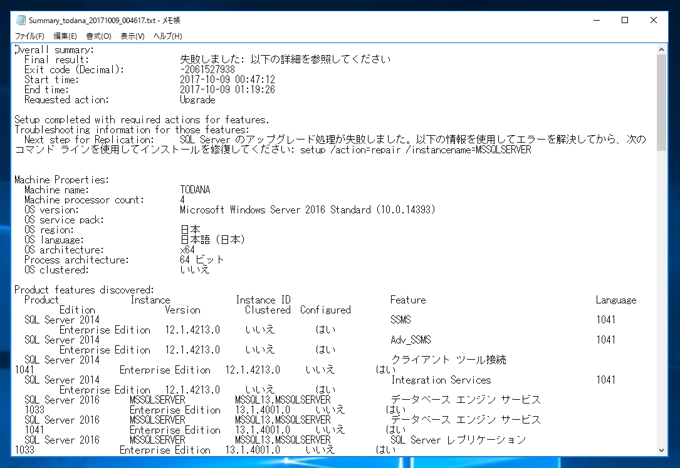
セットアップログも確認します。
SQL Server をインストールする (SQL Server 2025 2022 2017 2016 2014 2008 のインストール、アップグレードインストール):画像182

結局原因はよくわかりませんでした。レプリケーション機能は直近では利用していないため、問題なしとします。

インストールの確認

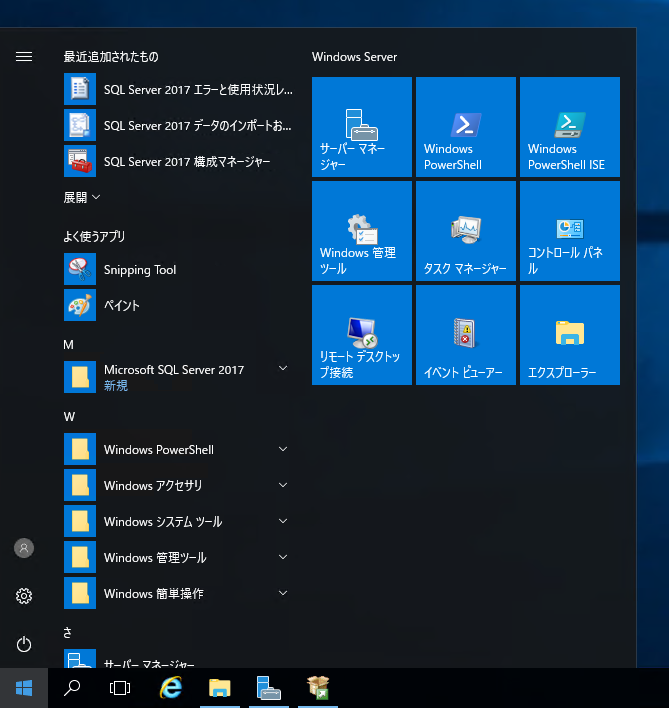
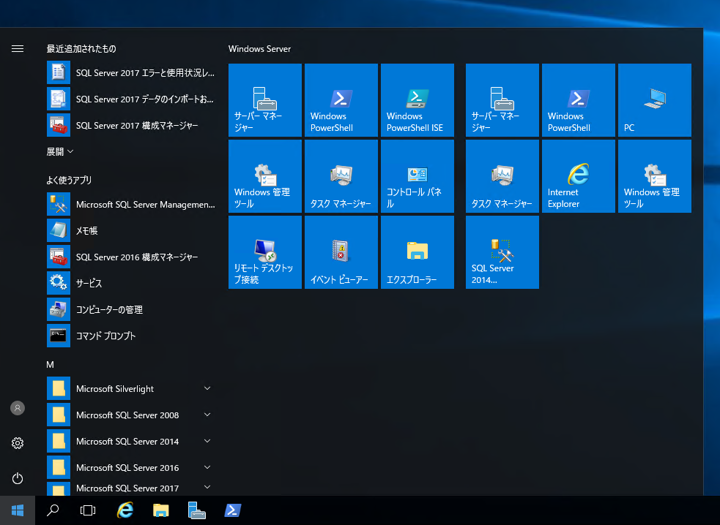
インストールができているか確認します。インストール後スタートメニューを開きます。[最近追加されたもの]の項目に SQL Server 2017関係のショートカットが追加されていることが確認できます。
SQL Server をインストールする (SQL Server 2025 2022 2017 2016 2014 2008 のインストール、アップグレードインストール):画像183

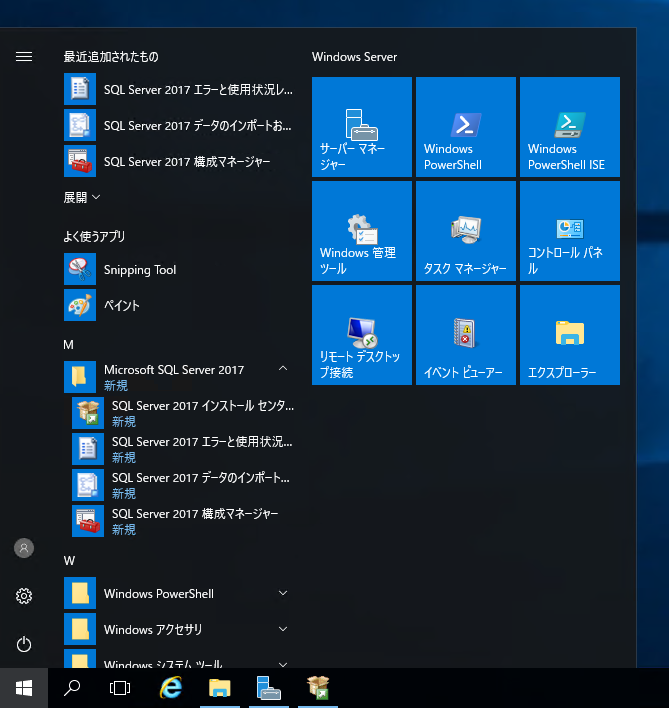
スタートメニュー内に[Microsoft SQL Server 2017]のプログラムグループが作成されています。
SQL Server をインストールする (SQL Server 2025 2022 2017 2016 2014 2008 のインストール、アップグレードインストール):画像184

プログラムグループを開くと、"SQL Server インストールセンター"、"SQL Server 2017 エラーと使用状況レポート"、"SQL Server 2017 構成マネージャー"、"SQL Server 2017 データのインポートおよびエクスポート"のショートカットが追加されています。
SQL Server をインストールする (SQL Server 2025 2022 2017 2016 2014 2008 のインストール、アップグレードインストール):画像185

SQL Server Management Studio でサーバーのプロパティを表示します。プロダクトバージョンが"14.0.1000.169"になっており、SQL Server 2017にアップグレードできていることが確認できます。
SQL Server をインストールする (SQL Server 2025 2022 2017 2016 2014 2008 のインストール、アップグレードインストール):画像186

次の作業

SQL Server Management Studio のインストール

SQL Server Management Studio のインストール手順はこちらの記事を参照してください。

ファイアウォールの設定

SQL Server 2017用にファイアウォールを設定する手順についてはこちらの記事を参照してください。

SQL Server 2016 インストール

SQL Server 2016を新規インストールします。

インストールメディアを挿入します。メディアのルートディレクトリのsetup.exeを実行します。
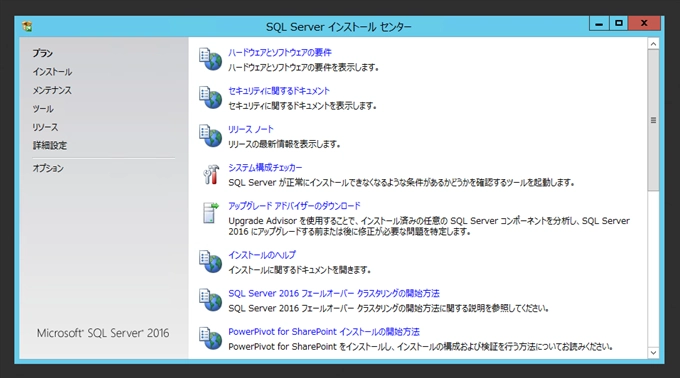
SQL Server をインストールする (SQL Server 2025 2022 2017 2016 2014 2008 のインストール、アップグレードインストール):画像187

下図の[SQL Server インストール センター]ウィンドウが表示されます。
SQL Server をインストールする (SQL Server 2025 2022 2017 2016 2014 2008 のインストール、アップグレードインストール):画像188

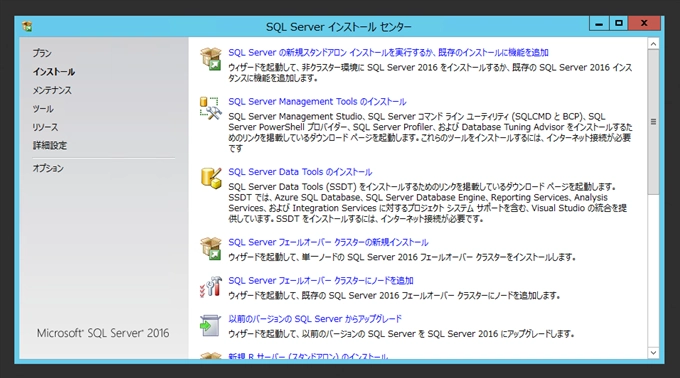
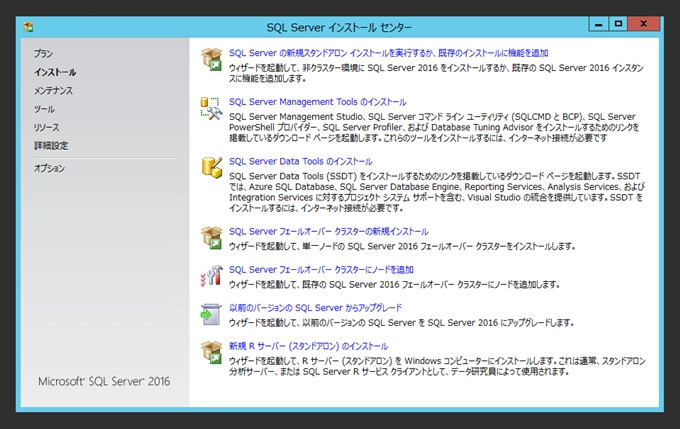
左側のメニューの[インストール]をクリックします。下図の画面が表示されます。
SQL Server をインストールする (SQL Server 2025 2022 2017 2016 2014 2008 のインストール、アップグレードインストール):画像189

右側メニューから[SQL Server の新規スタンドアロン インストールを実行するか、既存のインストールに機能を追加]メニューをクリックします。
SQL Server をインストールする (SQL Server 2025 2022 2017 2016 2014 2008 のインストール、アップグレードインストール):画像190

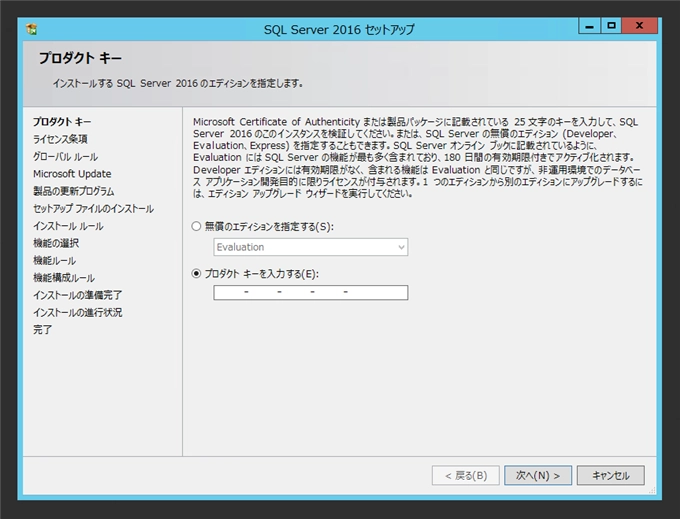
下図の[SQL Server 2016 セットアップ]ウィンドウが表示されます。プロダクトキー画面が表示されますので、プロダクトキーを入力するか、無償のエディションを指定します。設定後ウィンドウ右下の[次へ]ボタンをクリックします。
SQL Server をインストールする (SQL Server 2025 2022 2017 2016 2014 2008 のインストール、アップグレードインストール):画像191

[ライセンス条項]画面が表示されます。
SQL Server をインストールする (SQL Server 2025 2022 2017 2016 2014 2008 のインストール、アップグレードインストール):画像192

[ライセンス条項に同意します]チェックボックスにチェックをします。チェック後[次へ]ボタンをクリックします。
SQL Server をインストールする (SQL Server 2025 2022 2017 2016 2014 2008 のインストール、アップグレードインストール):画像193

ルールチェックが実行されます。
SQL Server をインストールする (SQL Server 2025 2022 2017 2016 2014 2008 のインストール、アップグレードインストール):画像194

Microsoft Updateによるアップデート確認画面が表示されます。
SQL Server をインストールする (SQL Server 2025 2022 2017 2016 2014 2008 のインストール、アップグレードインストール):画像195

今回はMicroosft Updateで更新プログラムを取得するため[Microsoft Update を使用して更新プログラムを確認する]のチェックボックスにチェックをつけます。チェック後[次へ]ボタンをクリックします。
SQL Server をインストールする (SQL Server 2025 2022 2017 2016 2014 2008 のインストール、アップグレードインストール):画像196

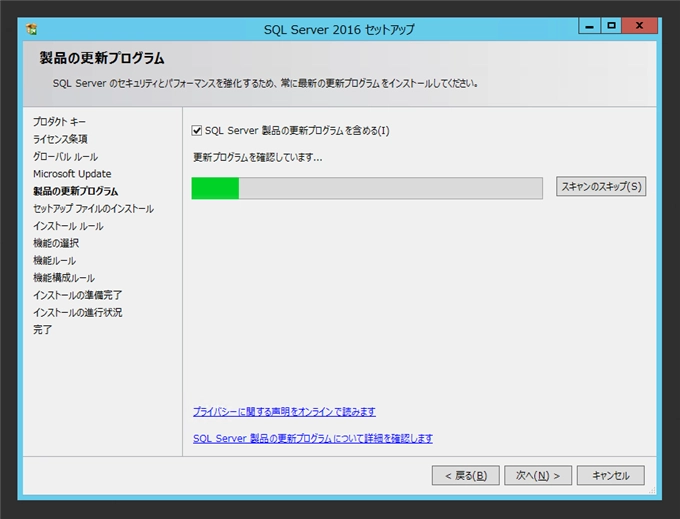
更新プログラムの確認が実行されます。
SQL Server をインストールする (SQL Server 2025 2022 2017 2016 2014 2008 のインストール、アップグレードインストール):画像197

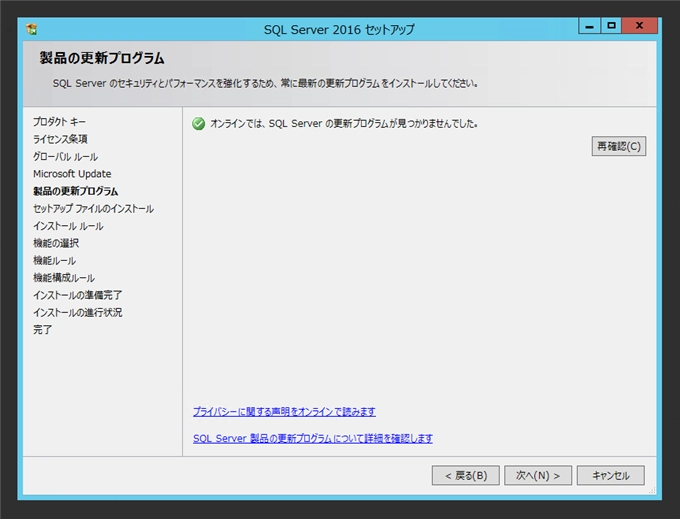
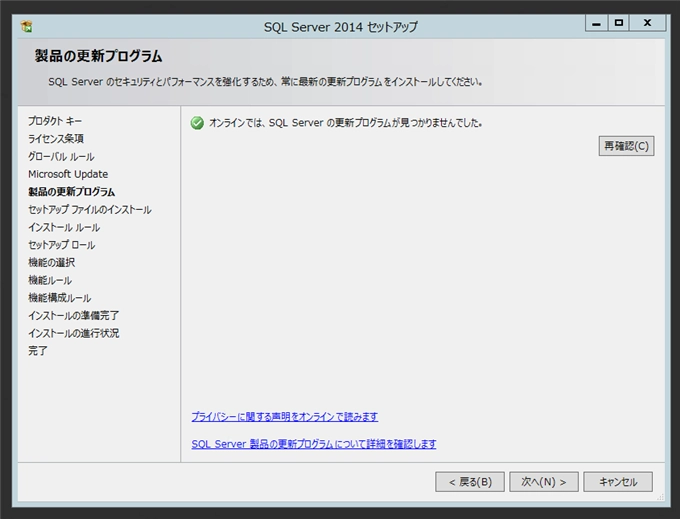
完了すると下図の画面が表示されます。今回はオンラインの更新プログラムはありませんでした。ウィンドウ右下の[次へ]ボタンをクリックします。
SQL Server をインストールする (SQL Server 2025 2022 2017 2016 2014 2008 のインストール、アップグレードインストール):画像198

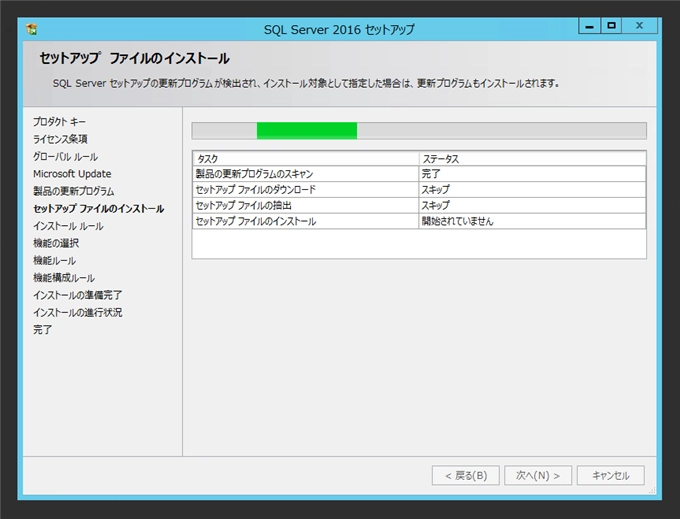
セットアップファイルのインストールが始まります。
SQL Server をインストールする (SQL Server 2025 2022 2017 2016 2014 2008 のインストール、アップグレードインストール):画像199

セットアップファイルのインストールが完了しました。Windows ファイアウォールに関しての警告があります。ポートが開いてないことに関するメッセージですので、今回はこのままにして次に進みます。[次へ]ボタンをクリックします。
SQL Server をインストールする (SQL Server 2025 2022 2017 2016 2014 2008 のインストール、アップグレードインストール):画像200

[機能の選択]画面が表示されます。
SQL Server をインストールする (SQL Server 2025 2022 2017 2016 2014 2008 のインストール、アップグレードインストール):画像201

機能の一覧は下図の通りです。
SQL Server をインストールする (SQL Server 2025 2022 2017 2016 2014 2008 のインストール、アップグレードインストール):画像202

今回はデーターベースエンジンサービスを含め、以下の機能をインストールします。
SQL Server をインストールする (SQL Server 2025 2022 2017 2016 2014 2008 のインストール、アップグレードインストール):画像203

[インスタンスの構成]画面が表示されます。今回は[既定のインスタンス]でインストールをします。デフォルトの設定のまま[次へ]ボタンをクリックします。
SQL Server をインストールする (SQL Server 2025 2022 2017 2016 2014 2008 のインストール、アップグレードインストール):画像204

[サーバーの構成]画面が表示されます。SQL Serverのサービスアカウントを設定します。今回はデフォルトのままの設定でインストールします。画面下部の[次へ]ボタンをクリックします。
SQL Server をインストールする (SQL Server 2025 2022 2017 2016 2014 2008 のインストール、アップグレードインストール):画像205

[データーベース エンジンの構成]ウィンドウが表示されます。
SQL Server をインストールする (SQL Server 2025 2022 2017 2016 2014 2008 のインストール、アップグレードインストール):画像206

今回は混合モードでインストールします。[混合モード (SQL Server 認証と Windows 認証)]のラジオボタンにチェックをします。
SQL Server をインストールする (SQL Server 2025 2022 2017 2016 2014 2008 のインストール、アップグレードインストール):画像207

saのパスワードを[パスワードの入力]と[パスワードの確認入力]テキストボックスに入力します。
SQL Server をインストールする (SQL Server 2025 2022 2017 2016 2014 2008 のインストール、アップグレードインストール):画像208

[SQL Server 管理者の指定]セクションのリストに、Windows 認証で利用する管理者を追加します。
SQL Server をインストールする (SQL Server 2025 2022 2017 2016 2014 2008 のインストール、アップグレードインストール):画像209

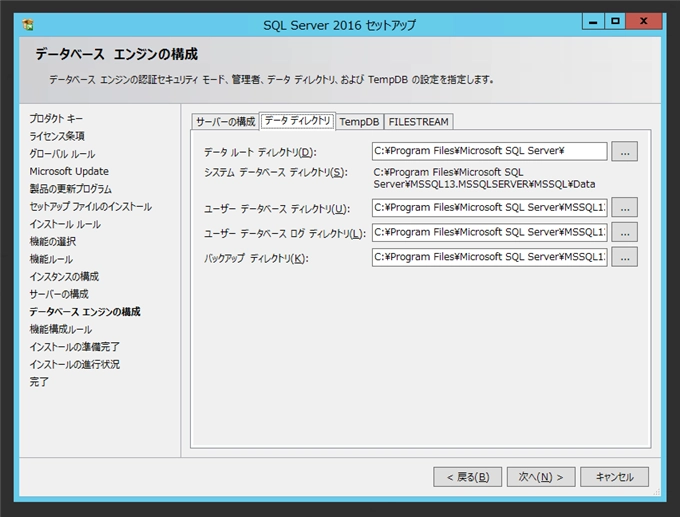
SQL Serverのデータディレクトリを変更する場合は、[データディレクトリ]タブをクリックして表示します。[ユーザー データベース ディレクトリ]などのパスを必要に応じて変更します。設定後[次へ]ボタンをクリックします。
SQL Server をインストールする (SQL Server 2025 2022 2017 2016 2014 2008 のインストール、アップグレードインストール):画像210

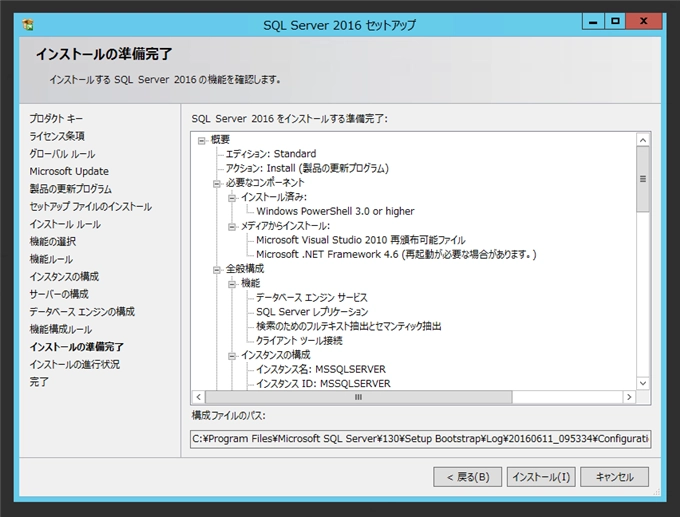
[インストールの準備完了]画面が表示されます。問題が無ければ[インストール]ボタンをクリックし、インストールを開始します。
SQL Server をインストールする (SQL Server 2025 2022 2017 2016 2014 2008 のインストール、アップグレードインストール):画像211

インストール中です。
SQL Server をインストールする (SQL Server 2025 2022 2017 2016 2014 2008 のインストール、アップグレードインストール):画像212
SQL Server をインストールする (SQL Server 2025 2022 2017 2016 2014 2008 のインストール、アップグレードインストール):画像213
SQL Server をインストールする (SQL Server 2025 2022 2017 2016 2014 2008 のインストール、アップグレードインストール):画像214

インストールが完了すると下図のメッセージダイアログが表示されます。
SQL Server をインストールする (SQL Server 2025 2022 2017 2016 2014 2008 のインストール、アップグレードインストール):画像215

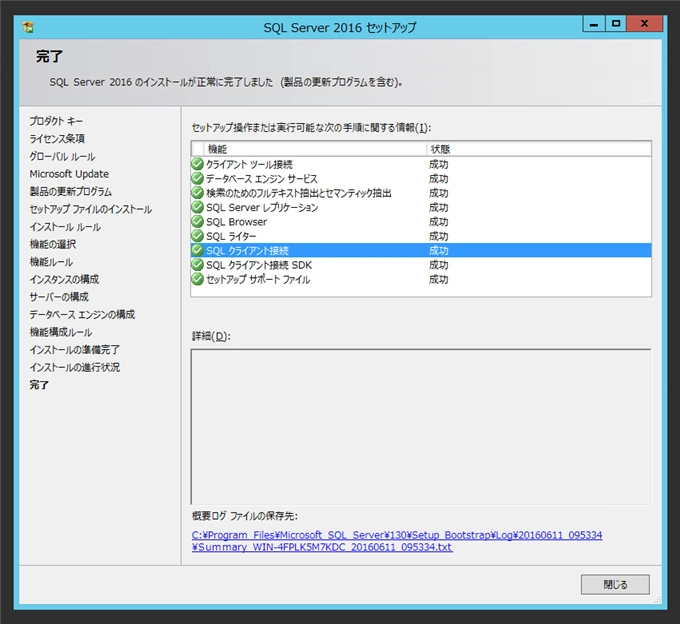
セットアップウィザードのウィンドウも[完了]画面が表示されます。
SQL Server をインストールする (SQL Server 2025 2022 2017 2016 2014 2008 のインストール、アップグレードインストール):画像216

失敗したインストールもないことが確認できました。
SQL Server をインストールする (SQL Server 2025 2022 2017 2016 2014 2008 のインストール、アップグレードインストール):画像217

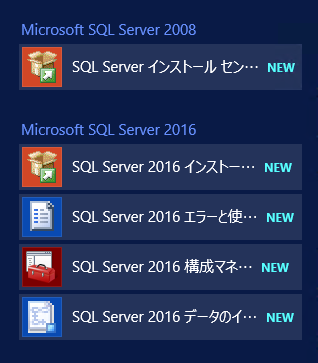
スタートメニューには[Microsft SQL Server 2016]グループが追加され、下図のショートカットが追加されます。
SQL Server をインストールする (SQL Server 2025 2022 2017 2016 2014 2008 のインストール、アップグレードインストール):画像218

SQL Server Management Studio のインストール

SQL Server 2016ではSQL Server Management Studio がインストールされないため、別途インストールする必要があります。

インストール手順は下記の記事を参照してください。

2016年8月版

こちらの記事を参照してください。

Preview版

こちらの記事を参照してください。


以上でインストールは完了です。

ファイアウォールの設定

インストールは完了しましたが、他のマシンやサーバーから接続するには、ファイアウォールの設定が必要です。Windows ファイアウォールの設定手順については「SQL Server のファイアウォールの設定(SQL Server にリモートからアクセスする)」の記事を参照してください。

SQL Server 2016 アップグレードインストール

SQL Server 2016 へのアップグレードを実施します。

手順

SQL Server 2016のメディアを挿入します。
SQL Server をインストールする (SQL Server 2025 2022 2017 2016 2014 2008 のインストール、アップグレードインストール):画像219

SQL Server 2016のメディアのルートディレクトリにある、setup.exe を実行します。
SQL Server をインストールする (SQL Server 2025 2022 2017 2016 2014 2008 のインストール、アップグレードインストール):画像220

SQL Server インストール センターのウィンドウが表示されます。
SQL Server をインストールする (SQL Server 2025 2022 2017 2016 2014 2008 のインストール、アップグレードインストール):画像221

左側のメニューの[インストール]をクリックします。下図の画面が表示されます。右側のメニューから[以前のバージョンの SQL Server 空アップグレード]をクリックします。
SQL Server をインストールする (SQL Server 2025 2022 2017 2016 2014 2008 のインストール、アップグレードインストール):画像222

[SQL Server 2016 へのアップグレード]ウィンドウが表示されます。[プロダクトキー]画面が表示されますので、プロダクトキーを入力するか、無償のエディションを選択します。設定後ウィンドウ右下の[次へ]ボタンをクリックします。
SQL Server をインストールする (SQL Server 2025 2022 2017 2016 2014 2008 のインストール、アップグレードインストール):画像223

[ライセンス条項]画面が表示されます。
SQL Server をインストールする (SQL Server 2025 2022 2017 2016 2014 2008 のインストール、アップグレードインストール):画像224

ウィンドウ下部の[ライセンス条項に同意します。]チェックボックスにチェックします。チェック後[次へ]ボタンをクリックします。
SQL Server をインストールする (SQL Server 2025 2022 2017 2016 2014 2008 のインストール、アップグレードインストール):画像225

ルールチェックの確認が始まります。
SQL Server をインストールする (SQL Server 2025 2022 2017 2016 2014 2008 のインストール、アップグレードインストール):画像226

セットアップファイルのインストールが始まります。
SQL Server をインストールする (SQL Server 2025 2022 2017 2016 2014 2008 のインストール、アップグレードインストール):画像227

アップグレードルールのチェックが実行されます。
SQL Server をインストールする (SQL Server 2025 2022 2017 2016 2014 2008 のインストール、アップグレードインストール):画像228

[インスタンスの選択]画面が表示されます。アップグレードするSQL Serverのインスタンスを選択しましす。選択後[次へ]ボタンをクリックします。
SQL Server をインストールする (SQL Server 2025 2022 2017 2016 2014 2008 のインストール、アップグレードインストール):画像229

[機能の選択]画面が表示されます。今回はアップグレードのため、変更はできません。[次へ]ボタンをクリックします。
SQL Server をインストールする (SQL Server 2025 2022 2017 2016 2014 2008 のインストール、アップグレードインストール):画像230

[インスタンスの構成]画面が表示されます。インスタンス IDなどは変更しないため、デフォルトのままとします。[次へ]ボタンをクリックします。
SQL Server をインストールする (SQL Server 2025 2022 2017 2016 2014 2008 のインストール、アップグレードインストール):画像231

[サーバーの構成]画面が表示されます。サービスアカウントの設定をします。今回は変更が無いのでデフォルトのままとします。[次へ]ボタンをクリックします。
SQL Server をインストールする (SQL Server 2025 2022 2017 2016 2014 2008 のインストール、アップグレードインストール):画像232

[フルテキスト アップグレード]の画面が表示されます。フルテキストインデックスのアップグレード方法を選択します。
SQL Server をインストールする (SQL Server 2025 2022 2017 2016 2014 2008 のインストール、アップグレードインストール):画像233

今回は、[再構成]を選択します。設定後[次へ]ボタンをクリックします。
SQL Server をインストールする (SQL Server 2025 2022 2017 2016 2014 2008 のインストール、アップグレードインストール):画像234

アップグレードのルールチェックが実行されます。
SQL Server をインストールする (SQL Server 2025 2022 2017 2016 2014 2008 のインストール、アップグレードインストール):画像235

問題が無ければ[アップグレードの準備完了]画面が表示されます。[アップグレード]ボタンをクリックして、アップグレードを開始します。
SQL Server をインストールする (SQL Server 2025 2022 2017 2016 2014 2008 のインストール、アップグレードインストール):画像236

アップグレードが開始します。
SQL Server をインストールする (SQL Server 2025 2022 2017 2016 2014 2008 のインストール、アップグレードインストール):画像237
SQL Server をインストールする (SQL Server 2025 2022 2017 2016 2014 2008 のインストール、アップグレードインストール):画像238 SQL Server をインストールする (SQL Server 2025 2022 2017 2016 2014 2008 のインストール、アップグレードインストール):画像239

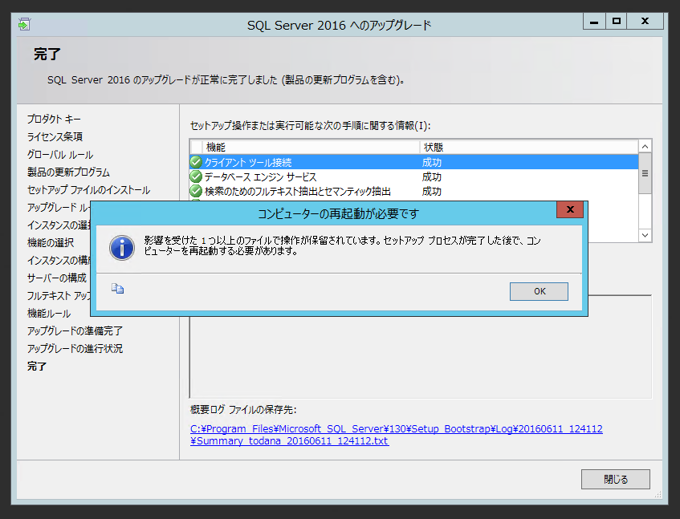
アップグレードが完了すると、下図のメッセージダイアログが表示されます。
SQL Server をインストールする (SQL Server 2025 2022 2017 2016 2014 2008 のインストール、アップグレードインストール):画像240

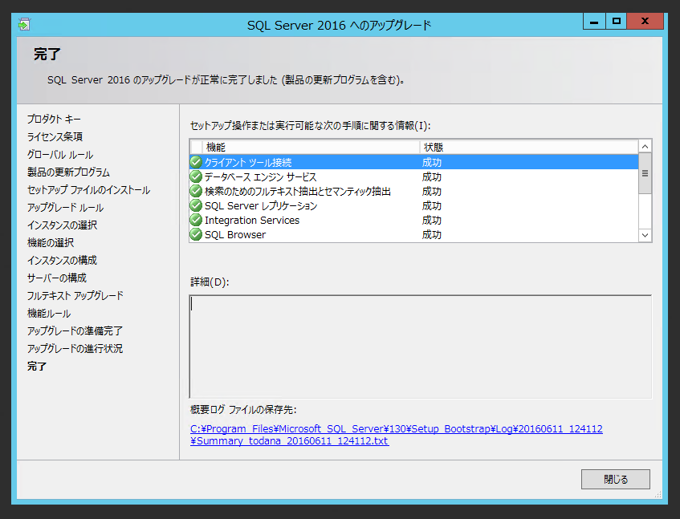
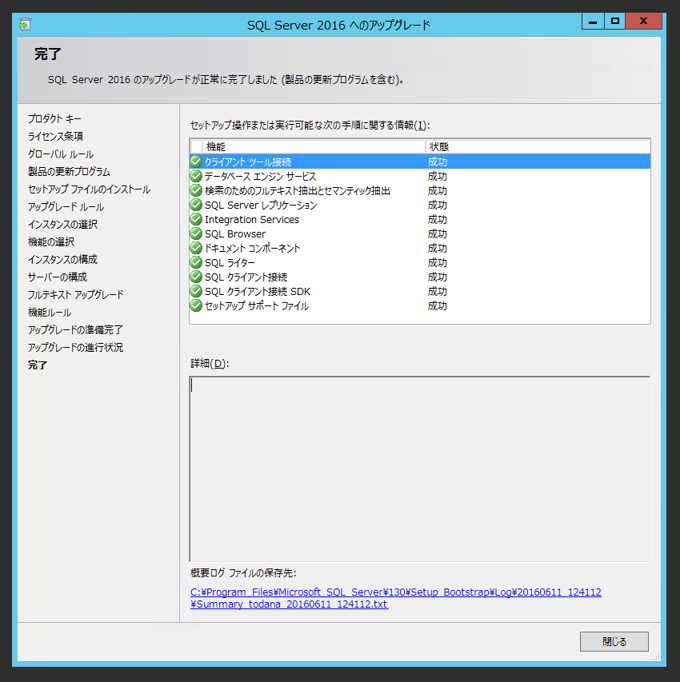
インストーラーの画面も下図の[完了]画面が表示されます。
SQL Server をインストールする (SQL Server 2025 2022 2017 2016 2014 2008 のインストール、アップグレードインストール):画像241

すべての項目が成功しています。ウィンドウ右下の[閉じる]ボタンをクリックし、インストーラーを終了します。
SQL Server をインストールする (SQL Server 2025 2022 2017 2016 2014 2008 のインストール、アップグレードインストール):画像242

マシンを再起動します。

インストールの確認

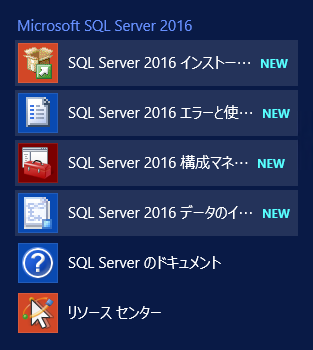
インストールが完了すると、スタートメニューのすべてのプログラムに[Microsoft SQL Server 2016]のプログラムグループが追加され下図のショートカットが追加されます。
SQL Server をインストールする (SQL Server 2025 2022 2017 2016 2014 2008 のインストール、アップグレードインストール):画像243

アップグレード元のSQL Server 2014 のショートカットも残っています。
SQL Server をインストールする (SQL Server 2025 2022 2017 2016 2014 2008 のインストール、アップグレードインストール):画像244

SQL Server 2016 のMicrosoft SQL Server Management Studioはインストールされない(2016年6月時点ではプレビュー版のため)ので、SQL Server 2014のManagement Studioを利用します。
SQL Server をインストールする (SQL Server 2025 2022 2017 2016 2014 2008 のインストール、アップグレードインストール):画像245

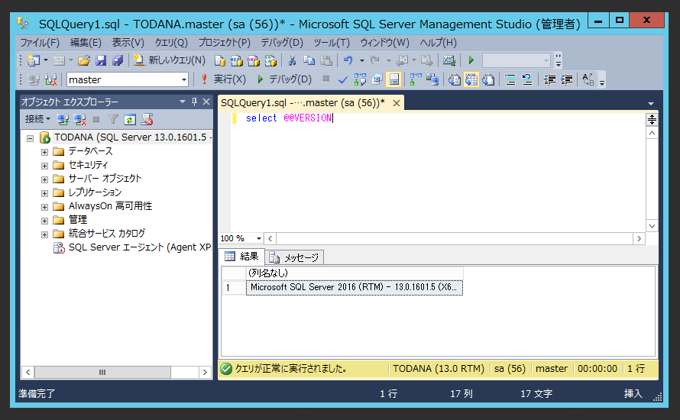
SQL Server Management Studioで下記のクエリを実行します。
select @@VERSION

クエリの結果に "Microsoft SQL Server 2016(RTM)"が表示されており、SQL Server 2016にアップグレードできていることが確認できます。
SQL Server をインストールする (SQL Server 2025 2022 2017 2016 2014 2008 のインストール、アップグレードインストール):画像246

ファイアウォールの設定

SQL Serverをアップグレードすることにより、SQL Server の実行プログラムが変更になるため、ファイアウォールの設定によっては、ファイアウォールの設定を変更をする必要があります。
Windows ファイアウォールの設定手順については「SQL Server のファイアウォールの設定(SQL Server にリモートからアクセスする)」の記事を参照してください。

SQL Server 2014 インストール

SQL Server 2014を新規にインストールします。

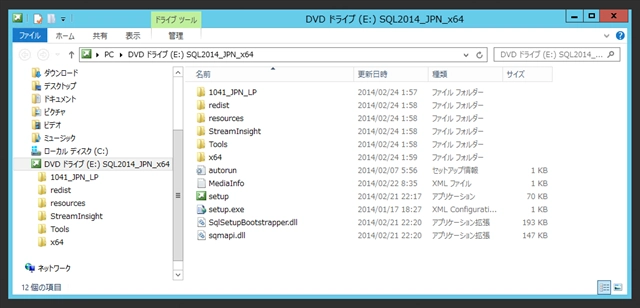
インストールメディアを挿入します。自動起動が実行されます。
SQL Server をインストールする (SQL Server 2025 2022 2017 2016 2014 2008 のインストール、アップグレードインストール):画像247

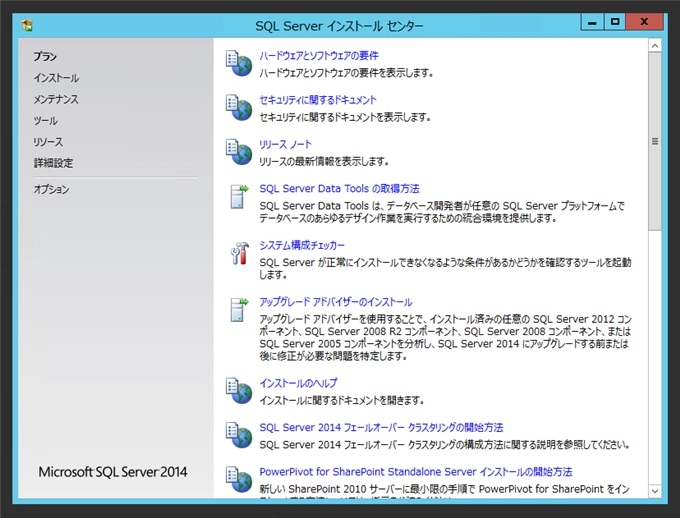
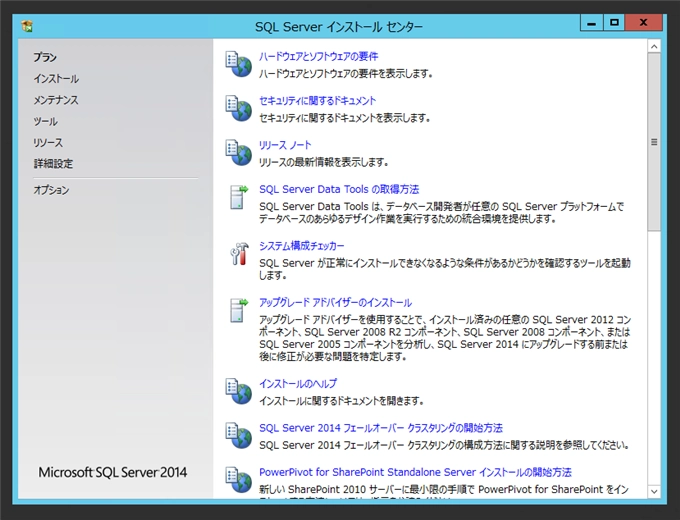
下図のウィンドウ[SQL Server インストール センター]が表示されます。
SQL Server をインストールする (SQL Server 2025 2022 2017 2016 2014 2008 のインストール、アップグレードインストール):画像248

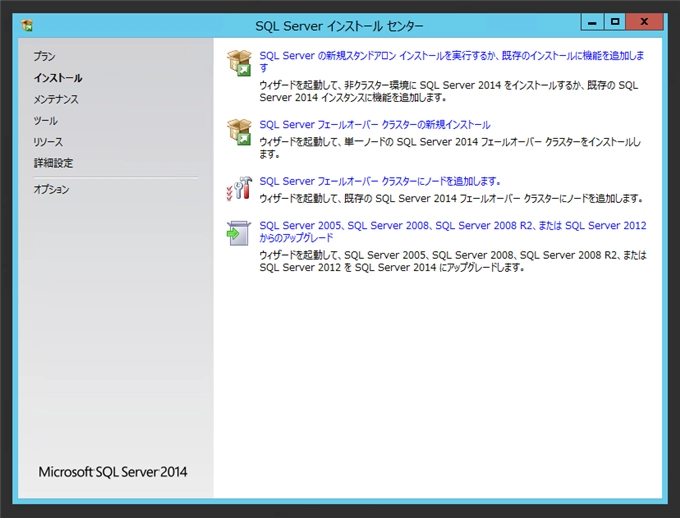
左側のメニューから[インストール]を選択します。下図の画面に切り替わります。右側の[SQL Server の新規スタンドアロン インストールを実行するか、既存のインストールに機能を追加します]リンクをクリックします。
SQL Server をインストールする (SQL Server 2025 2022 2017 2016 2014 2008 のインストール、アップグレードインストール):画像249

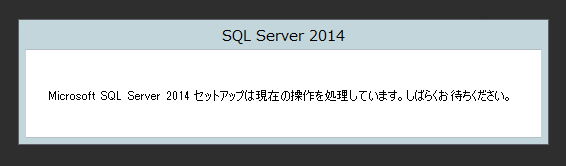
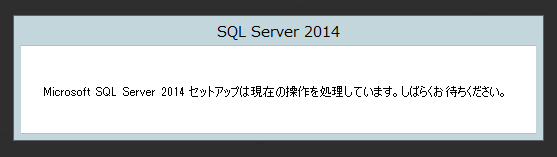
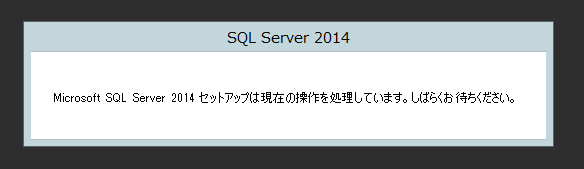
セットアップが起動します。
SQL Server をインストールする (SQL Server 2025 2022 2017 2016 2014 2008 のインストール、アップグレードインストール):画像250

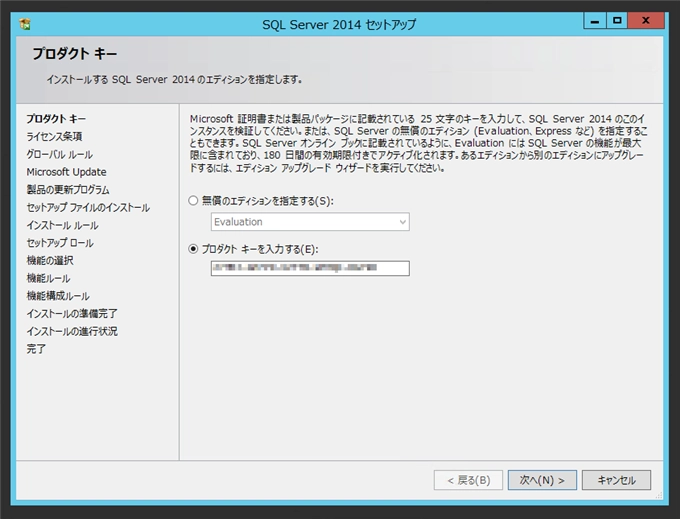
[プロダクトキー]ダイアログが表示されます。プロダクトキーを入力します。入力後[次へ]ボタンをクリックします。
SQL Server をインストールする (SQL Server 2025 2022 2017 2016 2014 2008 のインストール、アップグレードインストール):画像251

[ライセンス条項]ダイアログが表示されます。
SQL Server をインストールする (SQL Server 2025 2022 2017 2016 2014 2008 のインストール、アップグレードインストール):画像252

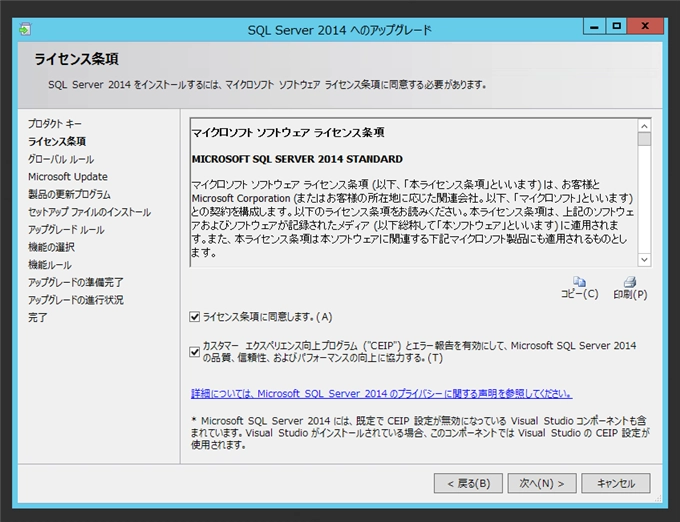
[ライセンス条項に同意します]チェックボックスにチェックをします。必要に応じて[カスタマーエクスペリエンス向上プログラム]のチェックボックスにチェックをします。チェック後[次へ]ボタンをクリックします。
SQL Server をインストールする (SQL Server 2025 2022 2017 2016 2014 2008 のインストール、アップグレードインストール):画像253

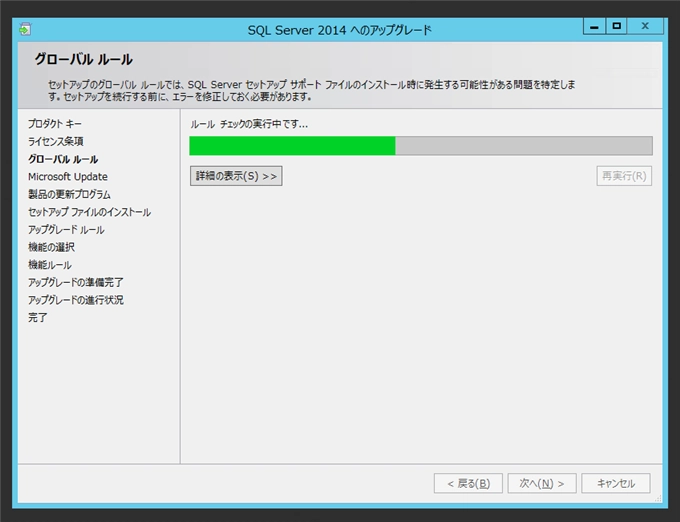
[グローバルルール]ダイアログが表示され、インストール可否のチェックが実行されます。
SQL Server をインストールする (SQL Server 2025 2022 2017 2016 2014 2008 のインストール、アップグレードインストール):画像254

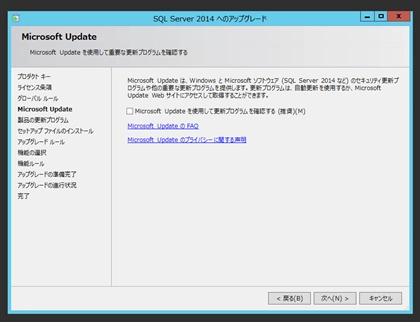
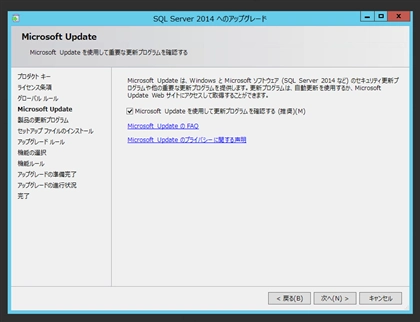
Windows Updateを利用して、重要なプログラムを更新するかの確認があります。今回はチェックをしました。チェック後[次へ]ボタンをクリックします。
SQL Server をインストールする (SQL Server 2025 2022 2017 2016 2014 2008 のインストール、アップグレードインストール):画像255 SQL Server をインストールする (SQL Server 2025 2022 2017 2016 2014 2008 のインストール、アップグレードインストール):画像256

今回はWindows Updateで更新プログラムは見つからなかったようです。[次へ]ボタンをクリックして次に進みます。
SQL Server をインストールする (SQL Server 2025 2022 2017 2016 2014 2008 のインストール、アップグレードインストール):画像257

[セットアップ ファイルのインストール]が始まります。
SQL Server をインストールする (SQL Server 2025 2022 2017 2016 2014 2008 のインストール、アップグレードインストール):画像258

セットアップファイルのインストール後インストールルールのチェックが実行されます。
SQL Server をインストールする (SQL Server 2025 2022 2017 2016 2014 2008 のインストール、アップグレードインストール):画像259

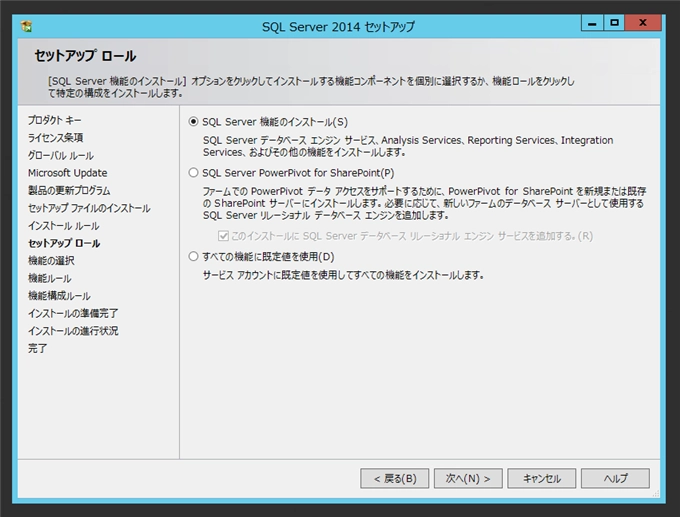
[セットアップ ロール]ダイアログが表示されます。インストールするサーバーの構成を決めます。今回はデータベースサーバーとして利用するため[SQL Server 機能のインストール]ラジオボタンにチェックをします。チェック後[次へ]ボタンをクリックします。
SQL Server をインストールする (SQL Server 2025 2022 2017 2016 2014 2008 のインストール、アップグレードインストール):画像260

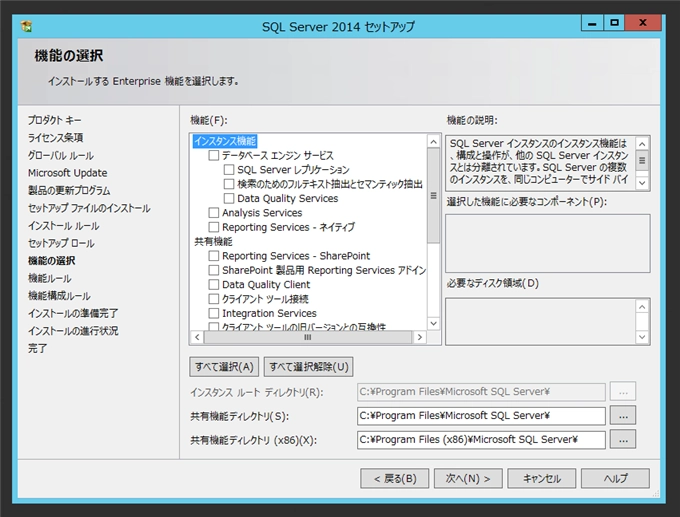
[機能の選択]ダイアログが表示されます。インストールする機能を選択します。
SQL Server をインストールする (SQL Server 2025 2022 2017 2016 2014 2008 のインストール、アップグレードインストール):画像261

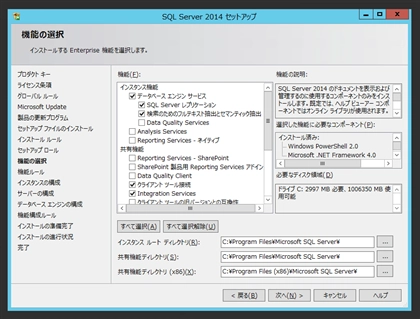
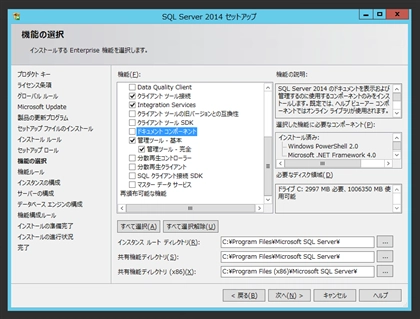
今回は、データベースエンジンとIntegration Services, クライアントツール, 管理ツールをインストールします。チェック後[次へ]ボタンをクリックします。
SQL Server をインストールする (SQL Server 2025 2022 2017 2016 2014 2008 のインストール、アップグレードインストール):画像262 SQL Server をインストールする (SQL Server 2025 2022 2017 2016 2014 2008 のインストール、アップグレードインストール):画像263
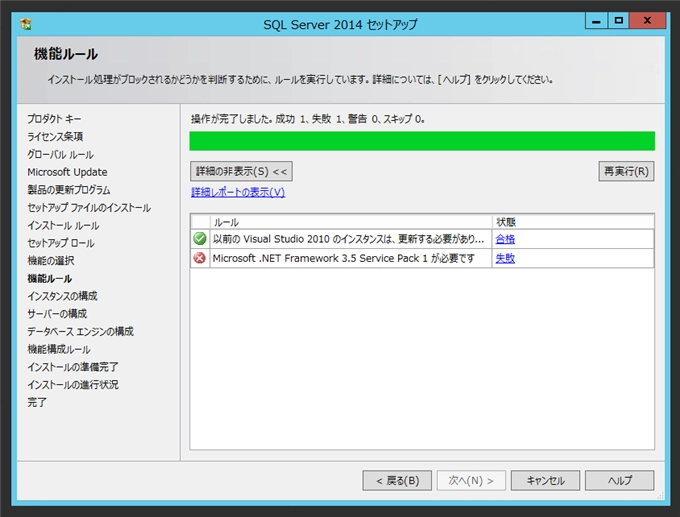
補足
この後、機能ルールのチェックがあり、"Microsoft .NET Framework 3.5 Service Pack 1"を要求される場合があります。この場合は、.NET Framework 3.5 SP1をインストール後再度、SQL Serverのインストールを実行します。.NET Framework 3.5 のインストール手順はこちらの記事を参照してください。
SQL Server をインストールする (SQL Server 2025 2022 2017 2016 2014 2008 のインストール、アップグレードインストール):画像264


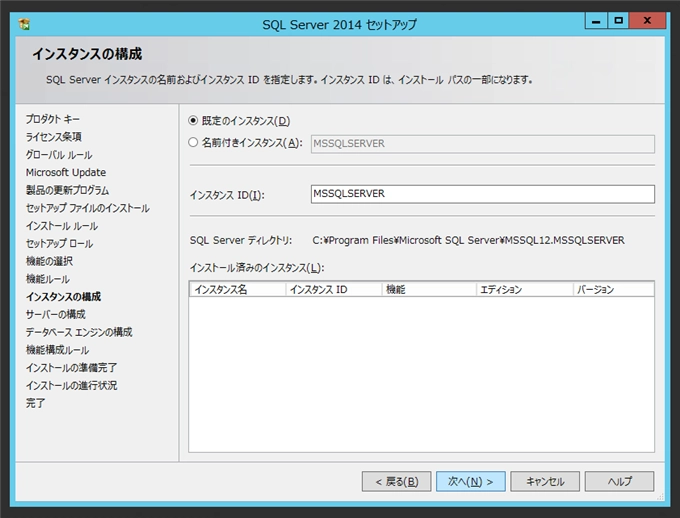
インスタンスの構成ダイアログが表示されます。今回は既定のインスタンスでインストールします。[既定のインスタン]ラジオボタンをチェックします。インスタンスIDはデフォルトのまま"MSSQLSERVER"とします。[次へ]ボタンをクリックします。
SQL Server をインストールする (SQL Server 2025 2022 2017 2016 2014 2008 のインストール、アップグレードインストール):画像265

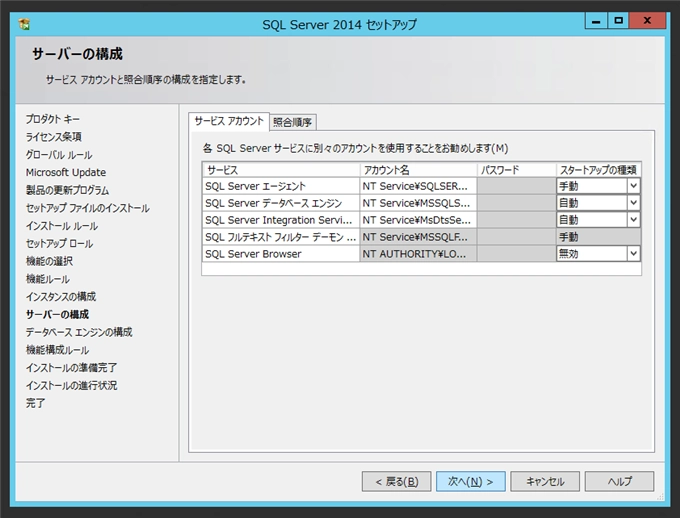
サービスの実行アカウントの設定画面が表示されます。今回はデフォルトのままとします。[次へ]ボタンをクリックします。
SQL Server をインストールする (SQL Server 2025 2022 2017 2016 2014 2008 のインストール、アップグレードインストール):画像266

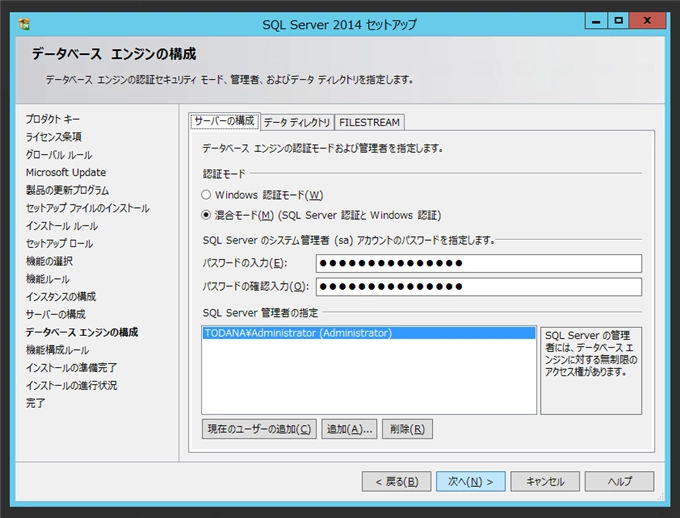
[データベース エンジンの構成]ダイアログが表示されます。今回は認証モードを混合モードでインストールします。[混合モード]ラジオボタンにチェックをします。また、saのパスワードをテキストボックスに設定します。加えてこのマシンのAdministratorアカウントをSQL Serverの管理者に追加しました。
SQL Server をインストールする (SQL Server 2025 2022 2017 2016 2014 2008 のインストール、アップグレードインストール):画像267

上部の[データディレクトリ]のタブをクリックして選択します。データファイルのパスが表示されます。
SQL Server をインストールする (SQL Server 2025 2022 2017 2016 2014 2008 のインストール、アップグレードインストール):画像268

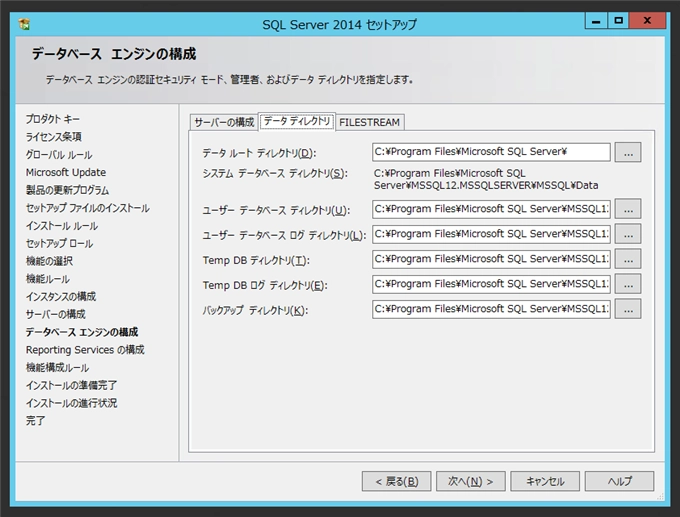
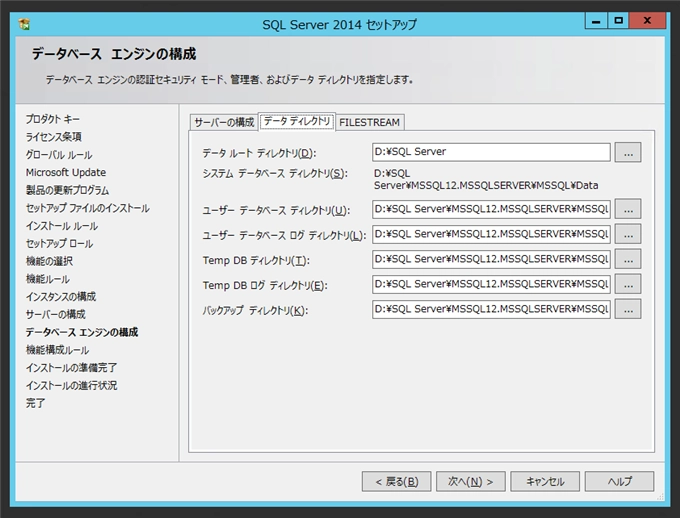
今回、別のドライブにデータを保存することにします。[データルートディレクトリ]の[...]ボタンをクリックし、"D:\SQL Server"にデータルートディレクトリを変更します。データルートディレクトリを変更すると、下部のユーザーデータベースディレクトリなども自動的に変更されます。設定後[次へ]ボタンをクリックします。
SQL Server をインストールする (SQL Server 2025 2022 2017 2016 2014 2008 のインストール、アップグレードインストール):画像269

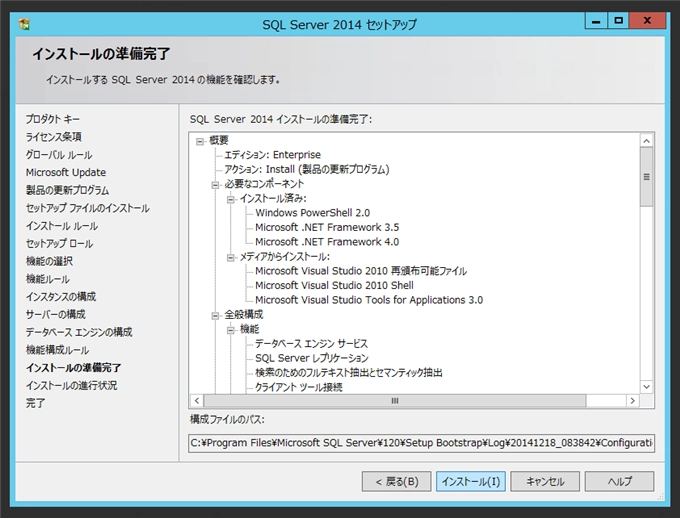
インストールの準備が完了できた旨のダイアログが表示されます。[インストール]ボタンをクリックしてインストールを開始します。
SQL Server をインストールする (SQL Server 2025 2022 2017 2016 2014 2008 のインストール、アップグレードインストール):画像270

インストール中です。

SQL Server をインストールする (SQL Server 2025 2022 2017 2016 2014 2008 のインストール、アップグレードインストール):画像271 SQL Server をインストールする (SQL Server 2025 2022 2017 2016 2014 2008 のインストール、アップグレードインストール):画像272

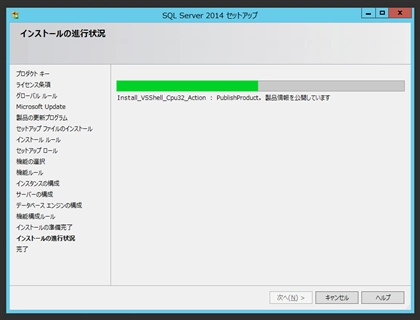
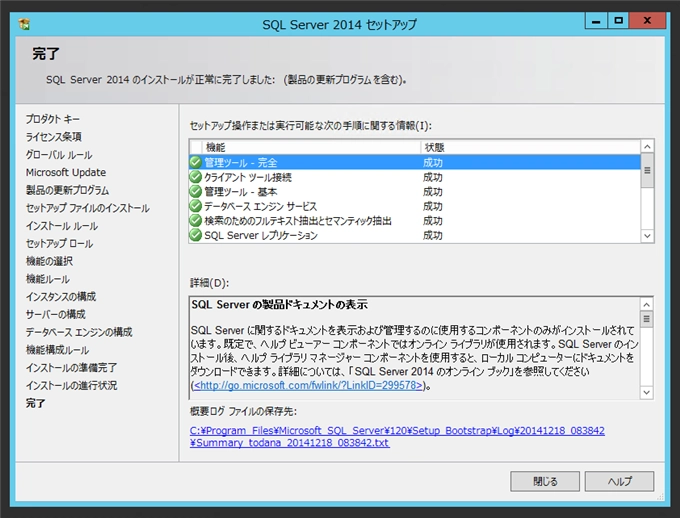
インストールが完了すると下図の完了ダイアログが表示されます。[閉じる]ボタンをクリックしインストーラーを終了します。
SQL Server をインストールする (SQL Server 2025 2022 2017 2016 2014 2008 のインストール、アップグレードインストール):画像273

インストールの確認

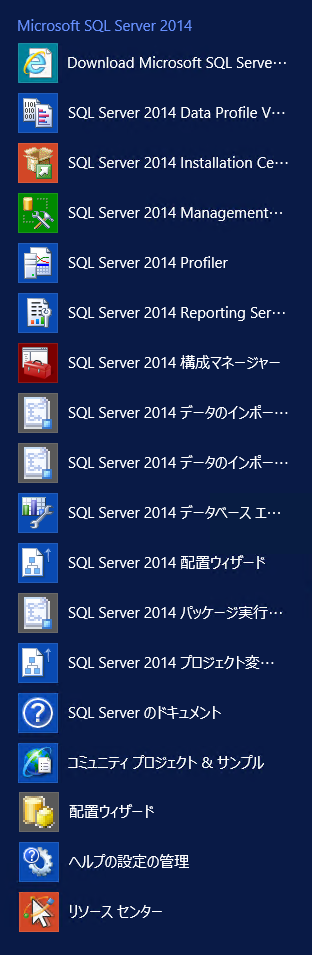
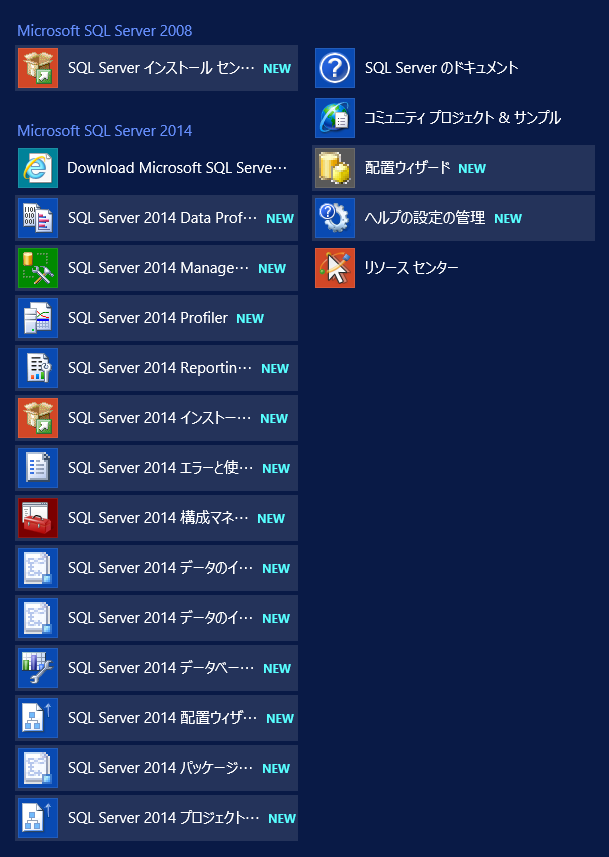
インストールが完了するとスタート画面のプログラム一覧にショートカットが追加されます。(下図参照)
SQL Server をインストールする (SQL Server 2025 2022 2017 2016 2014 2008 のインストール、アップグレードインストール):画像274

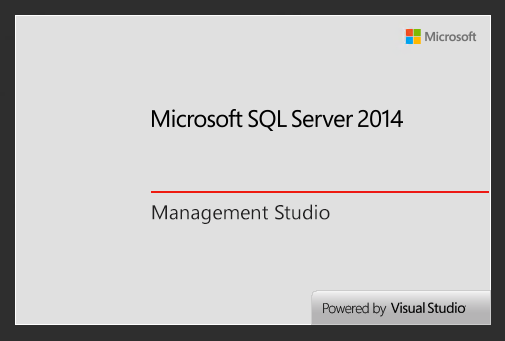
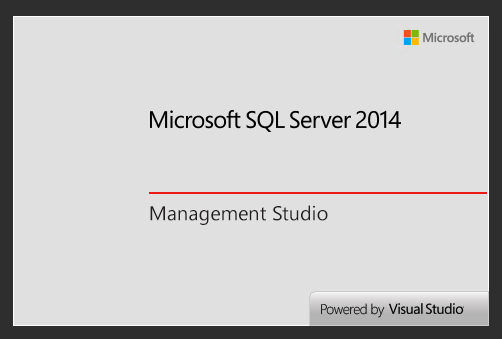
SQL Server 2014のManagement Studio を起動します。
SQL Server をインストールする (SQL Server 2025 2022 2017 2016 2014 2008 のインストール、アップグレードインストール):画像275

Microsoft SQL Server Management Studioが起動できました。データベースへの接続もできました。
SQL Server をインストールする (SQL Server 2025 2022 2017 2016 2014 2008 のインストール、アップグレードインストール):画像276

以上でSQL Serverのインストールが完了しました。

ファイアウォールの設定

ネットワーク経由でSQL Serverに接続できるようにするためにファイアーウォールの設定変更が必要です。詳しくはこちらの記事を参照してください。

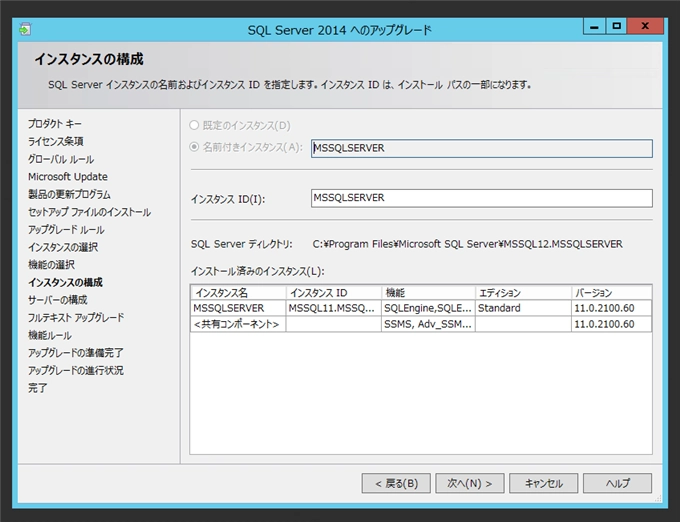
SQL Server 2014 アップグレードインストール

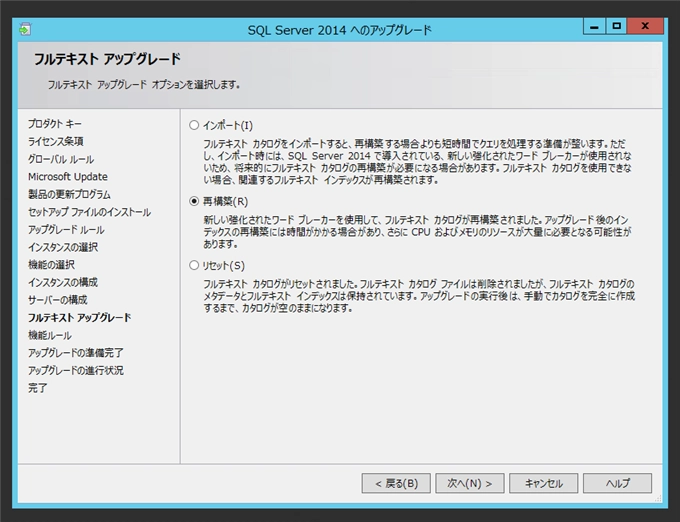
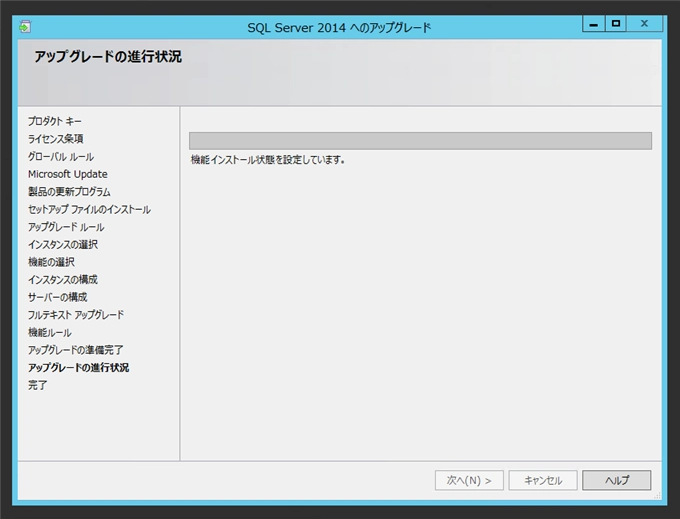
SQL Server 2012 のサーバーを SQL Server 2014へアップグレードします。

SQL Server 2014のインストールメディアを挿入します。エクスプローラでメディアのドライブを開きます。ルートディレクトリにある"setup.exe"を実行します。
SQL Server をインストールする (SQL Server 2025 2022 2017 2016 2014 2008 のインストール、アップグレードインストール):画像277

Microsoft SQL Server 2014セットアップが起動します。
SQL Server をインストールする (SQL Server 2025 2022 2017 2016 2014 2008 のインストール、アップグレードインストール):画像278

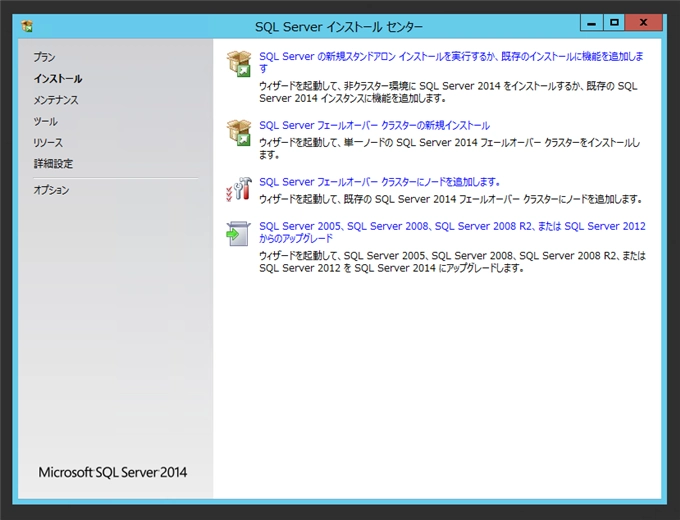
下図の"SQL Server インストールセンター]のウィンドウが表示されます。
SQL Server をインストールする (SQL Server 2025 2022 2017 2016 2014 2008 のインストール、アップグレードインストール):画像279

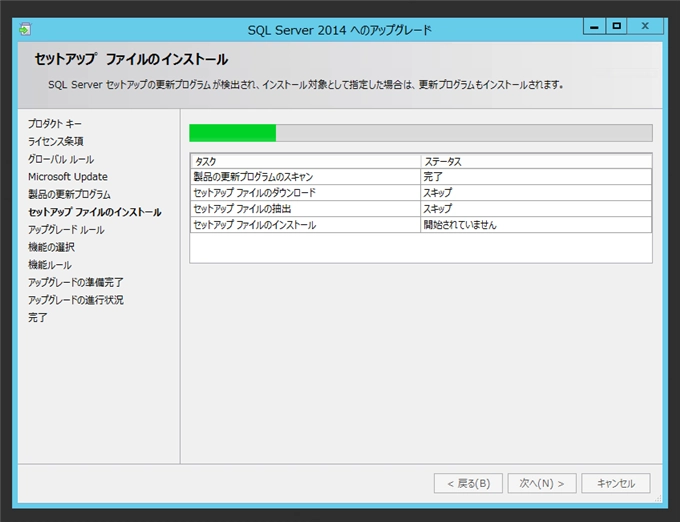
左側のエリアで[インストール]メニューを選択します。下図の画面に切り替わります。今回は既存のSQL Serverをアップグレードするため[SQL Server 2005, SQL Server 2008, SQl Server 2008 R2, または SQL Server 2012からのアップグレード]をクリックします。
SQL Server をインストールする (SQL Server 2025 2022 2017 2016 2014 2008 のインストール、アップグレードインストール):画像280

セットアップの準備が始まります。
SQL Server をインストールする (SQL Server 2025 2022 2017 2016 2014 2008 のインストール、アップグレードインストール):画像281

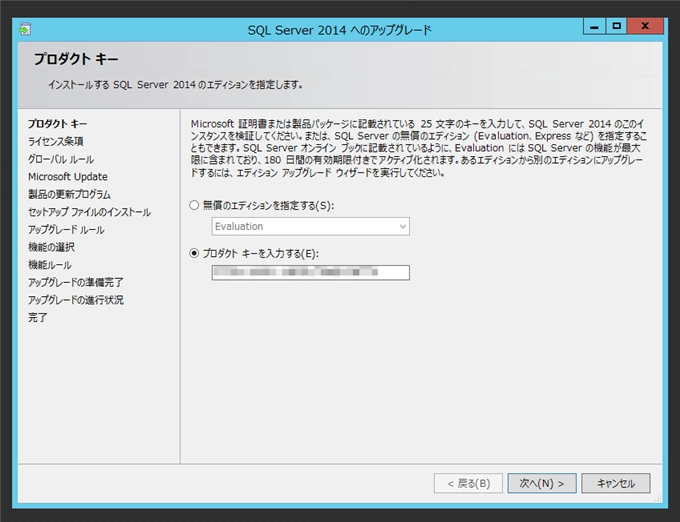
プロダクトキーのウィンドウが表示されます。プロダクトキーを入力しウィンドウ下部の[次へ]ボタンをクリックします。
SQL Server をインストールする (SQL Server 2025 2022 2017 2016 2014 2008 のインストール、アップグレードインストール):画像282

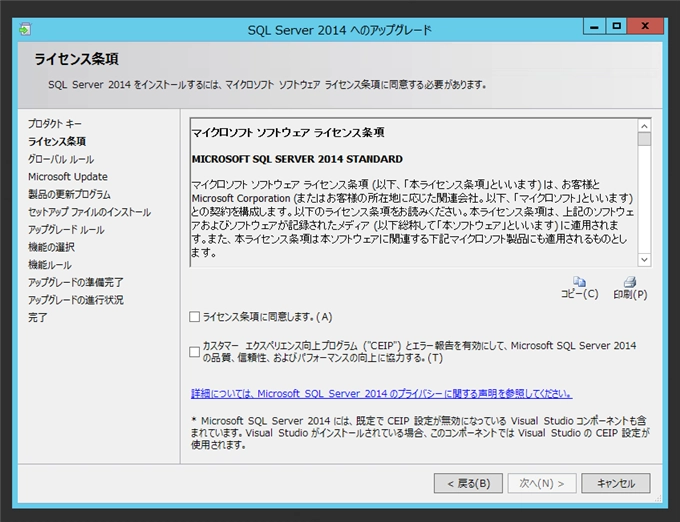
ライセンス条項ウィンドウが表示されます。
SQL Server をインストールする (SQL Server 2025 2022 2017 2016 2014 2008 のインストール、アップグレードインストール):画像283

[ライセンス条項に同意します]のチェックボックスをチェックします。必要に応じてカスタマーエクスペリエンス向上プログラムのチェックをつけます。
SQL Server をインストールする (SQL Server 2025 2022 2017 2016 2014 2008 のインストール、アップグレードインストール):画像284

グローバルルールのチェックが実行されます。
SQL Server をインストールする (SQL Server 2025 2022 2017 2016 2014 2008 のインストール、アップグレードインストール):画像285

Microsoft Updateの設定画面が表示されます。Microsoft Updateを利用して更新プログラムを取得するかの設定をします。今回はチェックをつけました。設定後[次へ]ボタンを押します。
SQL Server をインストールする (SQL Server 2025 2022 2017 2016 2014 2008 のインストール、アップグレードインストール):画像286 SQL Server をインストールする (SQL Server 2025 2022 2017 2016 2014 2008 のインストール、アップグレードインストール):画像287

セットアップファイルのインストールが始まります。
SQL Server をインストールする (SQL Server 2025 2022 2017 2016 2014 2008 のインストール、アップグレードインストール):画像288

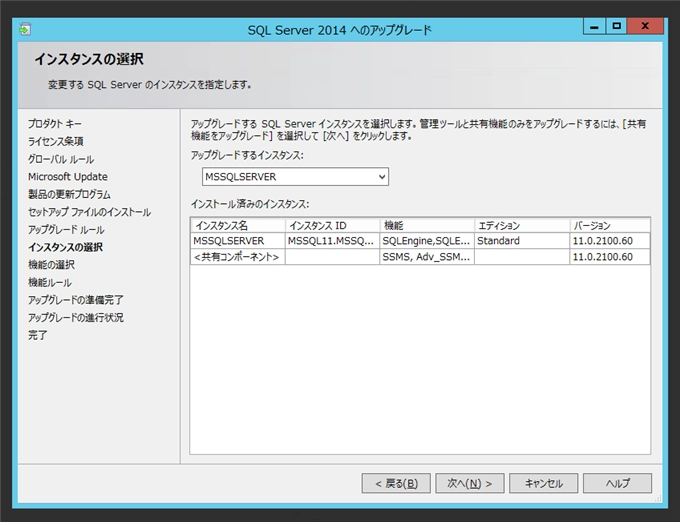
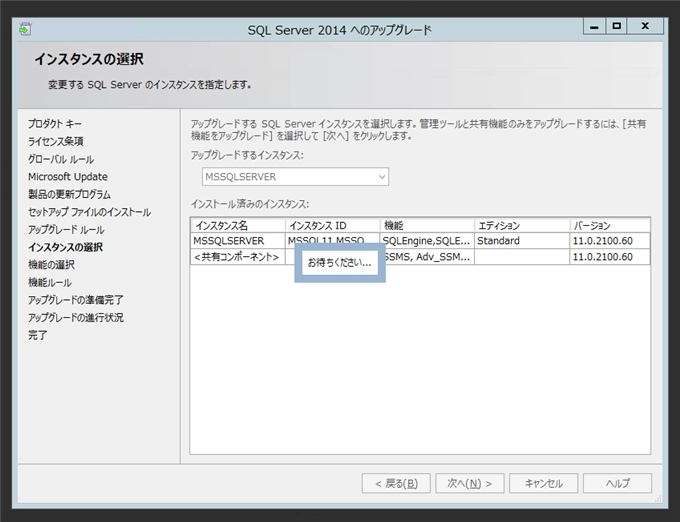
インスタンスの選択画面が表示されます。アップグレードをするSQL Serverのインスタンスを選択します。今回のサーバーではインスタンスは1つしかないためデフォルトのインスタンス"MSSQLSERVER"を選択します。[次へ]ボタンをクリックします。
SQL Server をインストールする (SQL Server 2025 2022 2017 2016 2014 2008 のインストール、アップグレードインストール):画像289

SQL Server をインストールする (SQL Server 2025 2022 2017 2016 2014 2008 のインストール、アップグレードインストール):画像290

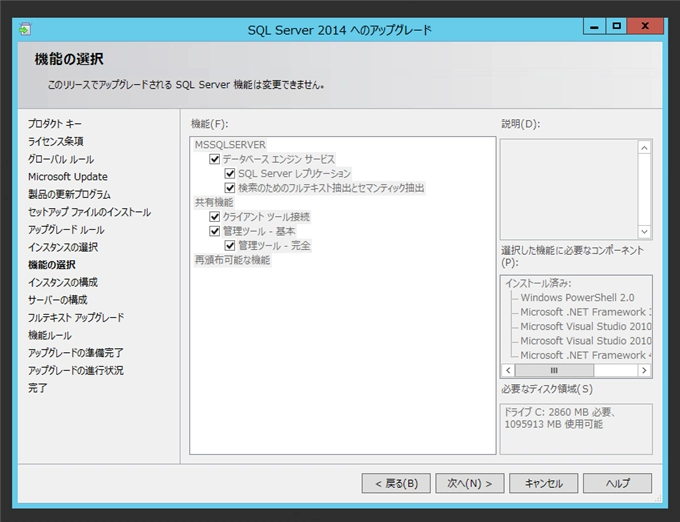
機能の選択画面が表示されます。今回はアップグレードのため機能の選択はできません。[次へ]ボタンをクリックします。
SQL Server をインストールする (SQL Server 2025 2022 2017 2016 2014 2008 のインストール、アップグレードインストール):画像291

インスタンスの構成画面が表示されます。インスタンス名の設定ができます。今回は変更しません。[次へ]ボタンをクリックします。
SQL Server をインストールする (SQL Server 2025 2022 2017 2016 2014 2008 のインストール、アップグレードインストール):画像292

SQL Server をインストールする (SQL Server 2025 2022 2017 2016 2014 2008 のインストール、アップグレードインストール):画像293

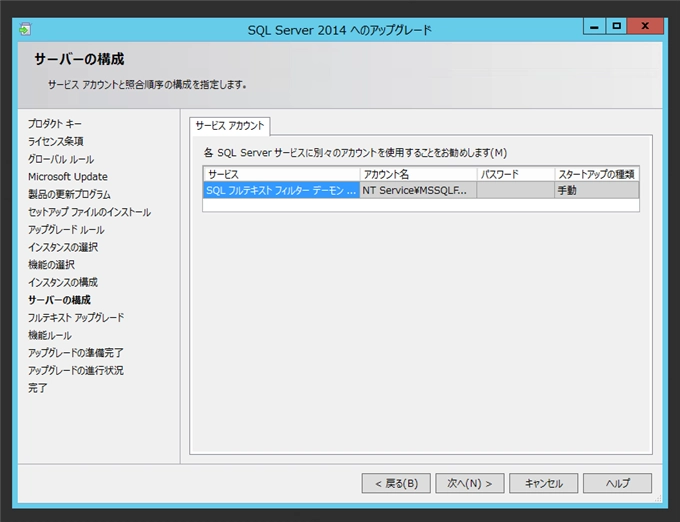
サーバーの構成画面が表示されます。SQLフルテキストフィルタの実行ユーザーアカウントを設定できます。こちらも依然と同じ設定とするため変更せずに次に進みます。
SQL Server をインストールする (SQL Server 2025 2022 2017 2016 2014 2008 のインストール、アップグレードインストール):画像294

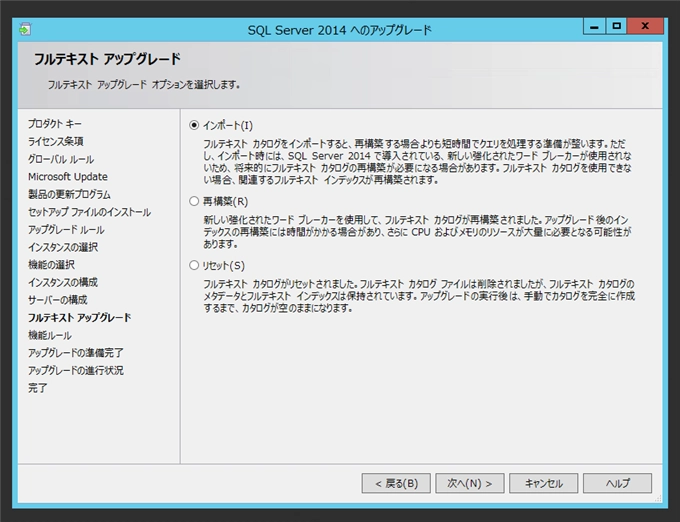
SQL Serverでフルテキストインデックスを利用しているため、フルテキスト アップグレードの画面が表示されます。
SQL Server をインストールする (SQL Server 2025 2022 2017 2016 2014 2008 のインストール、アップグレードインストール):画像295

今回は時間もリソースもあるため、フルテキストインデックスは[再構築]を選択しました。[次へ]ボタンをクリックします。
SQL Server をインストールする (SQL Server 2025 2022 2017 2016 2014 2008 のインストール、アップグレードインストール):画像296

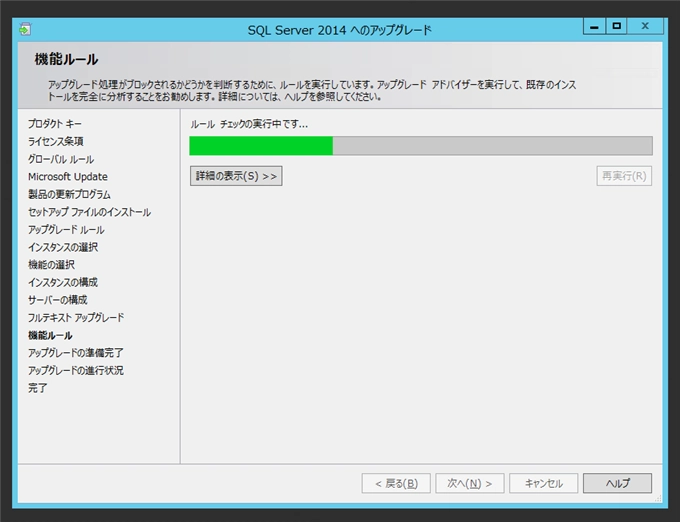
機能ルールの確認が実行されます。
SQL Server をインストールする (SQL Server 2025 2022 2017 2016 2014 2008 のインストール、アップグレードインストール):画像297

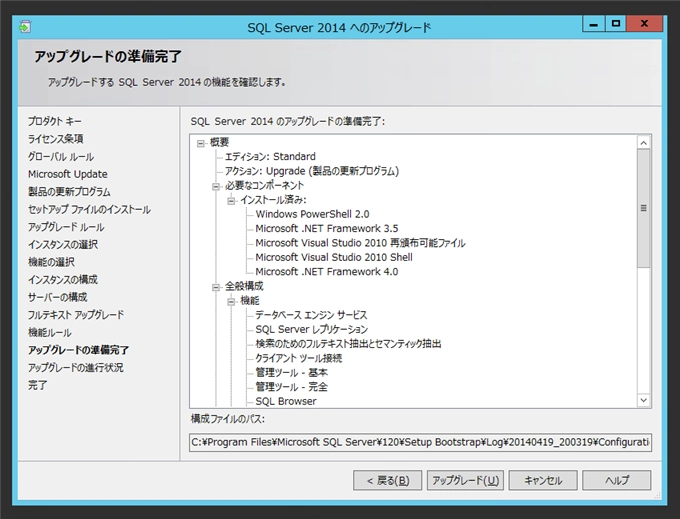
ルールに問題が無ければアップグレードの準備完了画面が表示されます。ダイアログ下部の[アップグレード]ボタンをクリックします。
SQL Server をインストールする (SQL Server 2025 2022 2017 2016 2014 2008 のインストール、アップグレードインストール):画像298
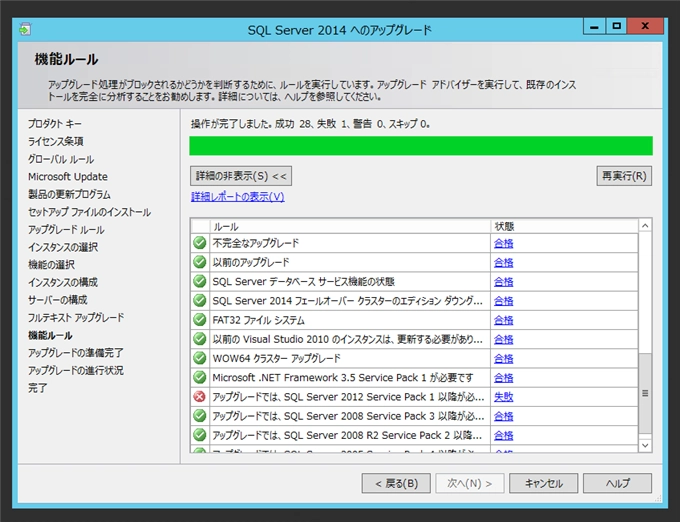
補足
SQL Server 2012 SP1をインストールしていない場合はルールチェックで問題が検出されアップグレードできません。先にSQL Server 2012 SP1をインストールする必要があります。
SQL Server をインストールする (SQL Server 2025 2022 2017 2016 2014 2008 のインストール、アップグレードインストール):画像299


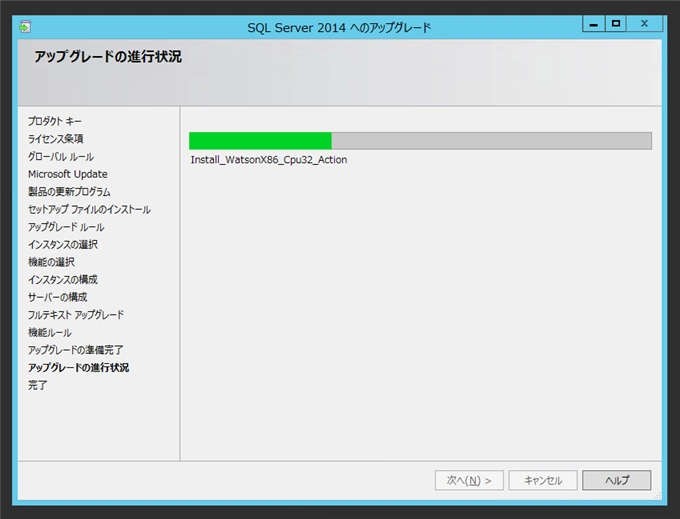
アップグレードが始まります。
SQL Server をインストールする (SQL Server 2025 2022 2017 2016 2014 2008 のインストール、アップグレードインストール):画像300

アップグレード中です。
SQL Server をインストールする (SQL Server 2025 2022 2017 2016 2014 2008 のインストール、アップグレードインストール):画像301

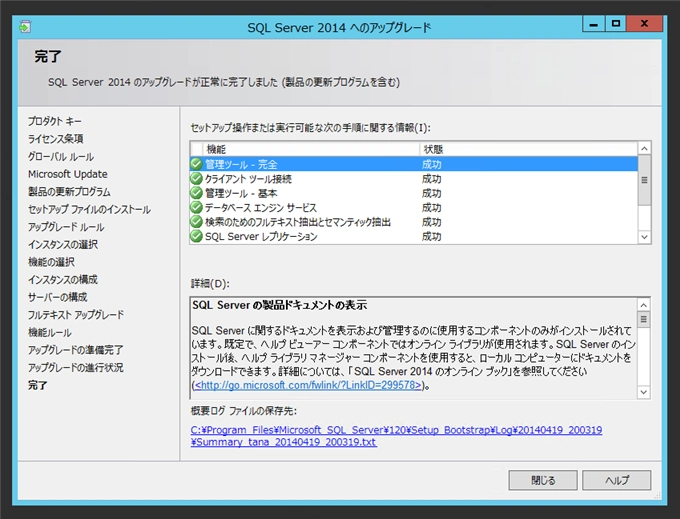
アップグレードが完了すると、下図の完了画面が表示されます。[閉じる]ボタンをクリックしインストーラーを閉じます。
SQL Server をインストールする (SQL Server 2025 2022 2017 2016 2014 2008 のインストール、アップグレードインストール):画像302

以上でアップグレードは完了です。

インストールの確認

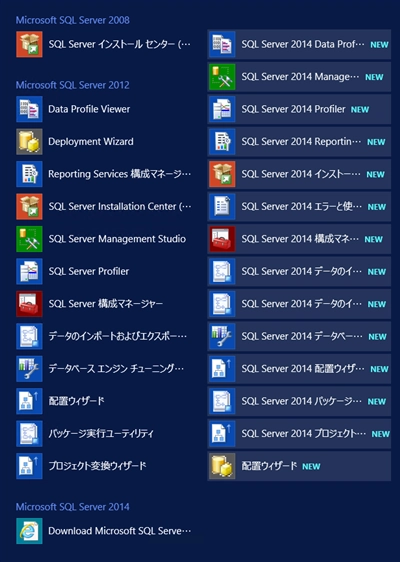
インストールが完了するとプログラム一覧にSQL Server 2014関係のプログラムが追加されます。SQL Server 2014 Management Studioなどがインストールされます。
SQL Server をインストールする (SQL Server 2025 2022 2017 2016 2014 2008 のインストール、アップグレードインストール):画像303

SQL Server2012 インストール

SQL Server 2012を新規にインストールします。

Windows Server 2012 の場合

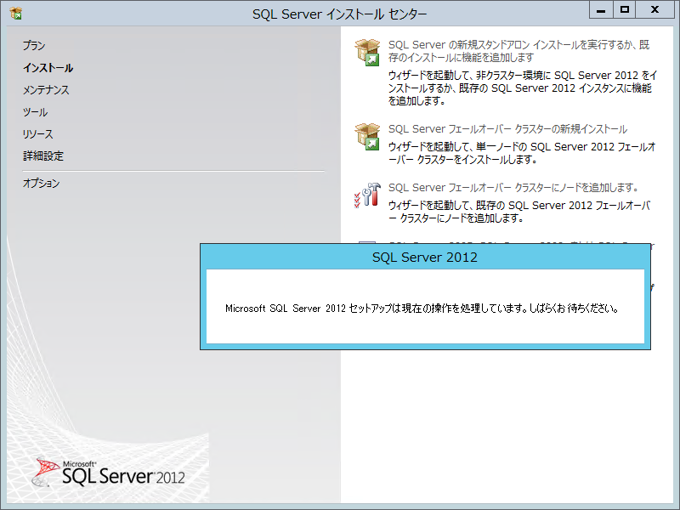
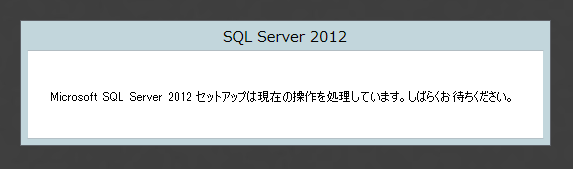
メディアをドライブに挿入します。下図のスプラッシュウィンドウが表示されセットアップの準備が始まります。
SQL Server をインストールする (SQL Server 2025 2022 2017 2016 2014 2008 のインストール、アップグレードインストール):画像304

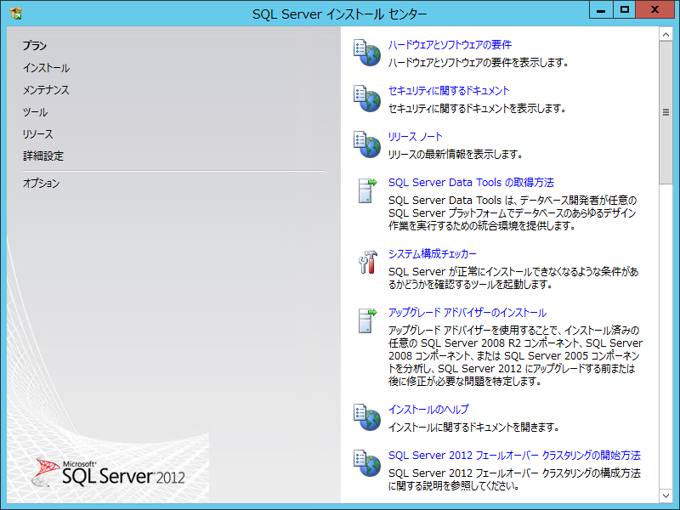
[SQL Server インストールセンター]が起動し、下図のウィンドウが表示されます。
SQL Server をインストールする (SQL Server 2025 2022 2017 2016 2014 2008 のインストール、アップグレードインストール):画像305

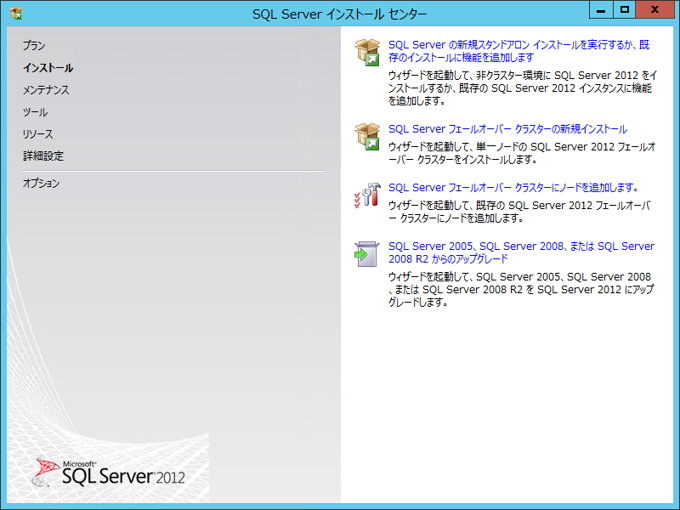
左側のメニューから[インストール]をクリックします。画面が下図に切り替わります。右側のメニューから[SQL Server の新規スタンドアロン インストールを実行するか、既存のインストールに機能を追加します]をクリックします。
SQL Server をインストールする (SQL Server 2025 2022 2017 2016 2014 2008 のインストール、アップグレードインストール):画像306

セットアップが始まります。
SQL Server をインストールする (SQL Server 2025 2022 2017 2016 2014 2008 のインストール、アップグレードインストール):画像307

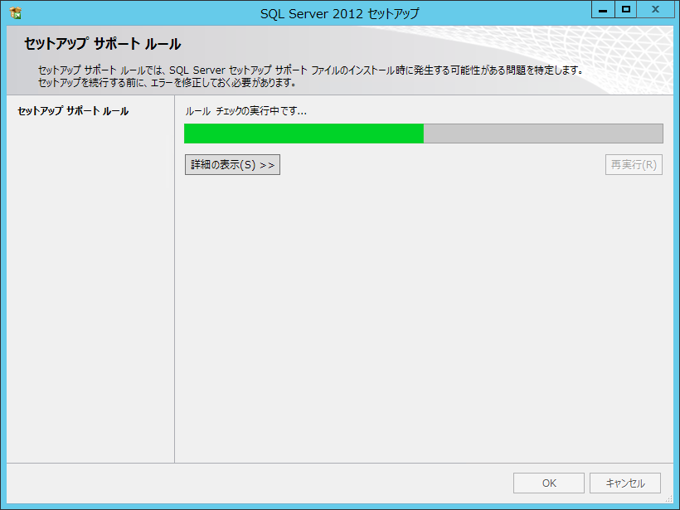
セットアップサポートルールの確認が始まります。
SQL Server をインストールする (SQL Server 2025 2022 2017 2016 2014 2008 のインストール、アップグレードインストール):画像308

確認が成功すると下図の画面が表示されます。[OK]ボタンを押して次に進みます。
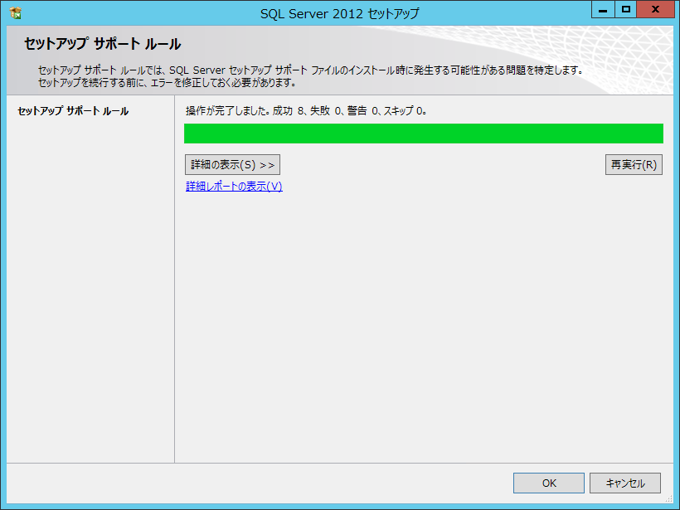
SQL Server をインストールする (SQL Server 2025 2022 2017 2016 2014 2008 のインストール、アップグレードインストール):画像309

プロダクトキーの入力画面が表示されます。プロダクトキーを入力し、[次へ]ボタンを押します。
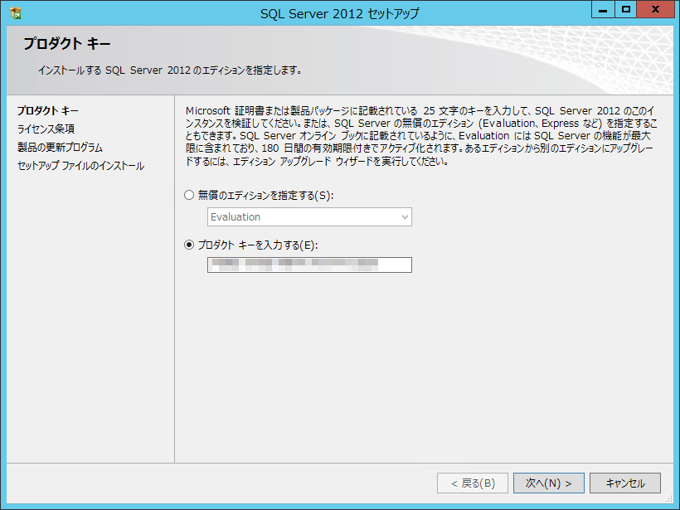
SQL Server をインストールする (SQL Server 2025 2022 2017 2016 2014 2008 のインストール、アップグレードインストール):画像310

ライセンス条項ダイアログが表示されます。ダイアログ下部の[ライセンス条項に同意します。]チェックボックスにチェックをつけます。必要に応じて機能の使用状況をMicrosoftに送信するチェックボックスにチェックをつけます。チェック後[次へ]ボタンを押します。
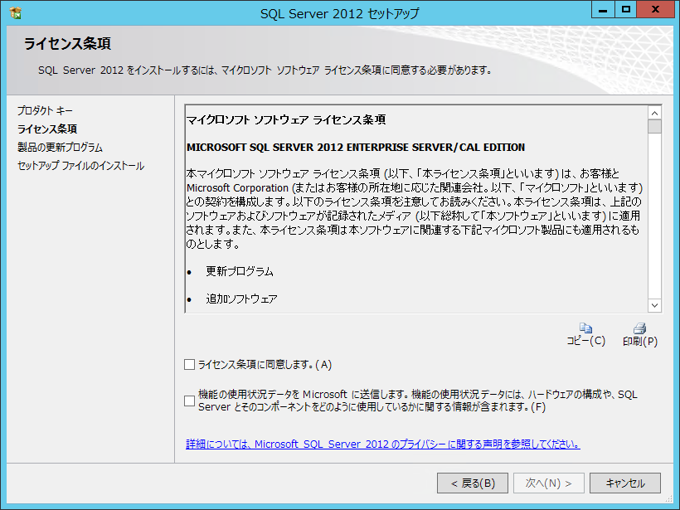
SQL Server をインストールする (SQL Server 2025 2022 2017 2016 2014 2008 のインストール、アップグレードインストール):画像311

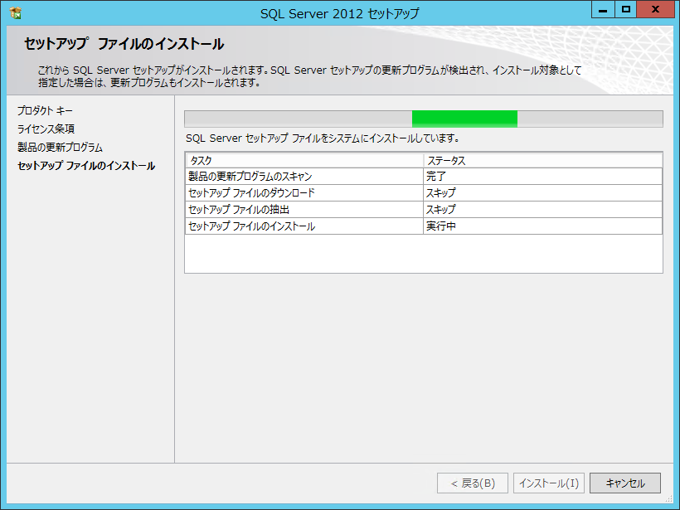
セットアップファイルのインストールが始まります。
SQL Server をインストールする (SQL Server 2025 2022 2017 2016 2014 2008 のインストール、アップグレードインストール):画像312

セットアップファイルのインストールが正常終了すると下図の画面が表示されます。[次へ]ボタンを押して次に進みます。
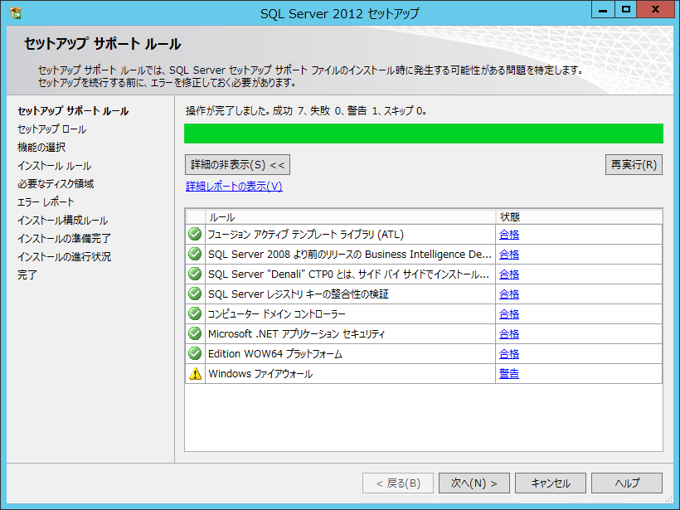
SQL Server をインストールする (SQL Server 2025 2022 2017 2016 2014 2008 のインストール、アップグレードインストール):画像313

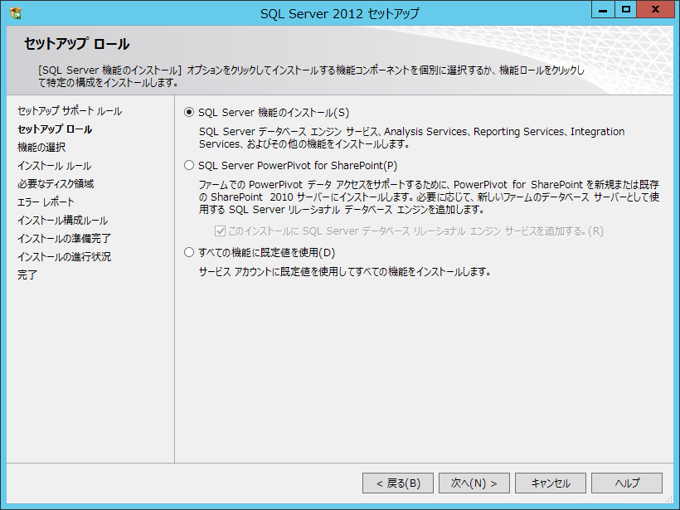
[セットアップロール]ダイアログが表示されます。今回は"SQL Server 機能のインストール"ラジオボタンにチェックをします。チェック後[次へ]ボタンを押します。
SQL Server をインストールする (SQL Server 2025 2022 2017 2016 2014 2008 のインストール、アップグレードインストール):画像314

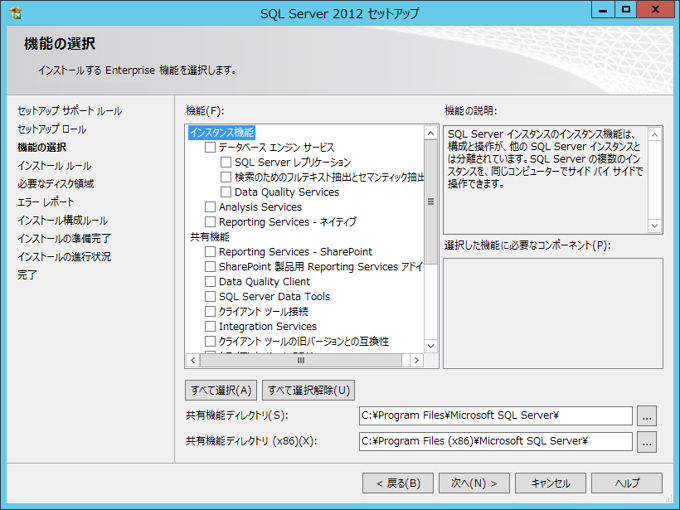
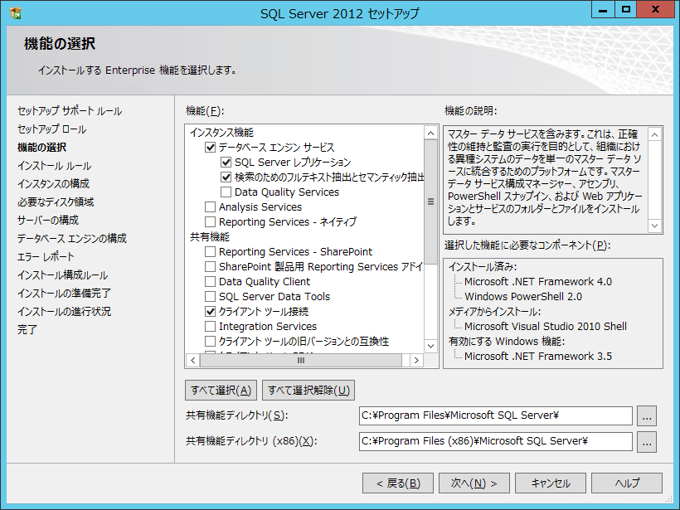
[機能の選択]ダイアログボックスが表示されます。
SQL Server をインストールする (SQL Server 2025 2022 2017 2016 2014 2008 のインストール、アップグレードインストール):画像315

今回は下図の機能をインストールします。チェックができたら[次へ]ボタンを押します。
SQL Server をインストールする (SQL Server 2025 2022 2017 2016 2014 2008 のインストール、アップグレードインストール):画像316
SQL Server をインストールする (SQL Server 2025 2022 2017 2016 2014 2008 のインストール、アップグレードインストール):画像317

SQL Server をインストールする (SQL Server 2025 2022 2017 2016 2014 2008 のインストール、アップグレードインストール):画像318

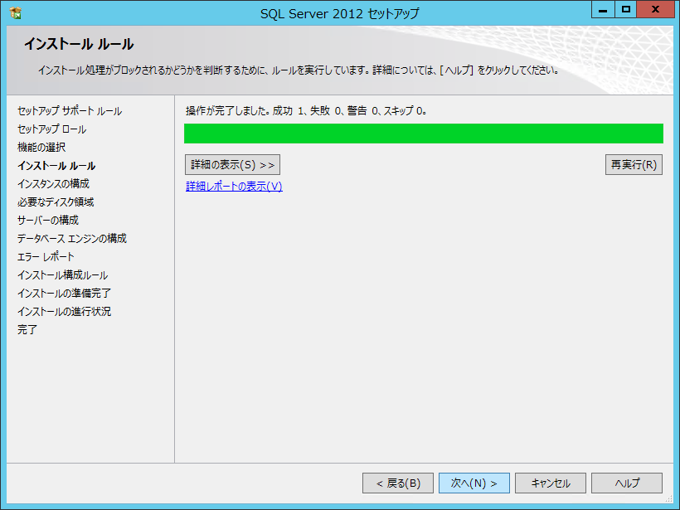
インストールルールの確認が実行されます。正常に完了すると下図の画面となります。[次へ]ボタンを押して進みます。
SQL Server をインストールする (SQL Server 2025 2022 2017 2016 2014 2008 のインストール、アップグレードインストール):画像319

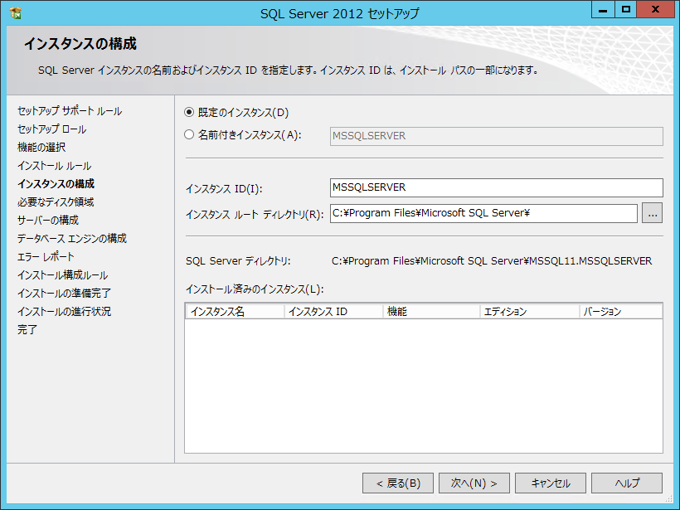
[インスタンスの構成]ダイアログが表示されます。今回は[既定のインスタンス]を選択します。"インスタンス ID"、"インスタンス ルート ディレクトリ"はデフォルトの値を用います。設定ができたら[次へ]ボタンを押します。
SQL Server をインストールする (SQL Server 2025 2022 2017 2016 2014 2008 のインストール、アップグレードインストール):画像320

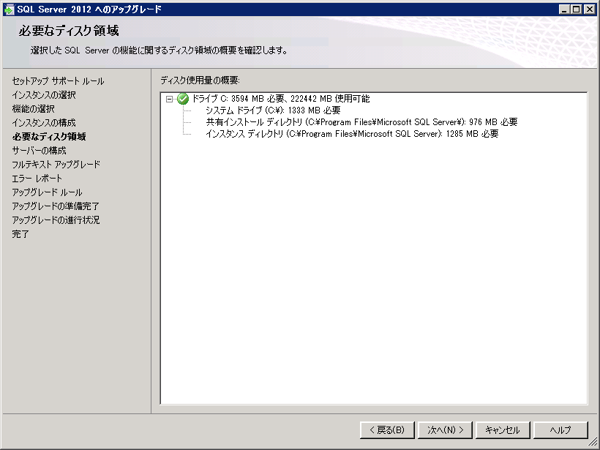
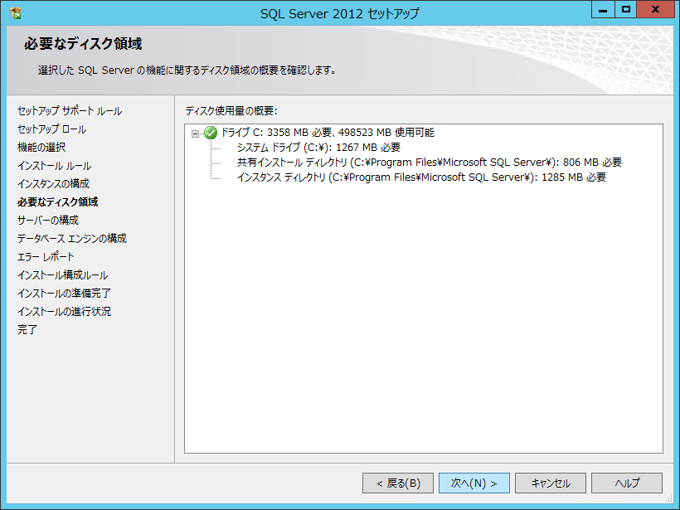
[必要なディスク領域]ダイアログが表示されます。ディスク容量を確認し[次へ]ボタンを押します。
SQL Server をインストールする (SQL Server 2025 2022 2017 2016 2014 2008 のインストール、アップグレードインストール):画像321

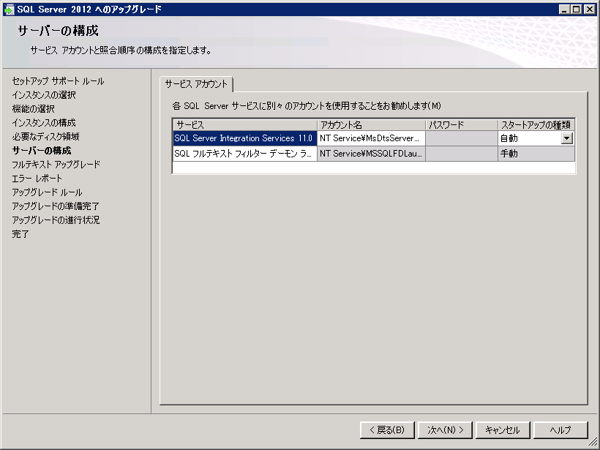
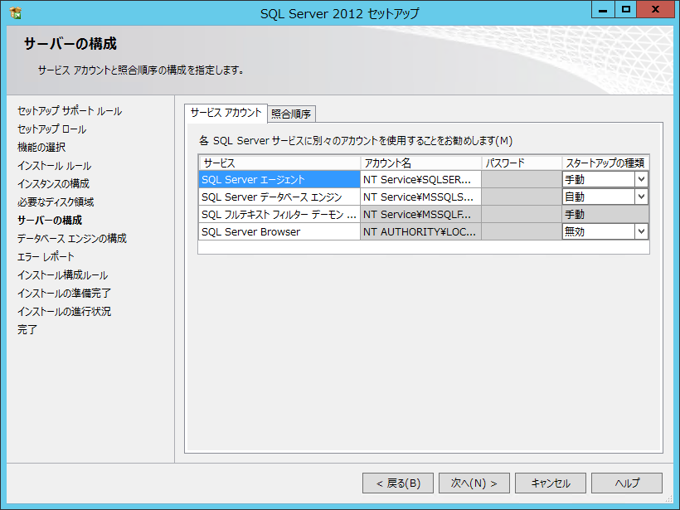
[サーバーの構成]ダイアログが表示されます。各サービスのアカウントを設定します。今回はデフォルトのままとしました。設定後[次へ]ボタンを押します。
SQL Server をインストールする (SQL Server 2025 2022 2017 2016 2014 2008 のインストール、アップグレードインストール):画像322

[データベースエンジンの構成]ダイアログが表示されます。
SQL Server をインストールする (SQL Server 2025 2022 2017 2016 2014 2008 のインストール、アップグレードインストール):画像323

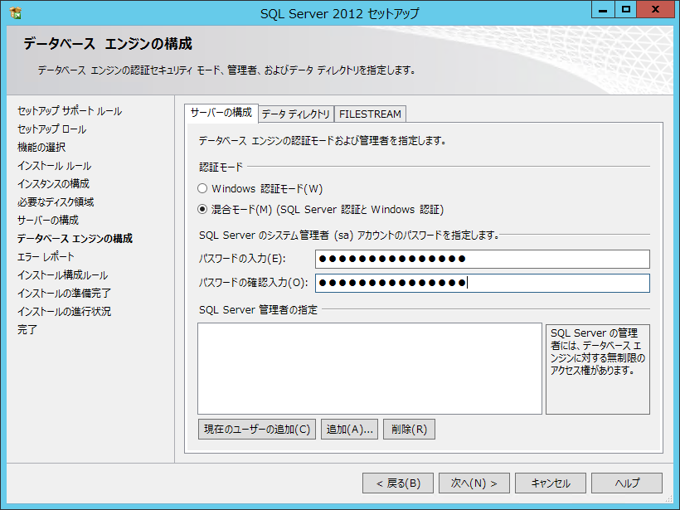
認証モードを設定します。今回は混合モードを利用するため、[混合モード]のラジオボタンにチェックをします。また、[パスワードの入力]、[パスワードの確認入力]のテキストボックスに"sa"のパスワードを設定します。
SQL Server をインストールする (SQL Server 2025 2022 2017 2016 2014 2008 のインストール、アップグレードインストール):画像324

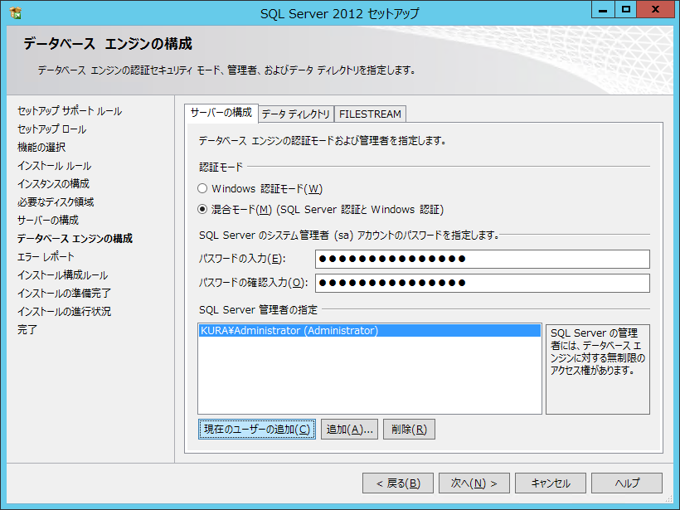
[現在のユーザーの追加]ボタンを押して現在のユーザーをSQL Serverの管理者として追加します。追加後、[次へ]ボタンを押します。
SQL Server をインストールする (SQL Server 2025 2022 2017 2016 2014 2008 のインストール、アップグレードインストール):画像325

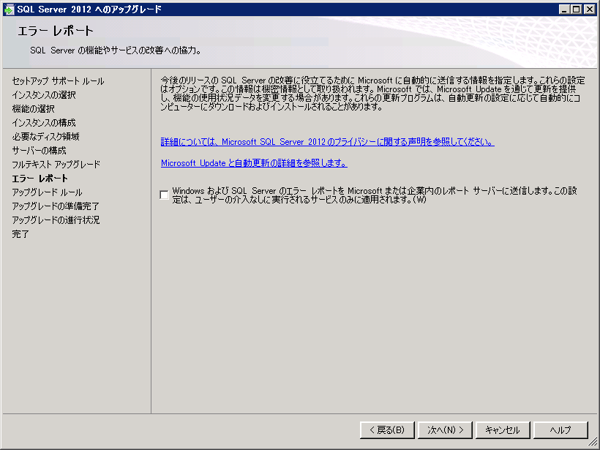
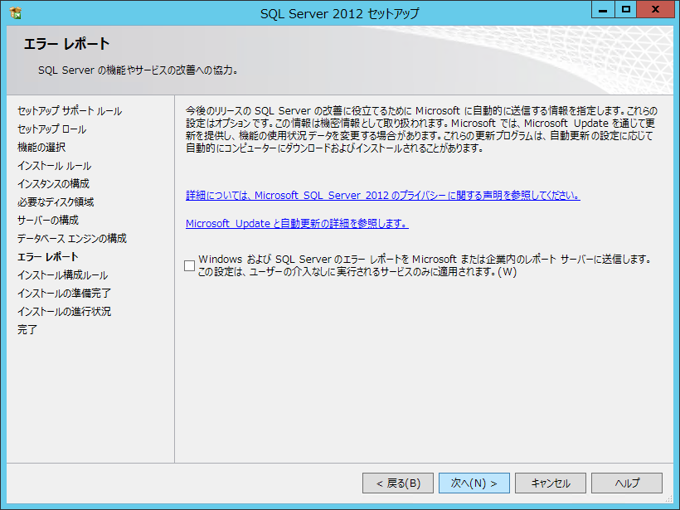
[エラーレポート]ダイアログが表示されます。エラーログをMicrosoftに送信する場合はチェックボックスにチェックをつけます。
SQL Server をインストールする (SQL Server 2025 2022 2017 2016 2014 2008 のインストール、アップグレードインストール):画像326

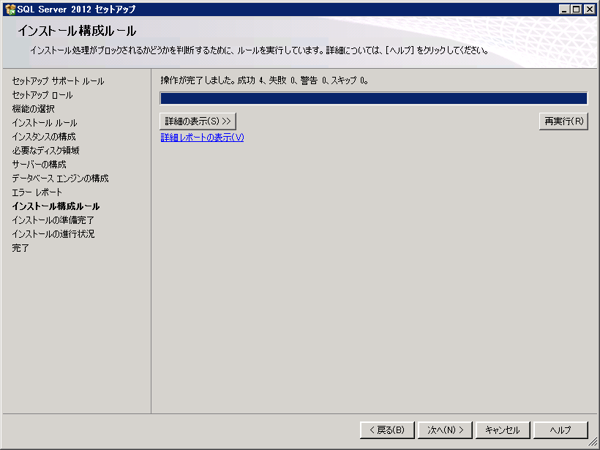
インストール構成ルールの確認がなされます。
SQL Server をインストールする (SQL Server 2025 2022 2017 2016 2014 2008 のインストール、アップグレードインストール):画像327

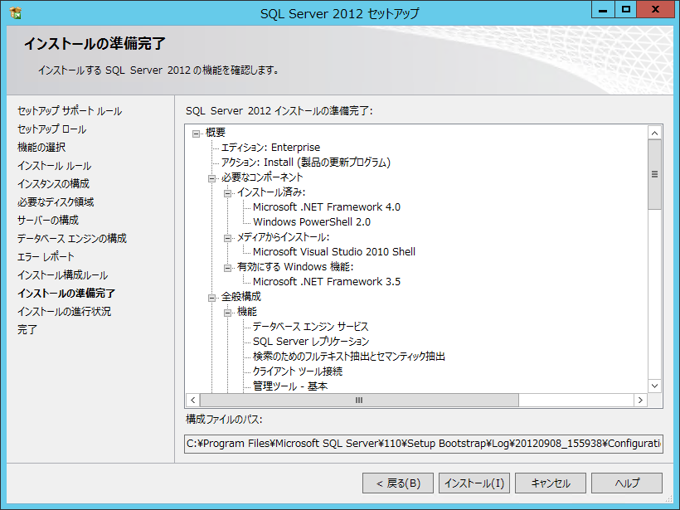
インストールの準備が完了しました。下図のダイアログが表示されます。構成を確認し、[インストール]ボタンを押します。
SQL Server をインストールする (SQL Server 2025 2022 2017 2016 2014 2008 のインストール、アップグレードインストール):画像328

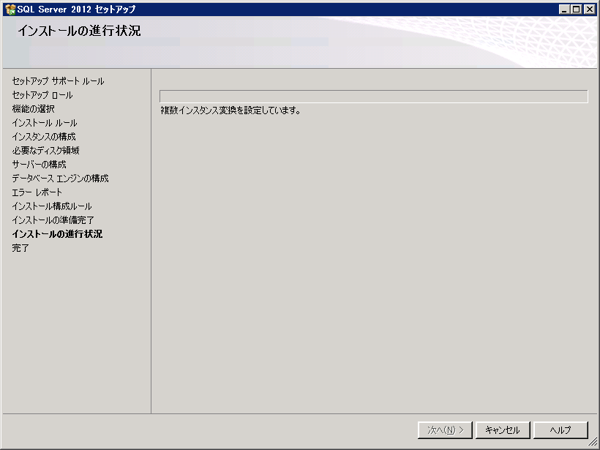
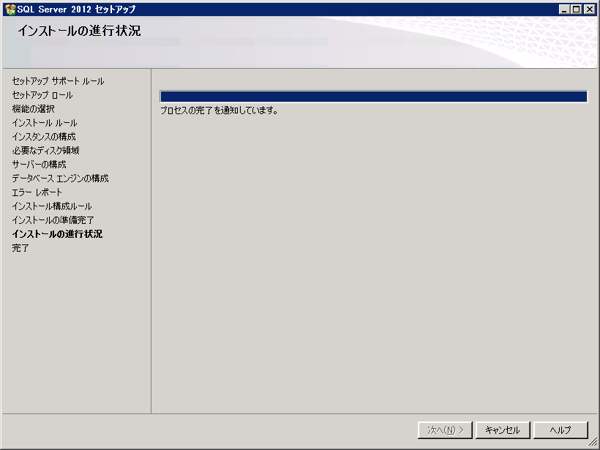
インストールが始まります。
SQL Server をインストールする (SQL Server 2025 2022 2017 2016 2014 2008 のインストール、アップグレードインストール):画像329

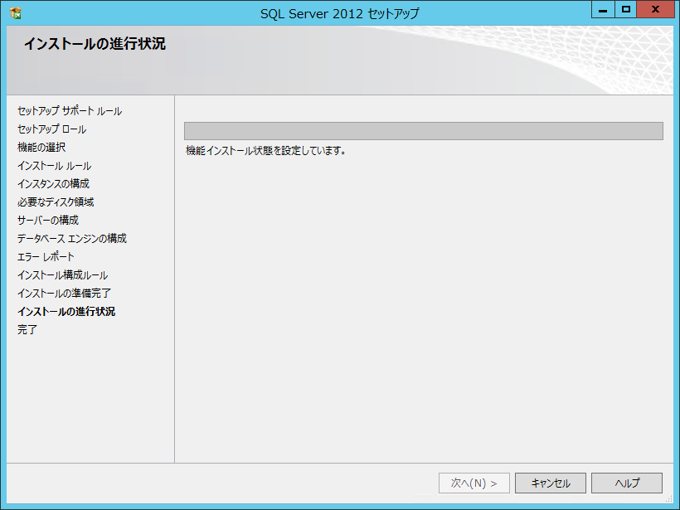
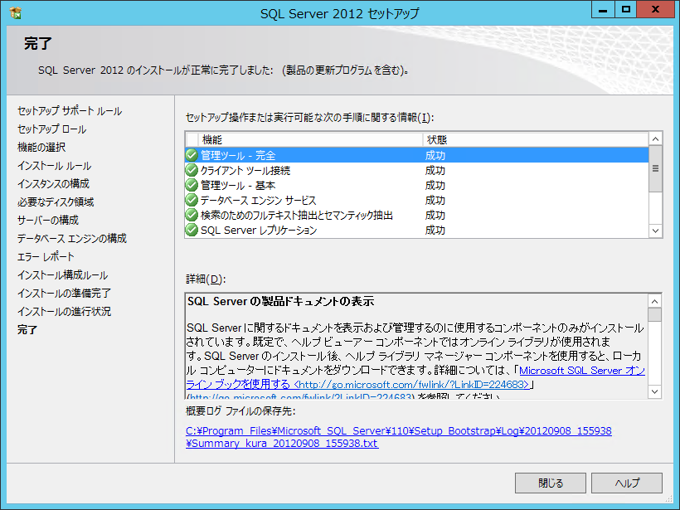
インストールが完了すると下図の画面が表示されます。[閉じる]ボタンを押して[SQL Server 2012 セットアップ]を終了します。
SQL Server をインストールする (SQL Server 2025 2022 2017 2016 2014 2008 のインストール、アップグレードインストール):画像330

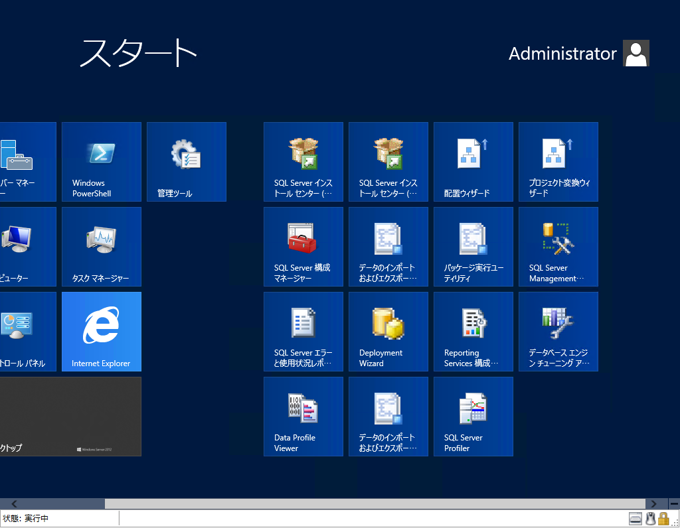
スタート画面を確認します。下図のSQL Server 2012のショートカットが表示されています。
SQL Server をインストールする (SQL Server 2025 2022 2017 2016 2014 2008 のインストール、アップグレードインストール):画像331

Windows Server 2008 R2 の場合

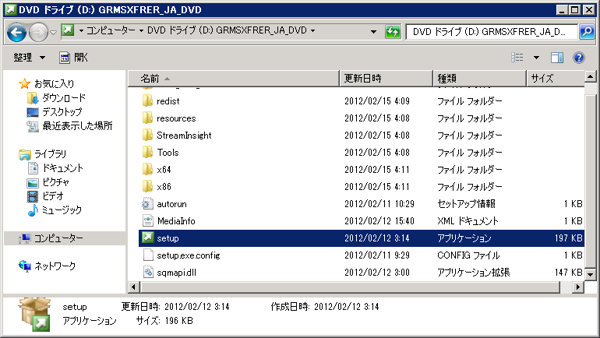
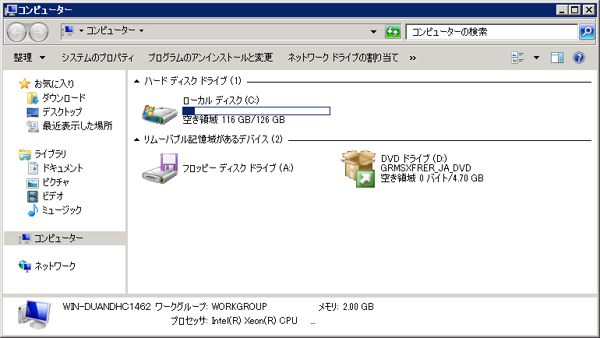
DVDをPCに挿入します。DVDドライブに下図のアイコンが表示されますので実行します。
SQL Server をインストールする (SQL Server 2025 2022 2017 2016 2014 2008 のインストール、アップグレードインストール):画像332

Aurorunが有効でない場合は、DVD内のsetupを実行します。
SQL Server をインストールする (SQL Server 2025 2022 2017 2016 2014 2008 のインストール、アップグレードインストール):画像333

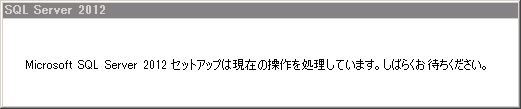
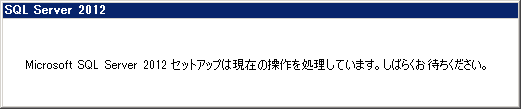
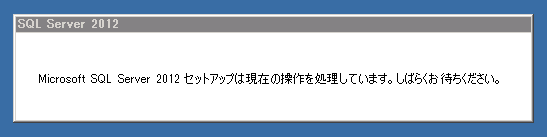
スプラッシュウィンドウが表示されます。
SQL Server をインストールする (SQL Server 2025 2022 2017 2016 2014 2008 のインストール、アップグレードインストール):画像334

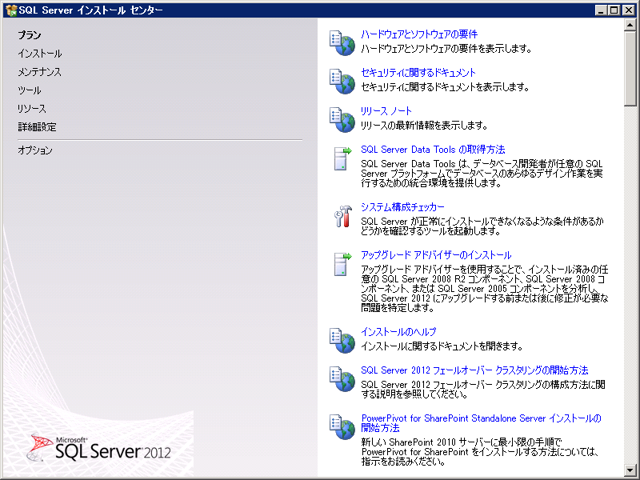
[SQL Server インストール センター]のウィンドウが表示されます。= SQL Server をインストールする (SQL Server 2025 2022 2017 2016 2014 2008 のインストール、アップグレードインストール):画像335
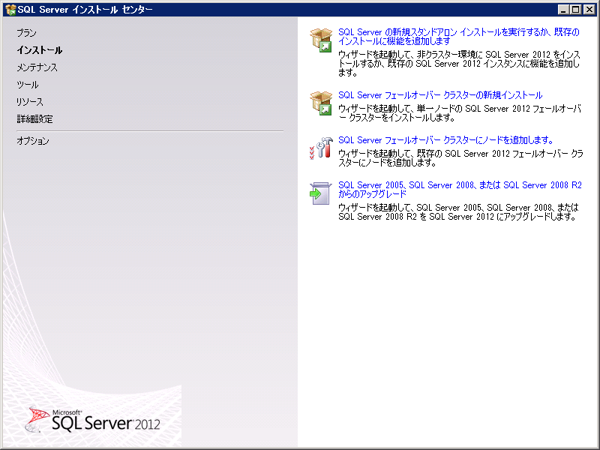
左側のメニューの[インストール]をクリックします。下図の画面に切り替わります。右側の[SQL Serverの新規スタンドアロン インストールを実行するか、既存のインストールに機能を追加します]のリンクをクリックします。
SQL Server をインストールする (SQL Server 2025 2022 2017 2016 2014 2008 のインストール、アップグレードインストール):画像336

ウィンドウが表示され準備が始まります。
SQL Server をインストールする (SQL Server 2025 2022 2017 2016 2014 2008 のインストール、アップグレードインストール):画像337

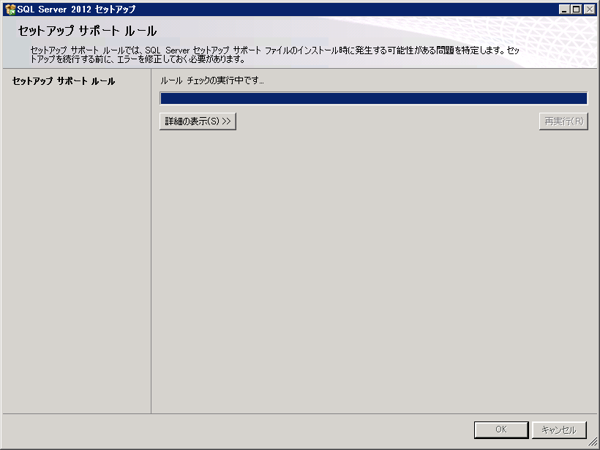
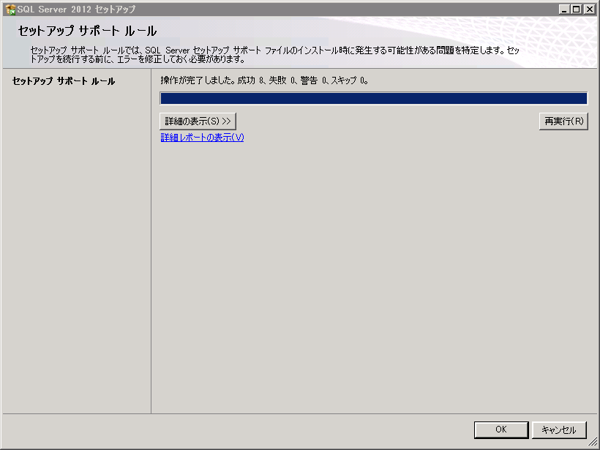
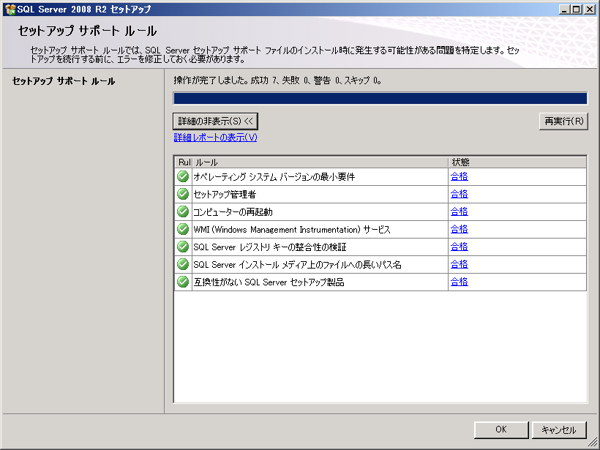
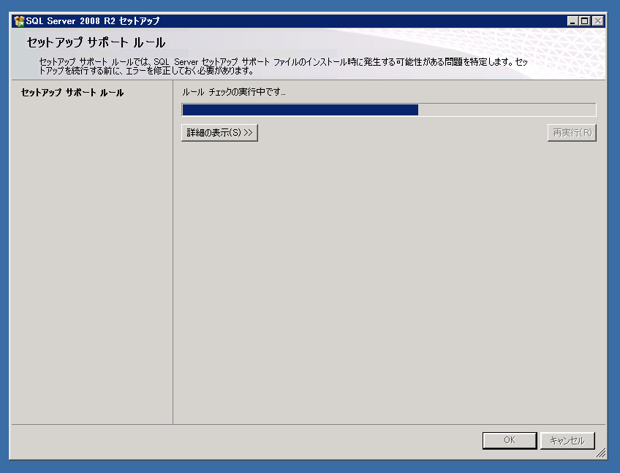
セットアップ サポート ルールのチェックが実行されます。
SQL Server をインストールする (SQL Server 2025 2022 2017 2016 2014 2008 のインストール、アップグレードインストール):画像338

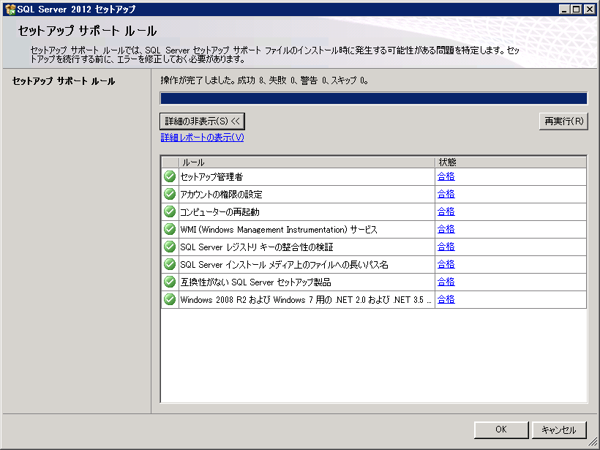
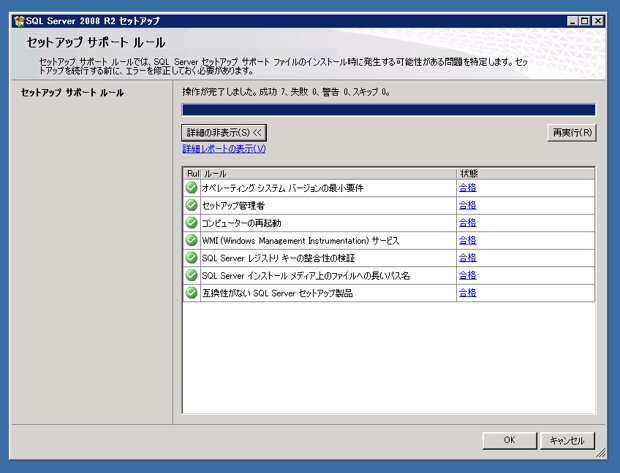
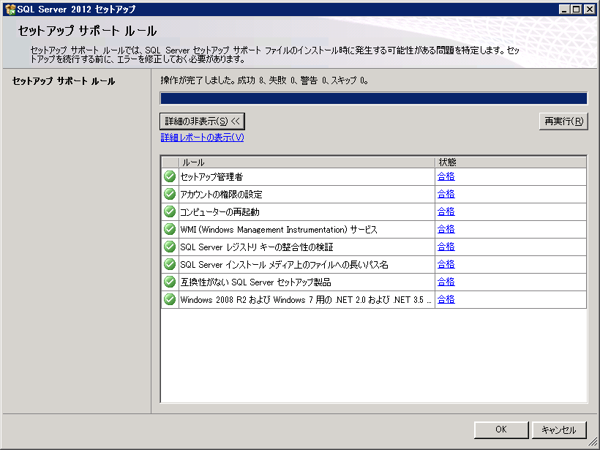
チェック後[詳細の表示]ボタンを押すとチェック項目の一覧が見れます。ダイアログ下部の[OK]ボタンを押して次に進みます。
SQL Server をインストールする (SQL Server 2025 2022 2017 2016 2014 2008 のインストール、アップグレードインストール):画像339

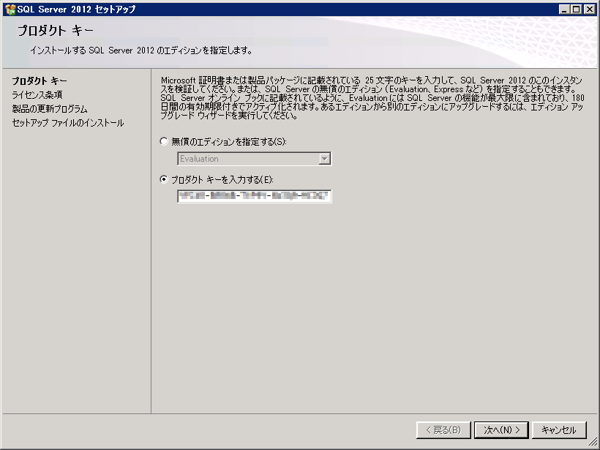
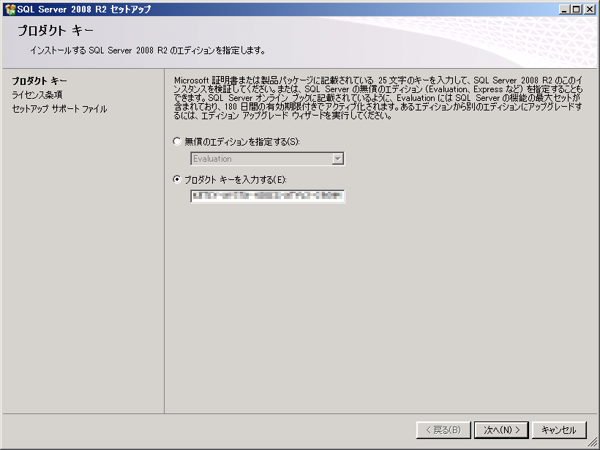
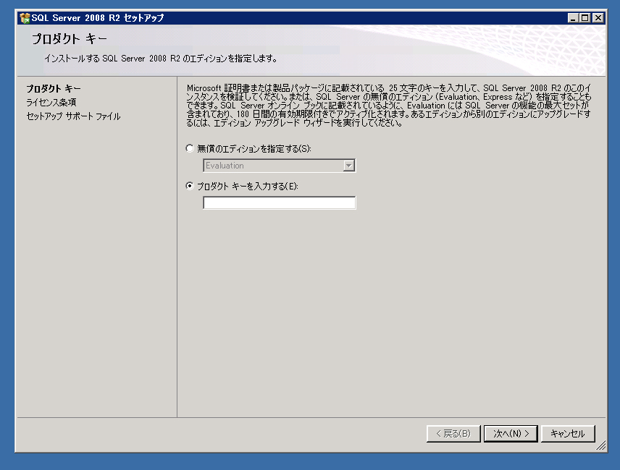
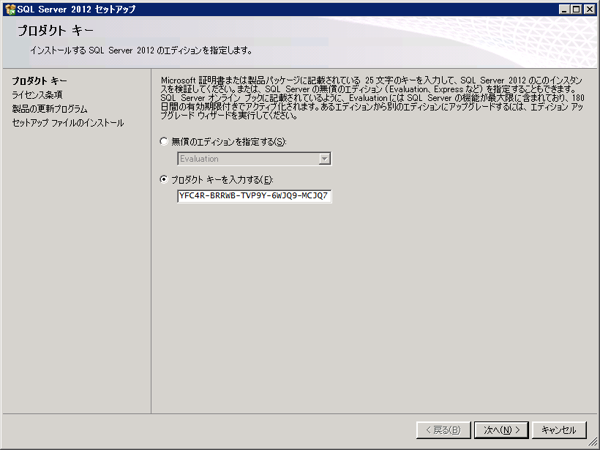
プロダクトキーの入力画面が表示されます。プロダクトキーを入力し[次へ]ボタンを押します。
SQL Server をインストールする (SQL Server 2025 2022 2017 2016 2014 2008 のインストール、アップグレードインストール):画像340

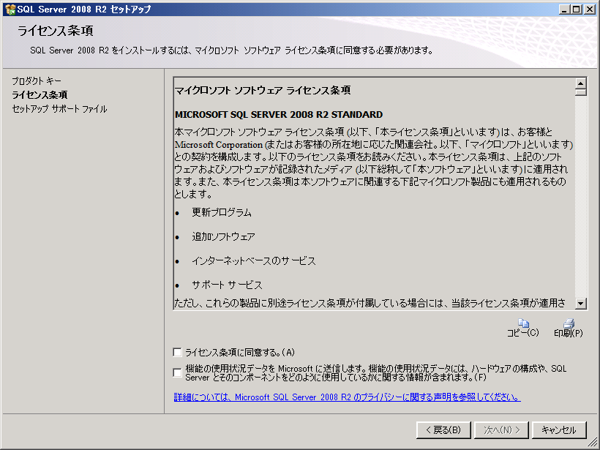
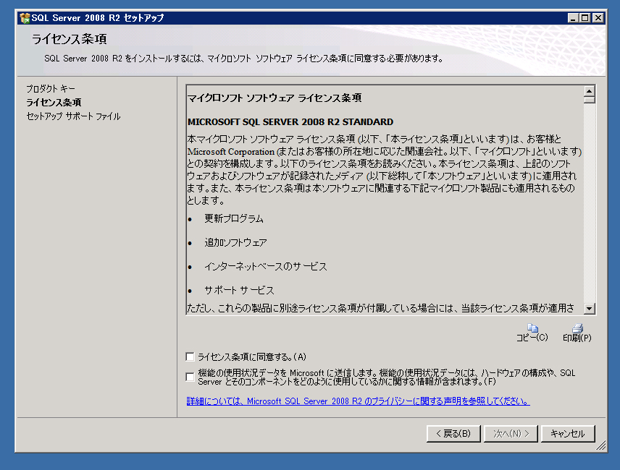
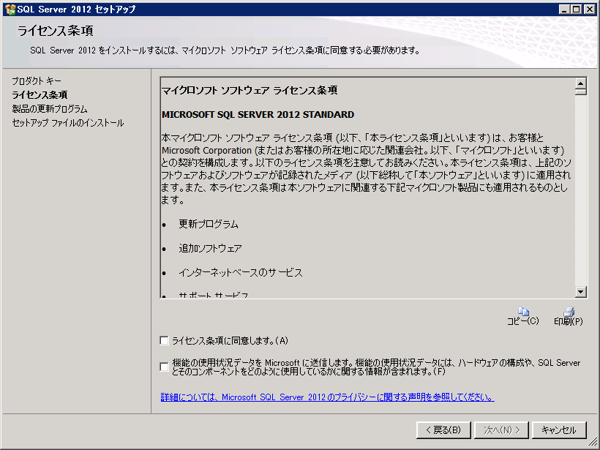
[ライセンス条項]ダイアログが表示されます。[ライセンス条項に同意します]チェックボックスにチェックをし、必要に応じて[機能の使用状況データをMicrosoftに送信します。...]チェックボックスにチェックします。チェック後[次へ]ボタンを押します。
SQL Server をインストールする (SQL Server 2025 2022 2017 2016 2014 2008 のインストール、アップグレードインストール):画像341

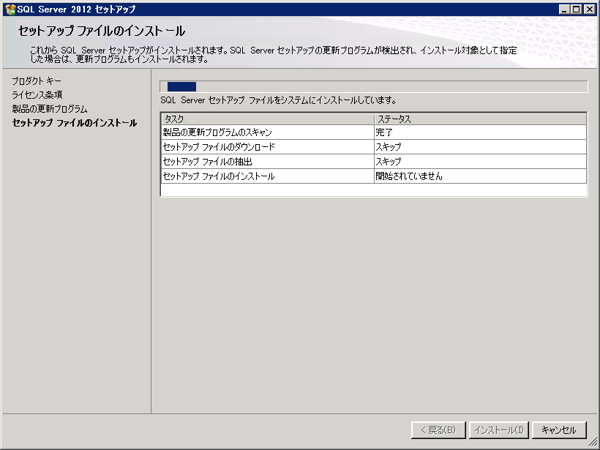
セットアップファイルのインストールが始まります。
SQL Server をインストールする (SQL Server 2025 2022 2017 2016 2014 2008 のインストール、アップグレードインストール):画像342

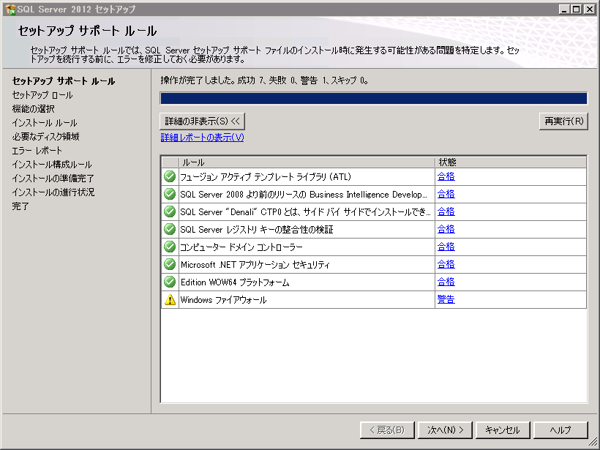
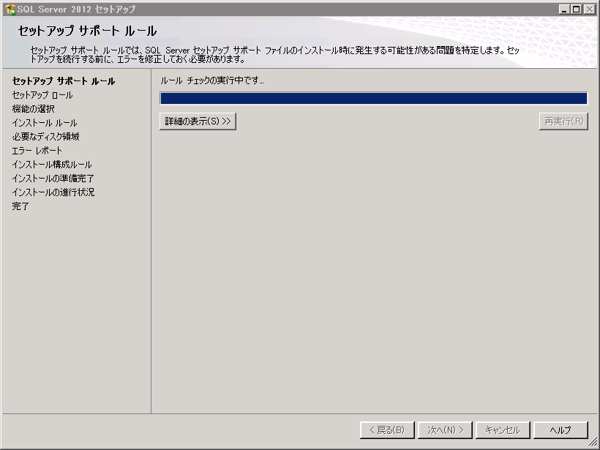
セットアップファイルのインストール後、セットアップサポートルールのチェックが行われます。
SQL Server をインストールする (SQL Server 2025 2022 2017 2016 2014 2008 のインストール、アップグレードインストール):画像343

チェック完了後[詳細の表示]ボタンを押すとチェック項目の一覧が見れます。
SQL Server をインストールする (SQL Server 2025 2022 2017 2016 2014 2008 のインストール、アップグレードインストール):画像344

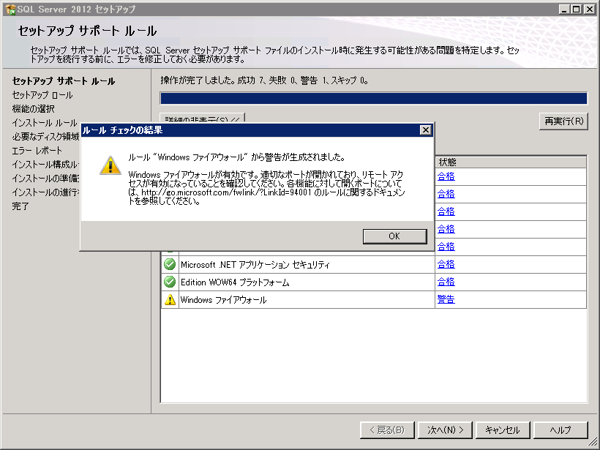
[Windows ファイアーウォール]で警告が表示されています。SQL Serverの接続に必要なポートを開放する必要があります。(主にTCPポート1433,UDPポート1434)
設定後[次へ]ボタンを押します。
SQL Server をインストールする (SQL Server 2025 2022 2017 2016 2014 2008 のインストール、アップグレードインストール):画像345

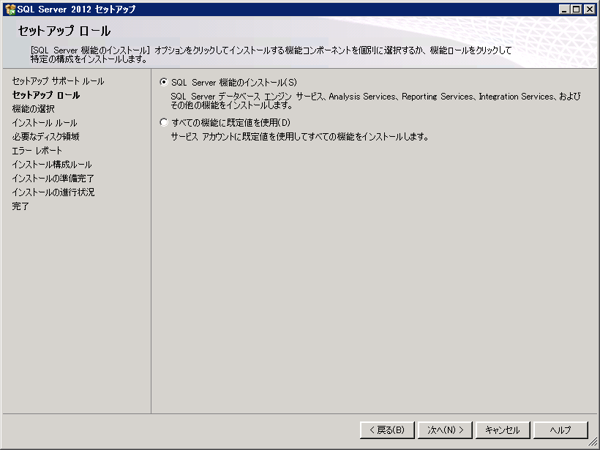
[セットアップ ロール]ダイアログが表示されます。今回は[SQL Server 機能のインストール]を選択します。選択後[次へ]ボタンを押します。
SQL Server をインストールする (SQL Server 2025 2022 2017 2016 2014 2008 のインストール、アップグレードインストール):画像346

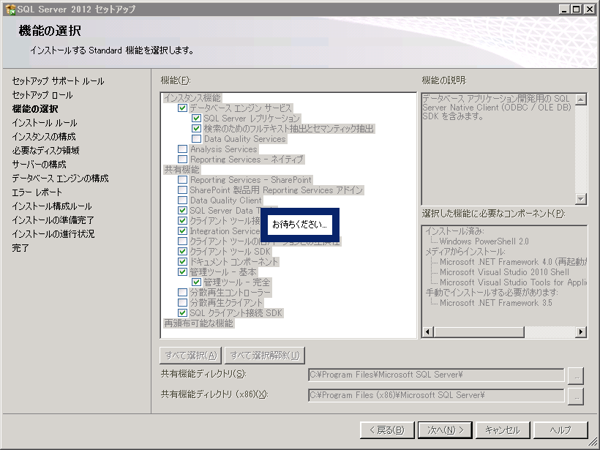
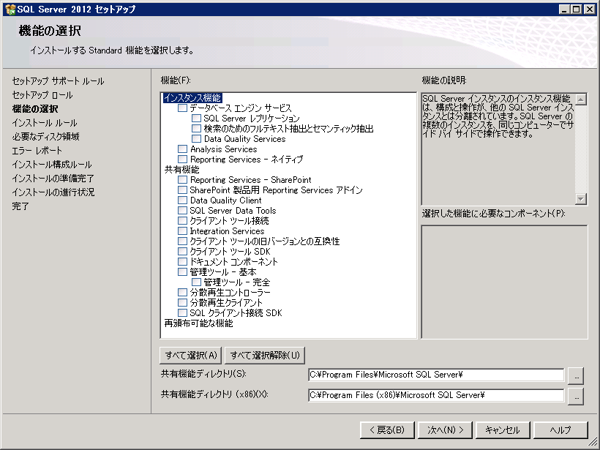
[機能の選択]ダイアログが表示されます。インストールする機能にチェックを入れます。~ SQL Server をインストールする (SQL Server 2025 2022 2017 2016 2014 2008 のインストール、アップグレードインストール):画像347
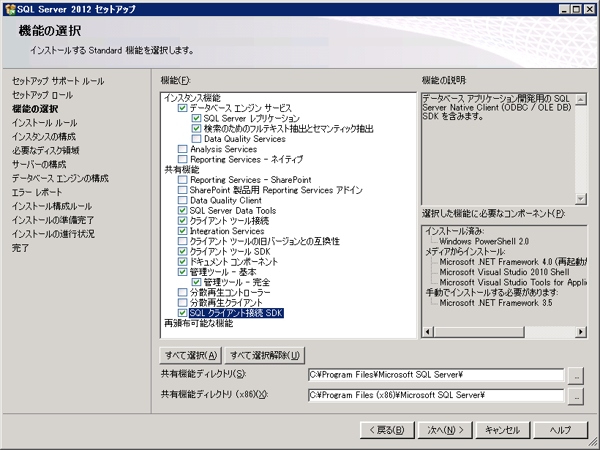
今回は下図のようにチェックをしました。チェック後[次へ]ボタンを押します。
SQL Server をインストールする (SQL Server 2025 2022 2017 2016 2014 2008 のインストール、アップグレードインストール):画像348

機能の確認が行われます。
SQL Server をインストールする (SQL Server 2025 2022 2017 2016 2014 2008 のインストール、アップグレードインストール):画像349

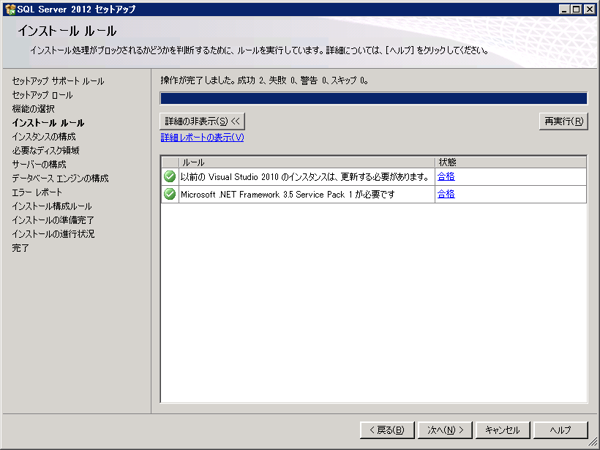
インストールルールのチェックが実行されます。チェック後[次へ]ボタンを押します。
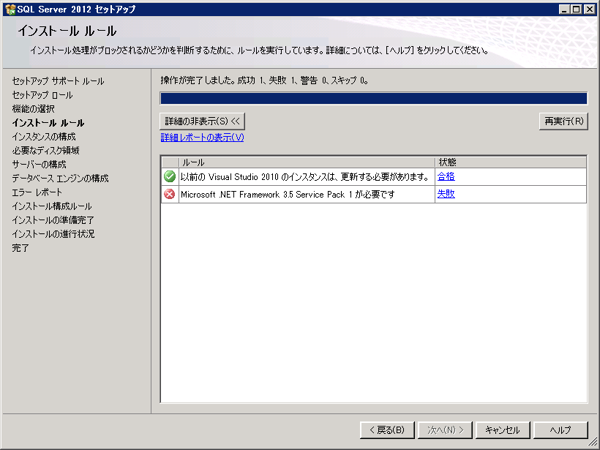
SQL Server をインストールする (SQL Server 2025 2022 2017 2016 2014 2008 のインストール、アップグレードインストール):画像350

補足
.NET Framework 3.5 Service Pack1がインストールされていないとチェックに失敗します。この場合は .NET Framework 3.5.1をインストールして再度チェックを実行します。.NET Framework のインストール方法はこちらの記事を参考にしてください。
SQL Server をインストールする (SQL Server 2025 2022 2017 2016 2014 2008 のインストール、アップグレードインストール):画像351

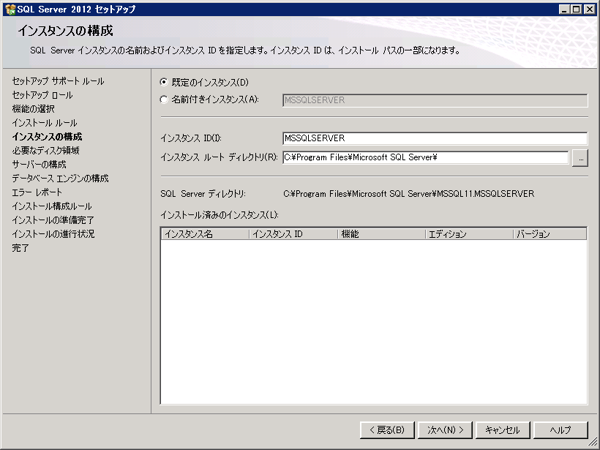
[インスタンスの構成]ダイアログが表示されます。今回は[既定のインスタンス]でインストールします。インスタンスIDはデフォルトのまま(MSSQLSERVER)とします。インスタンスルートディレクトリもデフォルトのままとします。確認ができたら[次へ]ボタンを押します。
SQL Server をインストールする (SQL Server 2025 2022 2017 2016 2014 2008 のインストール、アップグレードインストール):画像352

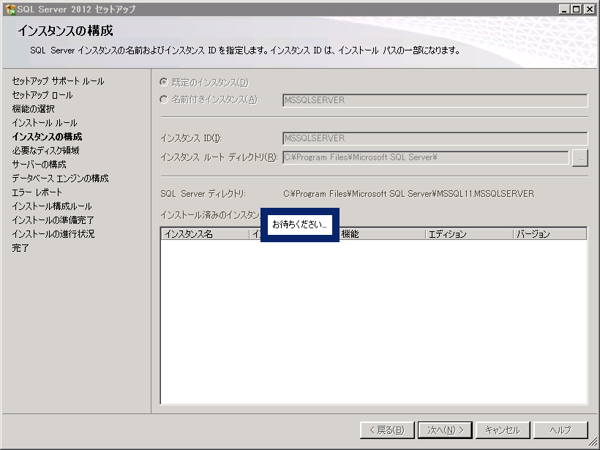
インスタンスのチェックが開始されます。
SQL Server をインストールする (SQL Server 2025 2022 2017 2016 2014 2008 のインストール、アップグレードインストール):画像353

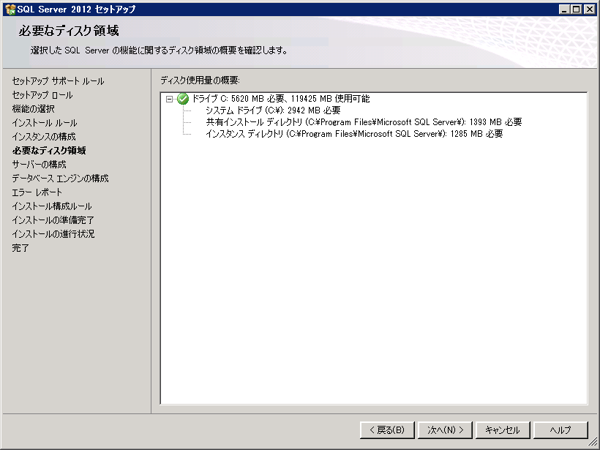
[必要なディスク領域]ダイアログが表示され必要なディスク容量が表示されます。[次へ]ボタンを押します。
SQL Server をインストールする (SQL Server 2025 2022 2017 2016 2014 2008 のインストール、アップグレードインストール):画像354

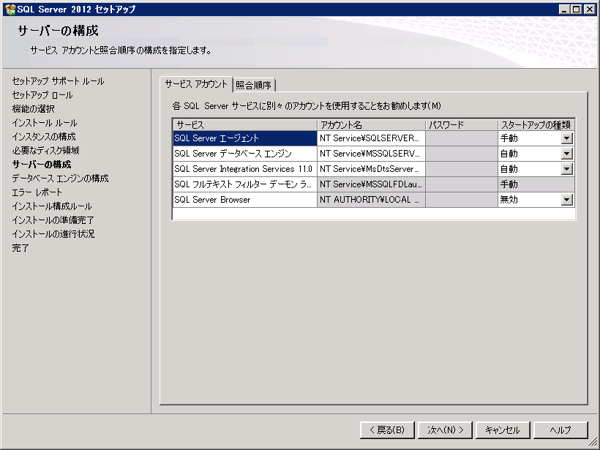
[サーバーの構成]ダイアログが表示されます。サービスを実行するアカウントを設定します。今回はデフォルトのままとしました。[次へ]ボタンを押します。
SQL Server をインストールする (SQL Server 2025 2022 2017 2016 2014 2008 のインストール、アップグレードインストール):画像355

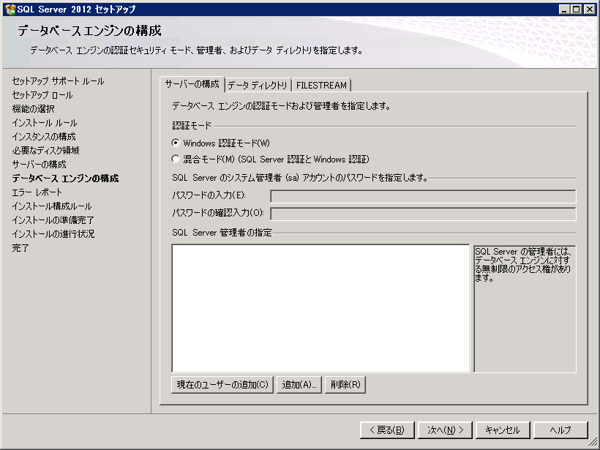
[データベースエンジンの構成]ダイアログが表示されます。

SQL Server をインストールする (SQL Server 2025 2022 2017 2016 2014 2008 のインストール、アップグレードインストール):画像356

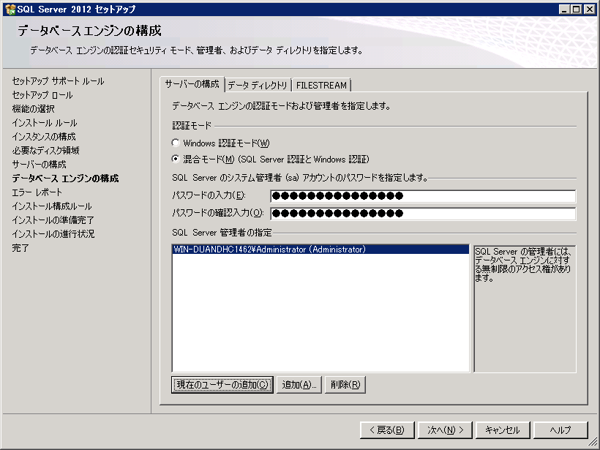
今回は認証モードを[混合モード]にしました。saのパスワードを入力して設定します。また、[現在のユーザーの追加]ボタンを押し管理者に自身を追加します。他の項目はデフォルトのままとしました。設定ができたら[次へ]ボタンを押します。
SQL Server をインストールする (SQL Server 2025 2022 2017 2016 2014 2008 のインストール、アップグレードインストール):画像357

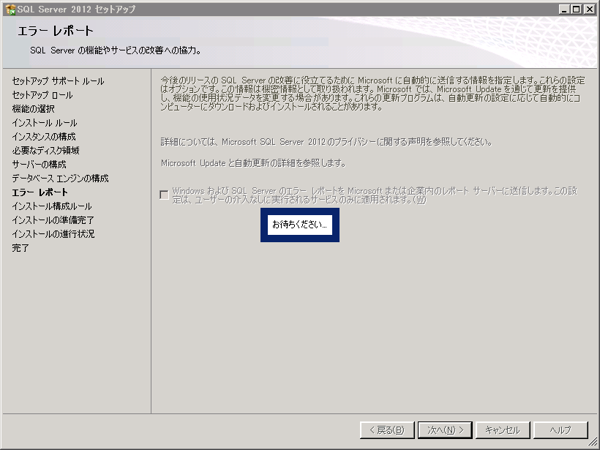
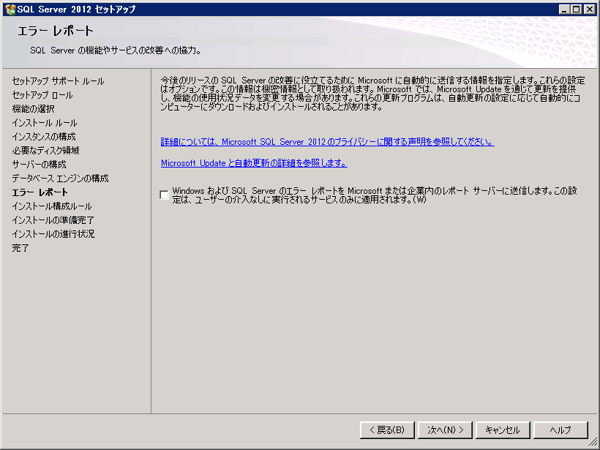
[エラーレポート]ダイアログが表示されます。レポートを送信する場合はチェックボックスにチェックを付けます。設定後[次へ]ボタンを押します。
SQL Server をインストールする (SQL Server 2025 2022 2017 2016 2014 2008 のインストール、アップグレードインストール):画像358

設定処理が実行されます。
SQL Server をインストールする (SQL Server 2025 2022 2017 2016 2014 2008 のインストール、アップグレードインストール):画像359

インストール構成ルールのチェックがなされます。
SQL Server をインストールする (SQL Server 2025 2022 2017 2016 2014 2008 のインストール、アップグレードインストール):画像360

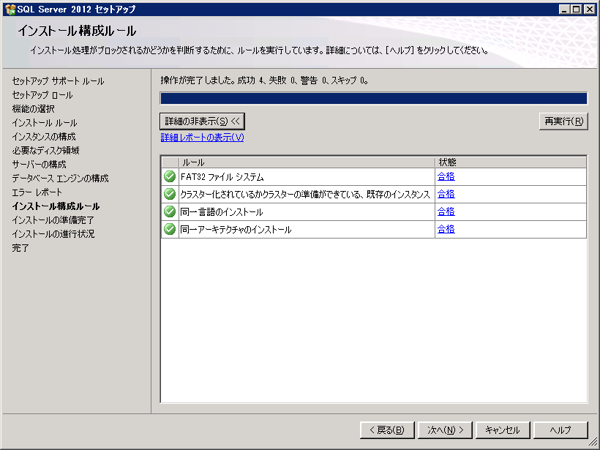
チェック後[詳細の表示]ボタンを押すとチェック項目を確認できます。確認後[次へ]ボタンを押します。
SQL Server をインストールする (SQL Server 2025 2022 2017 2016 2014 2008 のインストール、アップグレードインストール):画像361

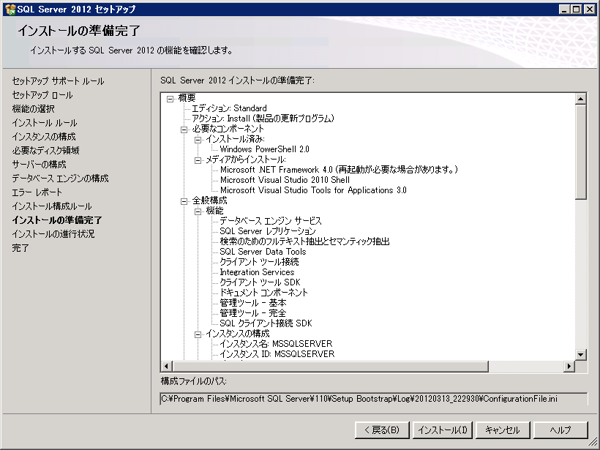
[インストール準備完了]ダイアログが表示されます。インストールされる機能の一覧が表示されます。確認後[インストール]ボタンを押します。
SQL Server をインストールする (SQL Server 2025 2022 2017 2016 2014 2008 のインストール、アップグレードインストール):画像362

SQL Serverのインストールが始まります。
SQL Server をインストールする (SQL Server 2025 2022 2017 2016 2014 2008 のインストール、アップグレードインストール):画像363

インストール中
SQL Server をインストールする (SQL Server 2025 2022 2017 2016 2014 2008 のインストール、アップグレードインストール):画像364

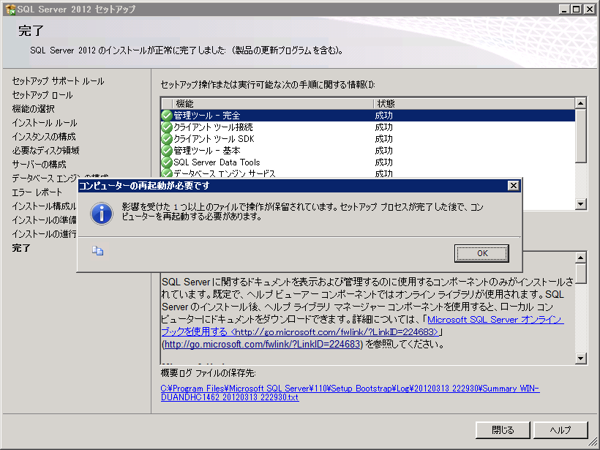
インストールが完了すると再起動が必要な旨のダイアログボックスが表示されます。[OK]ボタンを押してダイアログボックスを閉じます。
SQL Server をインストールする (SQL Server 2025 2022 2017 2016 2014 2008 のインストール、アップグレードインストール):画像365

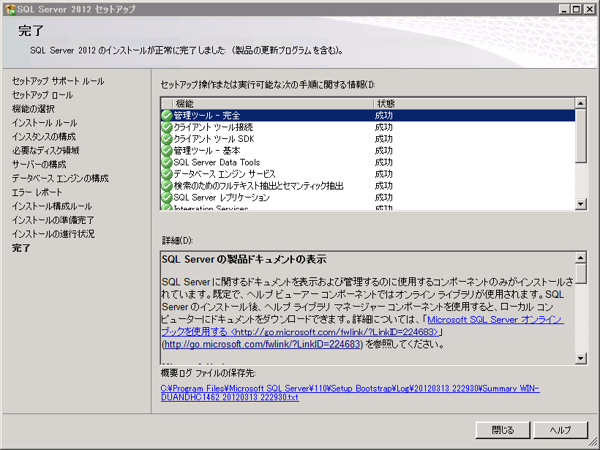
インストール完了ダイアログが表示されます。[閉じる]ボタンを押してダイアログボックスを閉じます。
SQL Server をインストールする (SQL Server 2025 2022 2017 2016 2014 2008 のインストール、アップグレードインストール):画像366

以上でSQL Server 2012のインストールが完了しました。

インストールの確認

SQL Server 2012がインストールされたか確認します。
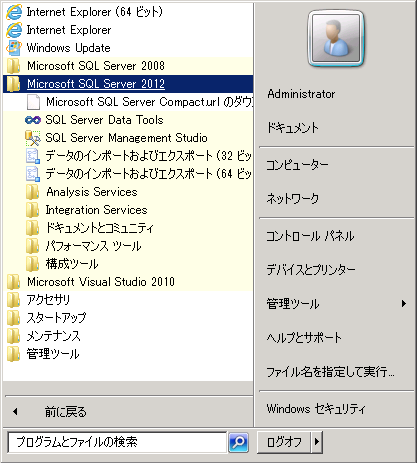
スタートメニューを開きます。正常にインストールされている場合、SQL Server 2012のプログラムグループが作成されています。
SQL Server をインストールする (SQL Server 2025 2022 2017 2016 2014 2008 のインストール、アップグレードインストール):画像367

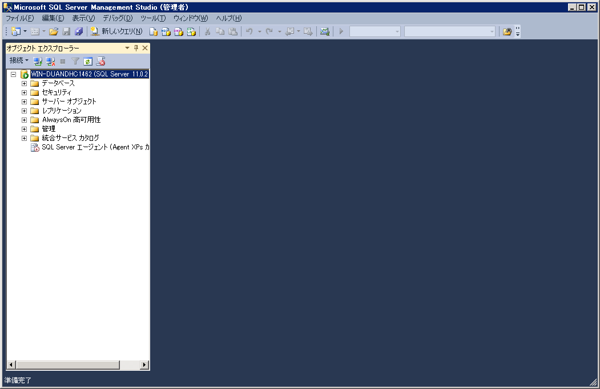
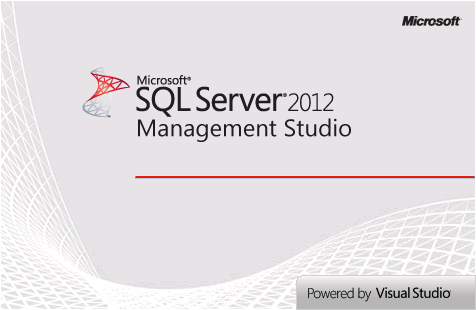
SQL Server Management Studio を起動します。下図のスプラッシュウィンドウが表示されます。
SQL Server をインストールする (SQL Server 2025 2022 2017 2016 2014 2008 のインストール、アップグレードインストール):画像368

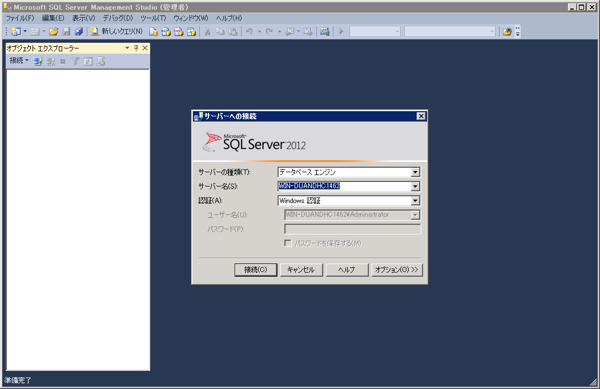
下図の画面が表示されます。saまたはWindowsユーザー名でログインします。
SQL Server をインストールする (SQL Server 2025 2022 2017 2016 2014 2008 のインストール、アップグレードインストール):画像369

データベースサーバにログインできると下図の画面になります。
SQL Server をインストールする (SQL Server 2025 2022 2017 2016 2014 2008 のインストール、アップグレードインストール):画像370

SQL Server2012 アップグレードインストール

SQL Server 2008 R2のサーバーを SQL Server 2012へアップデートします。

SQL Server 2012のDVDをマシンに挿入します。DVDドライブに下図のアイコンが表示されますので実行します。
SQL Server をインストールする (SQL Server 2025 2022 2017 2016 2014 2008 のインストール、アップグレードインストール):画像371

DVDドライブのautorunが動作しない場合はDVD内のsetupを実行します。
SQL Server をインストールする (SQL Server 2025 2022 2017 2016 2014 2008 のインストール、アップグレードインストール):画像372

[SQL Server インストールセンター]のウィンドウが表示されます。
SQL Server をインストールする (SQL Server 2025 2022 2017 2016 2014 2008 のインストール、アップグレードインストール):画像373

左側のメニューの[インストール]メニューをクリックします。下図の画面に切り替わりますので、右側の一番下の[SQL Server 2005、SQL Server 2008、または SQL Server 2008 R2 からのアップグレード]をクリックします。
SQL Server をインストールする (SQL Server 2025 2022 2017 2016 2014 2008 のインストール、アップグレードインストール):画像374

セットアップの準備が始まります。
SQL Server をインストールする (SQL Server 2025 2022 2017 2016 2014 2008 のインストール、アップグレードインストール):画像375

[セットアップ サポート ルール]のチェックが始まります。チェックが完了すると下図の画面が表示されます。
SQL Server をインストールする (SQL Server 2025 2022 2017 2016 2014 2008 のインストール、アップグレードインストール):画像376

[詳細の表示]ボタンを押すとチェック項目の一覧が確認できます。 確認ができたら[OK]ボタンを押します。
SQL Server をインストールする (SQL Server 2025 2022 2017 2016 2014 2008 のインストール、アップグレードインストール):画像377

[プロダクトキー]ダイアログが表示されます。プロダクトキーを入力します。入力ができたら[次へ]ボタンを押します。
SQL Server をインストールする (SQL Server 2025 2022 2017 2016 2014 2008 のインストール、アップグレードインストール):画像378

[ライセンス条項]ダイアログが表示されます。ライセンス条項に同意し下部の[ライセンス条項に同意します]チェックボックスにチェックをします。また、必要に応じて[機能の使用状況データを、Microsoftに送信します。...]チェックボックスにチェックをします。チェック後[次へ]ボタンを押します。
SQL Server をインストールする (SQL Server 2025 2022 2017 2016 2014 2008 のインストール、アップグレードインストール):画像379

セットアップファイルのインストールが始まります。
SQL Server をインストールする (SQL Server 2025 2022 2017 2016 2014 2008 のインストール、アップグレードインストール):画像380

セットアップファイルのインストール後[セットアップ サポート ルール]ダイアログが表示され、セットアップルールのチェックが始まります。チェックが完了すると下図の画面が表示されます。
SQL Server をインストールする (SQL Server 2025 2022 2017 2016 2014 2008 のインストール、アップグレードインストール):画像381

[詳細の表示]ボタンを押すとチェック項目の一覧が確認できます。 確認ができたら[OK]ボタンを押します。
SQL Server をインストールする (SQL Server 2025 2022 2017 2016 2014 2008 のインストール、アップグレードインストール):画像382

[インスタンスの選択]ダイアログが表示されます。アップグレードするインスタンスを選択します。今回はサーバーに一つしかインスタンスがインストールされていないため、デフォルトの"MSSQLSERVER"のインスタンスをアップグレードします。設定ができたら[次へ]ボタンを押します。
SQL Server をインストールする (SQL Server 2025 2022 2017 2016 2014 2008 のインストール、アップグレードインストール):画像383

設定の確認が行われます。
SQL Server をインストールする (SQL Server 2025 2022 2017 2016 2014 2008 のインストール、アップグレードインストール):画像384

[機能の選択]ダイアログが表示されます。アップグレードする機能にすでにチェックがついていますのでこのまま続行します。[次へ]ボタンを押します。
SQL Server をインストールする (SQL Server 2025 2022 2017 2016 2014 2008 のインストール、アップグレードインストール):画像385

[インスタンスの構成]ダイアログが表示されます。今回はデフォルトのままの設定とします。[次へ]ボタンを押します。
SQL Server をインストールする (SQL Server 2025 2022 2017 2016 2014 2008 のインストール、アップグレードインストール):画像386

[必要なディスク領域]ダイアログが表示され、インストールに必要なディスク容量が表示されます。内容を確認し[次へ]ボタンを押します。
SQL Server をインストールする (SQL Server 2025 2022 2017 2016 2014 2008 のインストール、アップグレードインストール):画像387

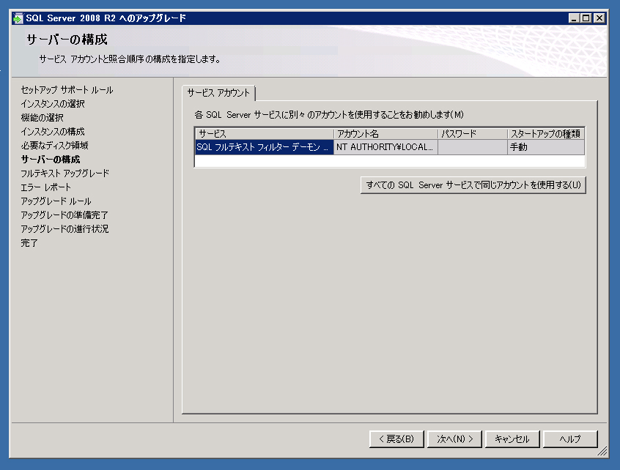
[サーバーの構成]ダイアログが表示されます。サービスを実行するアカウントを設定します。今回はデフォルトのままとしました。[次へ]ボタンを押して続行します。
SQL Server をインストールする (SQL Server 2025 2022 2017 2016 2014 2008 のインストール、アップグレードインストール):画像388

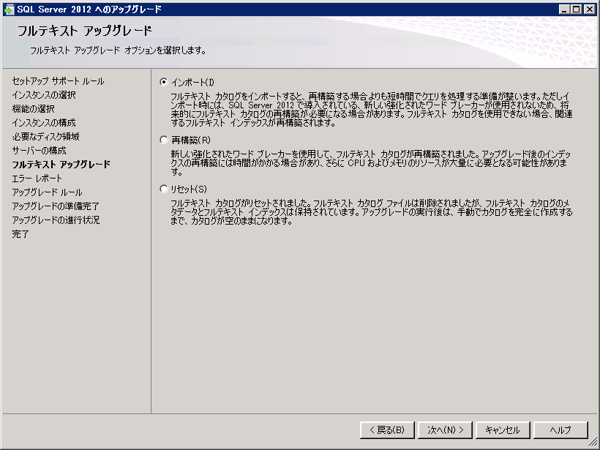
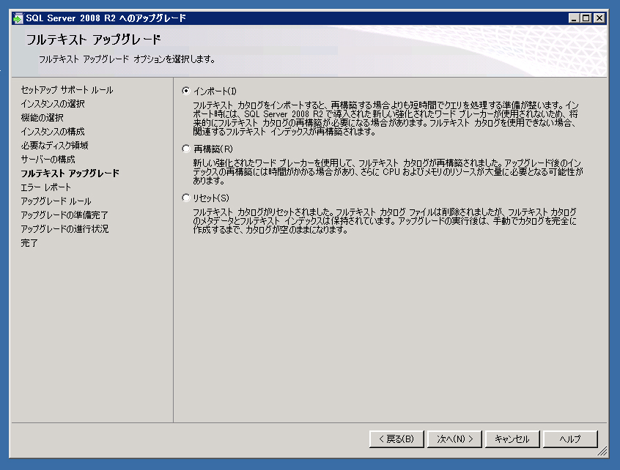
既にインストールされているSQL Server 2008 R2にフルテキストインデックスがインストールされているため、[フルテキスト アップグレード]ダイアログが表示されます。フルテキストカタログのアップデート方法を選択します。
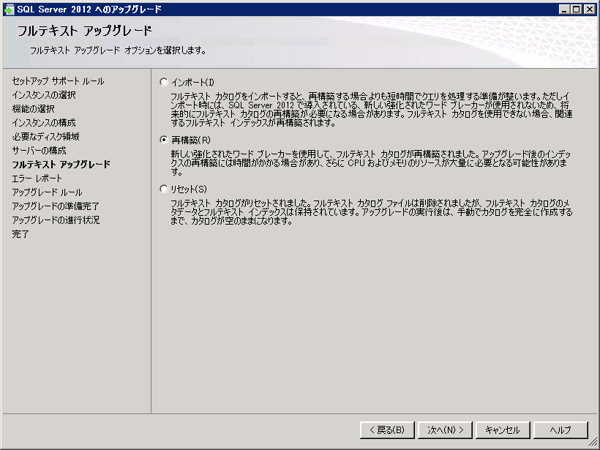
SQL Server をインストールする (SQL Server 2025 2022 2017 2016 2014 2008 のインストール、アップグレードインストール):画像389

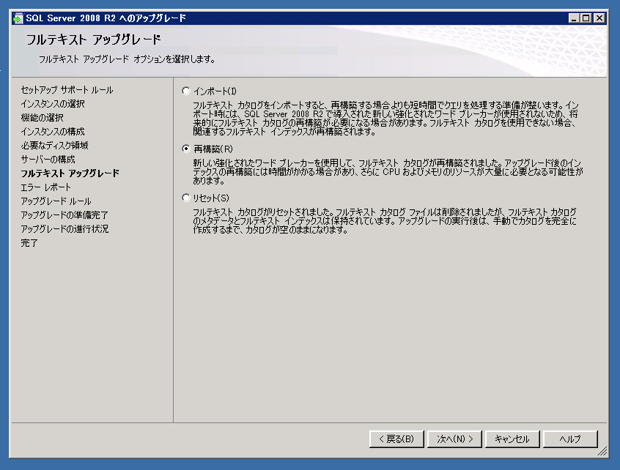
今回は時間がかかっても良いため、[再構築]を選択しました。選択後[次へ]ボタンを押します。
SQL Server をインストールする (SQL Server 2025 2022 2017 2016 2014 2008 のインストール、アップグレードインストール):画像390

[エラーレポート]ダイアログが表示されます。必要に応じて[Windows および SQL Server のエラーレポートを Microsoft または企業内のレポートサーバーに送信します。...]チェックボックスにチェックを入れます。設定後[次へ]ボタンを押します。
SQL Server をインストールする (SQL Server 2025 2022 2017 2016 2014 2008 のインストール、アップグレードインストール):画像391

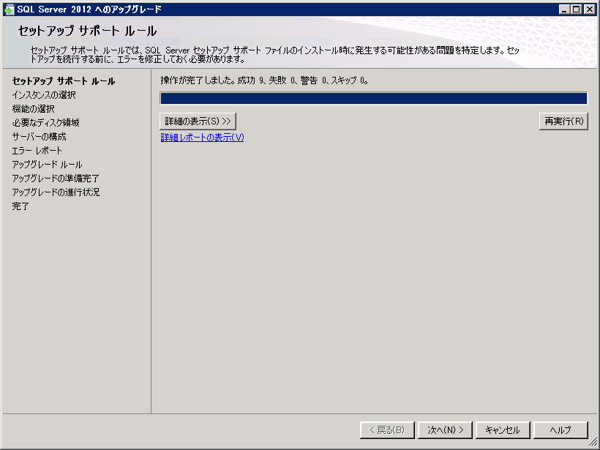
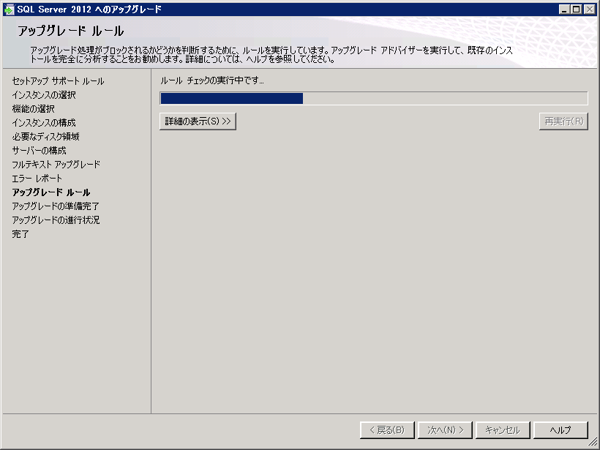
[アップグレードルール]ダイアログが表示され、アップグレードルールのチェックが始まります。
SQL Server をインストールする (SQL Server 2025 2022 2017 2016 2014 2008 のインストール、アップグレードインストール):画像392

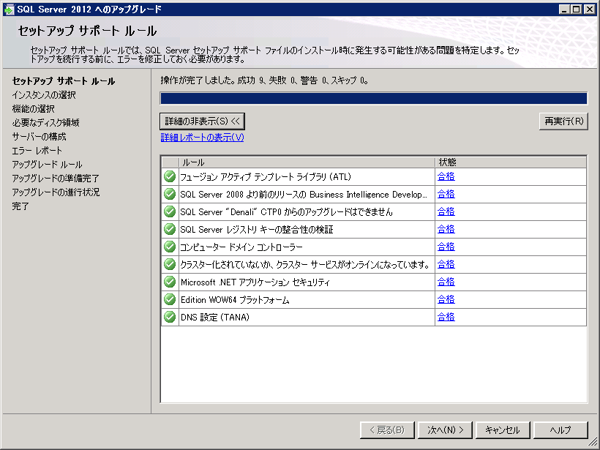
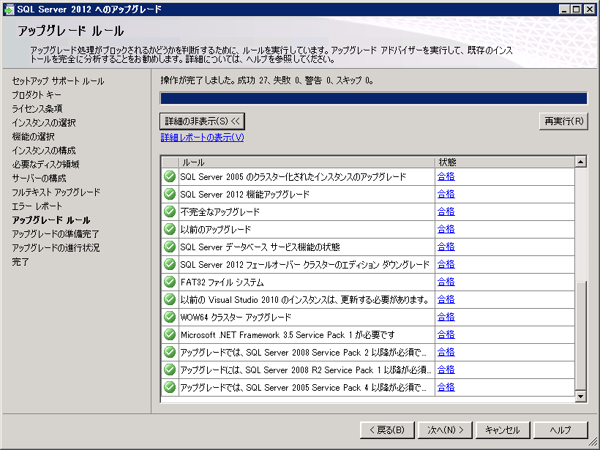
ルールに合格しました。[次へ]ボタンを押し続行します。
SQL Server をインストールする (SQL Server 2025 2022 2017 2016 2014 2008 のインストール、アップグレードインストール):画像393
補足
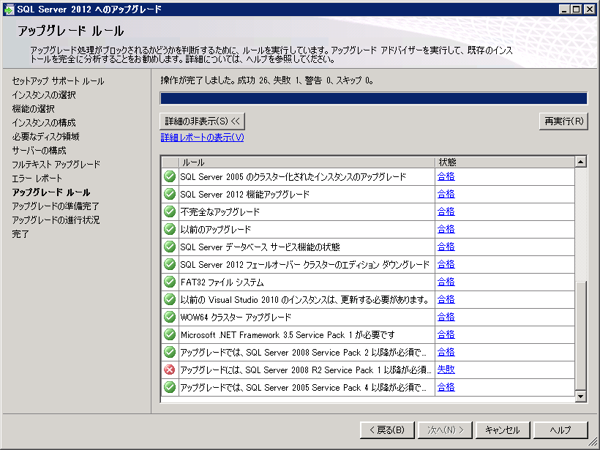
Service Packが適用されていない場合など、旧バージョンのSQL Serverが最新でない場合はアップグレードルールのチェックで失敗が表示されます。このメッセージが出た場合はService Packなどを適用し最新の状態に更新した後SQL Server 2012のアップグレードを実行します。
SQL Server をインストールする (SQL Server 2025 2022 2017 2016 2014 2008 のインストール、アップグレードインストール):画像394


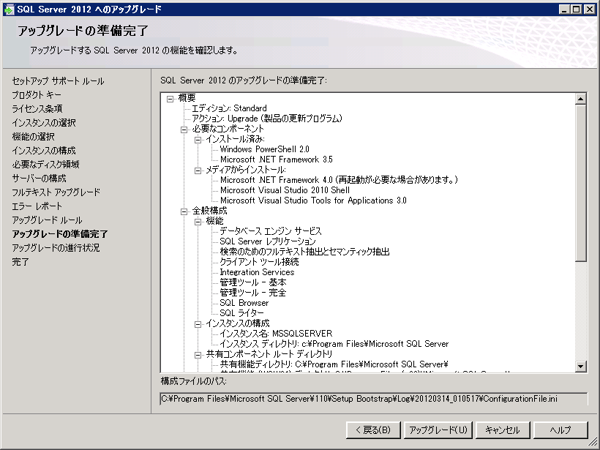
[アップグレードの準備完了]ダイアログが表示されます。アップグレードされる機能一覧を確認し、問題がなければ[アップグレード]ボタンを押してアップグレードを開始します。
SQL Server をインストールする (SQL Server 2025 2022 2017 2016 2014 2008 のインストール、アップグレードインストール):画像395

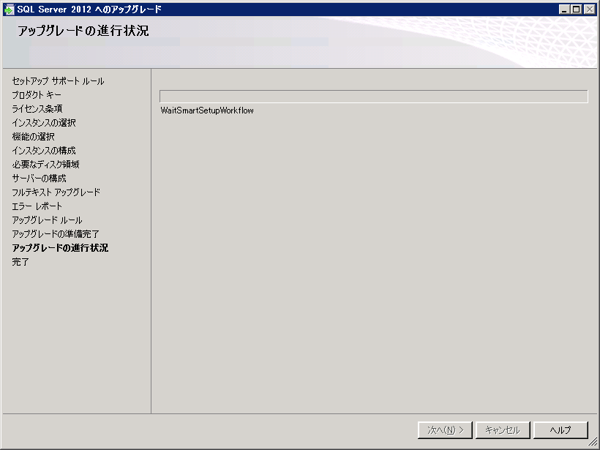
アップグレードが始まります。
SQL Server をインストールする (SQL Server 2025 2022 2017 2016 2014 2008 のインストール、アップグレードインストール):画像396

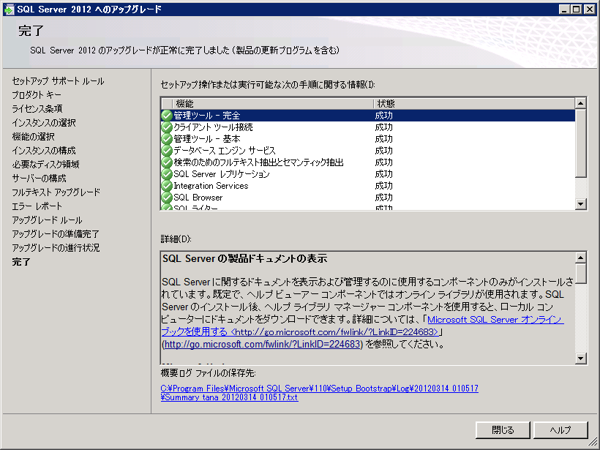
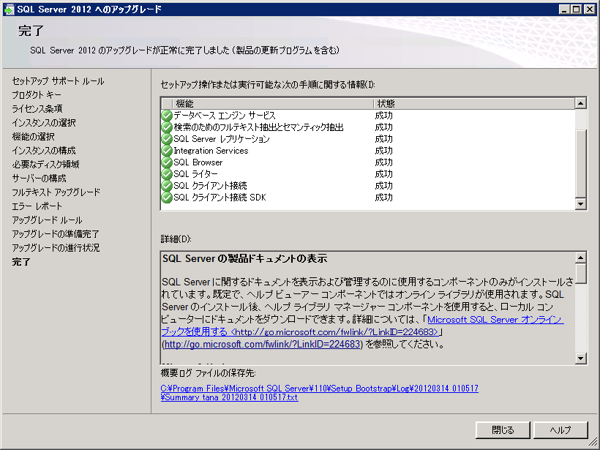
アップグレードが完了すると下図の画面が表示されます。
SQL Server をインストールする (SQL Server 2025 2022 2017 2016 2014 2008 のインストール、アップグレードインストール):画像397

ダイアログの[閉じる]ボタンを押してインストーラーを終了します。
SQL Server をインストールする (SQL Server 2025 2022 2017 2016 2014 2008 のインストール、アップグレードインストール):画像398

インストーラー終了後、マシンの再起動をします。

以上でSQL Server 2012 へのアップグレードが完了しました。

SQL Server 2008 R2 インストール

SQL Server 2008 R2 をインストールします。

SQL Server 2008 R2のDVDを挿入します。下図のダイアログが表示されインストールセンターが起動します。
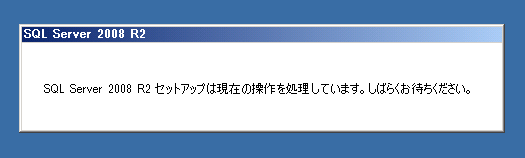
SQL Server をインストールする (SQL Server 2025 2022 2017 2016 2014 2008 のインストール、アップグレードインストール):画像399

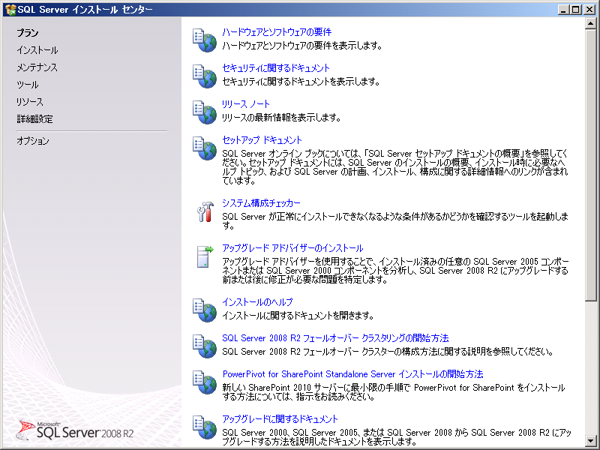
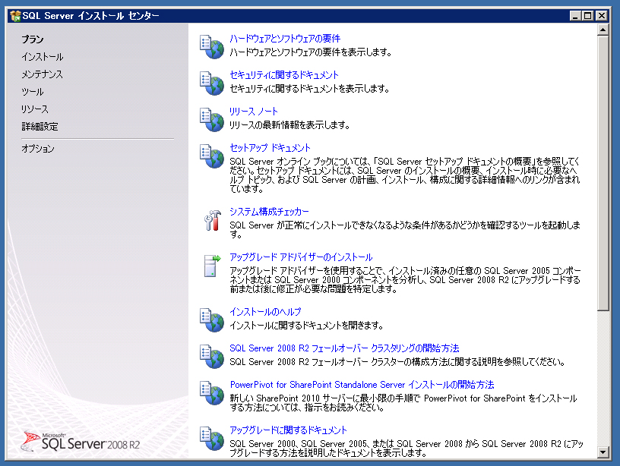
[SQL Server インストール センター]のウィンドウが表示されます。
SQL Server をインストールする (SQL Server 2025 2022 2017 2016 2014 2008 のインストール、アップグレードインストール):画像400

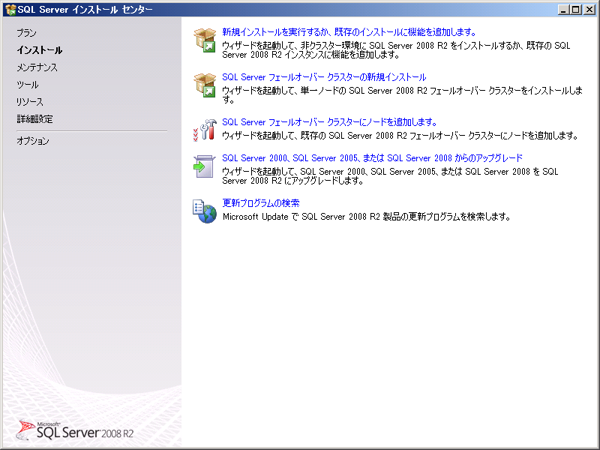
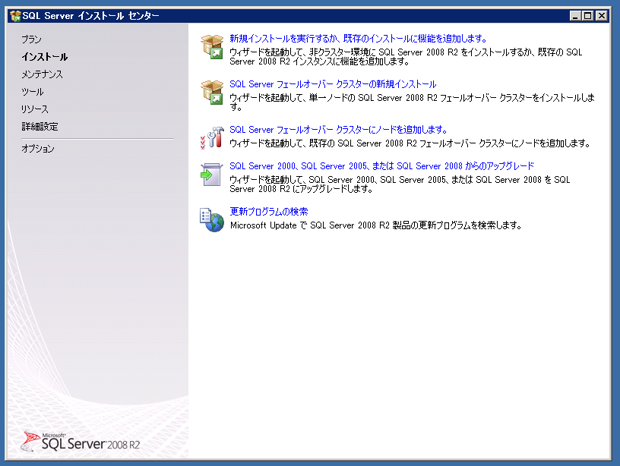
左側のメニューの[インストール]をクリックします。右側のメニューの[新規インストールを実行するか、既存のインストールに機能を追加します。]メニューをクリックします。
SQL Server をインストールする (SQL Server 2025 2022 2017 2016 2014 2008 のインストール、アップグレードインストール):画像401

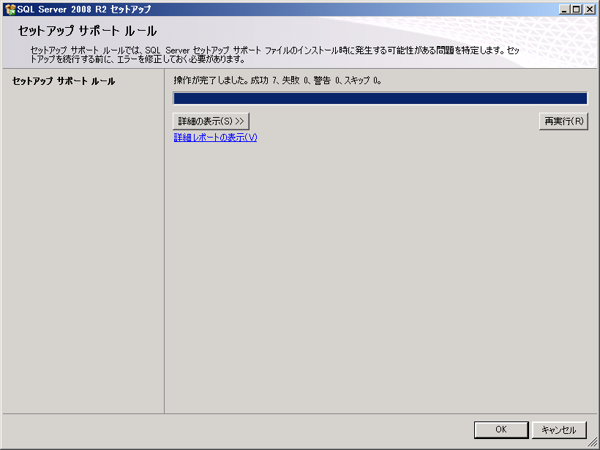
セットアップサポートルールのチェックが始まります。
SQL Server をインストールする (SQL Server 2025 2022 2017 2016 2014 2008 のインストール、アップグレードインストール):画像402

チェックが完了しました。今回は特に問題は無いようです。[OK]ボタンを押して次に進みます。
SQL Server をインストールする (SQL Server 2025 2022 2017 2016 2014 2008 のインストール、アップグレードインストール):画像403

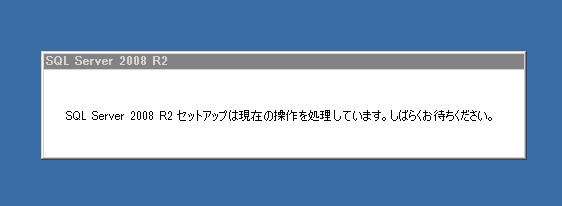
セットアップの起動準備が始まります。
SQL Server をインストールする (SQL Server 2025 2022 2017 2016 2014 2008 のインストール、アップグレードインストール):画像404

プロダクトキーの入力画面が表示されます。プロダクトキーを入力します。入力ができたら[次へ]ボタンをクリックします。
SQL Server をインストールする (SQL Server 2025 2022 2017 2016 2014 2008 のインストール、アップグレードインストール):画像405

ライセンス条項ダイアログが表示されます。[ライセンス条項に同意する。]チェックボックスにチェックをします。機能の使用状況をMicrosoftに送信する場合は[機能の使用状況データーをMicrosoftに送信します。...]チェックボックスにチェックします。[次へ]ボタンを押して次に進みます。
SQL Server をインストールする (SQL Server 2025 2022 2017 2016 2014 2008 のインストール、アップグレードインストール):画像406

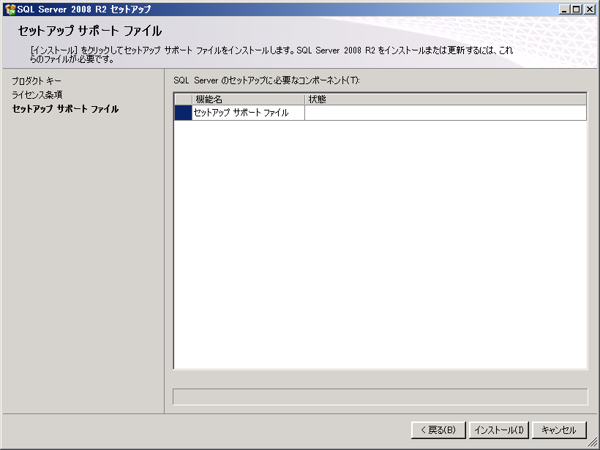
セットアップサポートファイルのインストール確認ダイアログが表示されます。[インストール]ボタンをクリックしてインストールを開始します。
SQL Server をインストールする (SQL Server 2025 2022 2017 2016 2014 2008 のインストール、アップグレードインストール):画像407

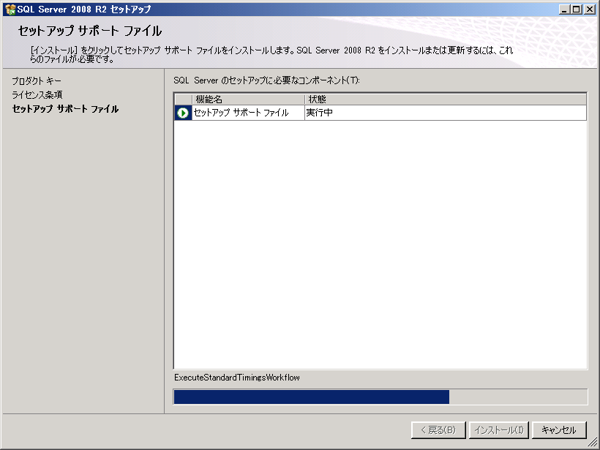
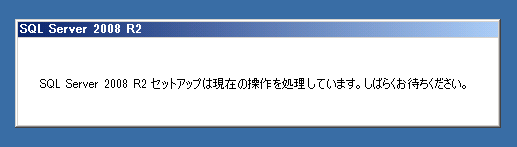
セットアップサポートファイルのインストールが始まります。
SQL Server をインストールする (SQL Server 2025 2022 2017 2016 2014 2008 のインストール、アップグレードインストール):画像408

インストールが終わるとSQL Server 2008 R2のインストーラーが起動します。
SQL Server をインストールする (SQL Server 2025 2022 2017 2016 2014 2008 のインストール、アップグレードインストール):画像409

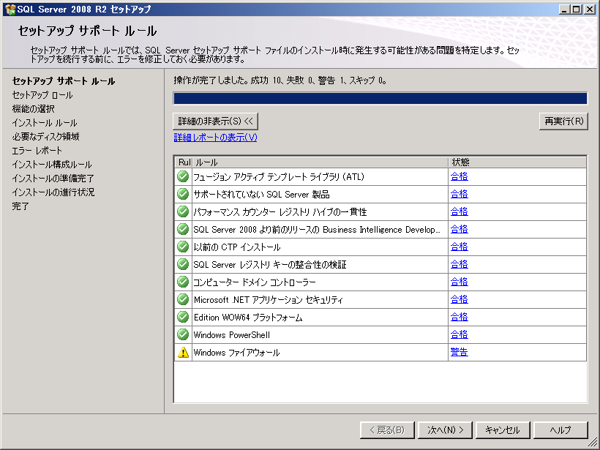
セットアップサポートルールのチェックが始まります。チェックが終了すると下図の画面が表示されます。Windowsファイアウォールでポートを開放する必要がある旨の警告が表示されていますがそれ以外は問題無いようです。[次へ]ボタンをクリックして次に進みます。
SQL Server をインストールする (SQL Server 2025 2022 2017 2016 2014 2008 のインストール、アップグレードインストール):画像410

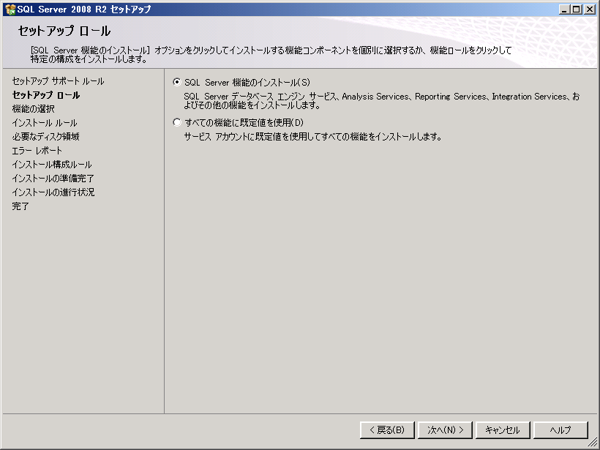
[セットアップ ロール]ダイアログが表示されます。今回は[SQL Server 機能のインストール]ラジオボタンにチェックをして、[次へ]ボタンをクリックして進みます。
SQL Server をインストールする (SQL Server 2025 2022 2017 2016 2014 2008 のインストール、アップグレードインストール):画像411

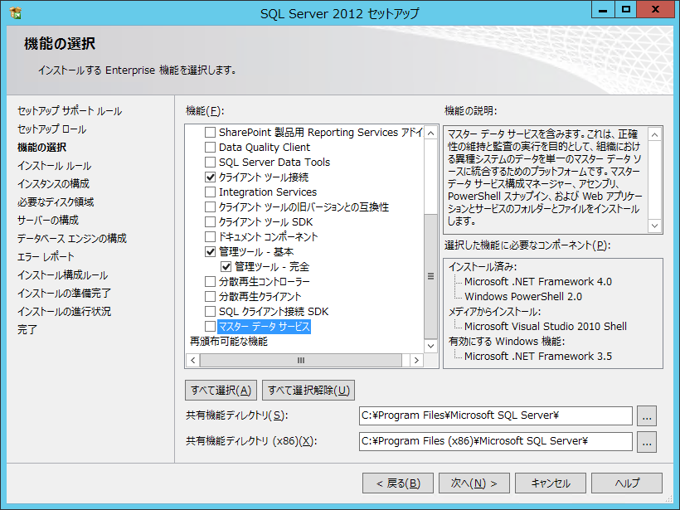
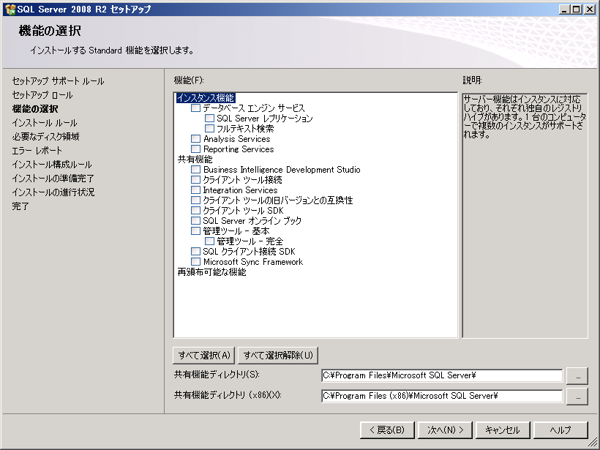
[機能の選択]ダイアログが表示されます。インストールする機能にチェックをします。
SQL Server をインストールする (SQL Server 2025 2022 2017 2016 2014 2008 のインストール、アップグレードインストール):画像412

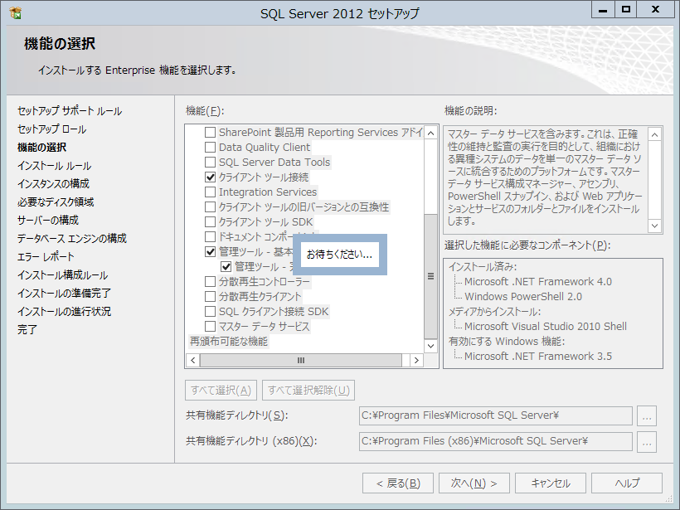
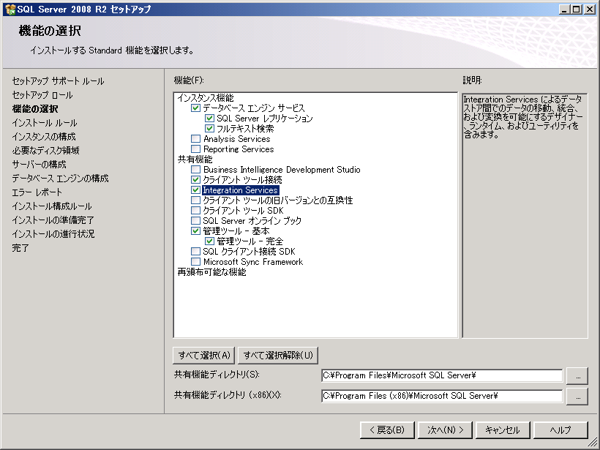
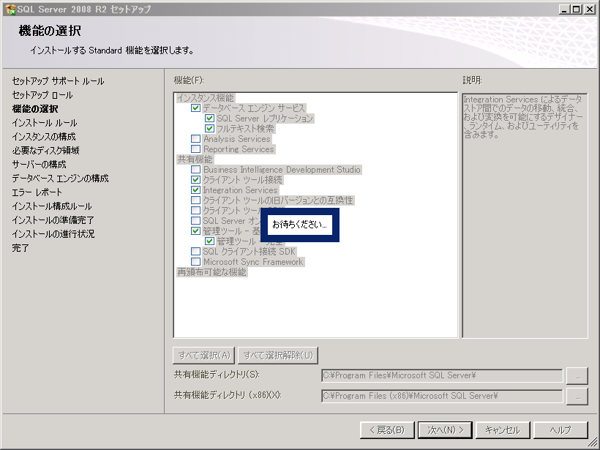
今回は[データベースエンジンサービス][SQL Server レプリケーション][フルテキスト検索][クライアントツール接続][Integration Services][管理ツール - 基本][管理ツール - 完全]にチェックをしました。チェック後[次へ]ボタンをクリックして次に進みます。
SQL Server をインストールする (SQL Server 2025 2022 2017 2016 2014 2008 のインストール、アップグレードインストール):画像413

SQL Server をインストールする (SQL Server 2025 2022 2017 2016 2014 2008 のインストール、アップグレードインストール):画像414

インストール ルールのチェックが始まります。
SQL Server をインストールする (SQL Server 2025 2022 2017 2016 2014 2008 のインストール、アップグレードインストール):画像415

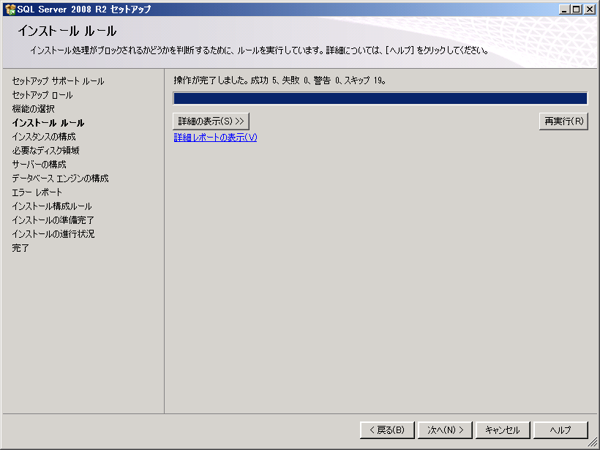
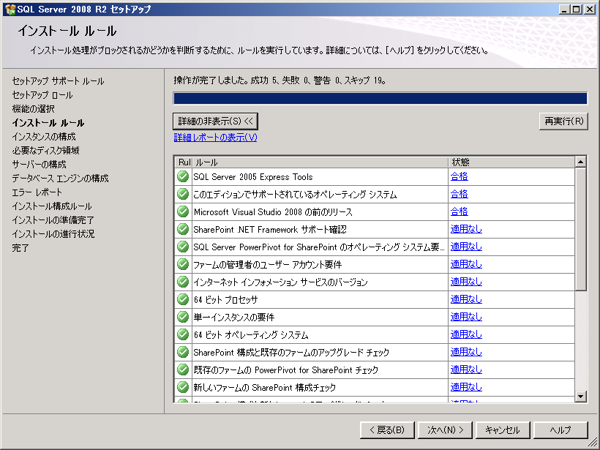
インストール ルールの確認が完了しました。[次へ]ボタンをクリックして次に進みます。
SQL Server をインストールする (SQL Server 2025 2022 2017 2016 2014 2008 のインストール、アップグレードインストール):画像416

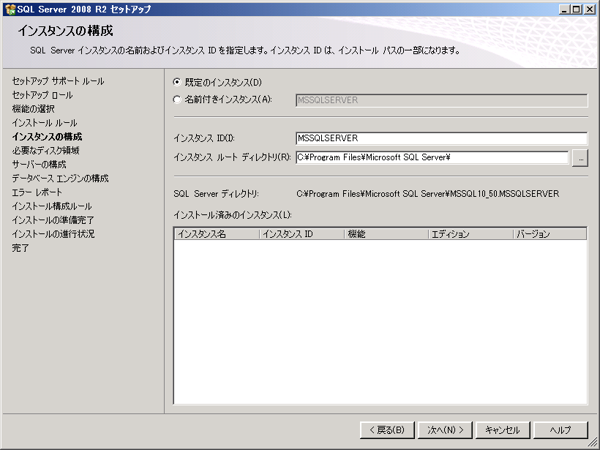
[インスタンスの構成]ダイアログが表示されます。今回は既定のインスタンスでSQL Serverを実行するので[既定のインスタンス]ラジオボタンにチェックをします。インスタンスID、インスタンスルートディレクトリはデフォルトのままとします。設定ができたら[次へ]ボタンをクリックします。
SQL Server をインストールする (SQL Server 2025 2022 2017 2016 2014 2008 のインストール、アップグレードインストール):画像417

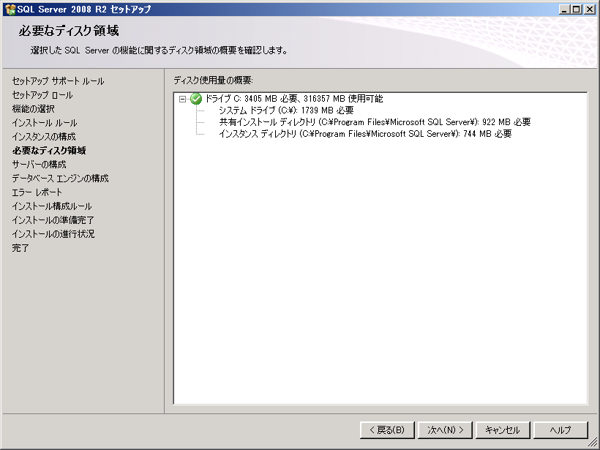
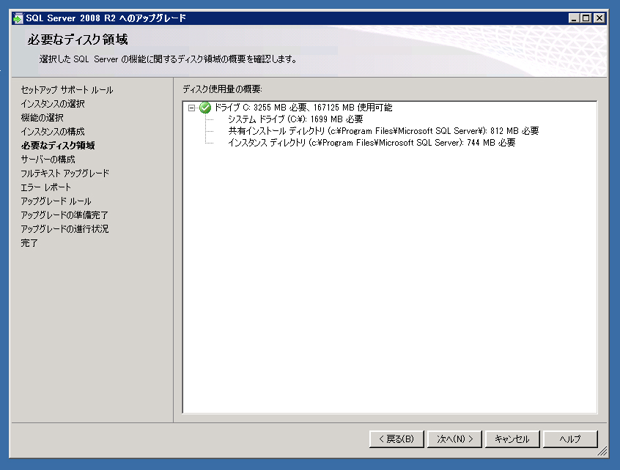
[必要なディスク領域]ダイアログが表示されそれぞれのディレクトリで必要なディスク容量が表示されます。問題がなければ[次へ]ボタンを押して次に進みます。
SQL Server をインストールする (SQL Server 2025 2022 2017 2016 2014 2008 のインストール、アップグレードインストール):画像418

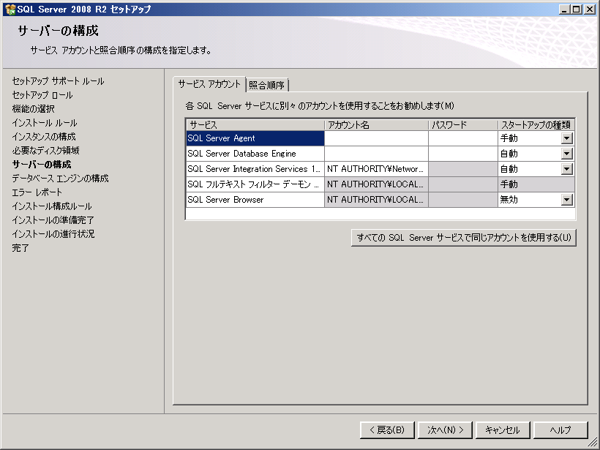
[サーバーの構成]ダイアログが表示されます。SQL Serverのサービスを実行するアカウントを設定します。
SQL Server をインストールする (SQL Server 2025 2022 2017 2016 2014 2008 のインストール、アップグレードインストール):画像419

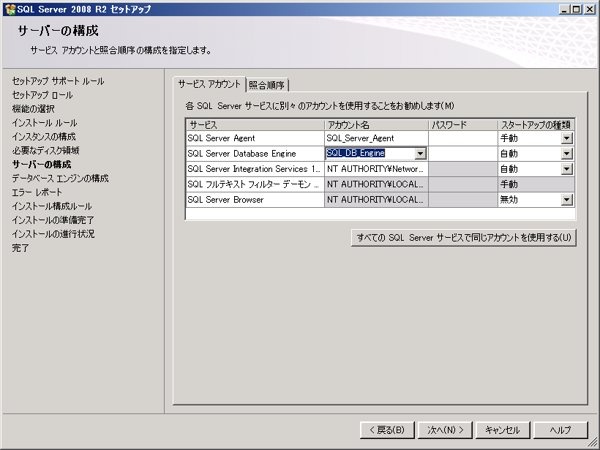
今回は[SQL Server Agent]を"SQL_Server_Agent"ユーザーで実行し、[SQL Server Engine]を"SQL_Server_Engine"ユーザーで実行する設定としました。"SQL_Server_Agent","SQL_Server_Engine"ユーザーはあらかじめ作成をしておきます。
SQL Server をインストールする (SQL Server 2025 2022 2017 2016 2014 2008 のインストール、アップグレードインストール):画像420

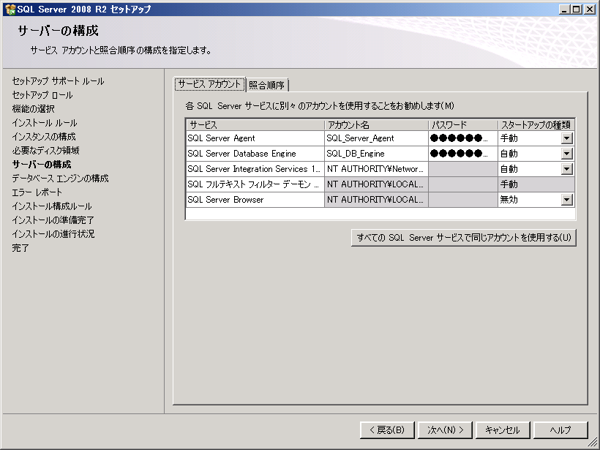
パスワード欄に"SQL_Server_Agent","SQL_Server_Engine"ユーザーのパスワードを入力します。入力ができたら[次へ]ボタンをクリックします。
SQL Server をインストールする (SQL Server 2025 2022 2017 2016 2014 2008 のインストール、アップグレードインストール):画像421

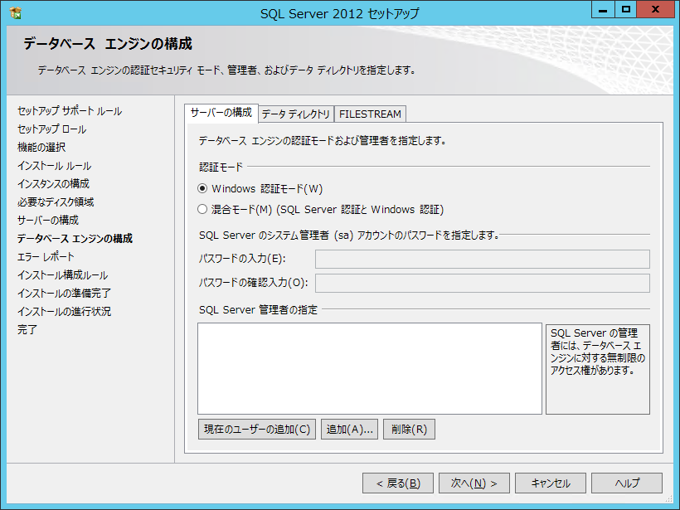
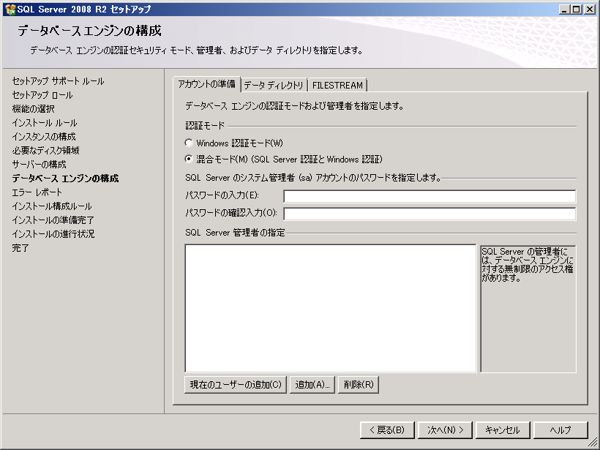
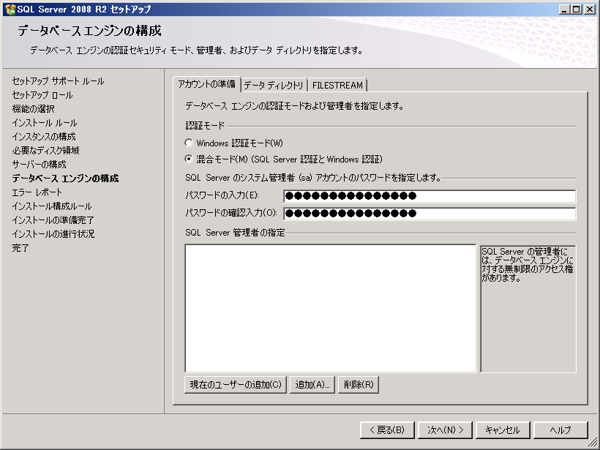
[データベースエンジンの構成]ダイアログが表示されます。認証モードは今回は混合モードを使いたいので[混合モード (SQL Server認証と Windows 認証]ラジオボタンをチェックします。
SQL Server をインストールする (SQL Server 2025 2022 2017 2016 2014 2008 のインストール、アップグレードインストール):画像422

パスワード入力欄にはsaのパスワードを入力します。
SQL Server をインストールする (SQL Server 2025 2022 2017 2016 2014 2008 のインストール、アップグレードインストール):画像423

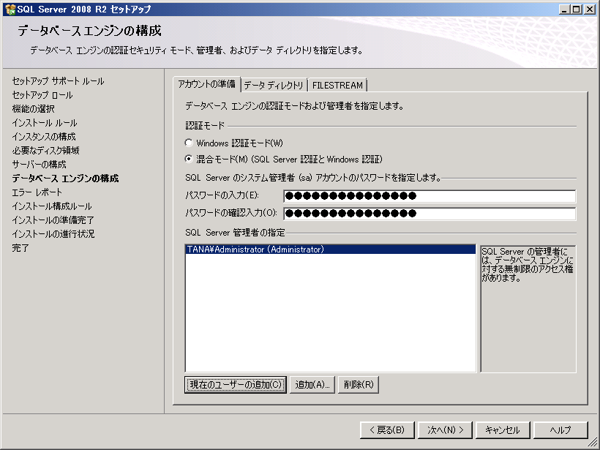
[SQL Server管理者の指定]エリアでWindowsアカウントにSQL Serverの管理者権限を割り当てることができます。今回は[現在のユーザーの追加]ボタンを押しAdministratorを管理者に追加しました。
SQL Server をインストールする (SQL Server 2025 2022 2017 2016 2014 2008 のインストール、アップグレードインストール):画像424


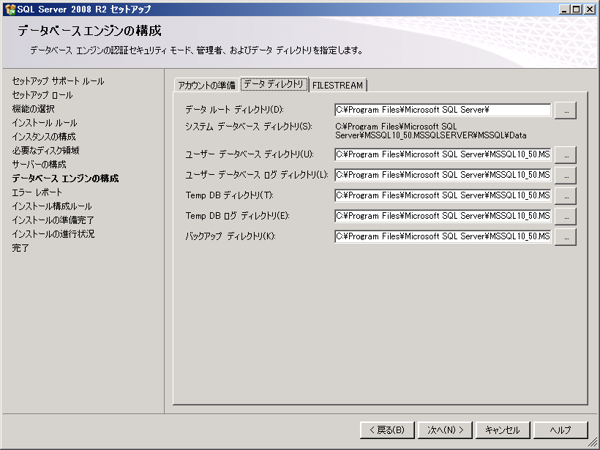
[データディレクトリ]タブの内容を確認します。ここはデフォルトのままとしました。
SQL Server をインストールする (SQL Server 2025 2022 2017 2016 2014 2008 のインストール、アップグレードインストール):画像425

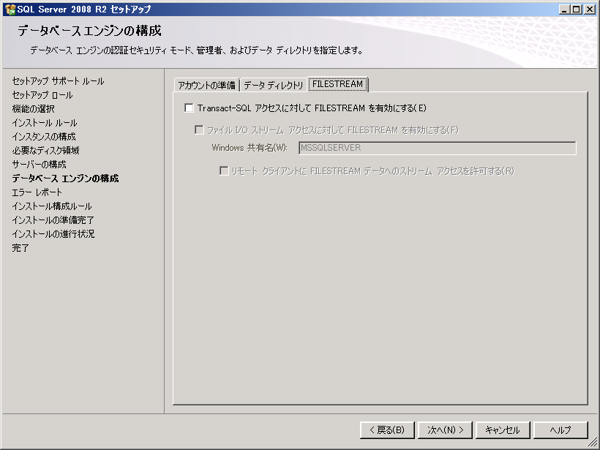
[FILESTREAM]タブの内容も確認します。ここもデフォルトのままとしました。設定ができたら[次へ]ボタンを押します。
SQL Server をインストールする (SQL Server 2025 2022 2017 2016 2014 2008 のインストール、アップグレードインストール):画像426

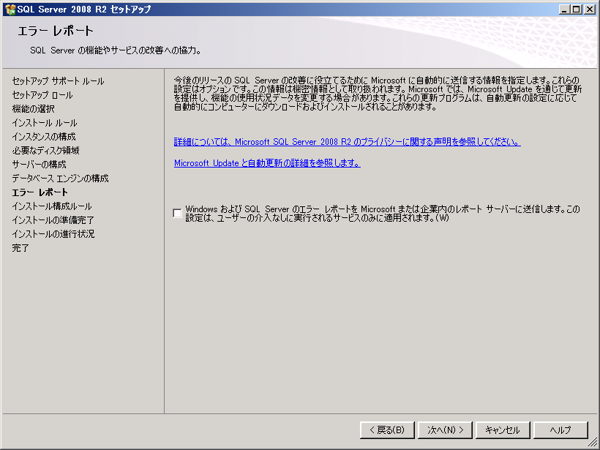
エラーレポートの設定をします。エラーをMicrosoftに送信する場合はチェックボックスのチェックをつけます。設定後[次へ]ボタンを押します。
SQL Server をインストールする (SQL Server 2025 2022 2017 2016 2014 2008 のインストール、アップグレードインストール):画像427

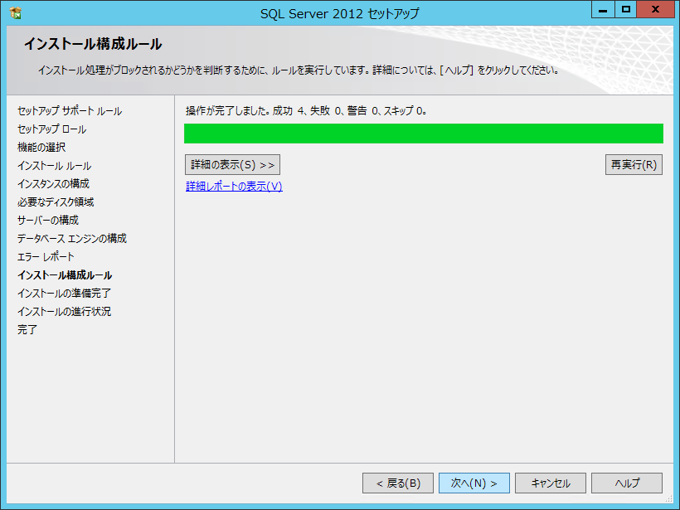
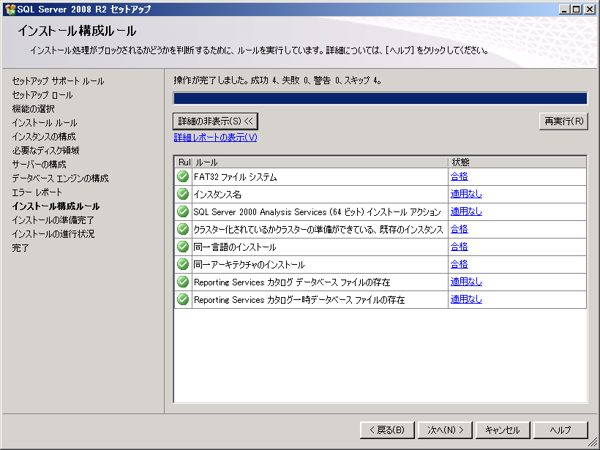
インストール構成ルールのチェックが実行されます。チェック通過後[次へ]ボタンを押します。
SQL Server をインストールする (SQL Server 2025 2022 2017 2016 2014 2008 のインストール、アップグレードインストール):画像428

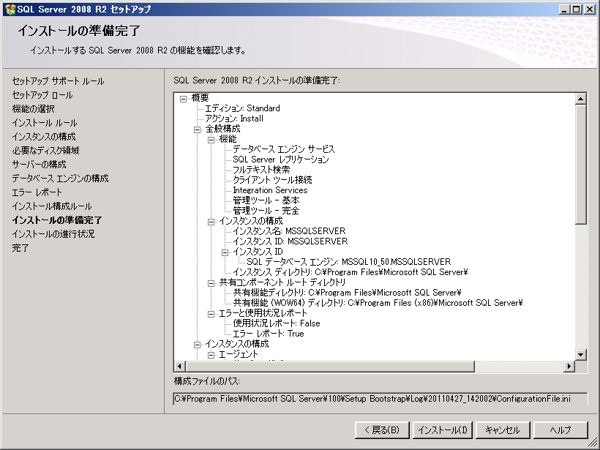
[インストールの準備完了]ダイアログが表示されます。インストール内容を確認し[インストール]ボタンを押してインストールを開始します。
SQL Server をインストールする (SQL Server 2025 2022 2017 2016 2014 2008 のインストール、アップグレードインストール):画像429

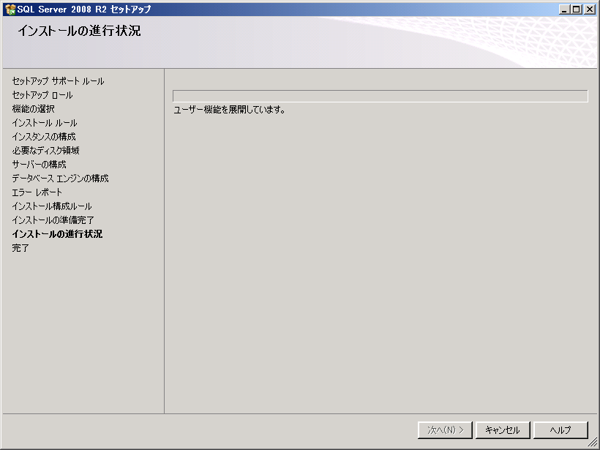
インストール中
SQL Server をインストールする (SQL Server 2025 2022 2017 2016 2014 2008 のインストール、アップグレードインストール):画像430

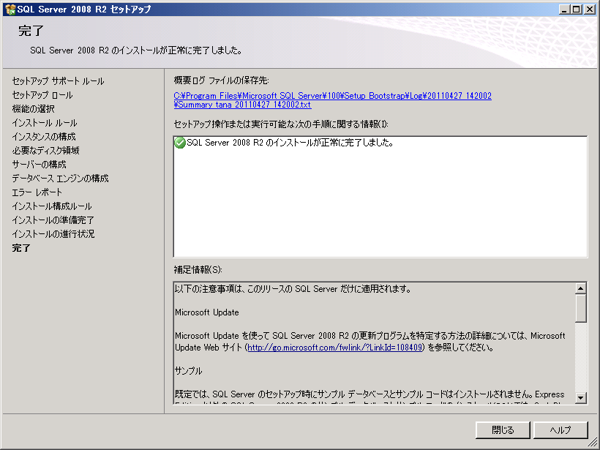
インストールが終了すると下図のダイアログが表示されます。[閉じる]ボタンを押してセットアッププログラムを終了します。
SQL Server をインストールする (SQL Server 2025 2022 2017 2016 2014 2008 のインストール、アップグレードインストール):画像431

以上でMicrosoft SQL Server 2008 R2のインストールは完了です。

SQL Server 2008 R2 アップグレードインストール

SQL Server 2008をSQL Server 2008 R2にアップグレードします。

CD-ROMを挿入します。セットアップが起動します。
SQL Server をインストールする (SQL Server 2025 2022 2017 2016 2014 2008 のインストール、アップグレードインストール):画像432

インストールセンターダイアログが表示されます。左側のメニューから[インストール]を選択します。
SQL Server をインストールする (SQL Server 2025 2022 2017 2016 2014 2008 のインストール、アップグレードインストール):画像433

右側のメニューから、[SQL Server 2000、SQL Server 2005、またはSQL Server 2008からのアップグレード]メニューを選択します。
SQL Server をインストールする (SQL Server 2025 2022 2017 2016 2014 2008 のインストール、アップグレードインストール):画像434

セットアップサポートルールのチェックが始まります。
SQL Server をインストールする (SQL Server 2025 2022 2017 2016 2014 2008 のインストール、アップグレードインストール):画像435

セットアップチェックに問題はありませんでしたので、[OK]ボタンを押します。
SQL Server をインストールする (SQL Server 2025 2022 2017 2016 2014 2008 のインストール、アップグレードインストール):画像436

プロダクトキー入力画面が表示されます。プロダクトキーを入力し、[次へ]ボタンをクリックします。
SQL Server をインストールする (SQL Server 2025 2022 2017 2016 2014 2008 のインストール、アップグレードインストール):画像437

ライセンス条項ダイアログが表示されます。[ライセンス条項に同意する]チェックボックスにチェックを入れ、[次へ]ボタンをクリックします。必要に応じて[機能の使用状況を…]チェックボックスにチェックを入れます。
SQL Server をインストールする (SQL Server 2025 2022 2017 2016 2014 2008 のインストール、アップグレードインストール):画像438

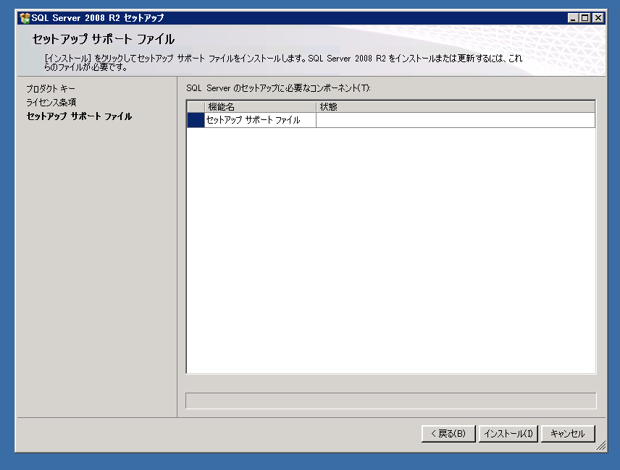
セットアップサポートファイルのインストールが始まります。
SQL Server をインストールする (SQL Server 2025 2022 2017 2016 2014 2008 のインストール、アップグレードインストール):画像439

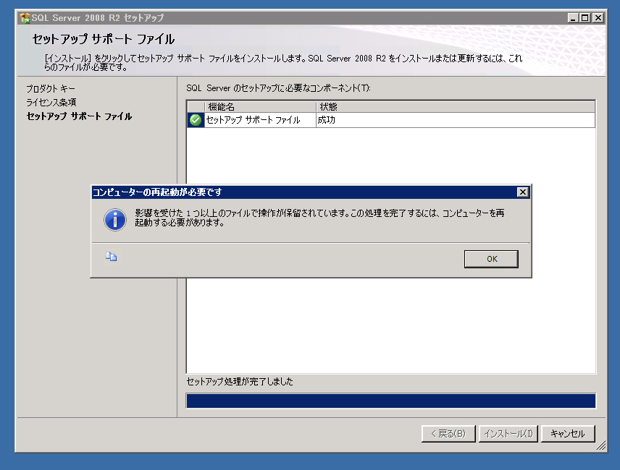
セットアップサポートファイルのインストール中に再起動を要求されます。
SQL Server をインストールする (SQL Server 2025 2022 2017 2016 2014 2008 のインストール、アップグレードインストール):画像440

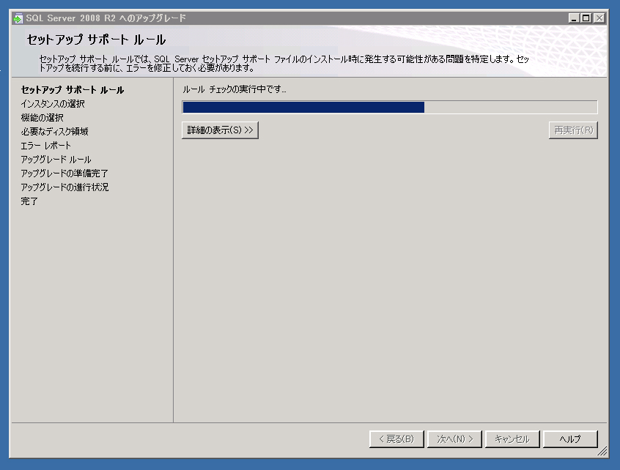
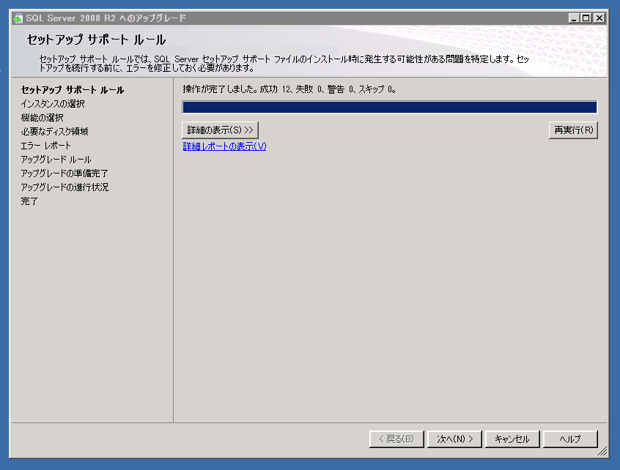
再起動後セットアップサポートルールのチェックが始まります。
SQL Server をインストールする (SQL Server 2025 2022 2017 2016 2014 2008 のインストール、アップグレードインストール):画像441

[次へ]ボタンをクリックします。
SQL Server をインストールする (SQL Server 2025 2022 2017 2016 2014 2008 のインストール、アップグレードインストール):画像442

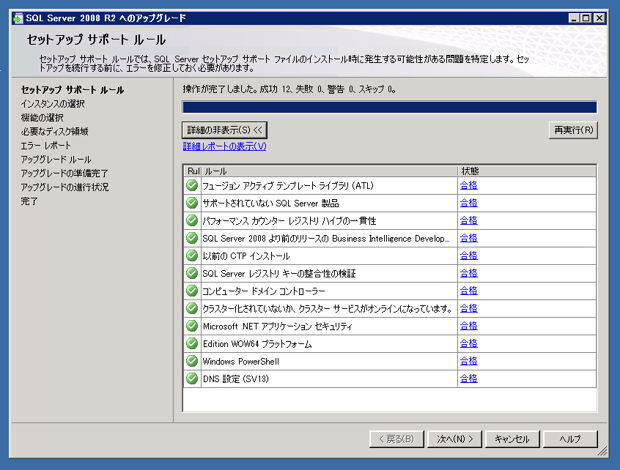
セットアップ要件の確認画面が表示されます。エラーは無く、すべて問題ないようですので[次へ]ボタンをクリックします。
SQL Server をインストールする (SQL Server 2025 2022 2017 2016 2014 2008 のインストール、アップグレードインストール):画像443

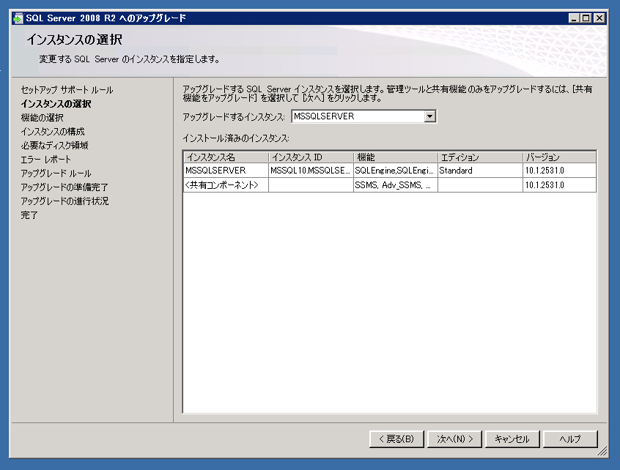
アップグレードするSQL Serverのインスタンスを選択します。選択しましたら[次へ]ボタンをクリックします。
SQL Server をインストールする (SQL Server 2025 2022 2017 2016 2014 2008 のインストール、アップグレードインストール):画像444

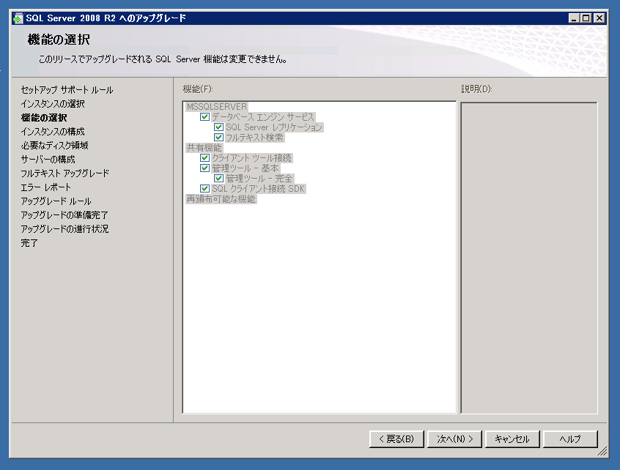
機能の選択ダイアログが表示されます。今回SQL Serverのアップグレードになるため、機能の変更はできません。
SQL Server をインストールする (SQL Server 2025 2022 2017 2016 2014 2008 のインストール、アップグレードインストール):画像445

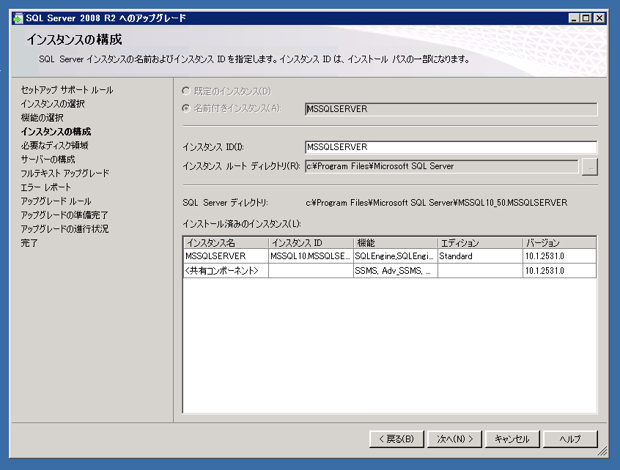
インスタンスの構成ダイアログが表示されます。インスタンスIDの設定やインスタンスルートディレクトリの設定ができます。今回はデフォルトのままにしました。
SQL Server をインストールする (SQL Server 2025 2022 2017 2016 2014 2008 のインストール、アップグレードインストール):画像446

必要なディスク領域等が表示されます。問題ありませんので[次へ]ボタンをクリックします。
SQL Server をインストールする (SQL Server 2025 2022 2017 2016 2014 2008 のインストール、アップグレードインストール):画像447

SQL Server のサービスを起動するアカウントを設定します。
SQL Server をインストールする (SQL Server 2025 2022 2017 2016 2014 2008 のインストール、アップグレードインストール):画像448

フルテキスト検索のインデックスのアップグレード方法を選択するダイアログが表示されます。アップグレード方法を選択します。
SQL Server をインストールする (SQL Server 2025 2022 2017 2016 2014 2008 のインストール、アップグレードインストール):画像449

今回は時間がかかってもよいため[再構築]を選択します。
SQL Server をインストールする (SQL Server 2025 2022 2017 2016 2014 2008 のインストール、アップグレードインストール):画像450

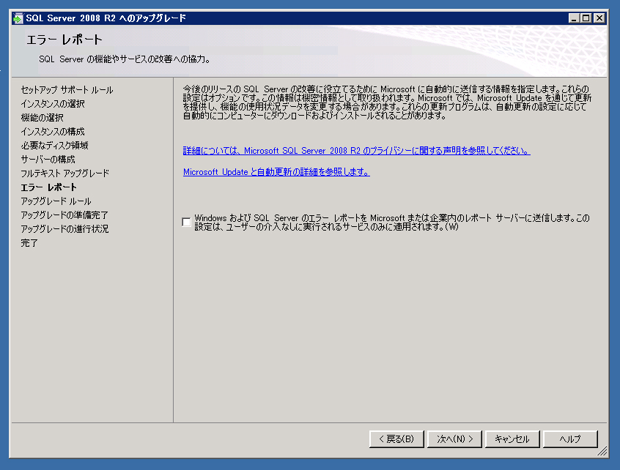
Microsoftにエラーレポートを送信するか設定します。エラーレポートを送る場合はチェックボックスにチェックを入れます。
SQL Server をインストールする (SQL Server 2025 2022 2017 2016 2014 2008 のインストール、アップグレードインストール):画像451

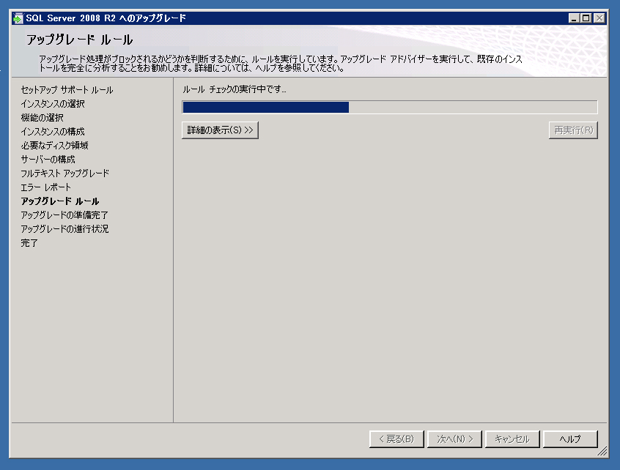
アップグレードルールの確認が始まります。
SQL Server をインストールする (SQL Server 2025 2022 2017 2016 2014 2008 のインストール、アップグレードインストール):画像452


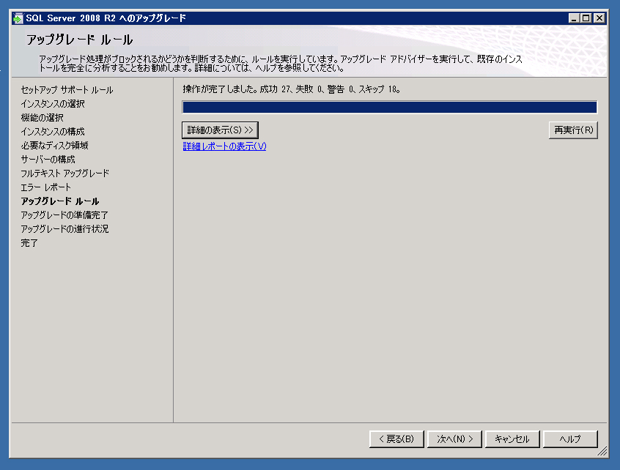
[次へ]ボタンをクリックします。
SQL Server をインストールする (SQL Server 2025 2022 2017 2016 2014 2008 のインストール、アップグレードインストール):画像453

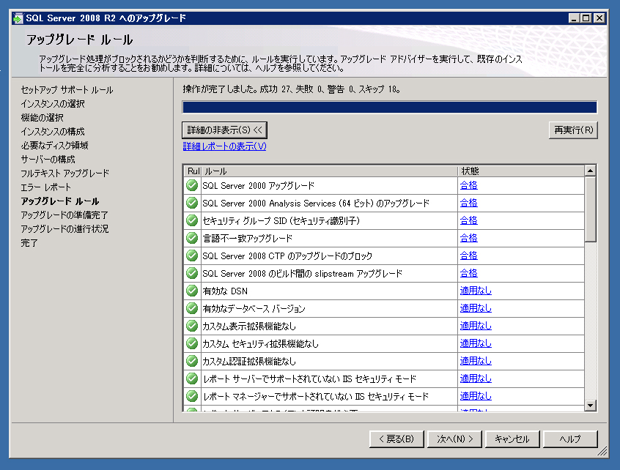
セットアップ要件が足りているかの確認画面が表示されます。すべて問題ない状態になっていますので[次へ]ボタンをクリックします。
SQL Server をインストールする (SQL Server 2025 2022 2017 2016 2014 2008 のインストール、アップグレードインストール):画像454

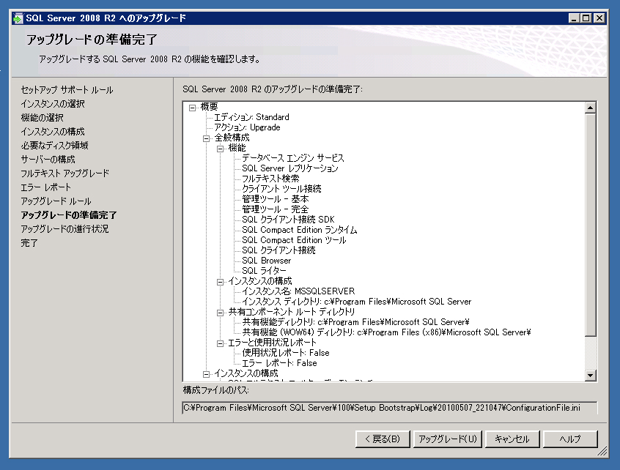
以上でアップグレードのための設定が完了しました。確認画面でインストールオプションを確認し、問題なければ[アップグレード]ボタンをクリックします。
SQL Server をインストールする (SQL Server 2025 2022 2017 2016 2014 2008 のインストール、アップグレードインストール):画像455

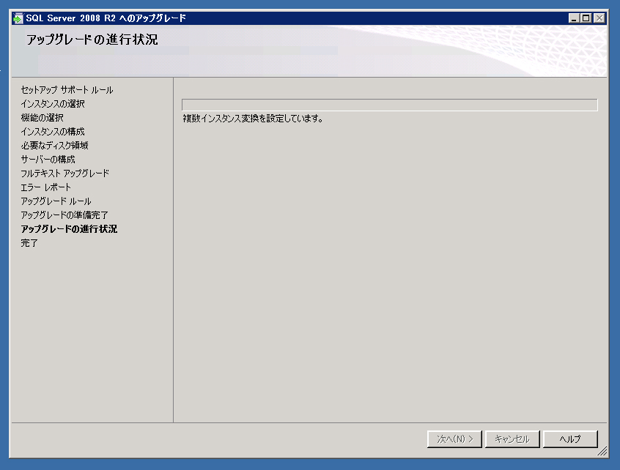
アップグレードが始まります。
SQL Server をインストールする (SQL Server 2025 2022 2017 2016 2014 2008 のインストール、アップグレードインストール):画像456

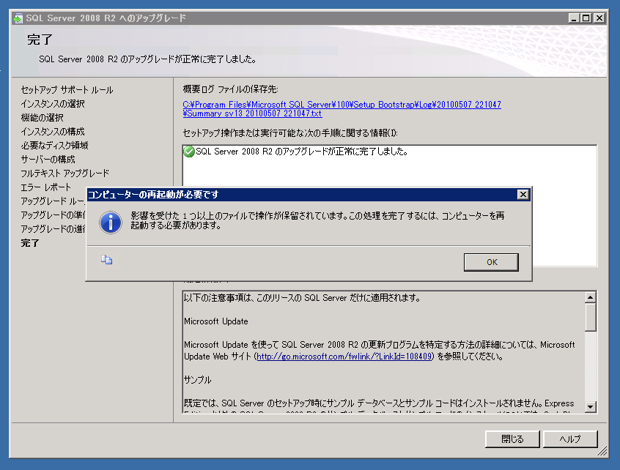
アップグレードが完了しました。再起動が必要とのメッセージが表示されました。
SQL Server をインストールする (SQL Server 2025 2022 2017 2016 2014 2008 のインストール、アップグレードインストール):画像457

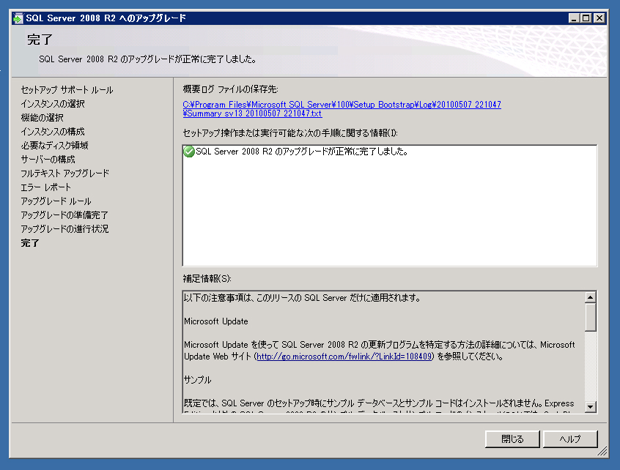
[完了]ボタンをクリックし、Windowsを再起動してアップグレードは完了です。
SQL Server をインストールする (SQL Server 2025 2022 2017 2016 2014 2008 のインストール、アップグレードインストール):画像458

AuthorPortraitAlt
著者
iPentec.com の代表。ハードウェア、サーバー投資、管理などを担当。
Office 365やデータベースの記事なども担当。
作成日: 2010-05-20
改訂日: 2025-12-21