リモートでアクセスするには以下の設定をします
セキュリティが強化されたWindows Defender ファイアウォール の詳細設定を開きます。
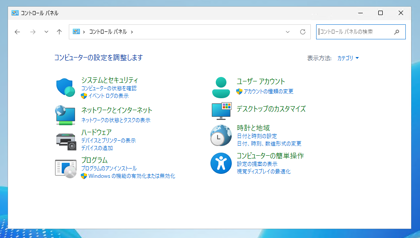
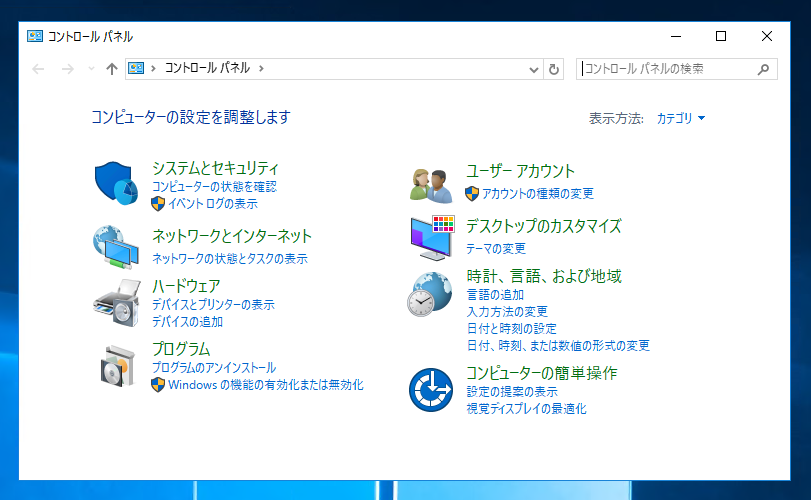
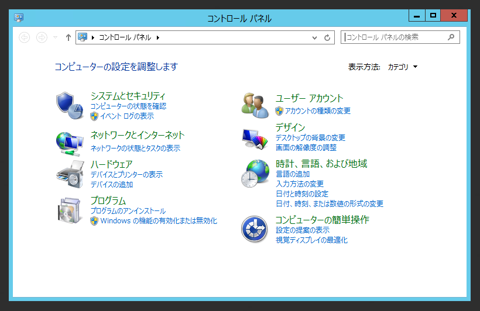
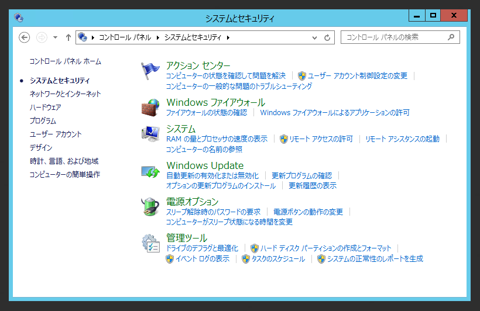
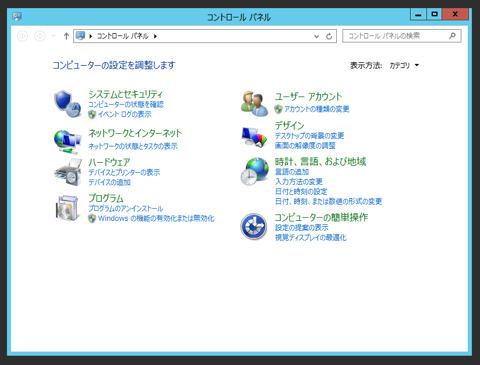
コントロールパネルを表示します。[システムとセキュリティ]の項目をクリックします。
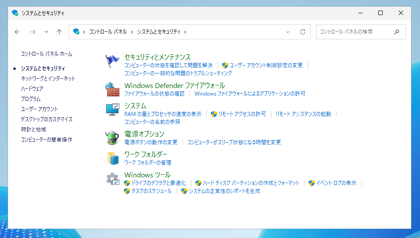
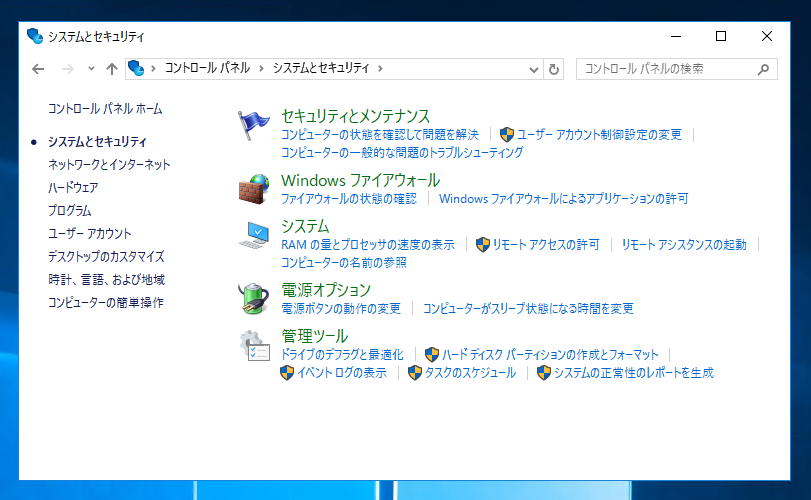
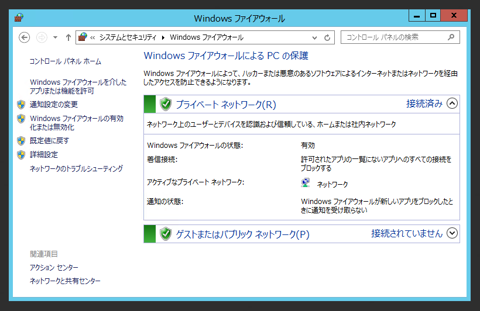
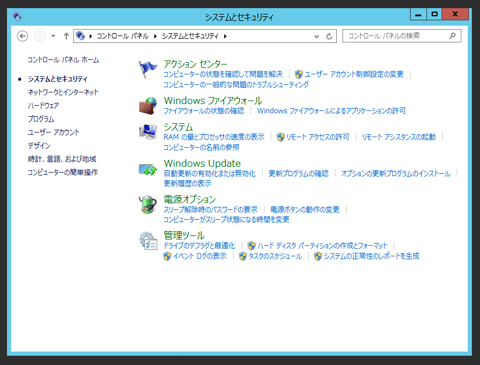
[システムとセキュリティ]のコントロールパネルが表示されます。[WIndows Defender ファイアウォール]の項目をクリックします。
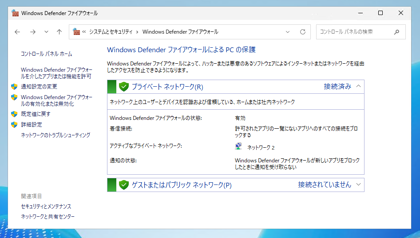
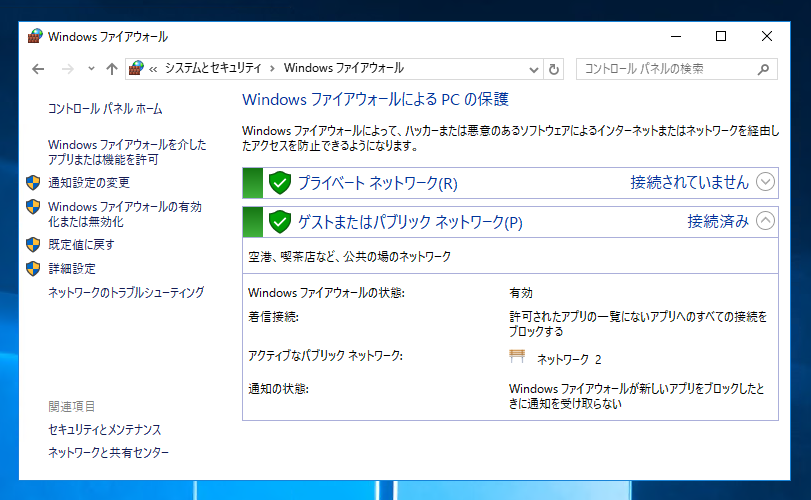
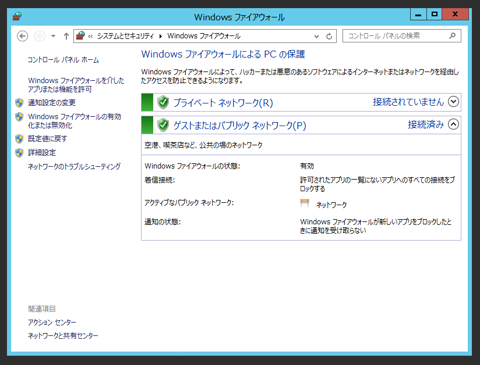
Windows Defender ファイアウォールによるPCの保護の画面が表示されます。左側の[詳細設定]の項目をクリックします。
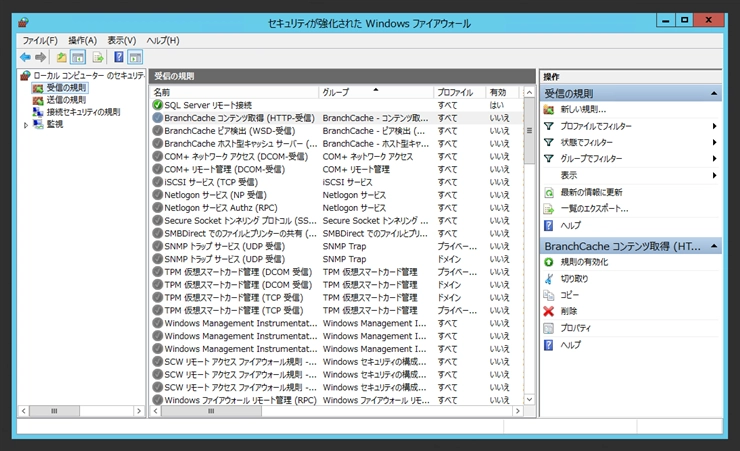
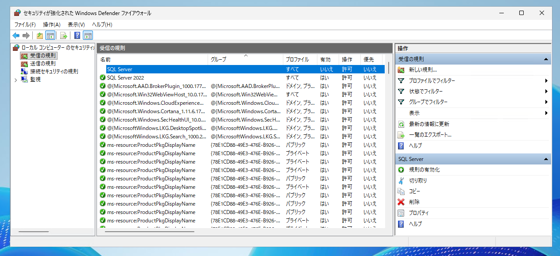
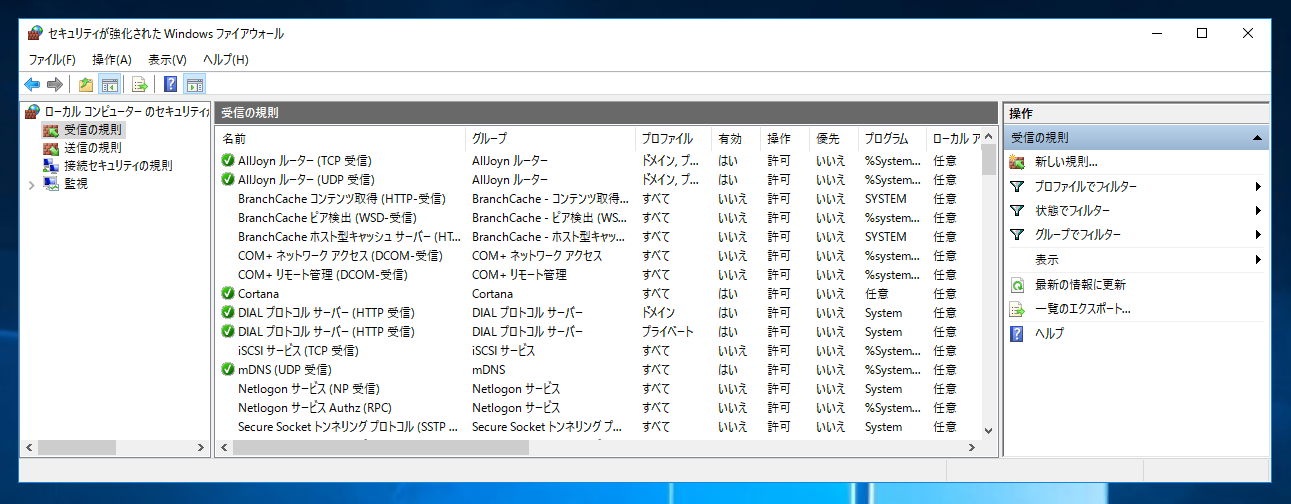
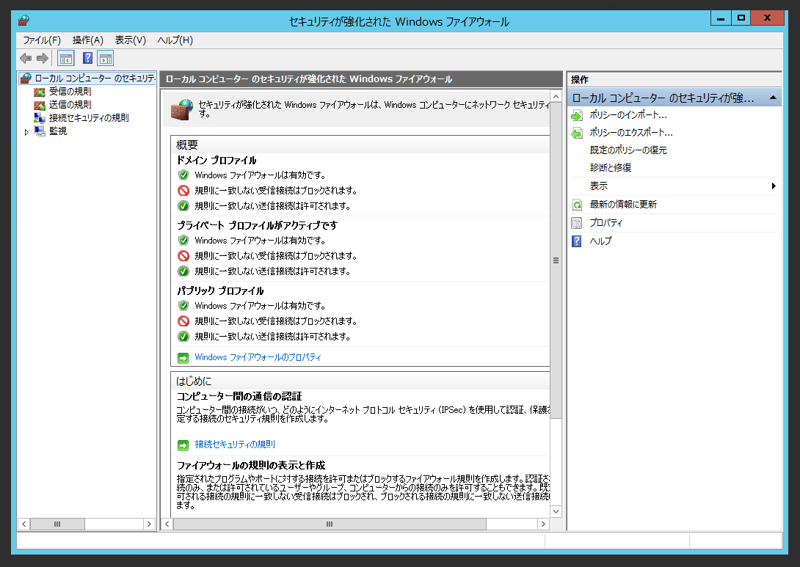
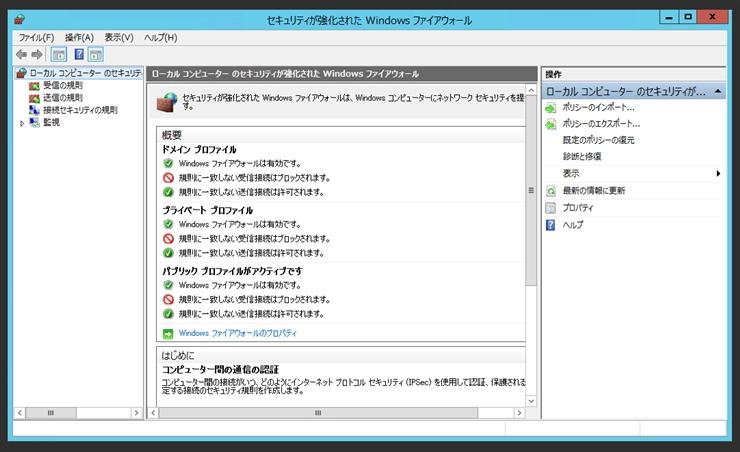
Windows Defender ファイアウォールの詳細設定画面が表示されます。
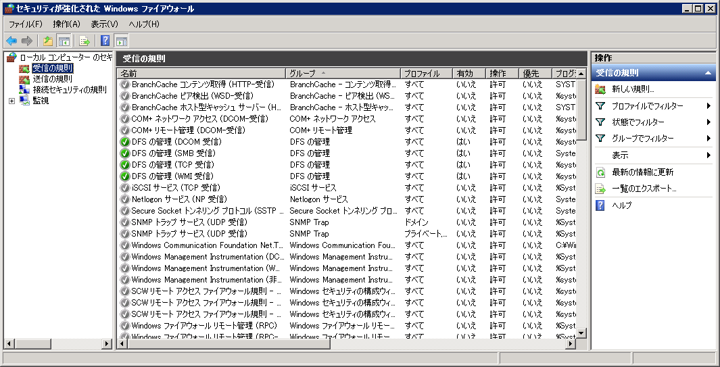
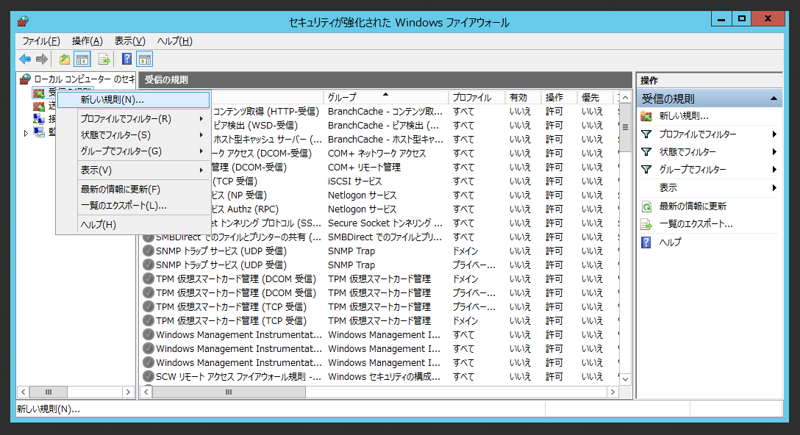
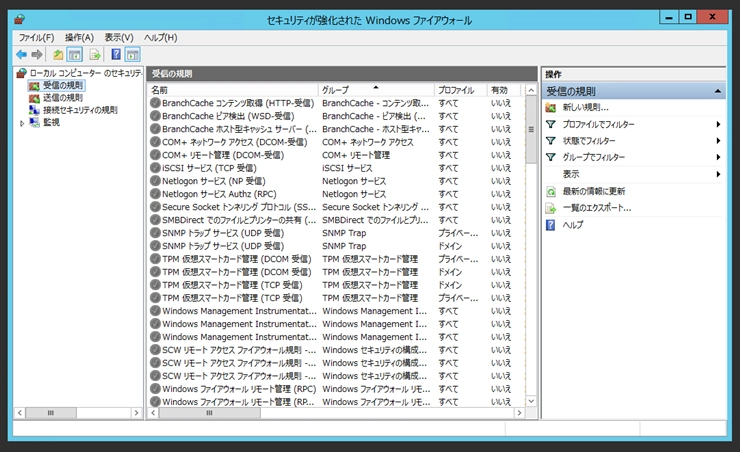
SQL Server 2025用のルールを作成します。左側のツリービューで[受信の規則]のノードをクリックして選択します。
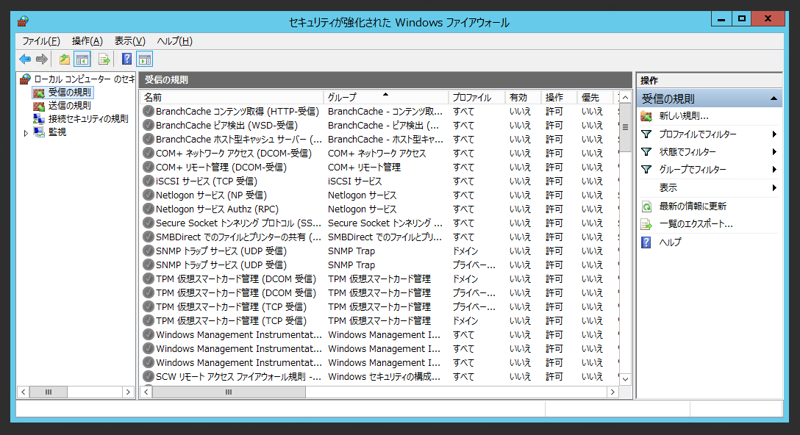
下図の画面に切り替わります。右側の[操作]パネルの[新しい規則]の項目をクリックします。
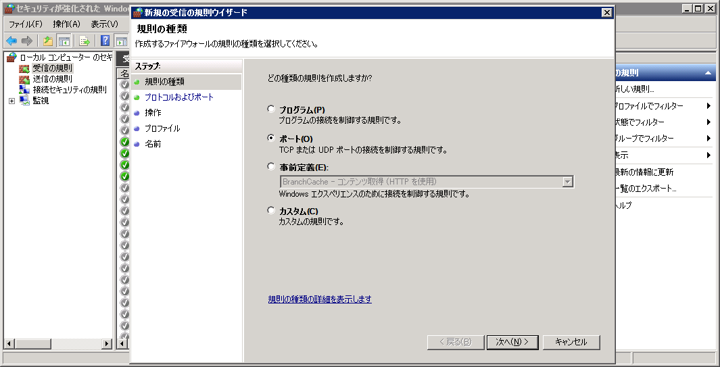
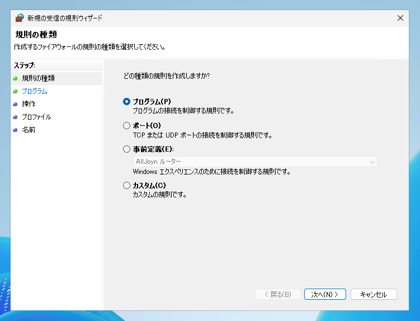
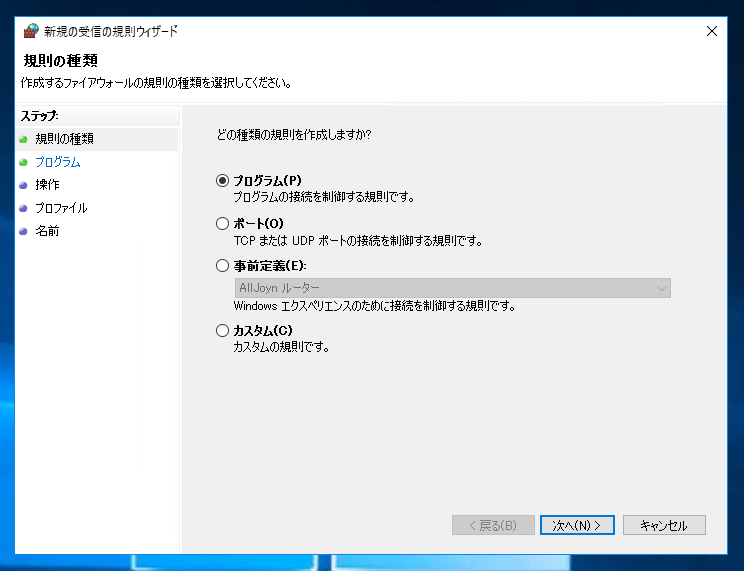
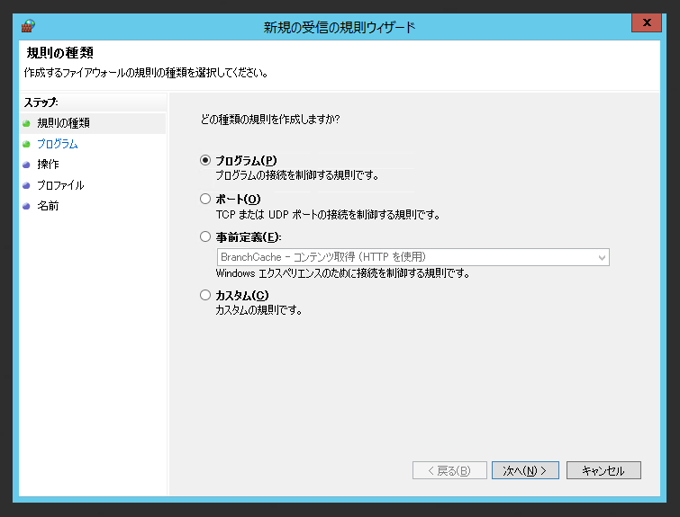
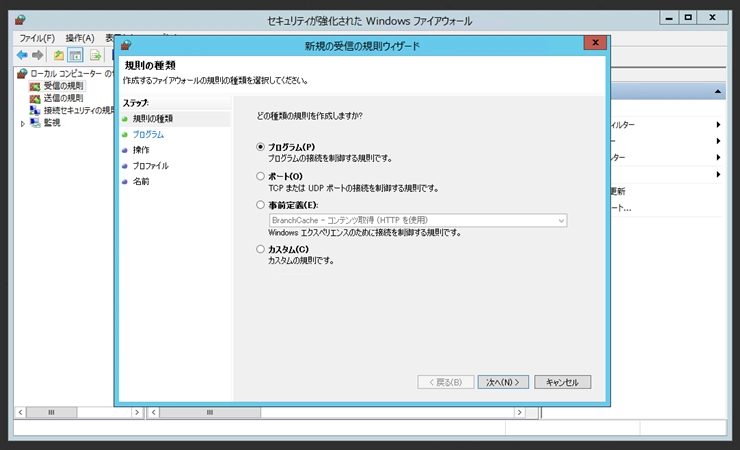
[新規の受信の規則ウィザード]のダイアログが表示されます。[規則の種類]画面が表示され、どの種類の規則を作成するかの確認画面です。
[プログラム]のラジオボタンをクリックしてチェックをつけます。
設定ができたら[次へ]ボタンをクリックします。
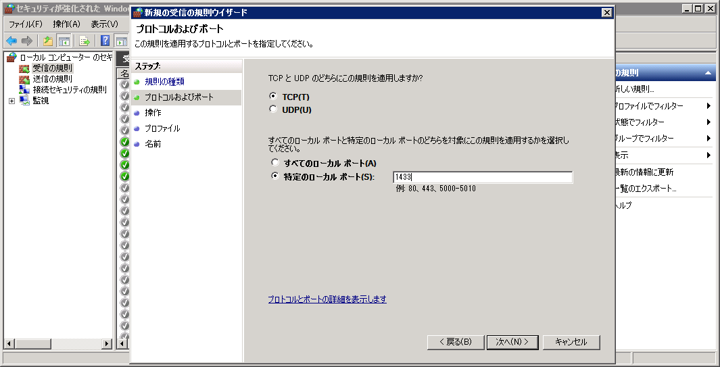
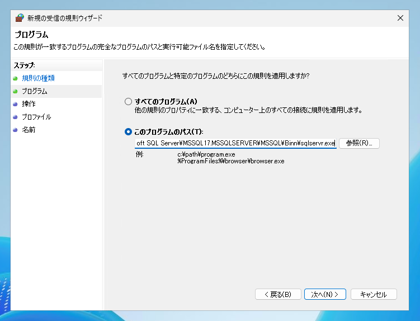
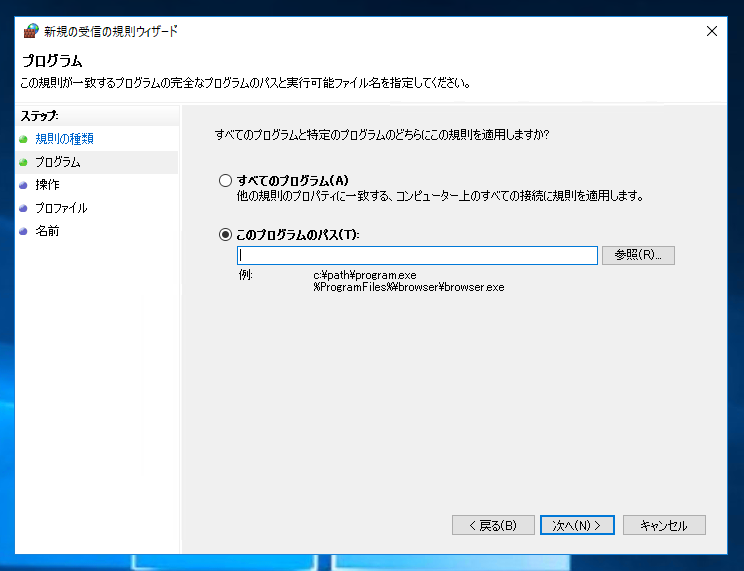
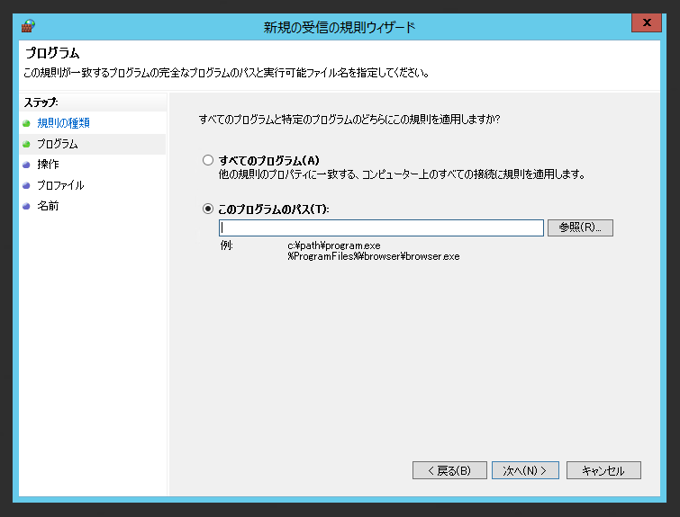
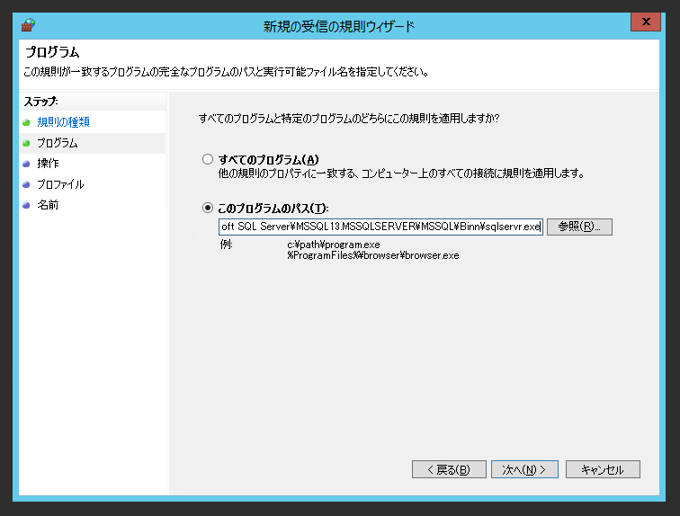
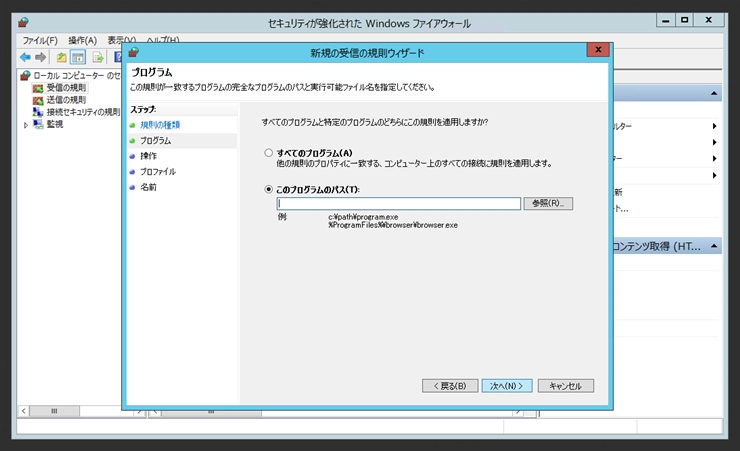
[プログラム]の画面が表示されます。[このプログラムのパス]のラジオボタンをクリックしてチェックをつけます。
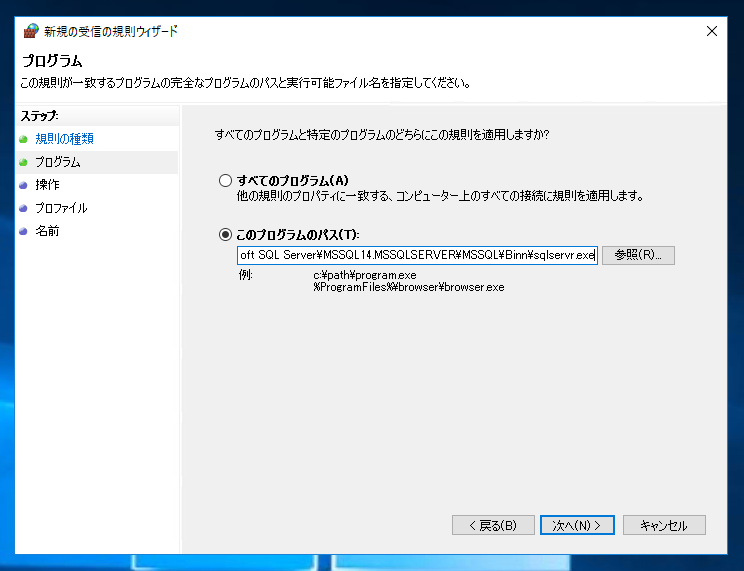
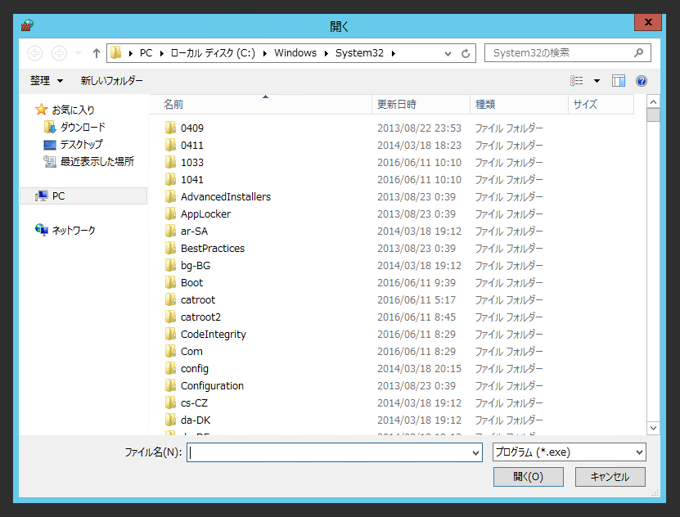
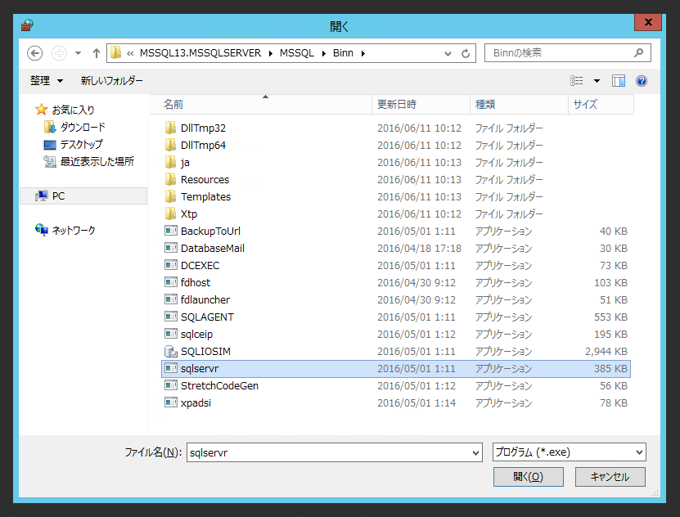
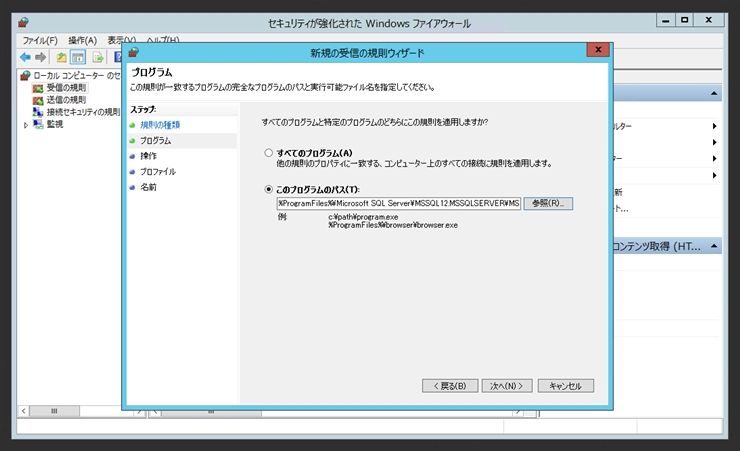
テキストボックスにはSQL Server 2025の実行ファイルを指定します。以下のパスを入力します。
%ProgramFiles%\Microsoft SQL Server\MSSQL17.MSSQLSERVER\MSSQL\Binn\sqlservr.exe
設定ができたら[次へ]ボタンをクリックします。
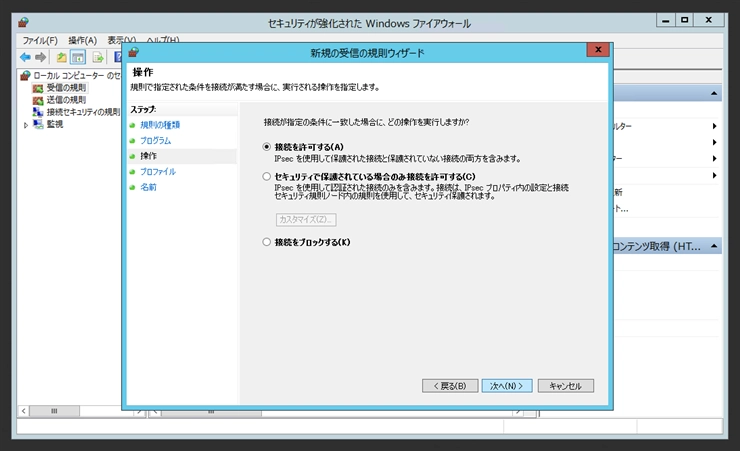
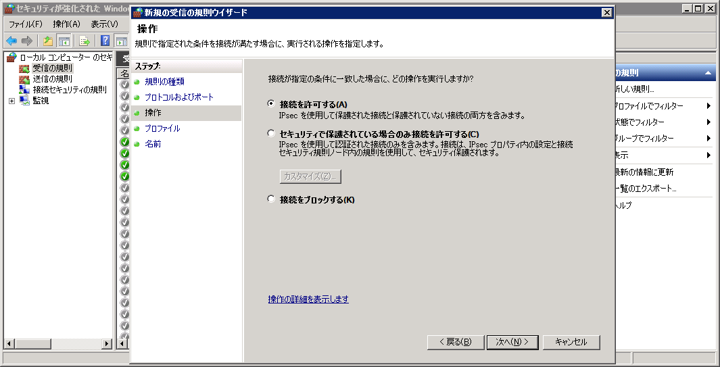
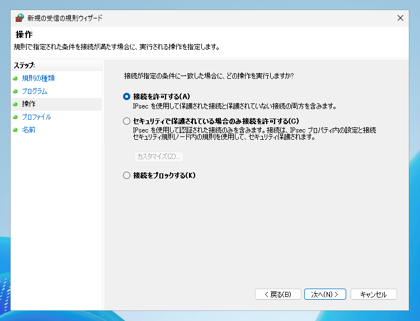
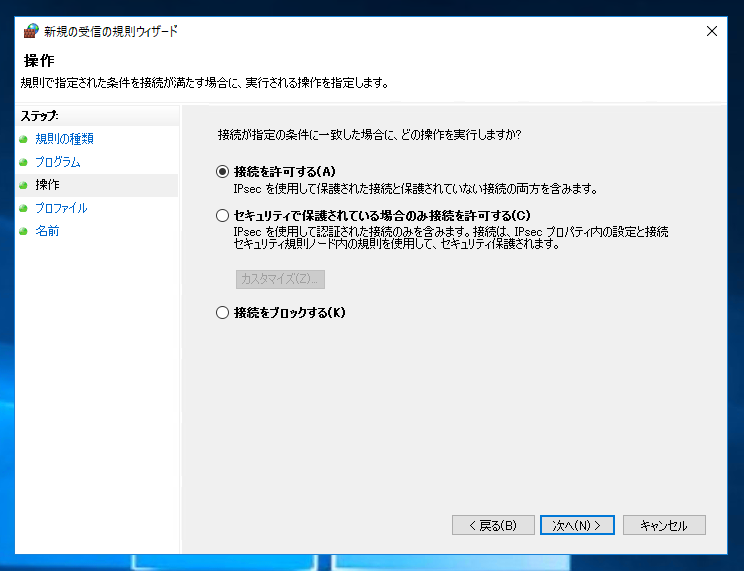
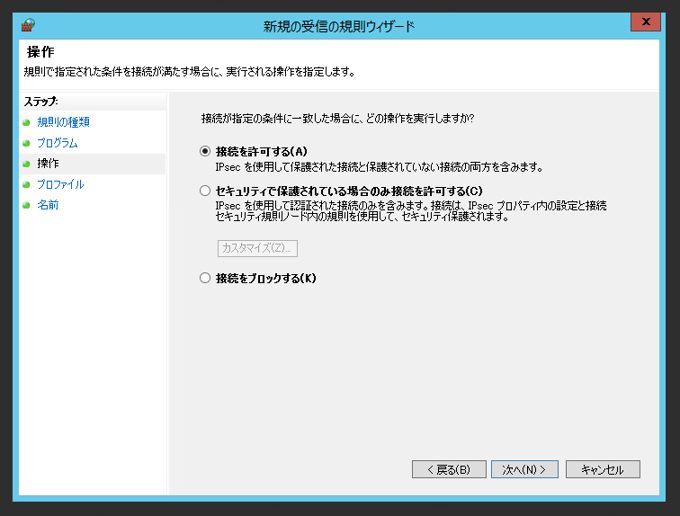
[操作]画面が表示されます。[接続を許可する]のラジオボタンをクリックしてチェックをつけます。[次へ]ボタンをクリックします。
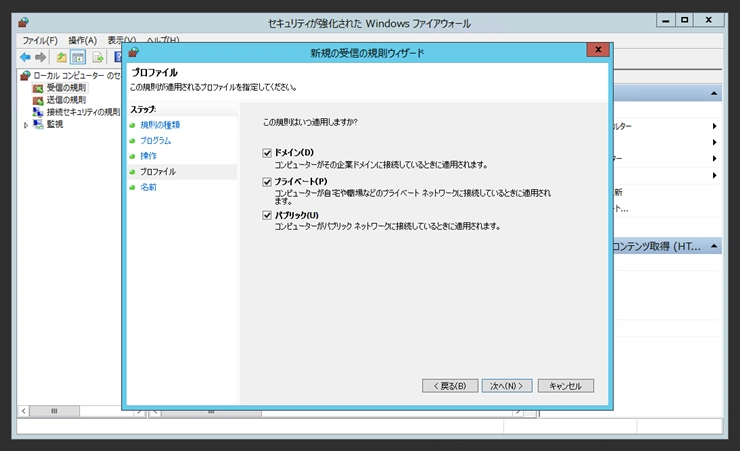
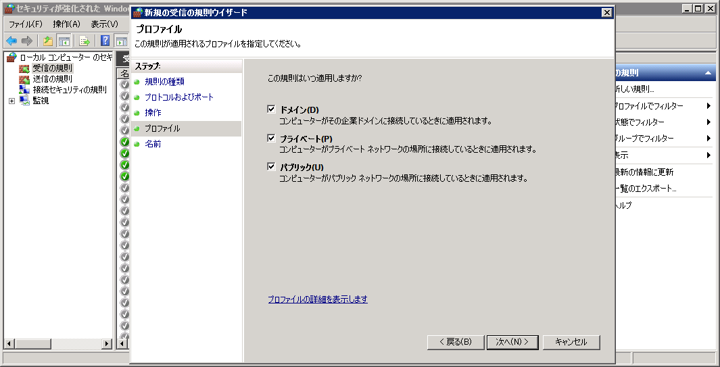
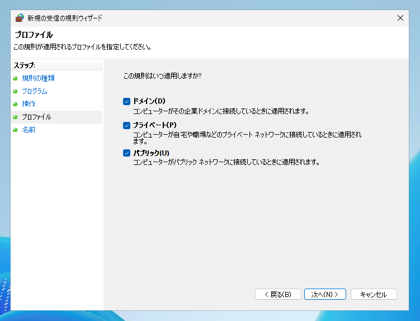
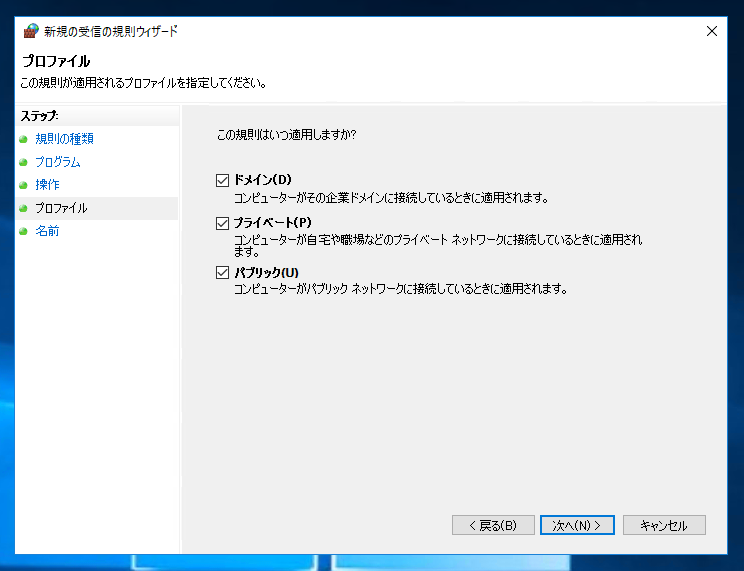
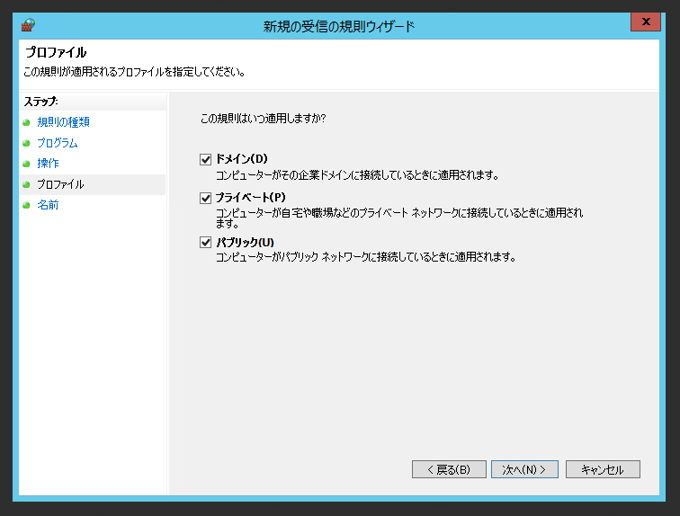
[プロファイル]の画面が表示されます。今回はデフォルトのままとします。[次へ]ボタンをクリックします。
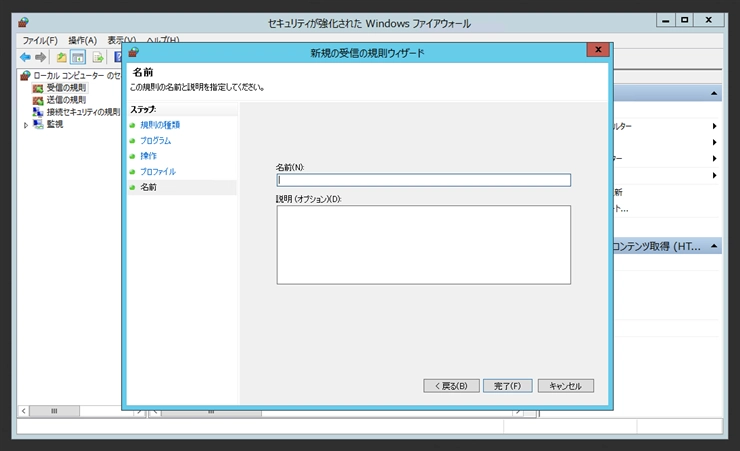
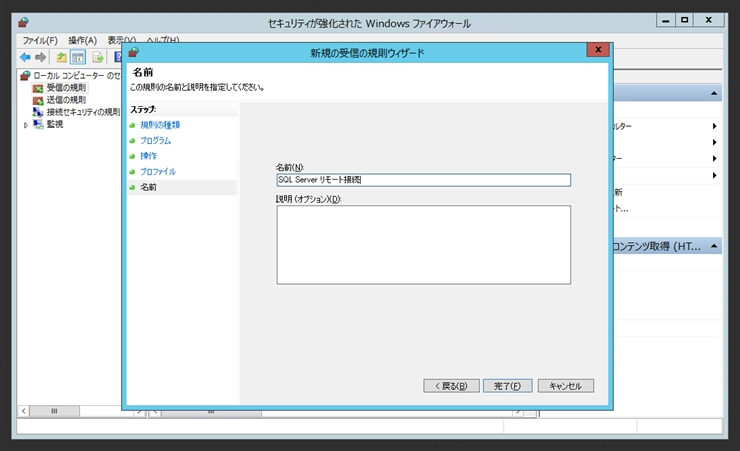
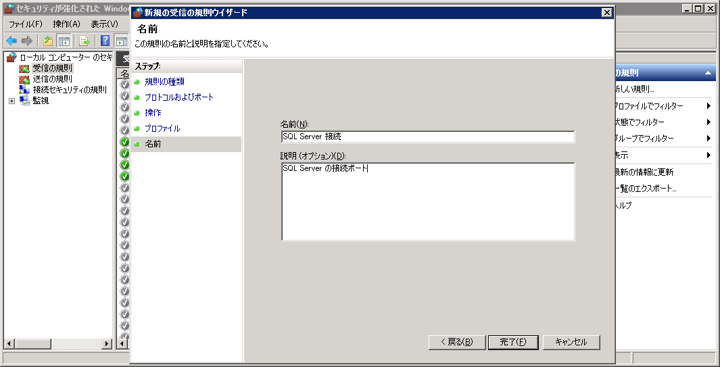
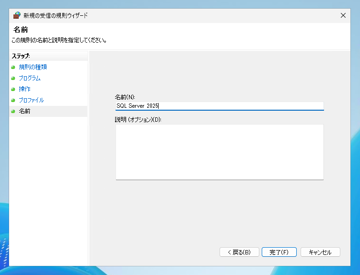
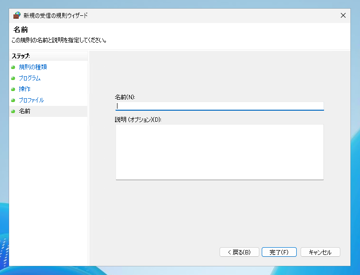
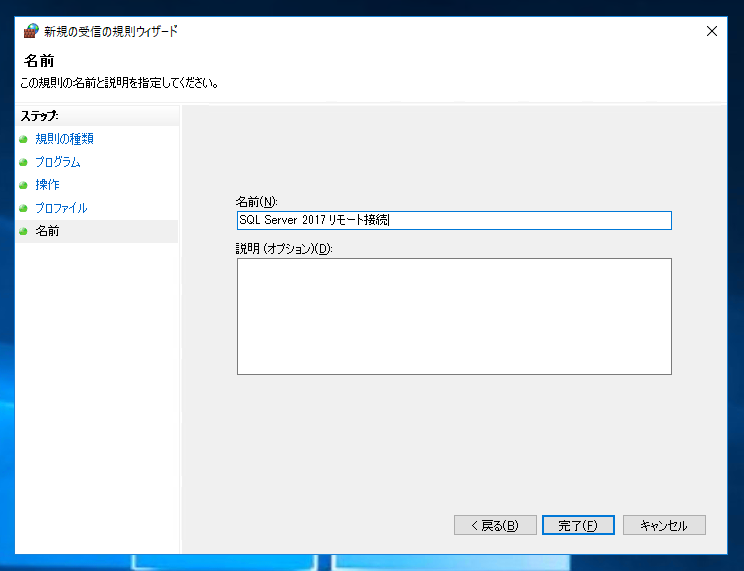
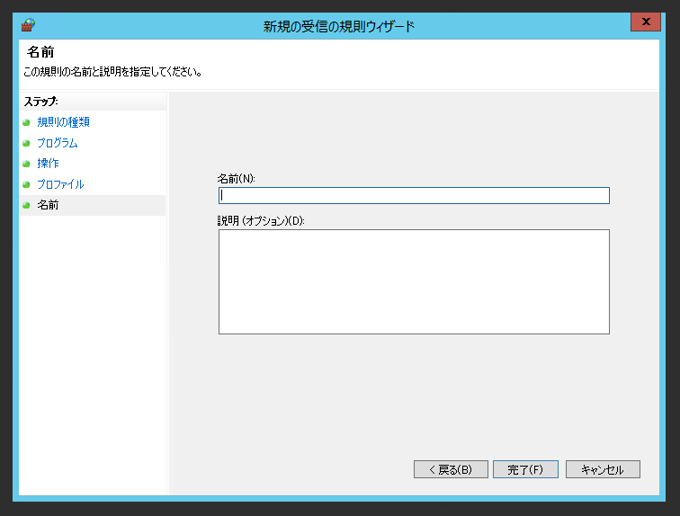
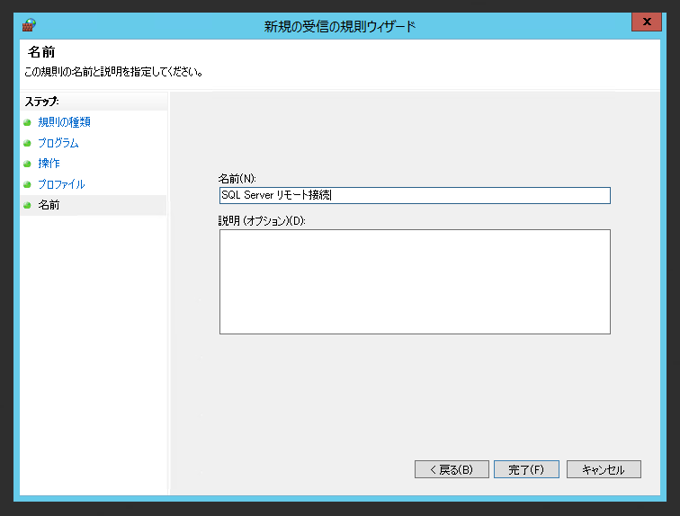
[名前]画面が表示されます。規則の名称を設定します。今回は"SQL Server 2025"とします。設定ができたら[完了]ボタンをクリックします。
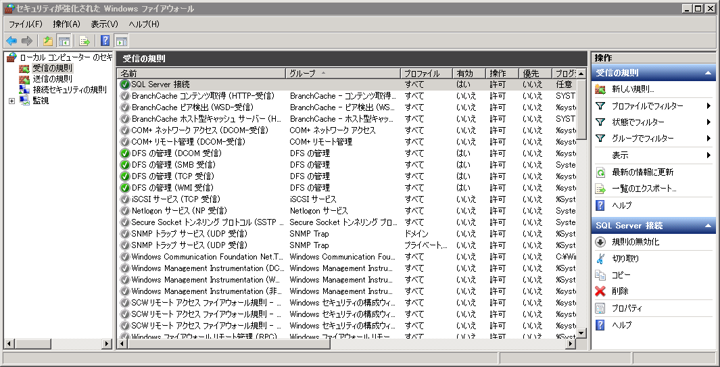
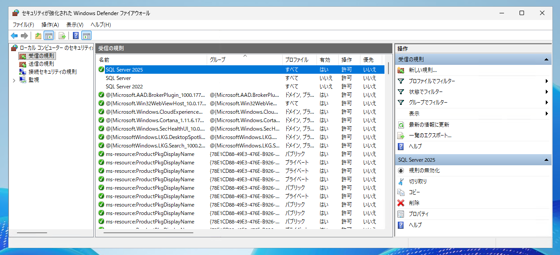
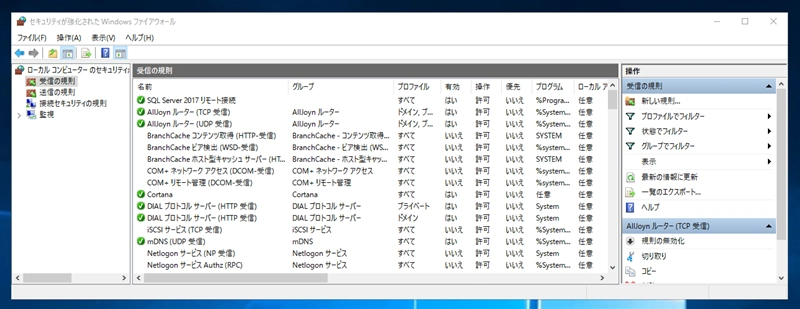
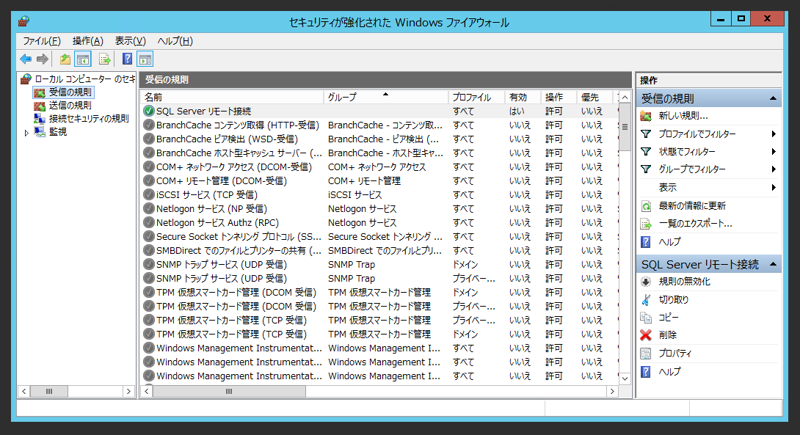
[セキュリティが強化されたWindows Defender ファイアウォール]のウィンドウに戻ります。先に作成したSQL Server 2025の規則が追加されています。
"SQL Server 2025" の規則を有効にし、以前使用していたSQL Serverの規則は無効にします。(下図の場合は、SQL Server と SQL Server 2022 になります)
リモートからSQL Server にアクセスできることを確認します。アクセスができれば設定完了です。
C:\Program Files\Microsoft SQL Server\MSSQL14.MSSQLSERVER\MSSQL\Binn\sqlservr.exe
C:\Program Files\Microsoft SQL Server\MSSQL13.MSSQLSERVER\MSSQL\Binn\sqlservr.exe
%ProgramFiles%\Microsoft SQL Server\MSSQL12.MSSQLSERVER\MSSQL\Binn\sqlservr.exe