FreeSSHdをインストールします。
FreeSSHdはWindowsで利用できるSSHサーバーソフトウェアです。
ダウンロードしたFreeSSHdのインストーラーを実行します。
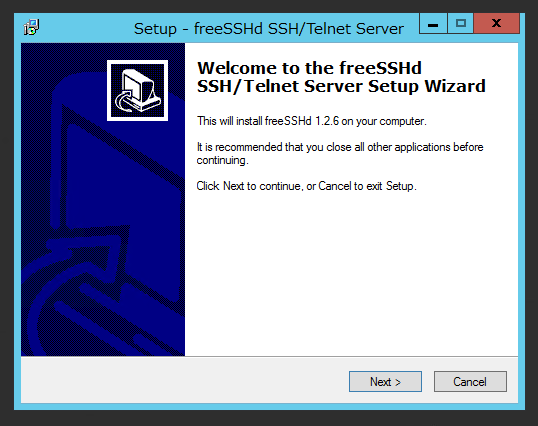
下図のウェルカムダイアログが表示されます。[Next]ボタンをクリックして次に進みます。
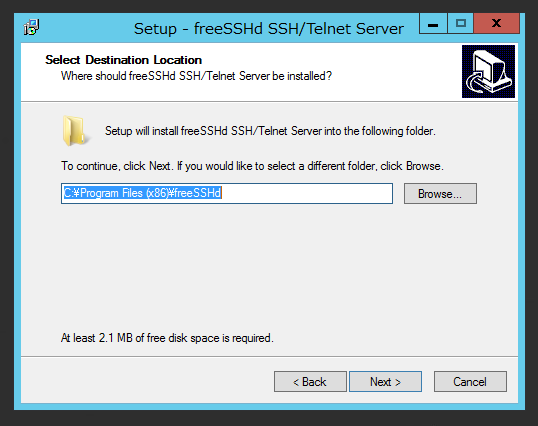
インストール先ディレクトリを指定します。今回はデフォルトのまま("c:\Program Files (x86)\FreeSSHd")とします。
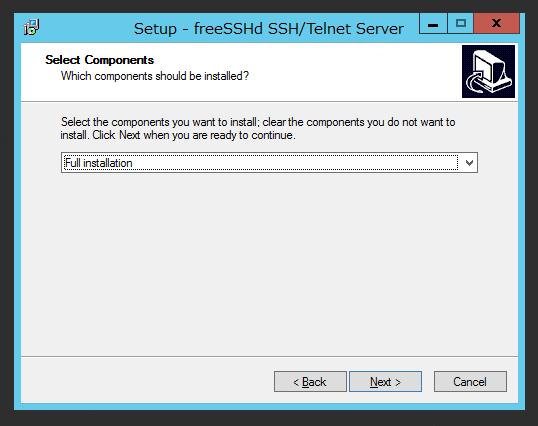
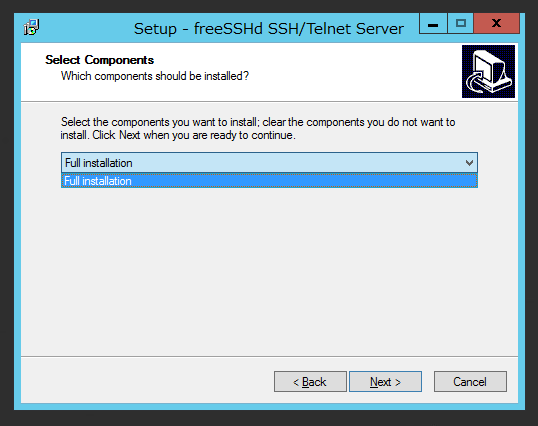
インストールオプションを選択します。今回は"Full Installation"を選択します。
とはいえ、Free Installation以外の選択肢はありません。[Next]ボタンをクリックします。
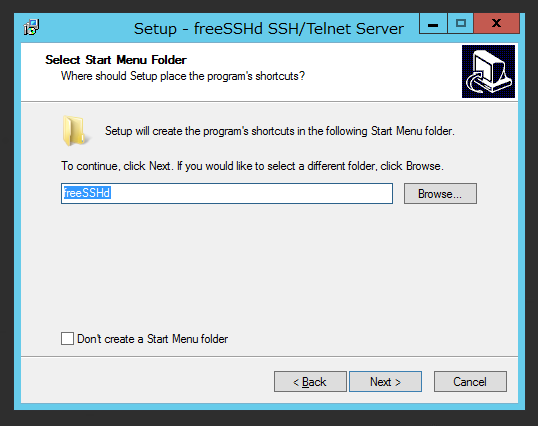
スタートメニューのフォルダ名を指定します。今回はデフォルトのまま(freeSSHd)としました。
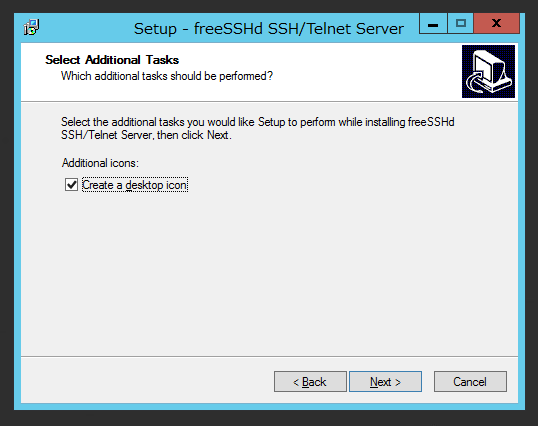
デスクトップアイコンの作成の有無を設定します。設定後[Next]ボタンをクリックします。
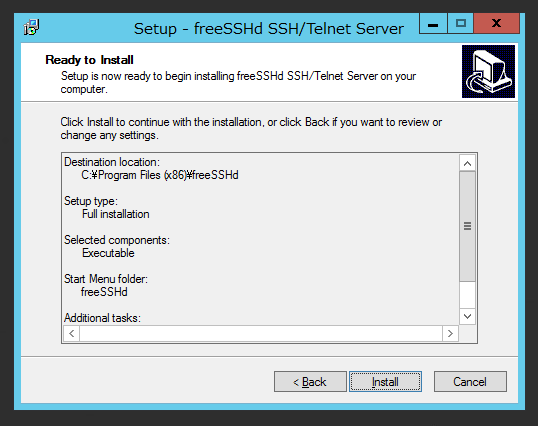
インストール準備が完了しました。ダイアログ下部の[Install]ボタンをクリックしてインストールを開始します。
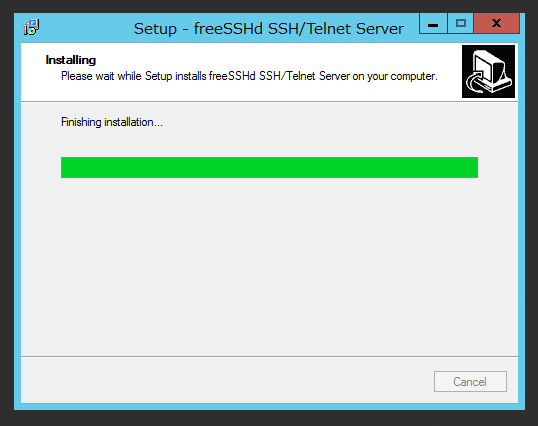
インストール中です。
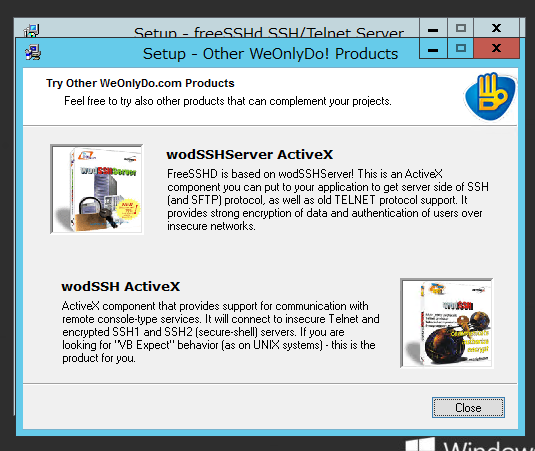
製品紹介のダイアログが表示されます。
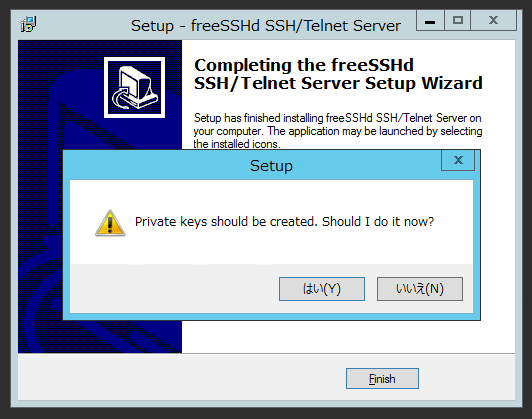
インストール中にプライベートキーの作成の確認ダイアログが表示されます。[はい]ボタンをクリックしてキーの作成をします。
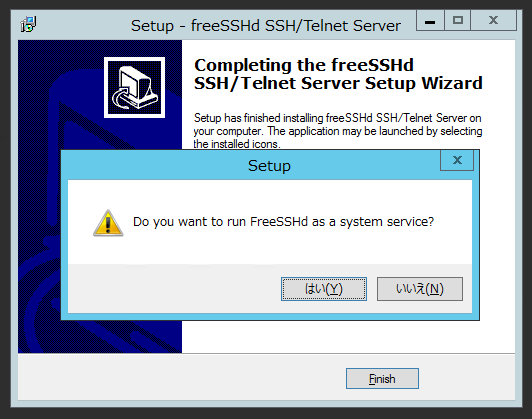
FreeSSHdをサービスとして起動するかの確認だいい亜ログが表示されます。今回はサービスとして起動するので[はい]ボタンをクリックします。
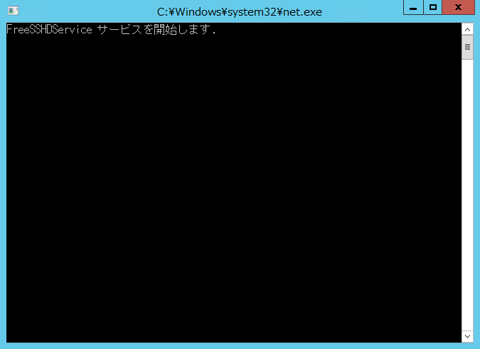
コマンドプロンプトが表示され、サービス開始メッセージが表示されます。
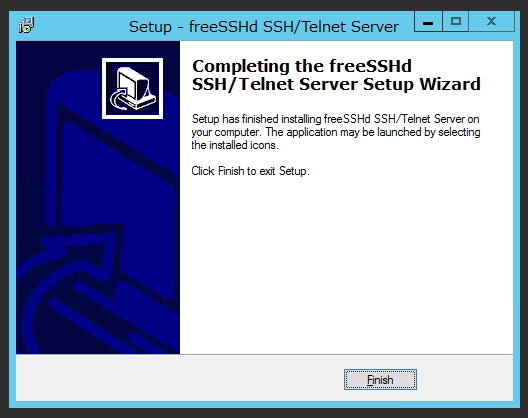
インストールが正常に終了すると下図のダイアログが表示されます。[Finish]ボタンをクリックしてインストーラーを終了します。
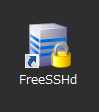
インストールが完了すると、デスクトップにFreeSSHdのアイコンが作成されます。(インストール時にデスクトップアイコンの作成を設定した場合のみ)
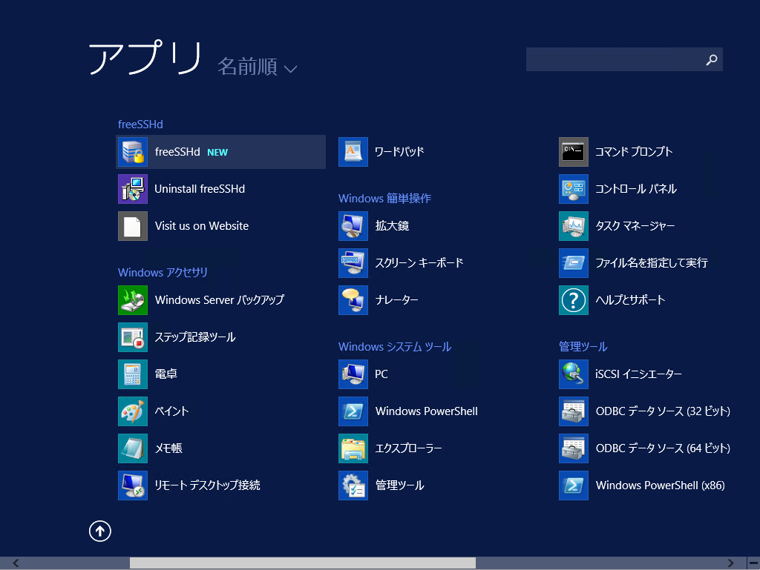
また、スタートメニューに"freeSSHd"のプロフラムグループが作成されます。
以上でインストールが完了しました。FreeSSHdの初期設定はこちらの記事を参照してください。