いろいろAIを使うようになって、mdファイルや画像、プロンプトなどのファイルがたくさん増えてきちゃったのよ。
なんかうまい管理方法は無い?


mdファイルの閲覧や、画像、テキスト情報を管理するためのObsidianのインストールを紹介します。
もともとはMarkdownファイル(mdファイル)を使った、個人向け知識管理・ノートアプリとしてリリーされており、
Markdownのファイルの数が増えてきた場合に、Markdownファイル同士のリンク機能や、見やすくビジュアライズする機能がメインです。
後追いで登場した、Canvas機能により、キャンバスに画像やテキストを配置して、複数の画像やテキストを管理できるようになりました。
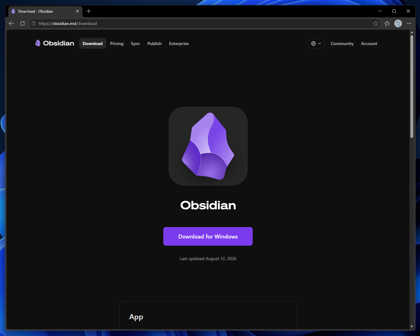
Obisidianのウェブサイト(https://obsidian.md/)にアクセスします。下図のページが表示されます。
[Git Obsidian for Windows]のボタンをクリックします。下の図のページが表示されます。
[Download for Windows]のボタンをクリックします。
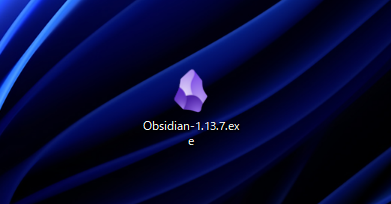
インストーラーがダウンロードされます。ダウンロードできたインストーラーを実行します。
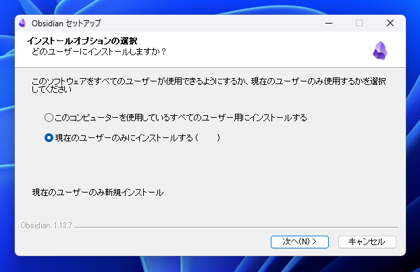
インストーラーを実行すると、下図の[インストールオプションの選択]画面が表示されます。
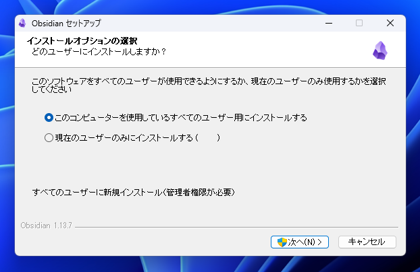
今回は[このコンピューターを使用している全てのユーザー用にインストールする]のラジオボタンをクリックしてチェックをつけます。
チェックができたら、[次へ]ボタンをクリックします。
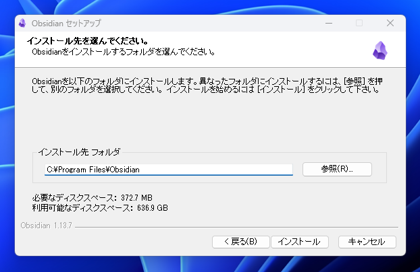
[インストール先を選んでください。] の画面が表示されます。今回はインストール先フォルダはデフォルトのまま(C:\Program FIles\Obsidian)とします。
[インストール]ボタンをクリックします。
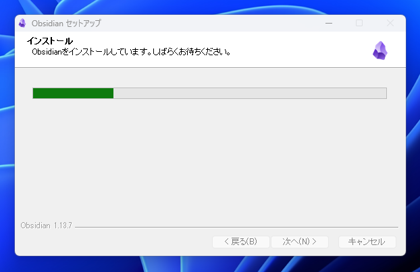
インストールが始まります。
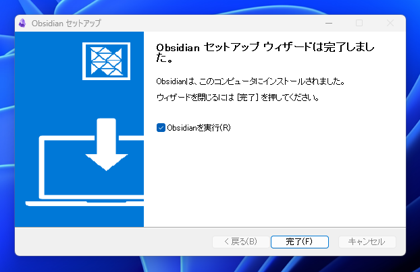
インストールが完了すると、下図の画面が表示されます。[完了]ボタンをクリックしてインストーラーを終了します。
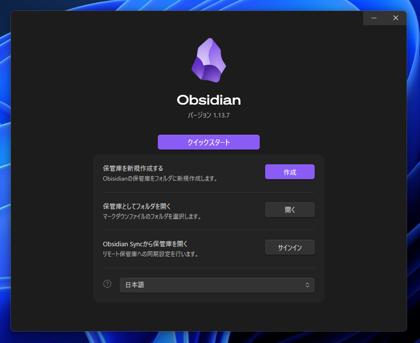
Obsidianのアプリケーションが起動します。初回起動時には下図のダイアログが表示されます。
今回は、[保管庫を新規作成する]タイルの[作成]ボタンをクリックします。
下の図の画面にキーがあります。
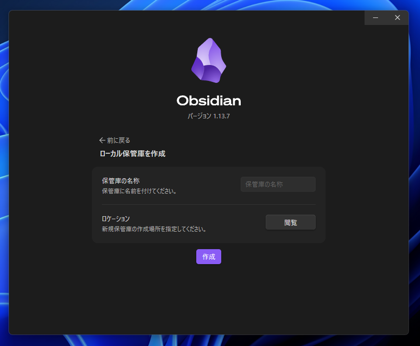
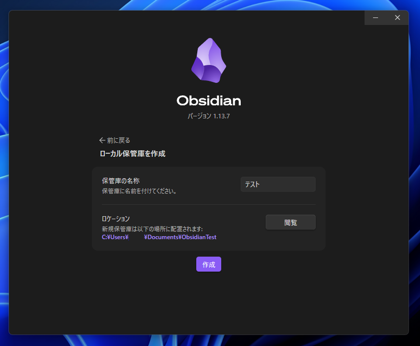
[保管庫の名称]に名前を入力します。ロケーションに保管庫のディレクトリのパスを指定します。設定ができたら[作成]ボタンをクリックします。
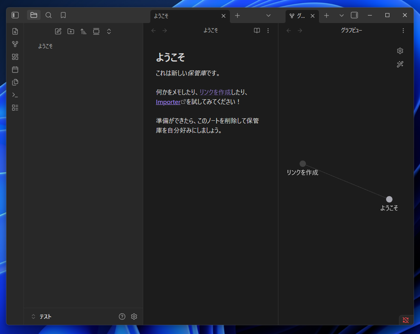
保管庫が作成され、下図のウィンドウが表示されます。
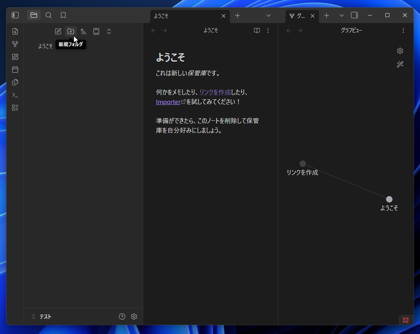
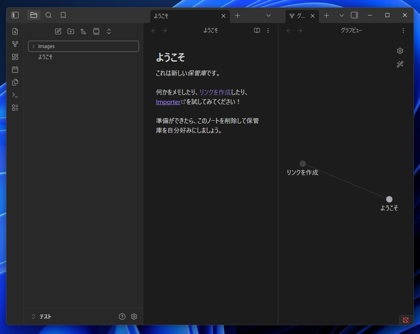
Obsidianを操作してみます。左上の上部のツールバーの新規フォルダーのボタンをクリックします。
このボタンをクリックすると、保管庫のディレクトリ内に新しいフォルダを作成できます。
フォルダーが作成されましたので、[images]という名称にしました。
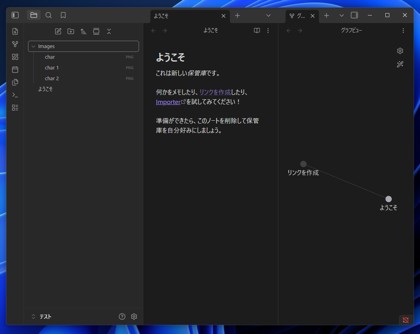
画像ファイルをObsidianのウィンドウの[images]のフォルダにドラッグアンドドロップすると、保管庫にファイルを追加できます。
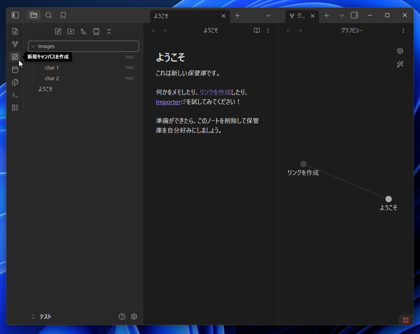
画像などを並べるキャンバスを作成します。左側のウィンドウのツールバーの[新規キャンバスを作成]のボタンをクリックします。
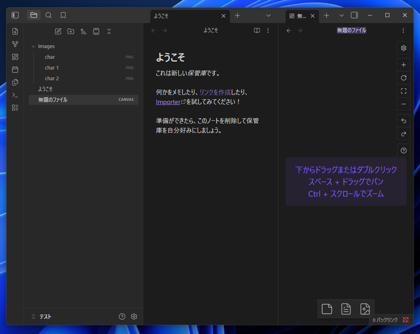
キャンバスが作成できました。
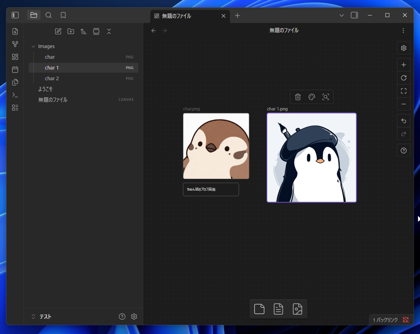
左側の保管庫の画像の項目をキャンバスにドラッグアンドドロップします。キャンバス上に画像が配置されます。
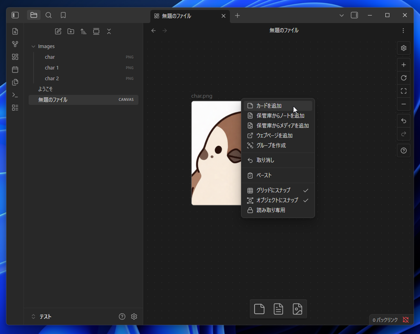
また、テキストを配置する場合は、キャンバス上で右クリックして表示されるポップアップメニューの[カードを追加]の項目をクリックします。
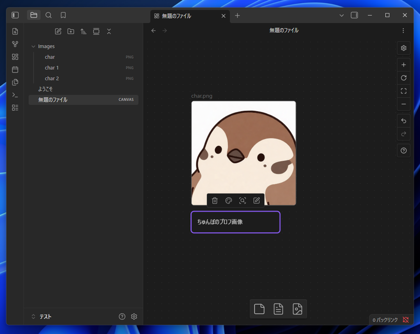
クリックすると、カードの項目が追加され、内部のテキストが編集できます。
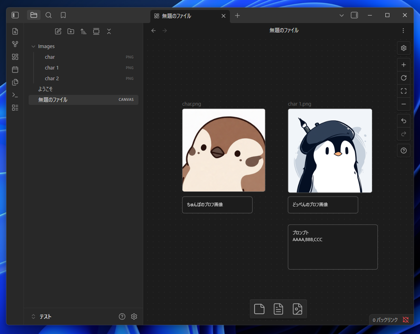
一つのキャンバスには複数の画像、複数のカードを配置できます。
キャンバスを使って複数の画像や複数のテキストを見やすく整理することができます。