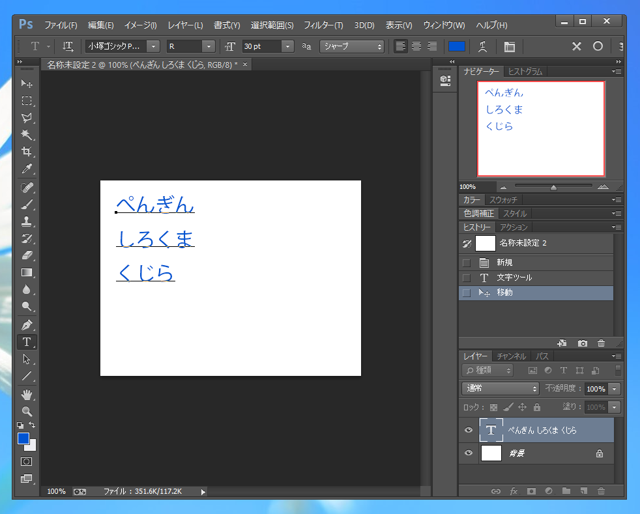
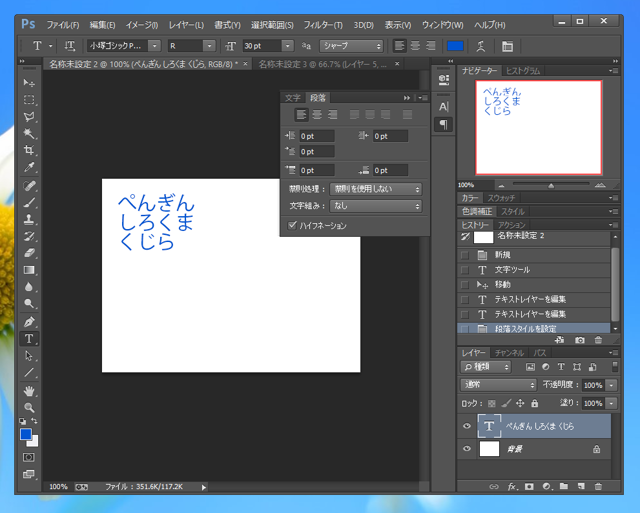
Photoshpをインストール直後の状態で文字描画ツールで文字を描画した場合、改行すると下図のように行間が大きくあいてしまいます。1行ずつ別のテキストに分ければ行間に関係なく文字を配置できますが文字数が多い場合は手間になります。この記事では行間の高さを変更する手順を紹介します。
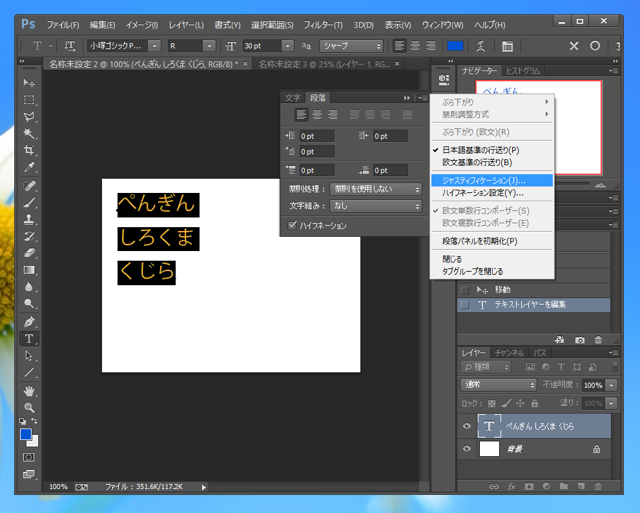
Photoshopの[段落]ウィンドウを表示します。ウィンドウがワークスペースに表示されていない場合は[ウィンドウ]メニューの[段落]メニューをクリックすると[段落]ウィンドウがワークスペースに表示されます。段落ウィンドウの右上のオプションメニューをクリックします。下図のポップアップメニューが表示されますので、メニューから[ジャスティフィケーション]メニューを選択します。
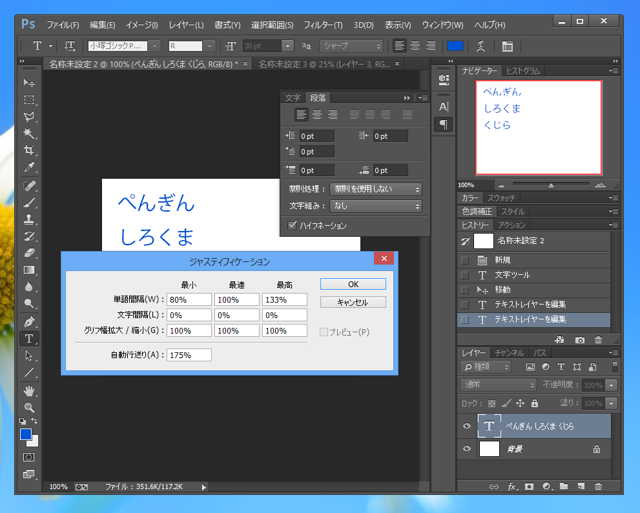
[ジャスティフィケーション]ダイアログボックスが表示されます。ダイアログ内の[自動行送り]の値を確認します。下図では"175%"に設定されています。
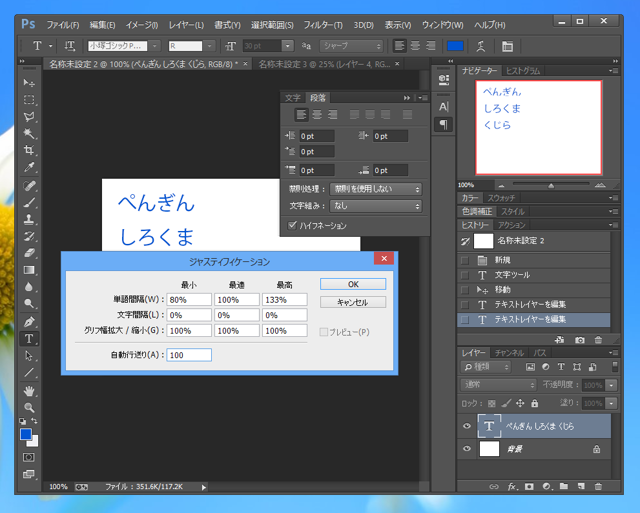
[自動行送り]の値を"100%"に変更します。変更ができたら[OK]ボタンを押してダイアログボックスを閉じます。~
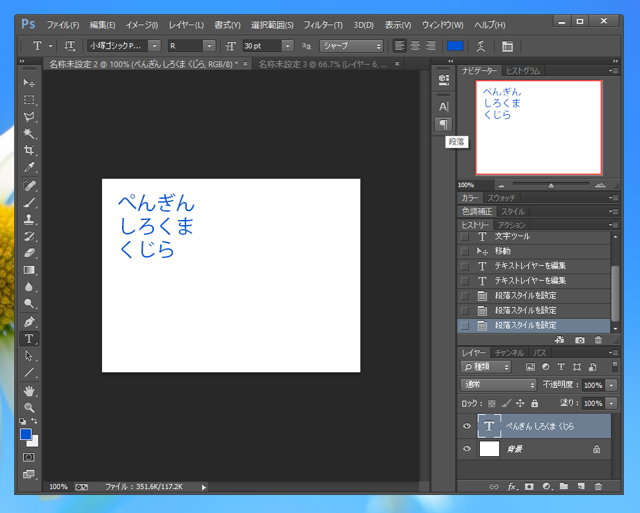
行間が狭くなることが確認できます。ただし下図の行間では少し狭すぎる印象です。
再度[ジャスティフィケーション]ダイアログを開き[自動行送り]の値を"120%"に変更しました。自然な行間の高さに設定できました。
以上の手順で行間の高さの変更ができました。