Photoshopで画像の縦横の画像の大きさを変更せずに、画像の解像度を変更する手順を紹介します。
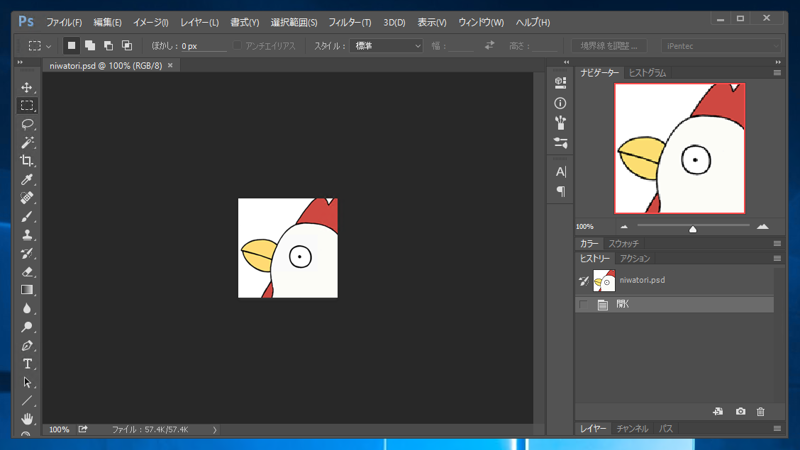
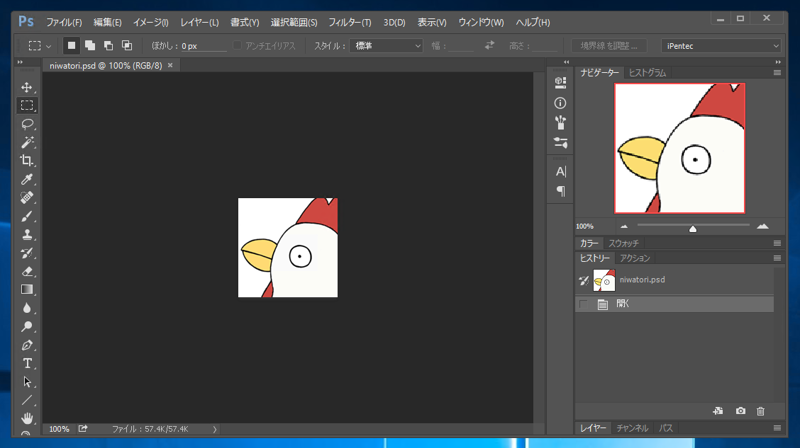
Photoshopを起動し、修正する画像を開きます。
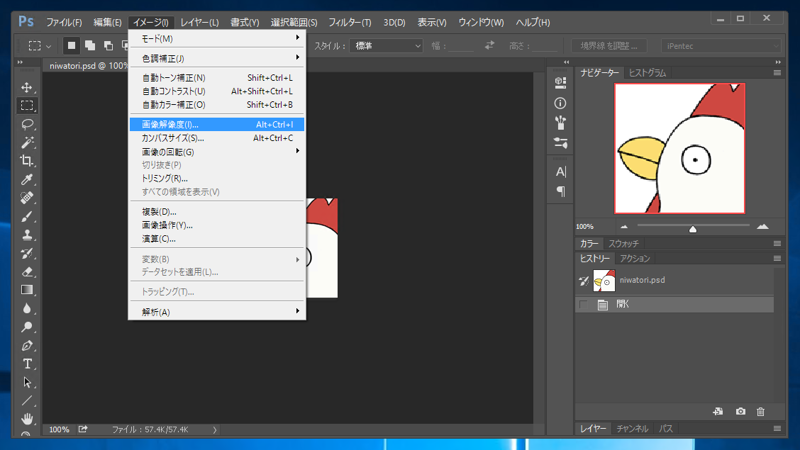
[イメージ]メニューの[画像解像度]メニューを選択します。
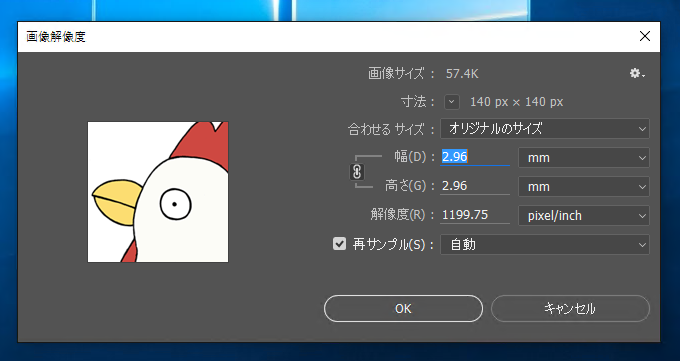
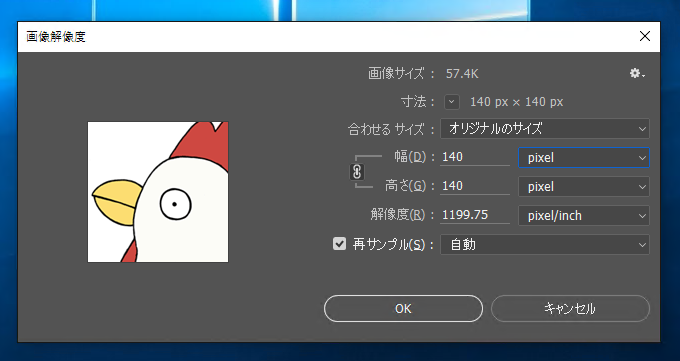
下図の[画像解像度]ダイアログボックスが表示されます。
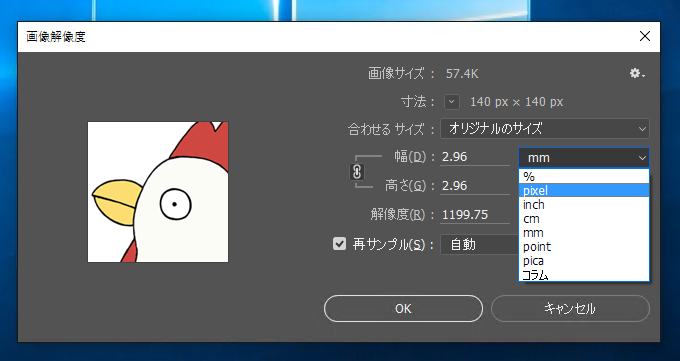
必要に応じて、幅と高さの単位を変更します。今回はPixelに変更します。
幅と高さがピクセル数表示になりました。
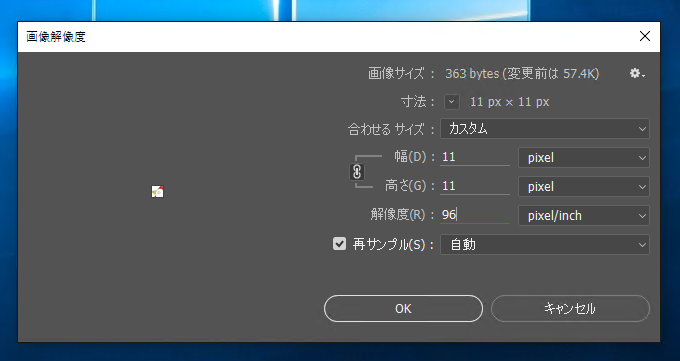
[解像度]の欄の値に変更したい解像度を入力します。今回は1200dpi(1199.73)から96dpiに変更します。解像度が低くなるため、デフォルトの設定では画像が縮小されます。
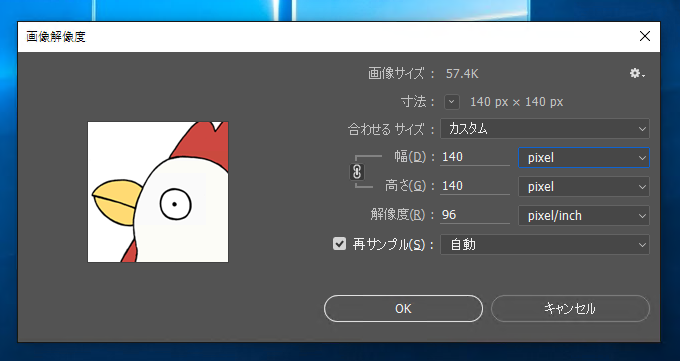
[幅]と[高さ]の欄に元の画像のサイズを入力し直します。今回の元画像は幅と高さが140Pixelであるので、その値を再入力します。設定ができたら[OK]ボタンをクリックします。
画像の解像度が変更されました。(が見た目は変わりません)
別の手順も紹介します。
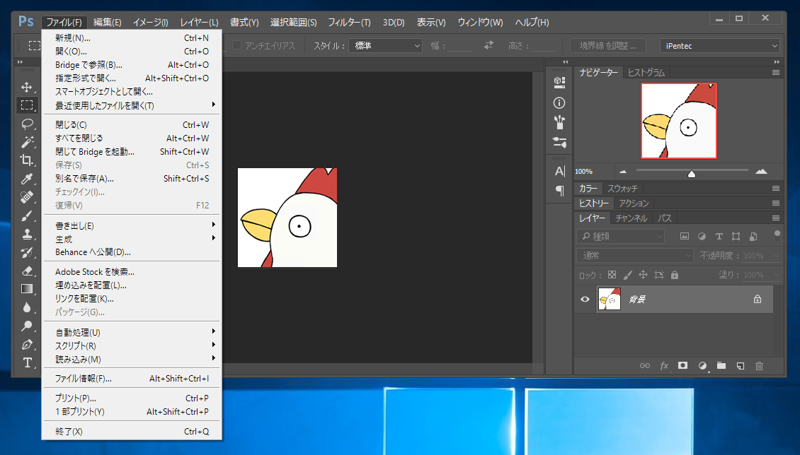
[ファイル]メニューの[新規]を選択します。
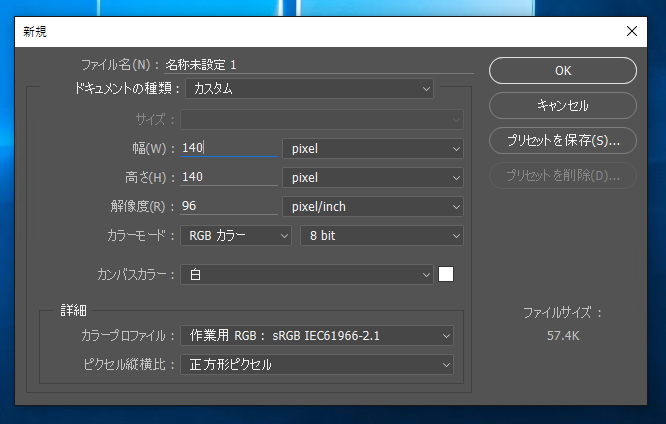
[新規]ダイアログが表示されます。元画像と同じ幅と高さの画像を作成します。[解像度]の欄に変更したい解像度を入力します。今回は96dpiにしました。
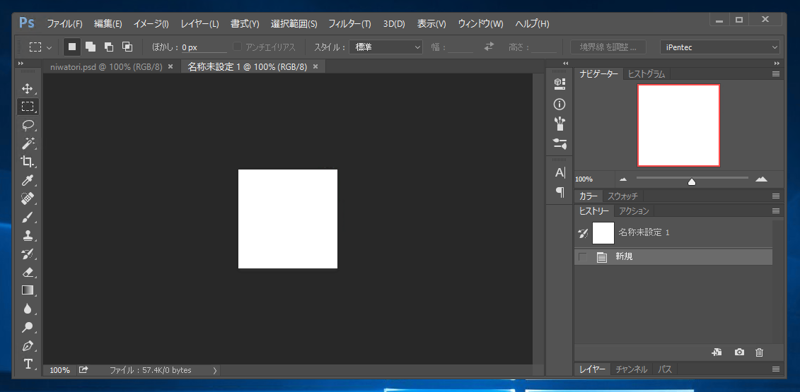
画像が新規作成されます。
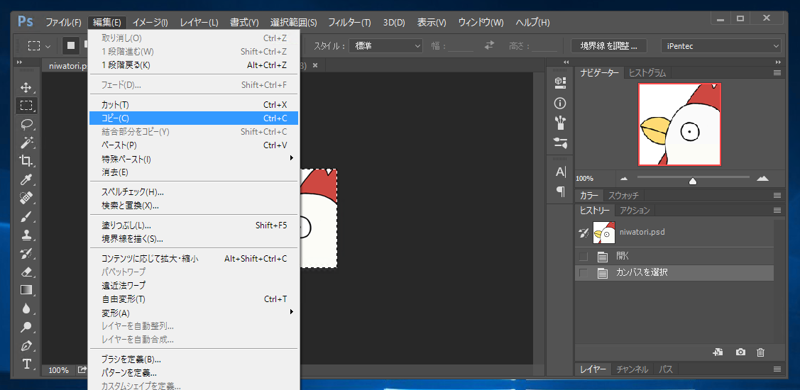
元画像をすべて選択し、[編集]メニューの[コピー]を選択します。
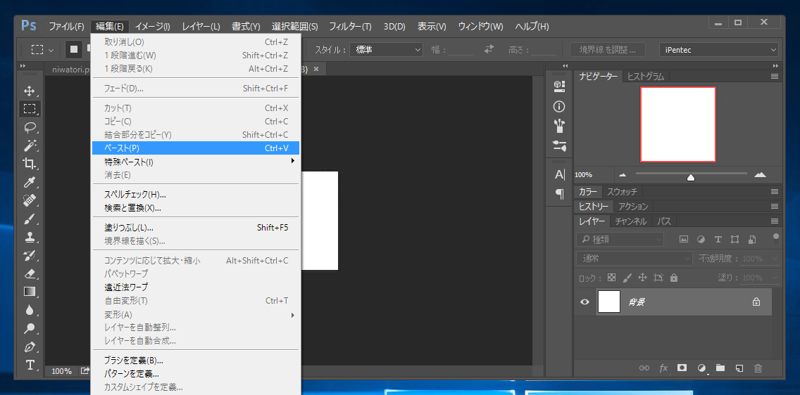
先ほど作成した画像に、[編集]メニューの[ペースト]を選択してコピーした画像を貼り付けます。
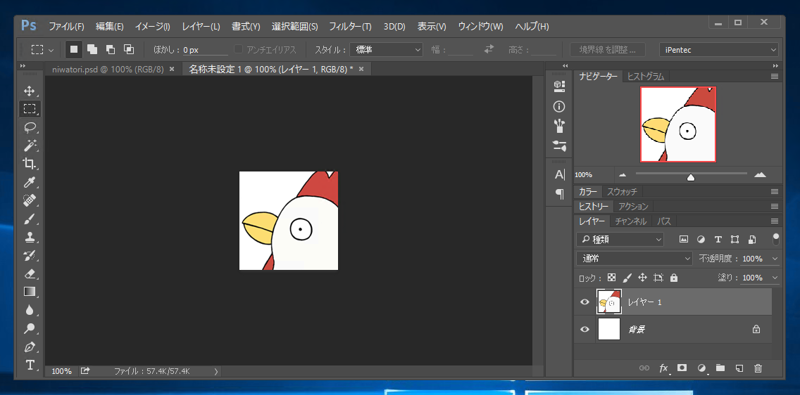
画像を貼り付けられました。これを保存します。