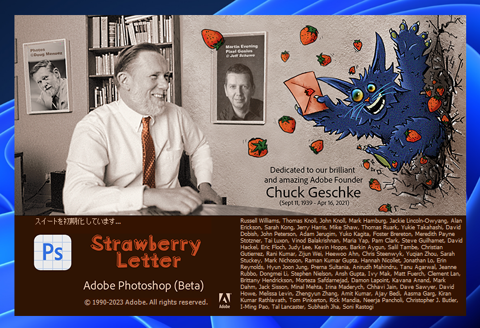
ベータ版のPhotoshopやIllustratorをインストールする手順を紹介します。
ベータ版のPhotoshopやIllustratorでは新機能をいち早く試せます。ベータ版のPhotoshopをインストールします。
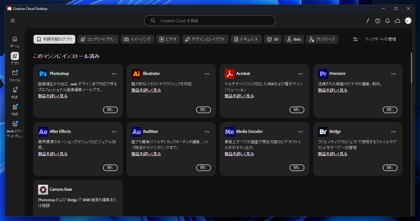
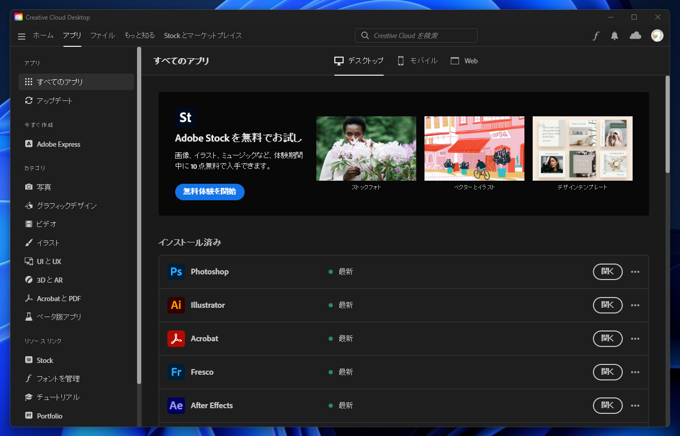
Adobe Creative Cloud のアプリケーションを起動します。左側のメニューの[アプリ]の項目をクリックします。下図の画面が表示されます。
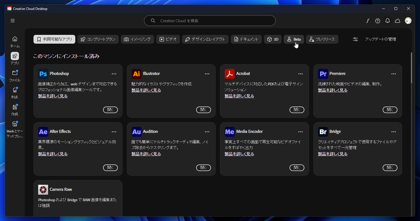
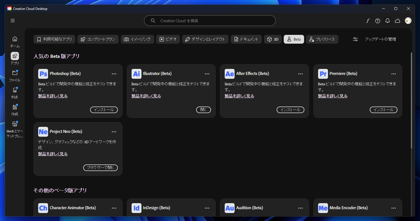
画面上部の[Beta]のボタンをクリックします。(下図参照)
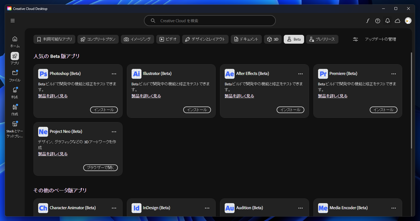
クリックするとベータ版のアプリの一覧が表示されます。
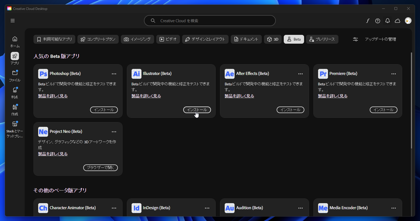
今回はIllustratorのベータ版をインストールします。[Illustrator (Beta)]のタイルの[インストール]ボタンをクリックします。
インストールが始まります。インストールが完了すると下図の表示になります。
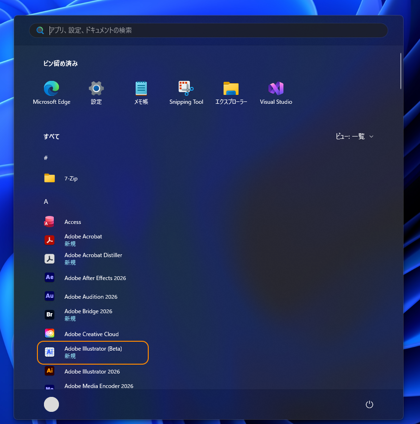
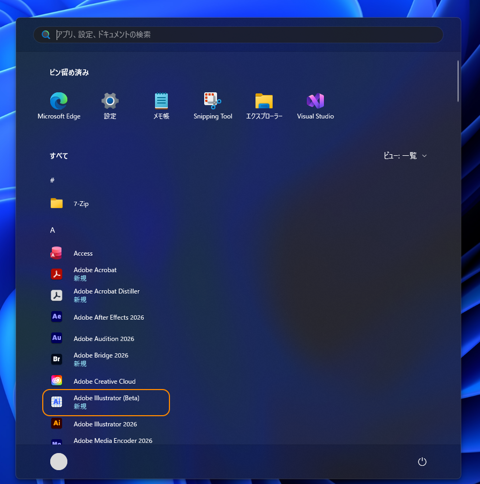
スタートボタンをクリックして、アプリの一覧を表示します。[Adobe Illustrator (beta)]のショートカットが作成されています。クリックして、
ベータ版のIllustratorを起動します。
ベータ版のIllustratorが起動できました。
Adobe Creative Cloudのアプリケーションを起動します。
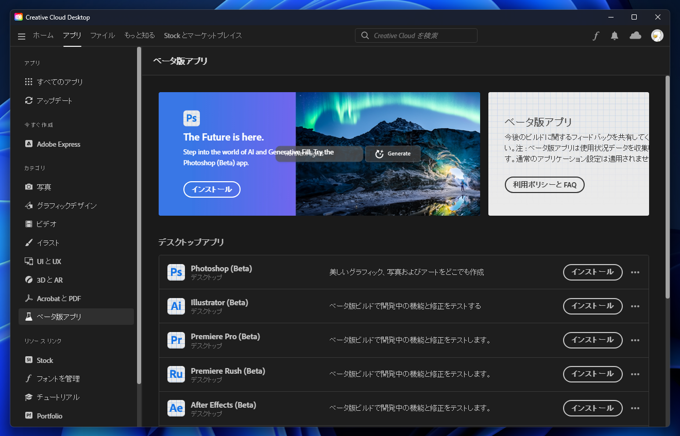
左側のメニューの[ベータ版アプリ]の項目をクリックします。
下図の画面に切り替わります。右側にベータ版アプリの一覧が表示されます。
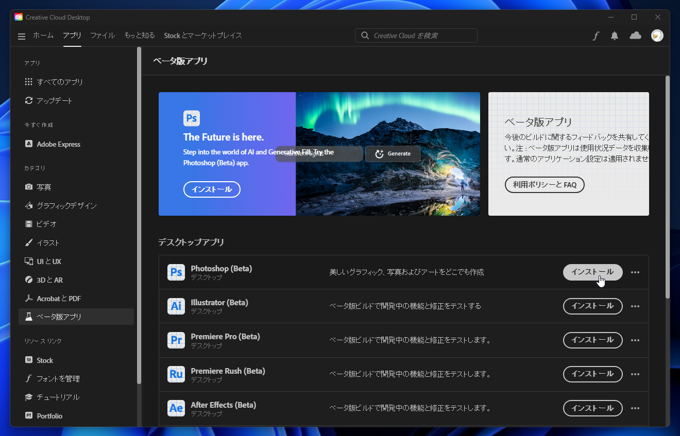
[Photoshop (Beta)]の項目の右側の[インストール]ボタンをクリックします。
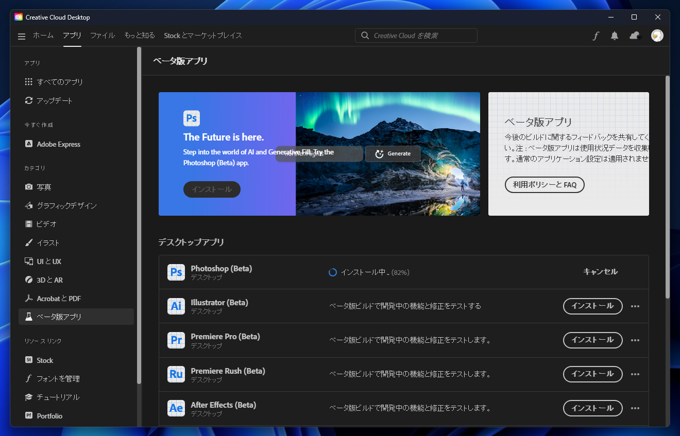
インストールが始まります。
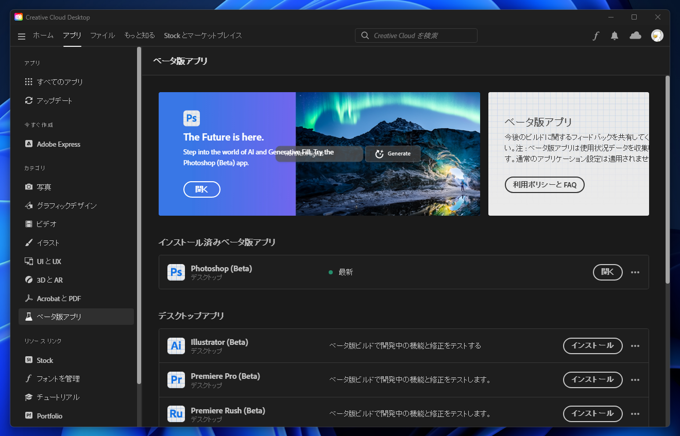
インストールが完了しました。[開く]ボタンをクリックします。
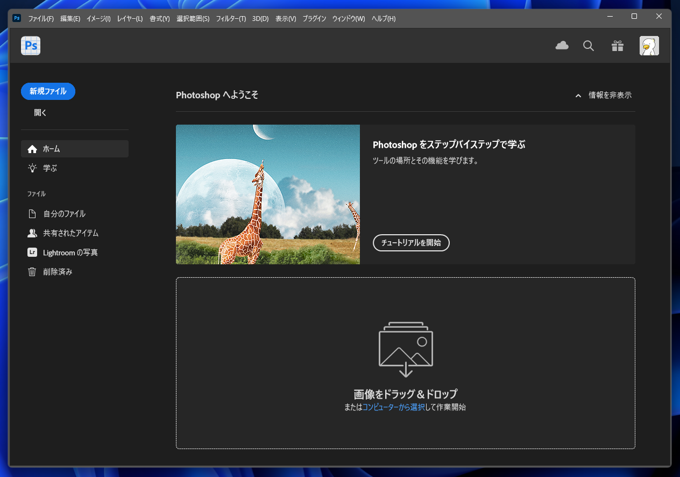
ベータ版のPhotoshopが起動します。
Photoshopのベータ版が起動できました。