Microsoft Officeの表示言語設定を変更する手順を紹介します。
Windows 365 Cloud PCを導入すると初期状態ではUIや表示は英語表示になっています。
OSの言語設定はこちらの記事の手順で設定できますが、OSの言語設定を変更しても、
Microsoft Officeの表示言語は変更されません。
この記事では、Microsoft Office アプリケーションの言語設定を変更する手順を紹介します。
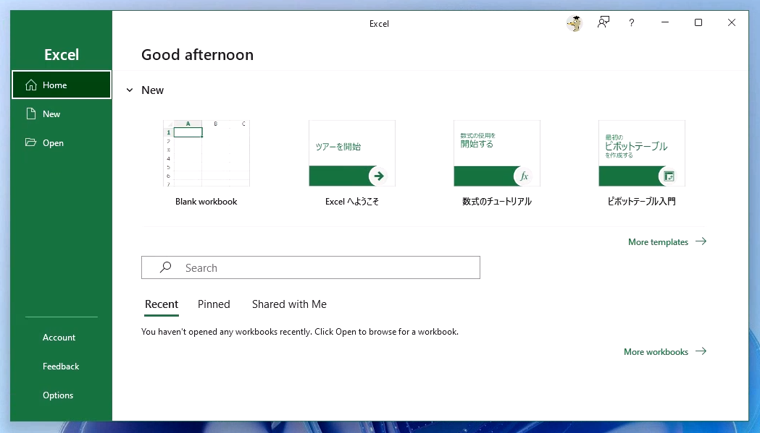
Office アプリケーションを起動します。今回はExcelを例にします。
アプリケーションを起動後、左側のメニューの[Options]の項目をクリックします。
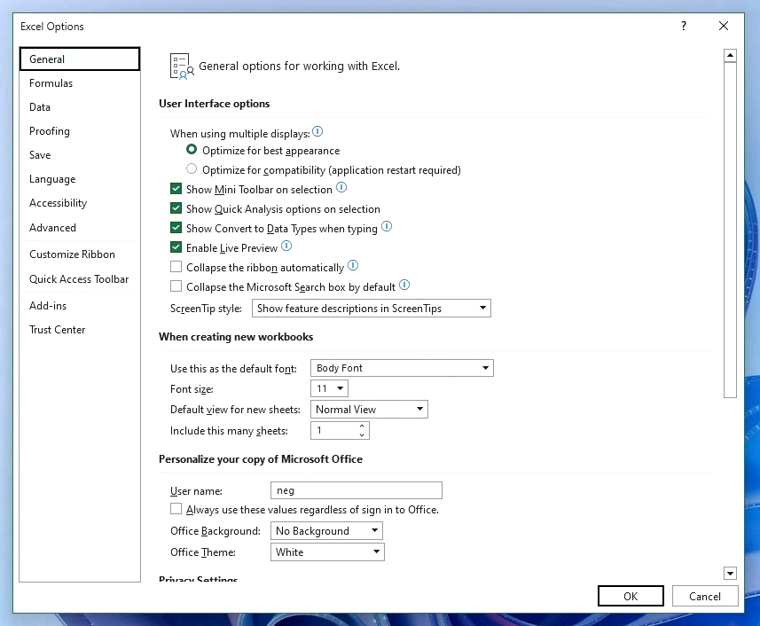
下図のOptionダイアログが表示されます。
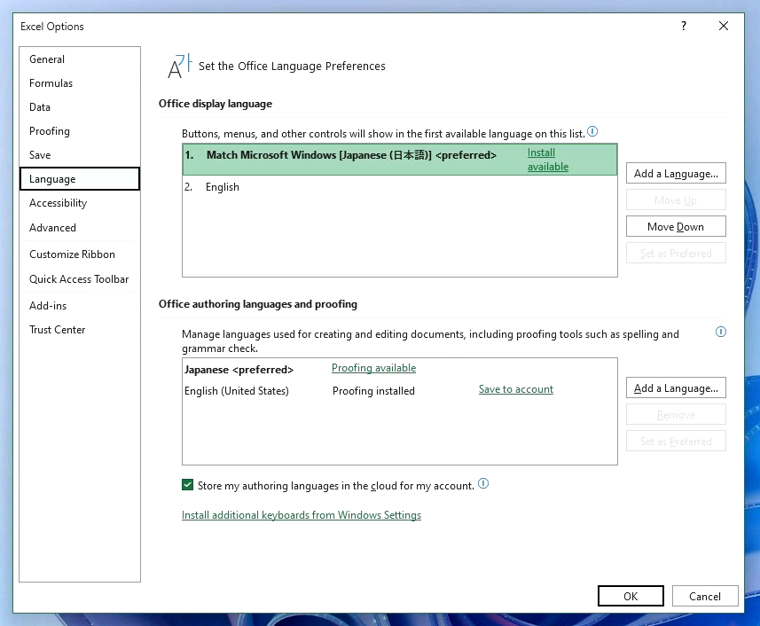
左側のメニューの[Language]の項目をクリックします。下図の画面に切り替わります。
右側のエリアの一番上にOSの言語設定の日本語の項目[Match Microsoft Windows [Japanese (日本語)] <preferred>]が表示されています。
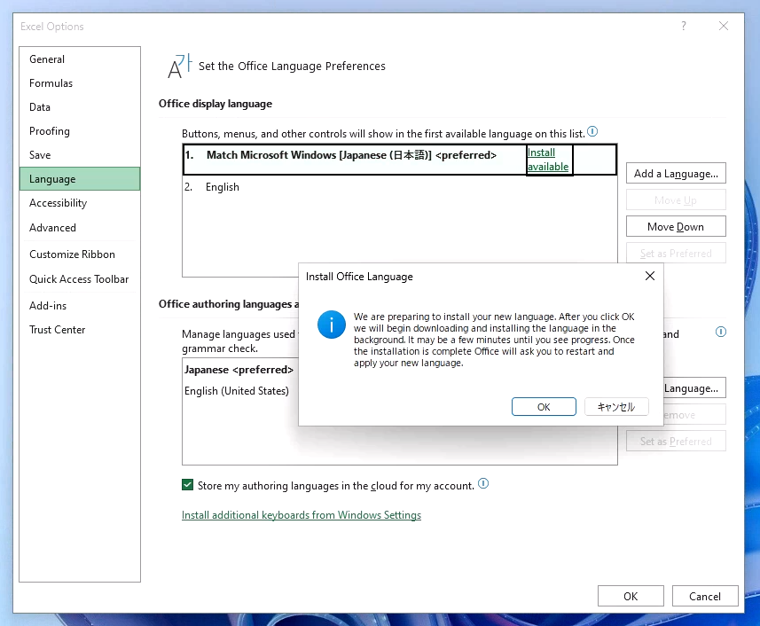
まだ、言語パッケージがインストールされていない状態のため、項目の右側の[Install]のリンクをクリックします。
下図のアラートダイアログが表示されます。[OK]ボタンをクリックします。
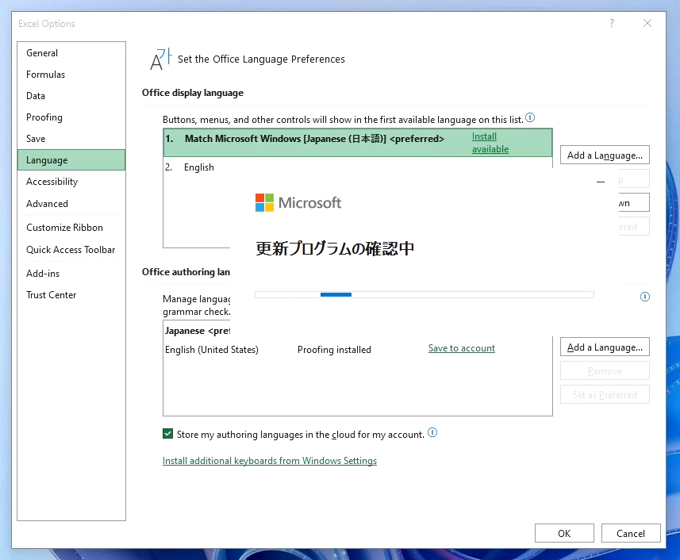
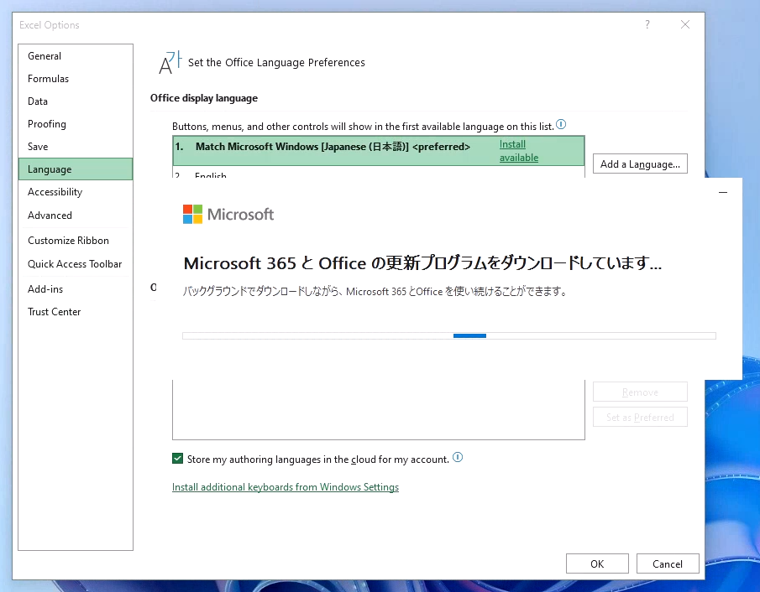
更新プログラムの確認中アイアログが表示され、言語設定のインストールが始まります。
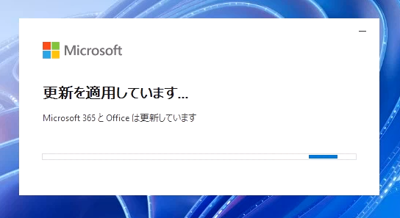
更新の適用ダイアログが表示されます。
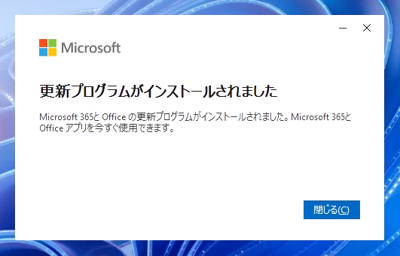
言語設定がインストールされると、下図のダイアログが表示されます。
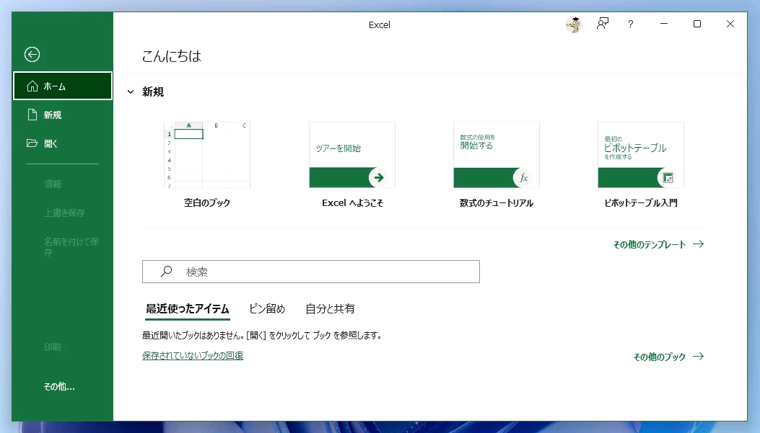
Officeアプリケーションを再起動します。下図の画面が表示され、表示が日本語に切り替わったことが確認できます。
Office アプリケーションの表示言語を変更できました。