JDK11 をインストールします。
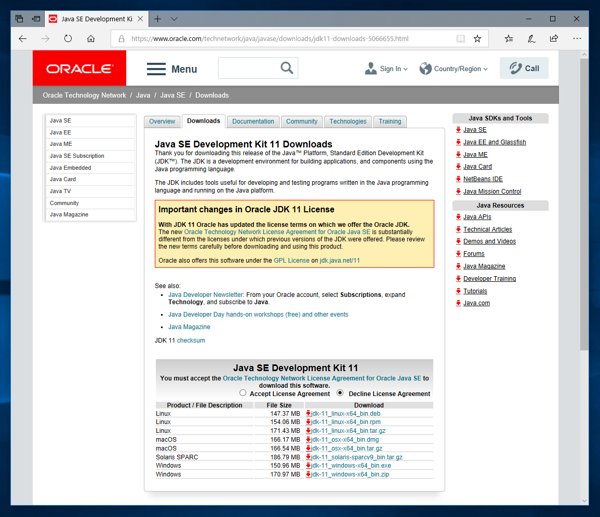
https://www.oracle.com/technetwork/java/javase/downloads/index.htmlのページにアクセスし、JDK11 Download のリンクをクリックします。下図のページが表示されます。
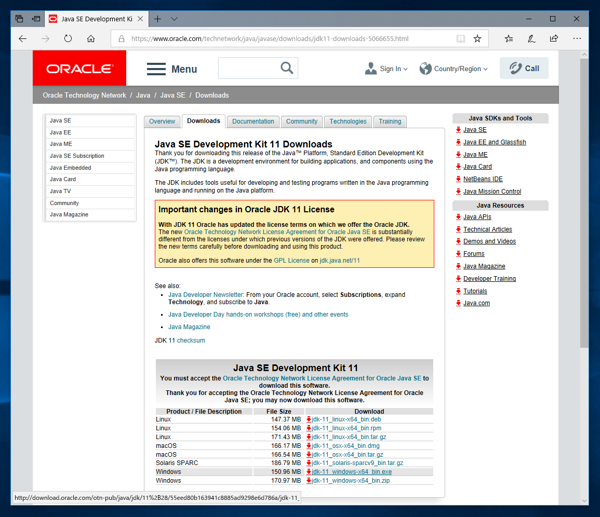
ページ下部の[Java SE Development Kit 11]の枠の [Accept License Agreement] をクリックします。
JDKがダウンロードできる状態になります。今回は、Windows版の[jdk-11_windows-x64_bin.exe]をダウンロードします。
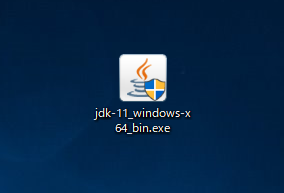
インストーラーがダウンロードできました。
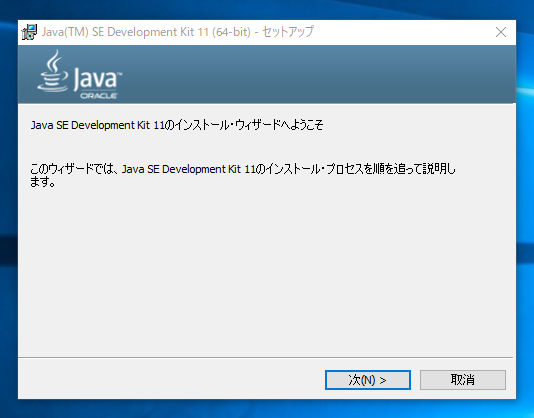
ダウンロードしたインストーラーを実行します。下図のウェルカムダイアログが表示されます。ウィンドウ下部の[次へ]ボタンをクリックします。
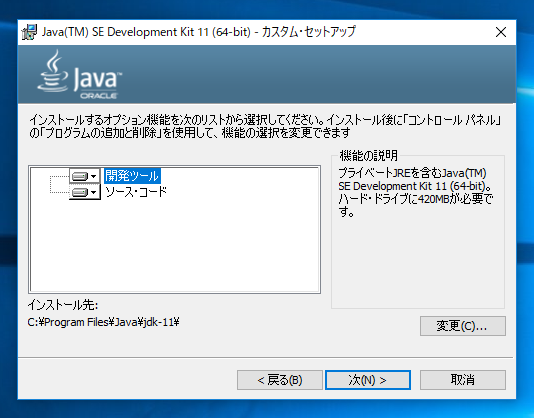
インストールオプションの選択画面が表示されます。今回はデフォルトのままとします。[次へ]ボタンをクリックします。
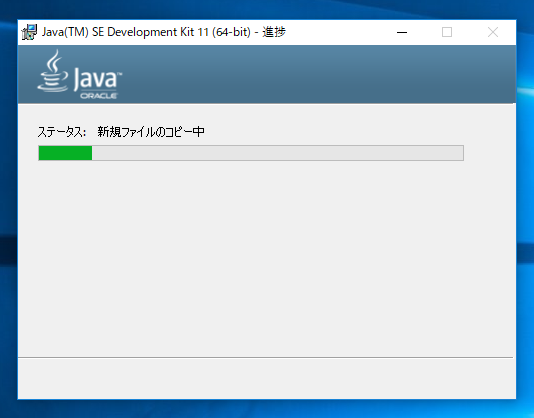
JDKのインストールが始まります。
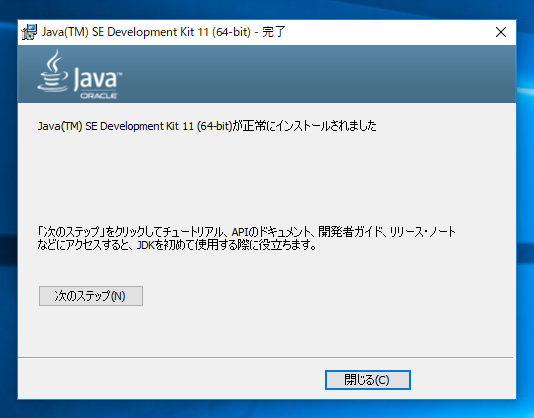
インストールが完了すると下図の画面が表示されます。[次のステップ]ボタン、または[閉じる]ボタンをクリックしてインストーラーを終了します。
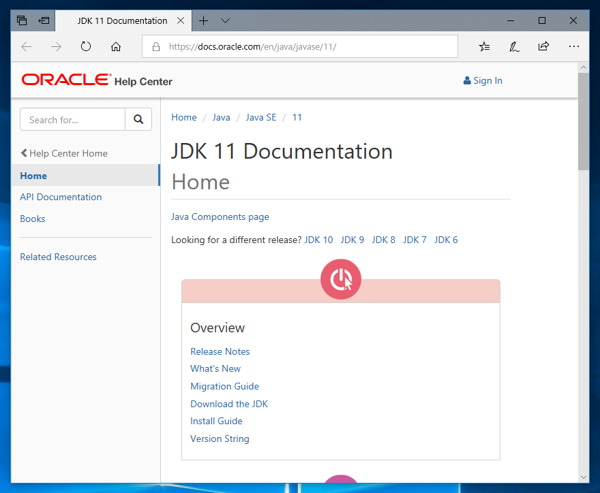
[次のステップ]ボタンをクリックした場合はWebブラウザが起動し、下図のJDK 11 Documentation ページが表示されます。