JDK6をインストールします。今回はJDK6 Update23をインストールしました。
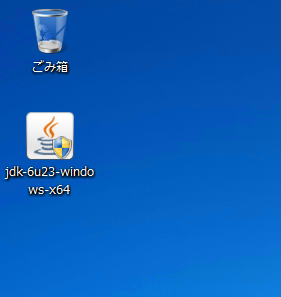
JDKのインストーラををダウンロードします。ダウンロードしたインストーラを実行します。
インストールウィザードが起動します。
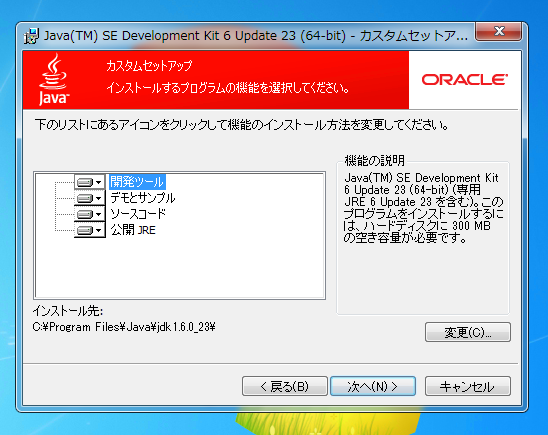
セットアップオプションの選択画面が表示されます。今回はすべてインストールすることにします。[次へ]ボタンをクリックします。
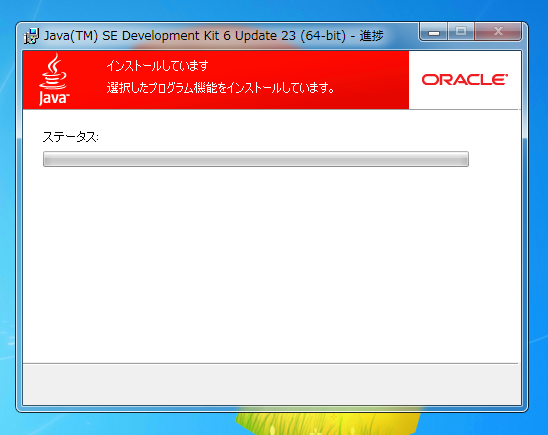
インストールが始まります。
インストール中です。
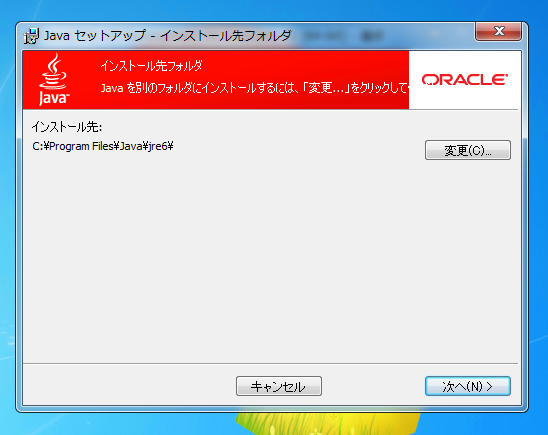
インストール先フォルダの設定画面が表示されます。今回はデフォルトのインストール先のままで続行します。[次へ]ボタンをクリックします。
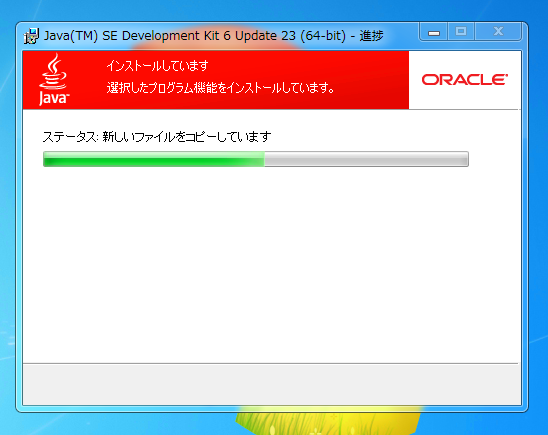
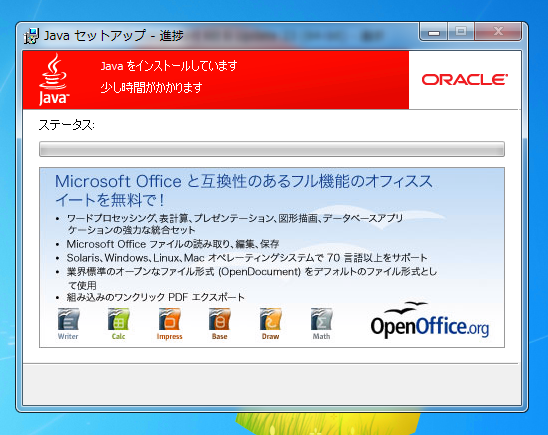
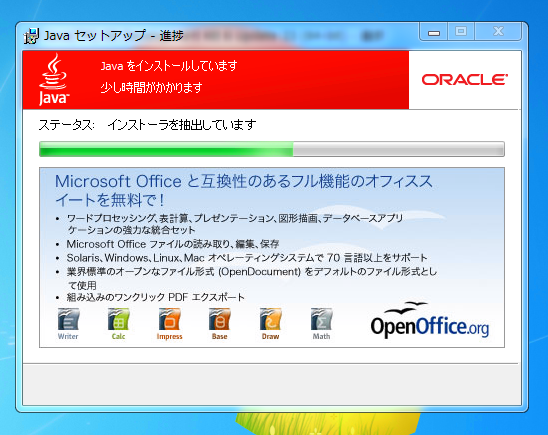
インストールが始まります。
インストール中です。
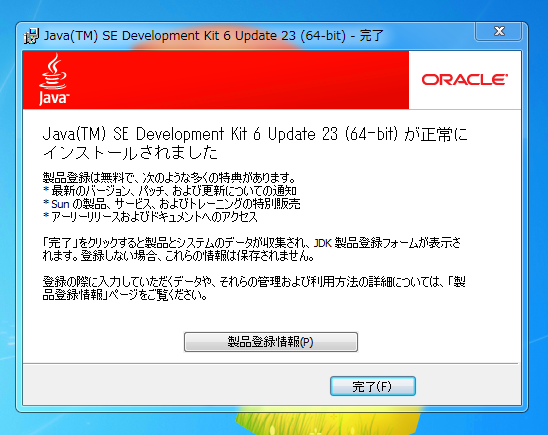
インストールが終了すると下図のダイアログが表示されます。[完了]ボタンをクリックしてウィザードを終了します。