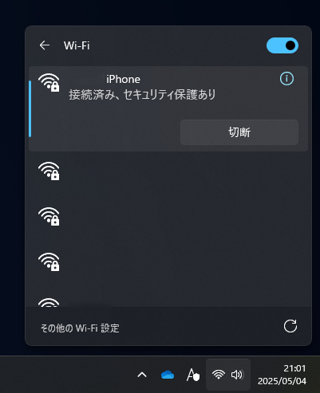
以前は「テザリング」と呼ばれていましたが、最近はこの呼び方をされることは少ないです。


PCをiPhoneにWi-Fi接続してiPhoneのモバイル インターネット接続を使う設定手順を紹介します。
ノートPCでにWi-Fiが利用できるが、外出先でWi-Fiの接続ポイントがない状態でインターネット接続を利用した場合があります。
iPhoneでインターネット接続ができる場合、PCからWi-FiでiPhoneに接続し、iPhoneのインターネット接続を利用することで、PCからインターネットに接続できます。
この記事では、PCからiPhoneにWi-Fi接続して、インターネット接続を共有して利用する手順を紹介します。
はじめにiPhoneを設定します。
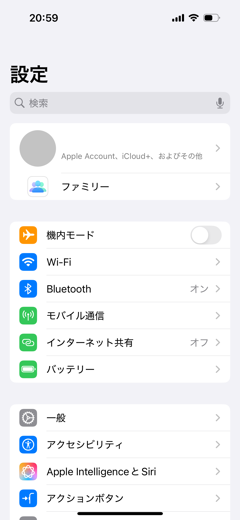
設定画面を表示します。[インターネット共有]の項目をタップします。
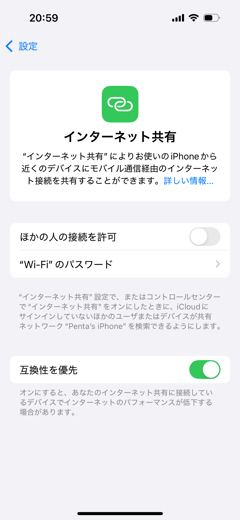
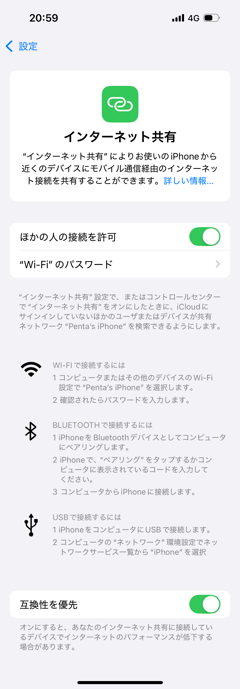
下図の[インターネット共有]画面が表示されます。
[ほかの人の接続を許可]のスイッチをタップしてオンにします。
Wi-Fiのパスワードを設定します。["Wi-Fi"のパスワード]の項目をタップします。
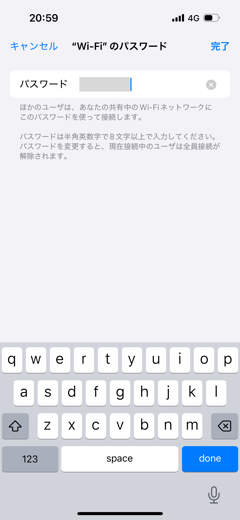
[["Wi-Fi"のパスワード]画面が表示されます。パスワードの欄にPCから接続した際に入力するパスワードを設定します。
設定ができたら画面右上の[完了]をタップします。
iPhoneの設定は以上で完了です。
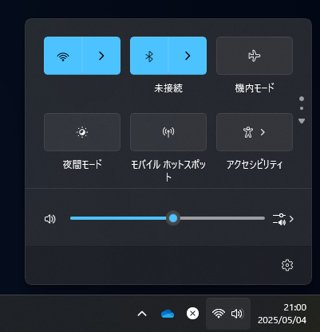
ウィンドウ右下のタスクトレイのWi-Fiのアイコンをクリックします。
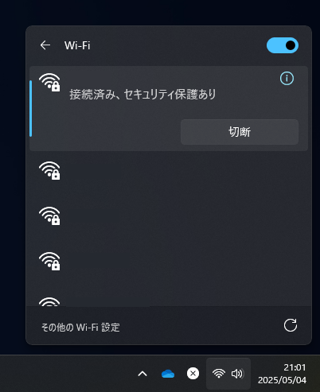
下図のポップアップウィンドウが表示されます。左上のWi-Fiのタイルの[>]をクリックします。
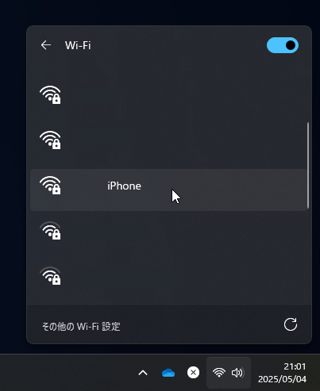
Wi-Fiのアクセスポイントの一覧が表示されます。
一覧からiPhoneのアクセスポイントを探します。アクセスポイント名はiPhoneの名前と同じものです。
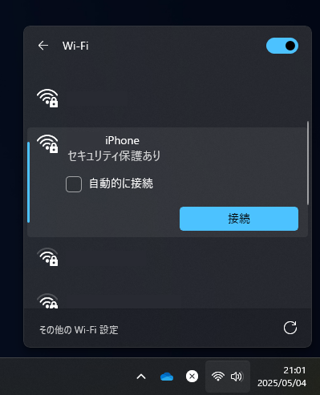
接続するiPhoneの項目をクリックします。下図の画面に切り替わります。[接続]ボタンをクリックします。
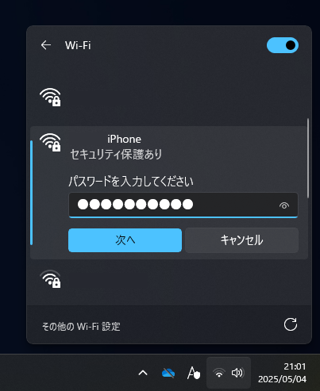
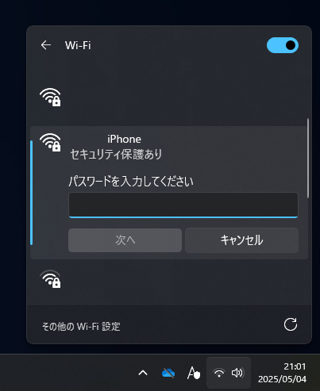
パスワード入力画面が表示されますので、先ほどiPhone側に設定したパスワードを入力します。入力後[次へ]ボタンをクリックします。
接続済みの表示に切り替わります。iPhone経由でモバイル回線を利用して、インターネットに接続できる状態になりました。
PCからiPhoneのインターネット接続を共有してインターネットに接続する設定手順を紹介しました。