Illustratorで画像をリンクで配置したいです。操作方法を教えてください。


Illustratorで画像をリンクとして配置する手順を紹介します。
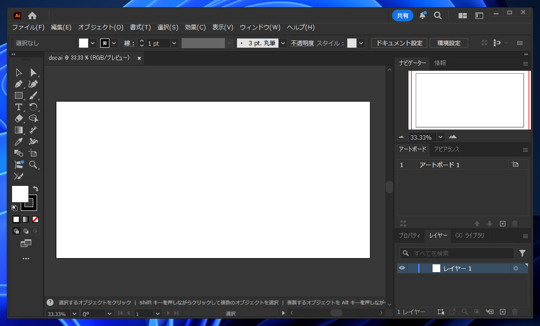
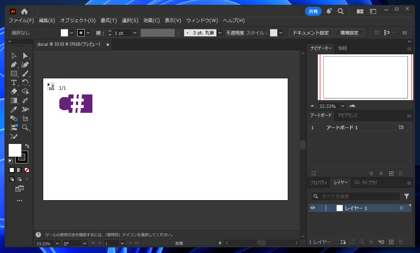
Illustratorを起動し、ドキュメント(キャンバス)を作成します。
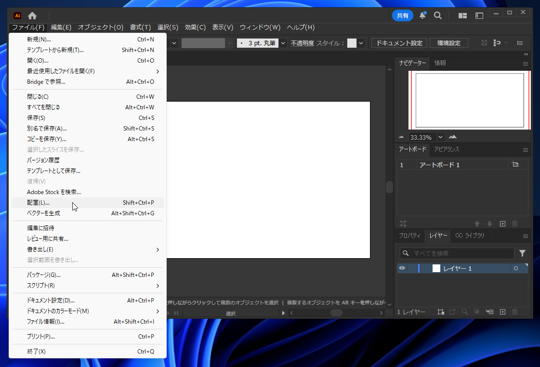
[ファイル]メニューの[配置]の項目をクリックします。
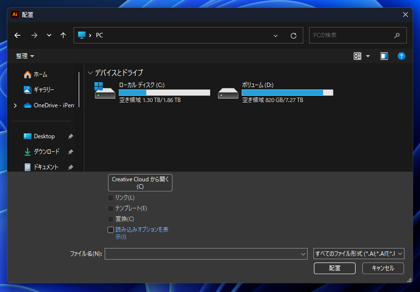
下図のファイル選択ダイアログが表示されます。
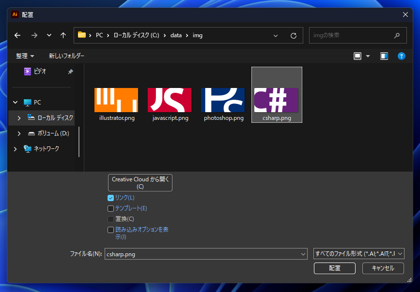
挿入したい画像を選択します。
ダイアログ下部のオプションチェックボックスを確認し[リンク]のチェックボックスにチェックがついていることを確認します。
チェックがついていない場合はクリックしてチェックをつけます。確認ができたらダイアログ右下の[配置]ボタンをクリックします。
キャンバスで画像を配置したい場所をクリックします。
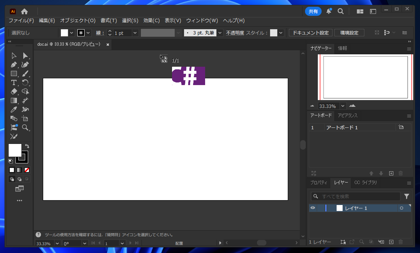
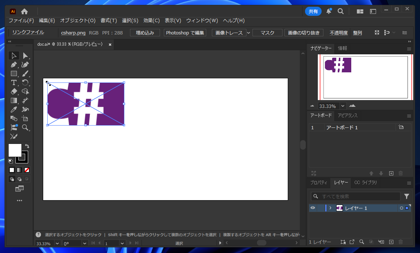
クリックした場所に画像が配置されます。リンク画像の場合は、選択枠に斜めの対角線が表示されます。
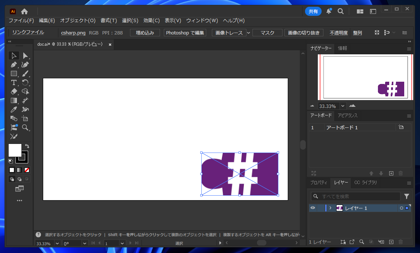
配置後は一般的なオブジェクトと同じように、移動や拡大、縮小なども可能です。
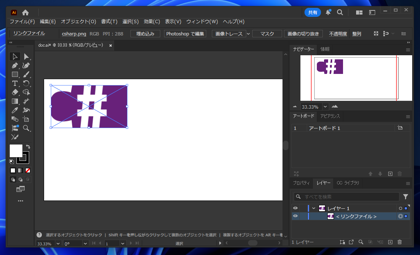
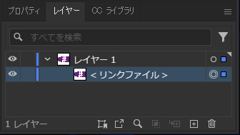
レイヤーパネルで画像を確認すると[リンクファイル]の表示になっており、ファイルがリンクされている状態であることが確認できます。
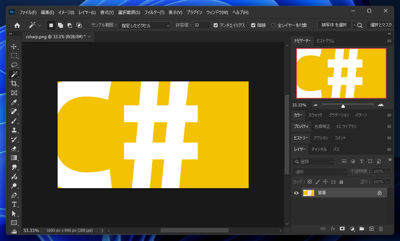
Photoshopなどの画像編集アプリケーションを利用して、配置した画像ファイルを編集します。
今回はPhotoshopで背景色を変更しました。変更後ファイルを保存します。
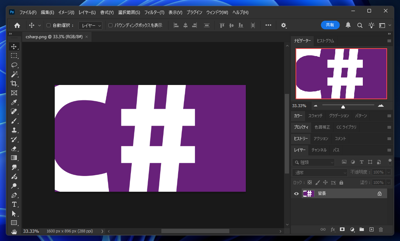
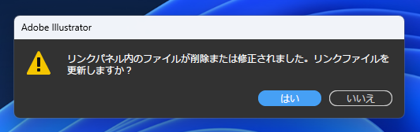
Illustratorが起動中で、リンクされた画像があるドキュメントが開かれている場合は
下図のダイアログが表示され、リンクされた画像ファイルの更新確認があります。[はい]ボタンをクリックすると画像が更新されます。
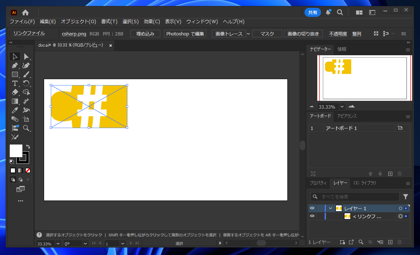
確認ダイアログで[はい]ボタンをクリックすると、画像が更新され変更された画像が反映されます。