目次

パスのアンカーポイントを削除する

目次

Illustratorのパスのアンカーポイントを削除する手順を紹介します。

手順

パスのアンカーポイントを削除します。
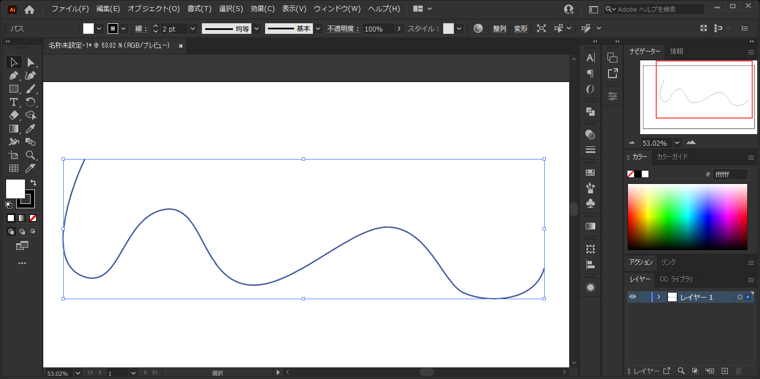
パスのアンカーポイントを削除する:画像1

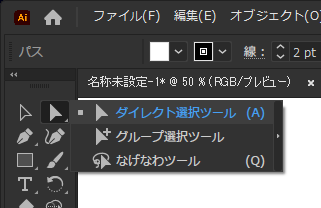
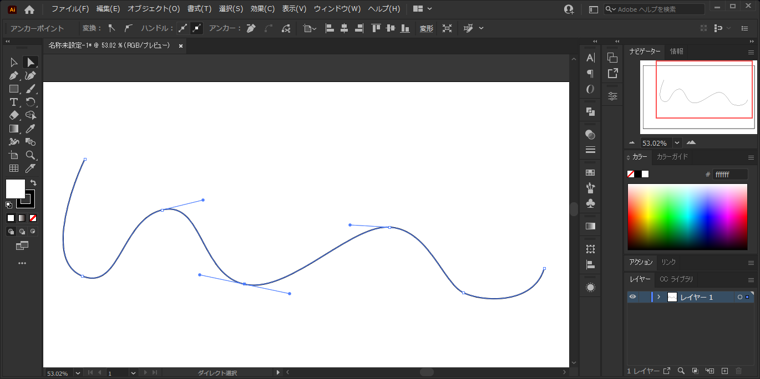
[ダイレクト選択ツール]を選択してパスをクリックします。選択したパスのアンカーポイントが表示されます。
パスのアンカーポイントを削除する:画像2
パスのアンカーポイントを削除する:画像3

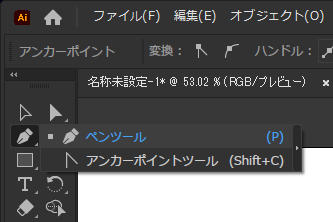
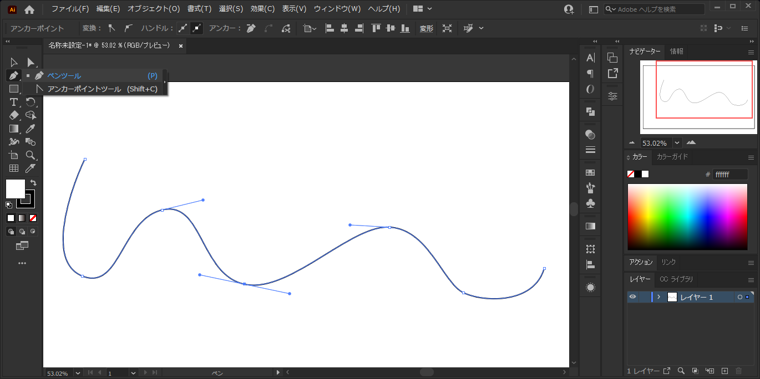
ツールパレットから[ペンツール]を選択します。
パスのアンカーポイントを削除する:画像4
パスのアンカーポイントを削除する:画像5

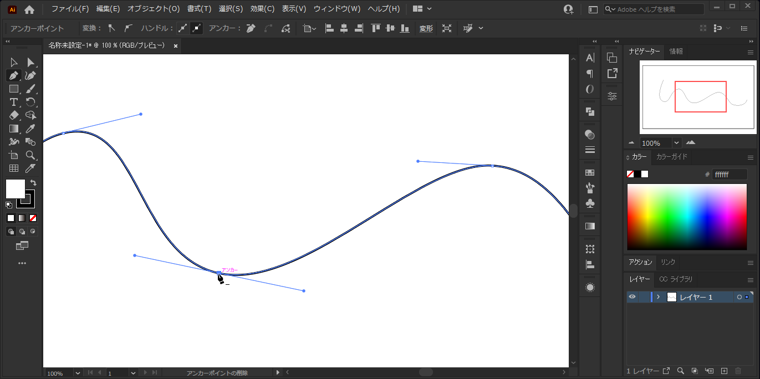
マウスポインタをアンカーポイントの位置に移動します。マウスポインタの形がペンに変化しマウスポインタの右下が[-]の表示になると、アンカーの削除モードになります。 マウスポインタの左クリックでアンカーポイントを削除できます。
パスのアンカーポイントを削除する:画像6

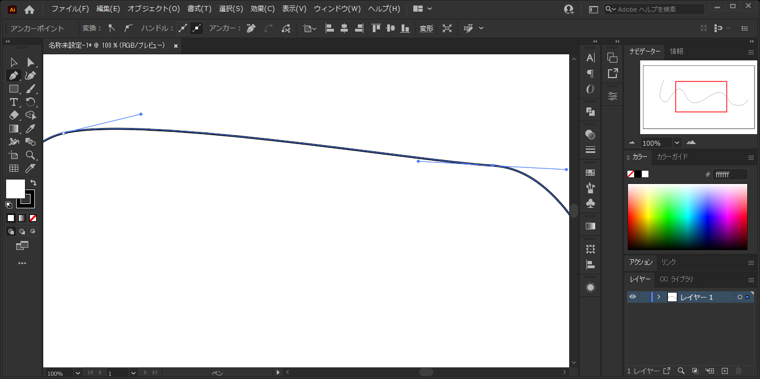
クリックするとアンカーポイントが削除されます。
パスのアンカーポイントを削除する:画像7

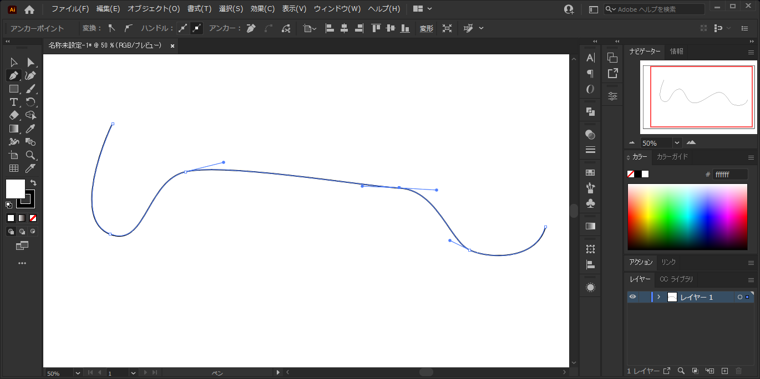
パスのアンカーポイントを削除する:画像8

AuthorPortraitAlt
著者
iPentecのメインデザイナー
Webページ、Webクリエイティブのデザインを担当。PhotoshopやIllustratorの作業もする。 最近は生成AIの画像生成の沼に沈んでいる。
作成日: 2021-04-25