Illustratorのアンカーポイントのハンドルを削除する手順を紹介します。
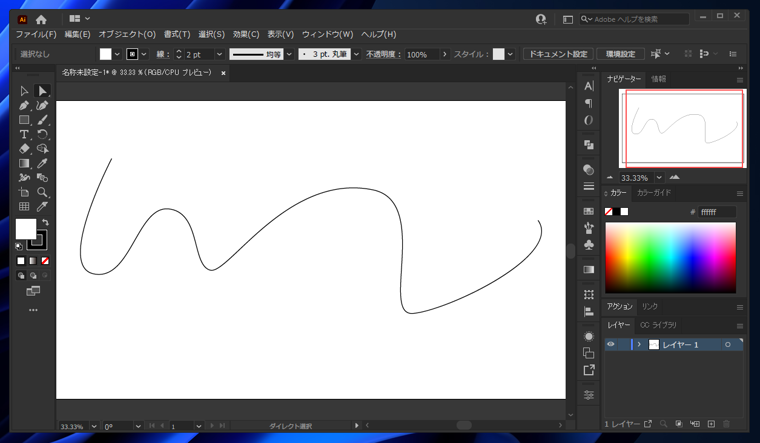
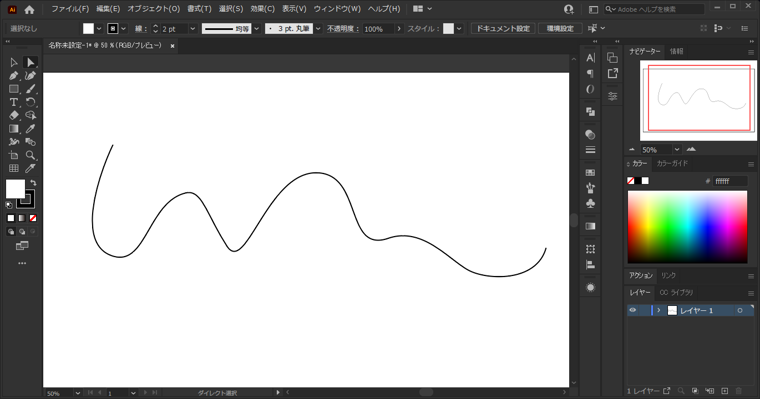
Illustratorを起動し、曲線のパスを描画します。
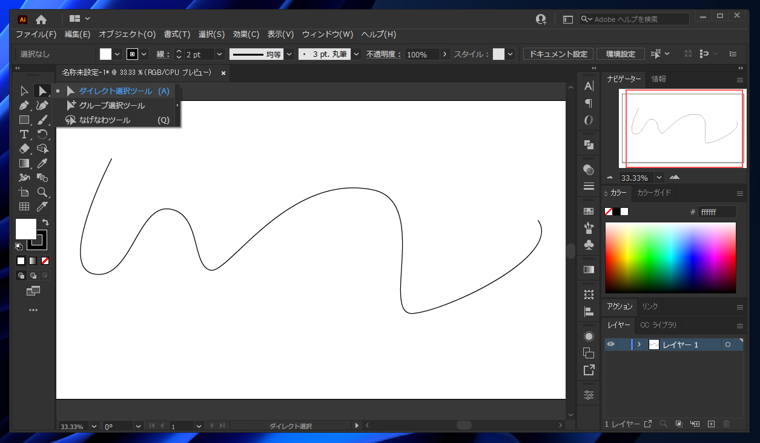
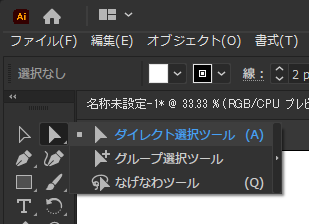
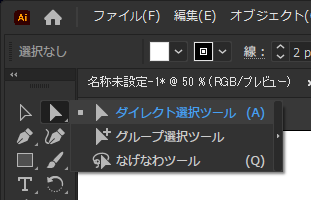
ツールパレットの[ダイレクト選択ツール]をクリックして選択します。
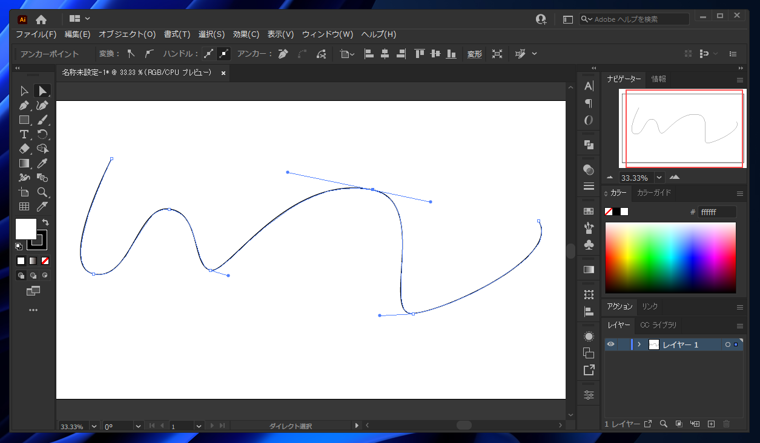
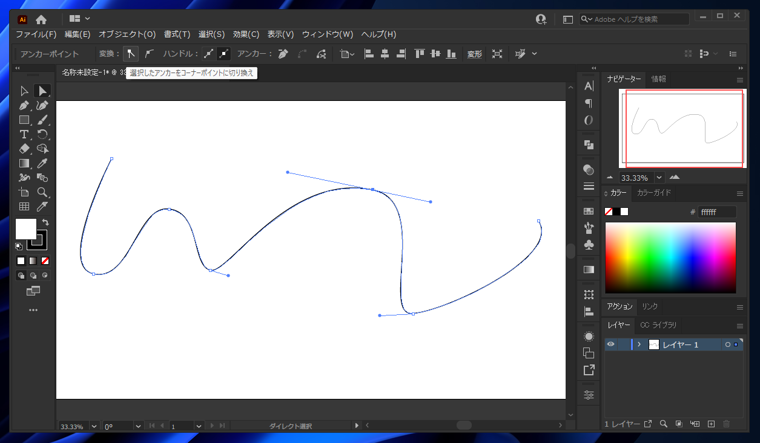
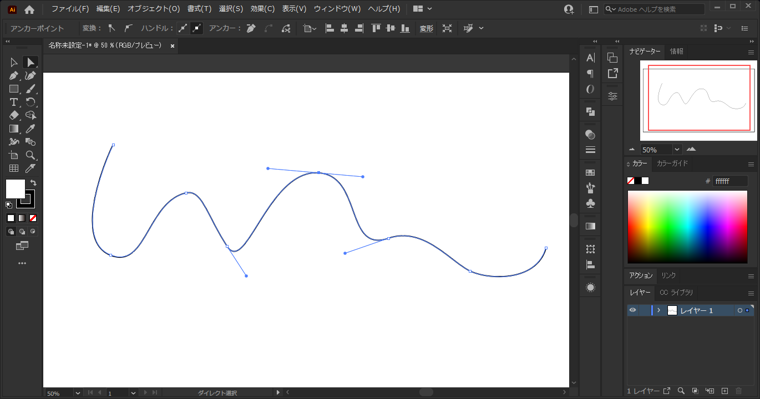
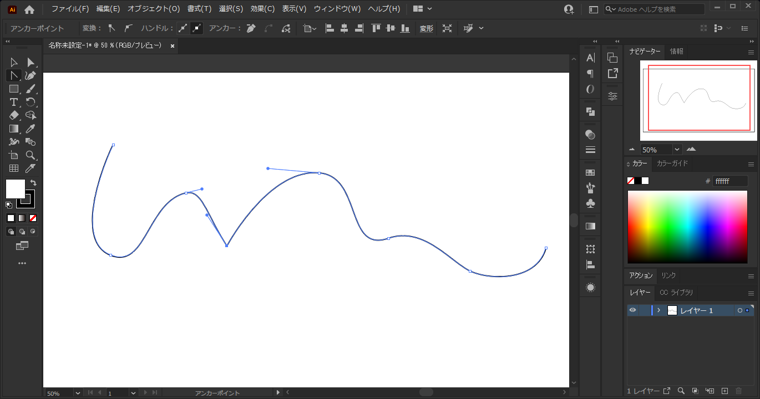
パスをクリックします。パスが選択され、ハンドルやアンカーポイントが表示されます。
ハンドルを削除したいアンカーポイントをクリックします。クリックすると、アンカーポイントが青色の表示になり、選択されたことが確認できます。
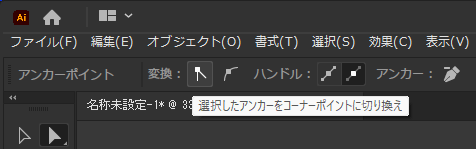
ウィンドウ上部のコントロールバーの[変換]セクションの[選択したアンカーをコーナーポイントに切り替え]ボタンをクリックします。
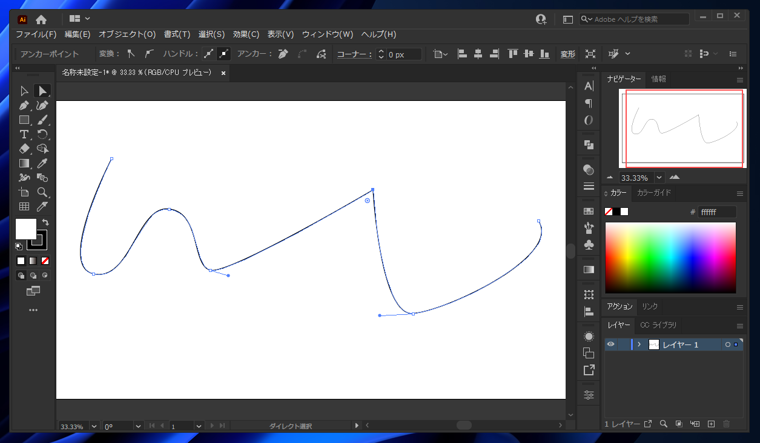
ボタンをクリックすると、アンカーポイントのハンドルが非表示になり、鋭角なコーナーになります。
パスのアンカーポイントのハンドルを削除します。
Illustratorを起動し、曲線のパスを描画します。
ツールパレットから[ダイレクト選択ツール]を選択します。
パスをクリックしてパスを選択します。ハンドルを削除したいアンカーポイントをクリックして選択します。
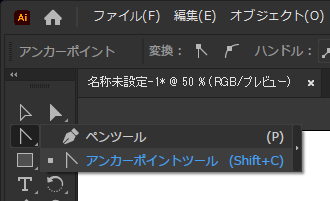
ツールパレットから[アンカーポイントツール]をクリックして選択します。
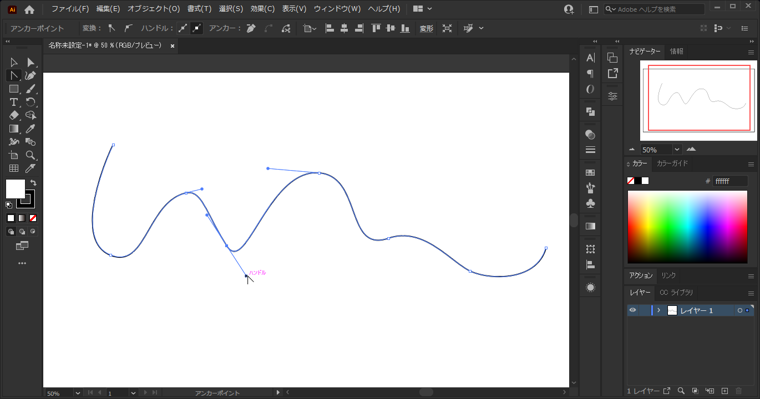
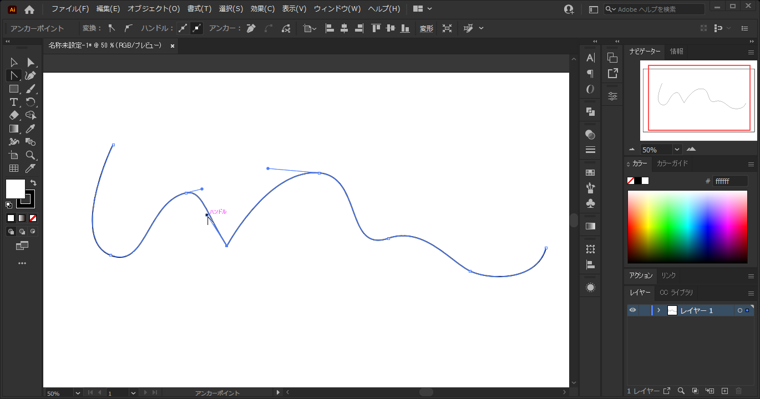
ハンドルのポイントにマウスポインタを移動します。ハンドルの端のポイントでマウスの左ボタンをクリックします。
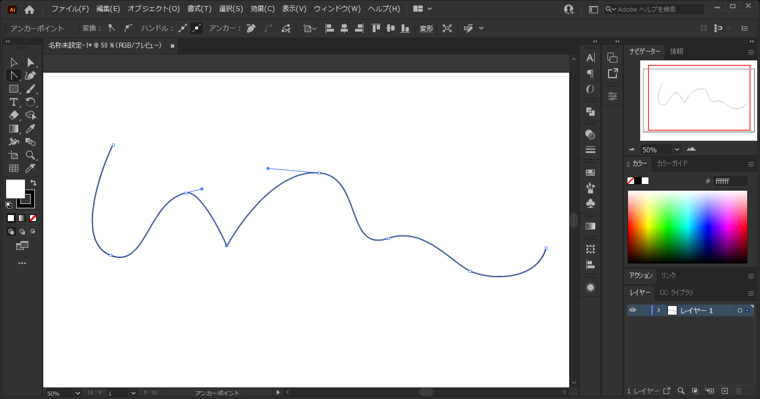
クリックするとハンドルが削除されます。ハンドルが削除されるため、アンカーポイントが鋭角になります。
反対側のハンドルも削除する場合は、同じ手順で、ハンドルの端のポイントでマウスの左ボタンをクリックします。
アンカーポイントの両側のハンドルを削除できました。
以上の手順でアンカーポイントのハンドルを削除できます。