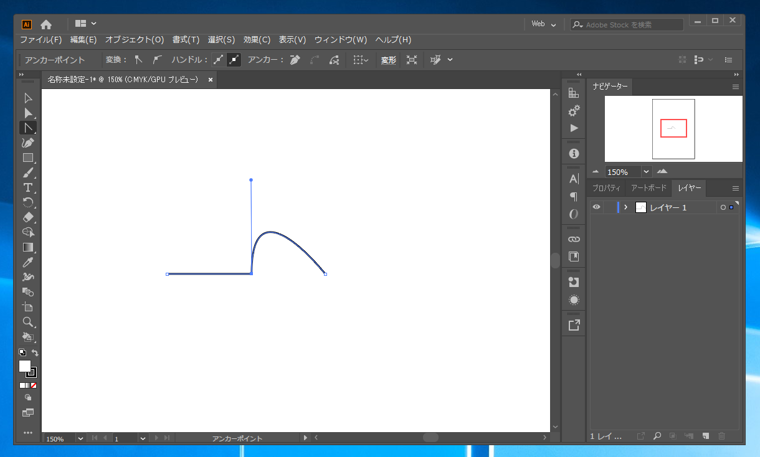
Illustratorでアンカーポイントのハンドルを片側だけ削除する手順を紹介します。
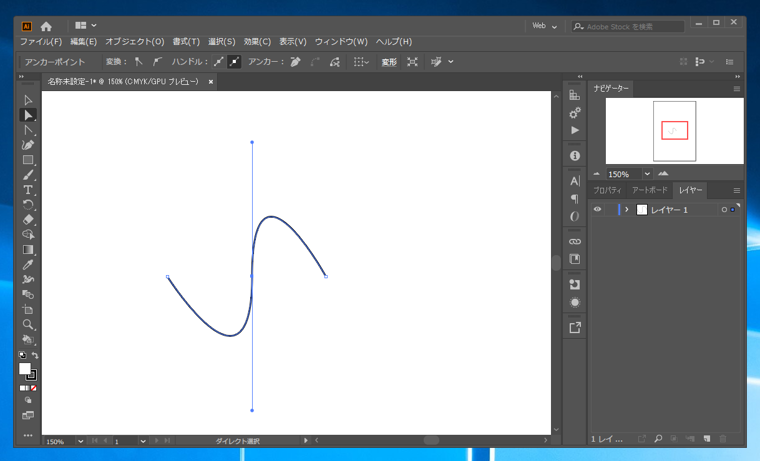
下図の曲線で、片側のハンドルを削除したいことがあります。この記事ではアンカーポイントのハンドルを片側だけ削除する手順を紹介します。
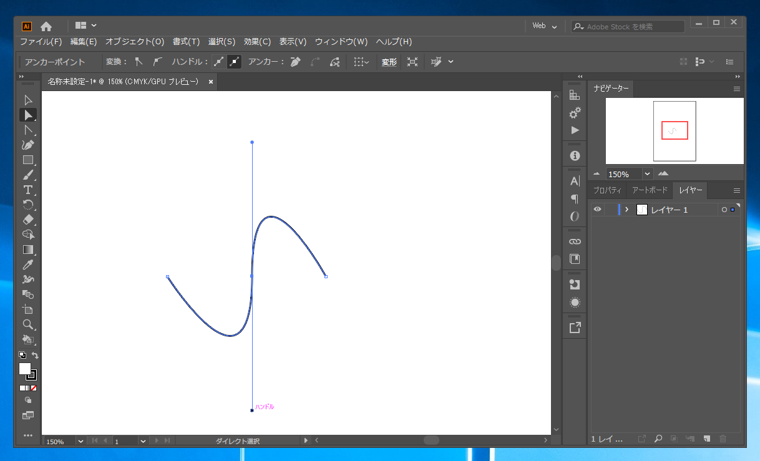
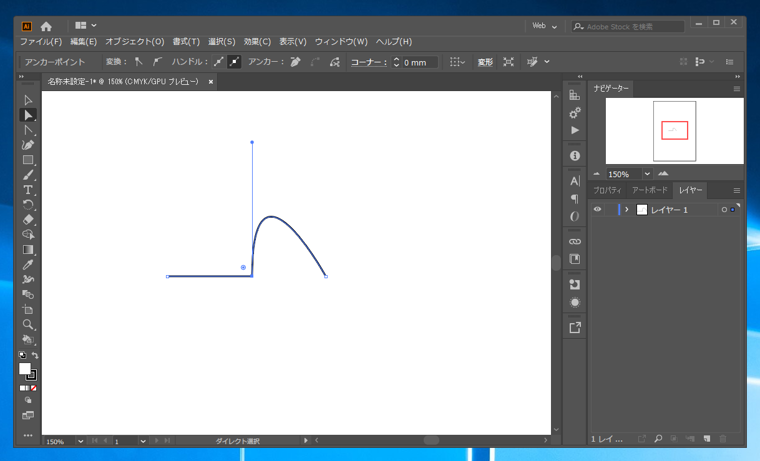
[ダイレクト選択ツール]を選択します。削除したいハンドルをクリックして選択します。
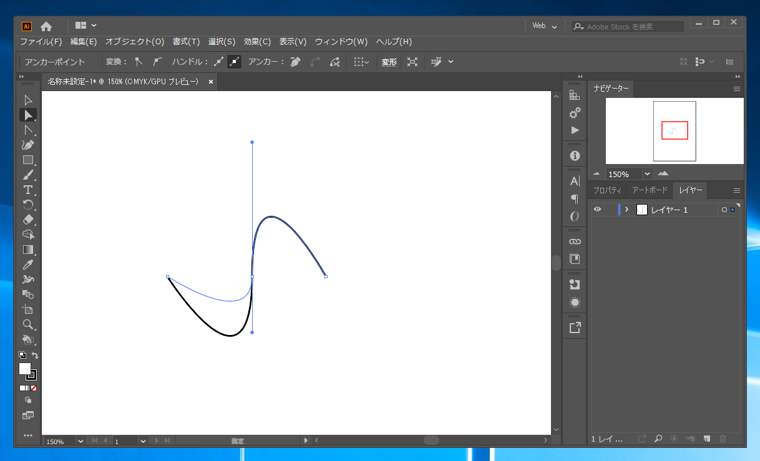
ハンドルを選択した状態でドラッグします。ドラッグしてハンドルのポイントをアンカーポイントに近づけます。
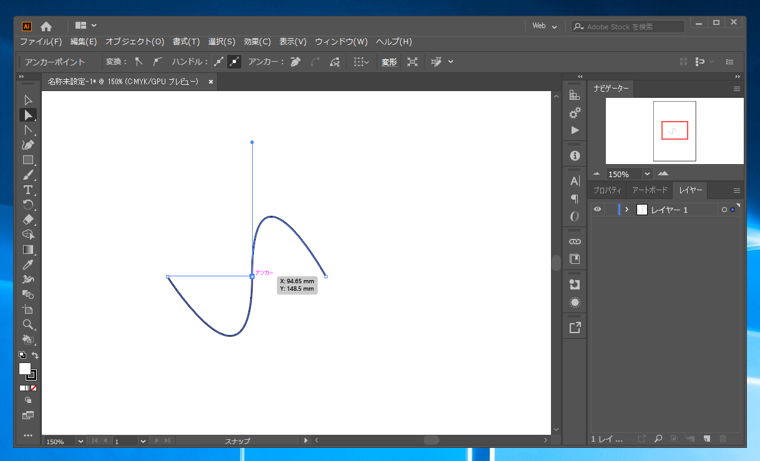
アンカーポイントとハンドルのポイントが一致したらドラッグを終了します。
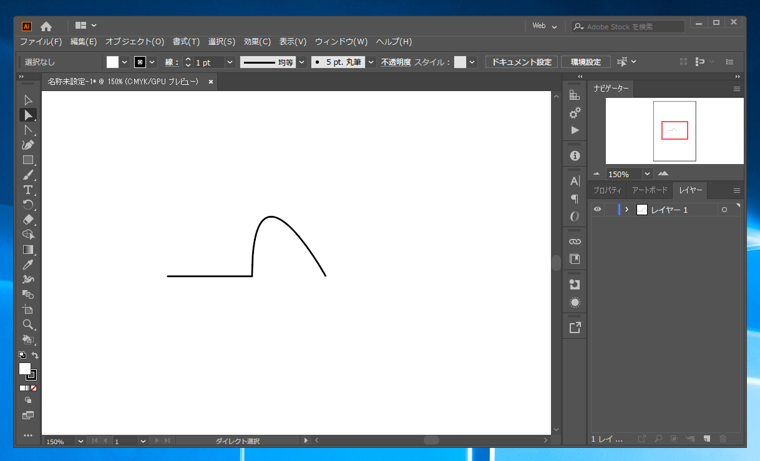
アンカーポイントが削除されます。
片側のアンカーポイントが削除できました。
アンカーポイントツールを利用しても同様の処理ができます。
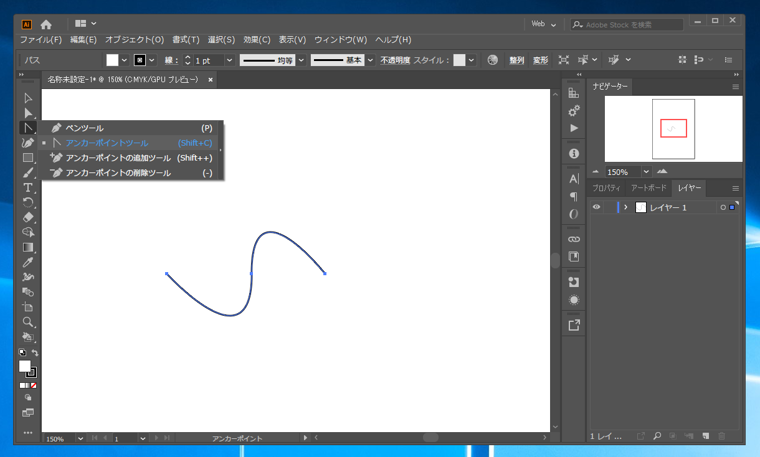
ツールパレットから[アンカーポイントツール]を選択します。
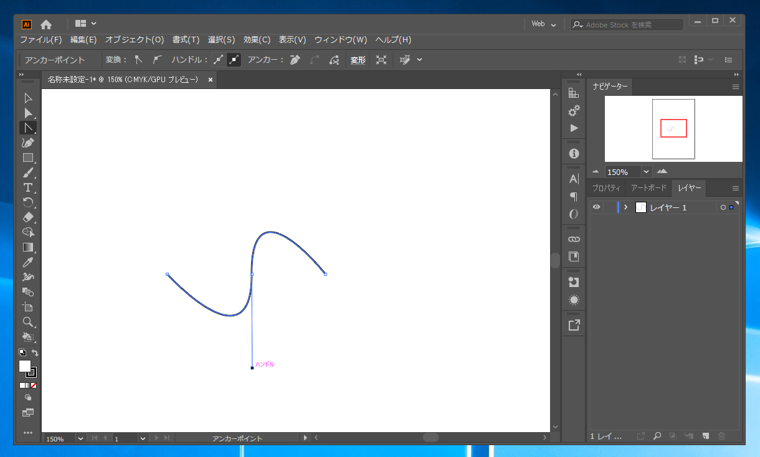
アンカーポイントツールが選択された状態で、削除したいハンドルのポイントをクリックします。
ハンドルが削除されます。
削除したハンドルを復活させる場合は、アンカーポイントからハンドルを引き出す操作をします。具体的な手順はこちらの記事を参照して下さい。