Wacom Intuos 3D のレビューです。
従来のモデリングツールとはコンセプトが大きく違うZBrush Coreを試してみたいと考えていましたが、ZBrushは購入しずらいため、簡単に購入する方法を探したところ、Intuos 3DにZBrush Coreが付属していることがわかりました。ZBrushはタブレットがあったほうが操作しやすいこともあり、Intuos 3Dを入手してZBrush Coreを入手することにします。
Amazonで購入できます。
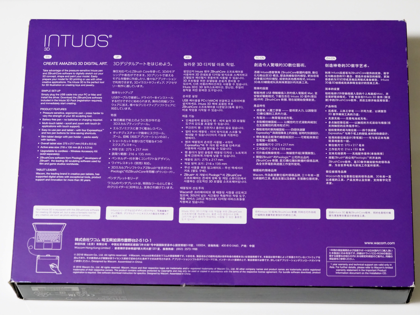
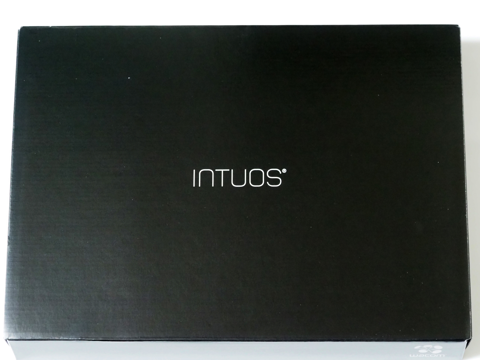
パッケージは下図です。

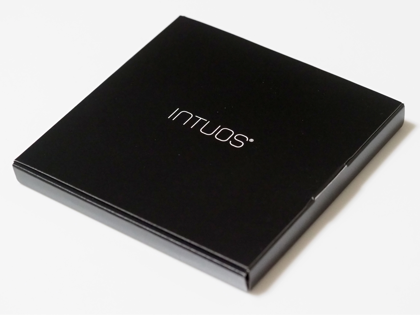
外蓋を外すと下図の箱が取り出せます。
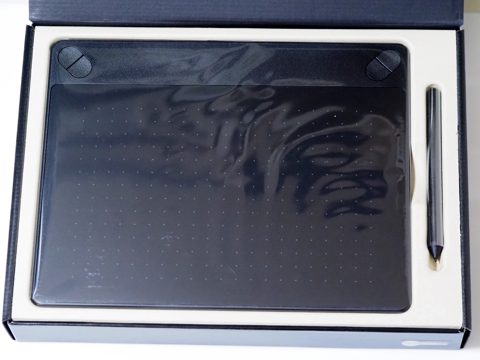
箱のふたを開くと、本体とペンが梱包されています。
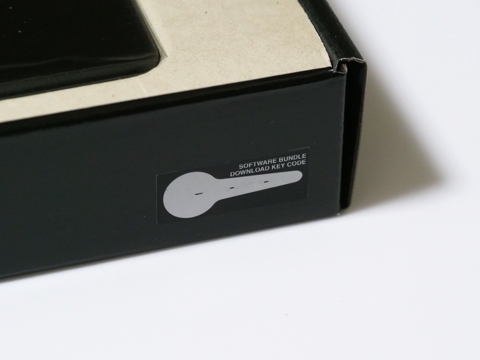
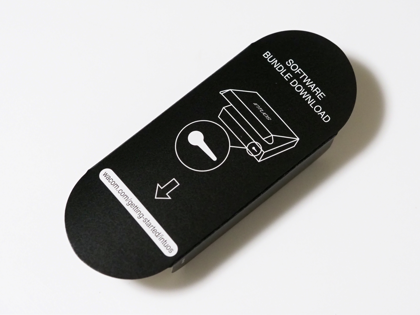
箱の手前部分の側面にはバンドルソフト(ZBrush)のダウンロード キーコードのラベルが貼られています。
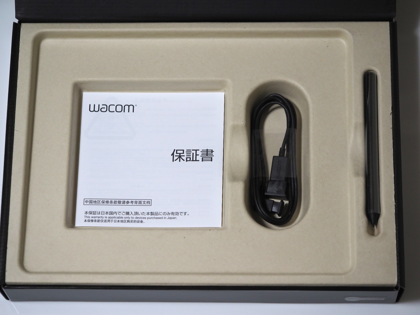
タブレット本体を取り出すと、付属品の箱や接続用のUSBケーブルが梱包されています。付属品の箱の下には保証書が入っています。
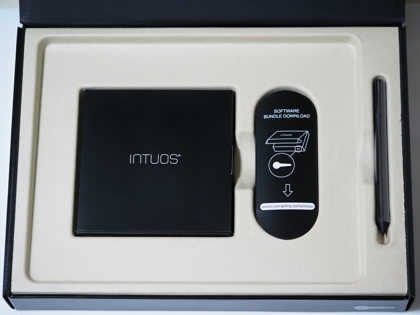
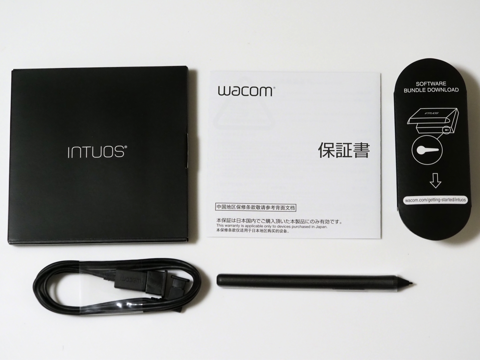
付属品一式です。USBケーブルやペンが同梱されています。
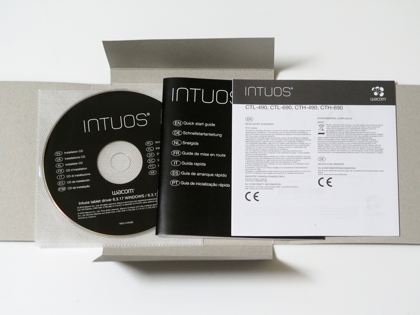
付属品の箱の中にはドライバーのDVD-ROMや説明書が入っています。
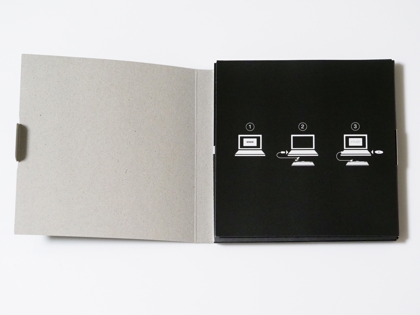
ソフトウェアのダウンロードに関する説明書も梱包されています。
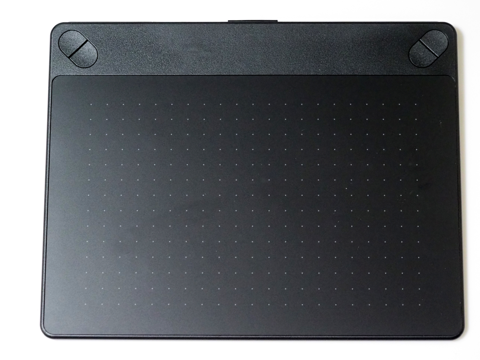
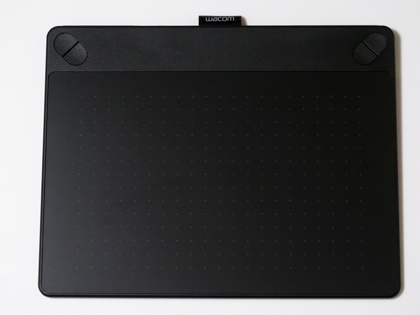
本体の外観です。
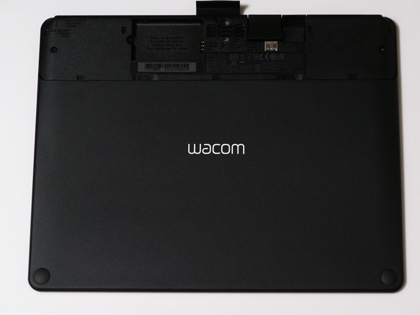
裏側の面です。
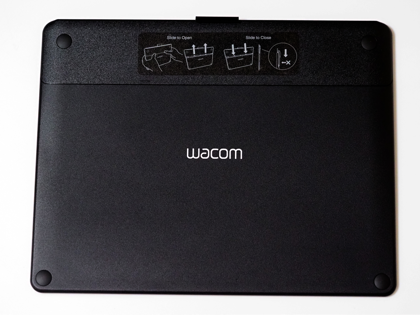
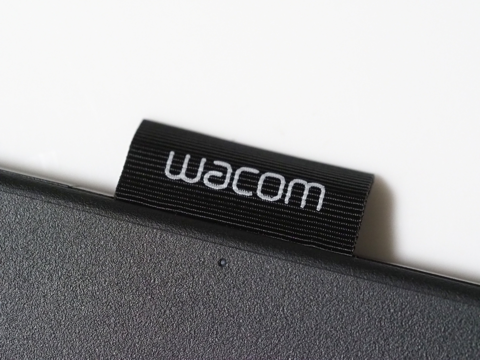
本体にはWacomのタグが付いています。ペンがちょうど入る太さで、ペンホルダーとして使えます。
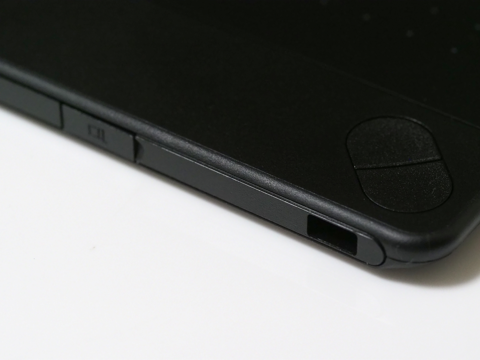
タブレット本体の上部の側面にUSBケーブルのコネクタがあります。
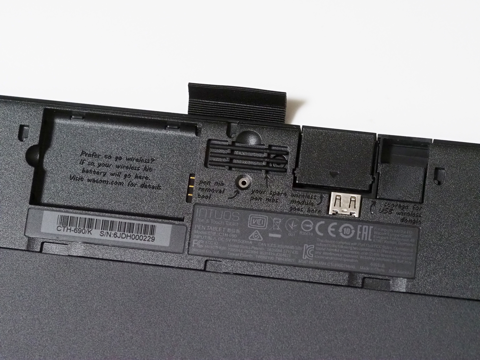
本体の裏面のふたを外せます。
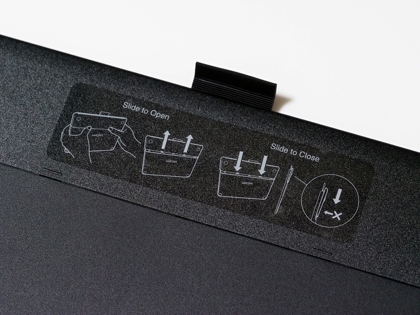
替え芯や、無線接続モジュール、無線接続時のバッテリーなどを取り付けるスロットがあります。
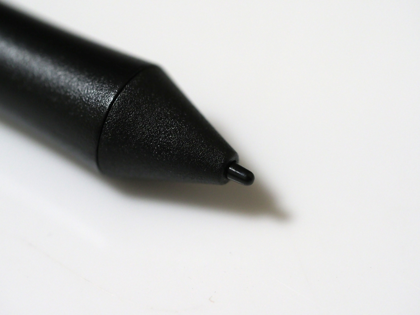
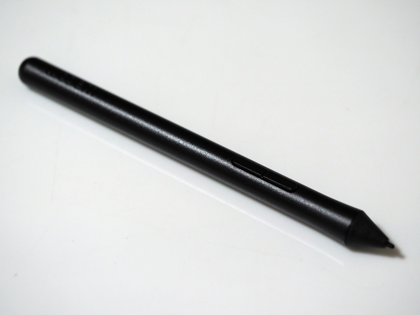
ペンの外観は下図です。
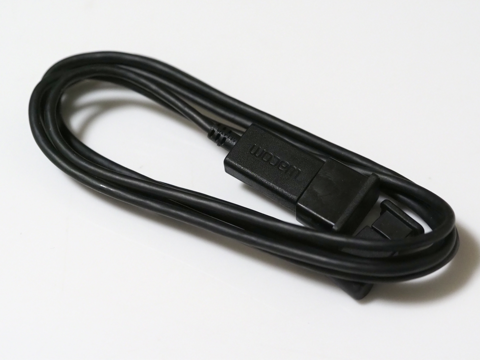
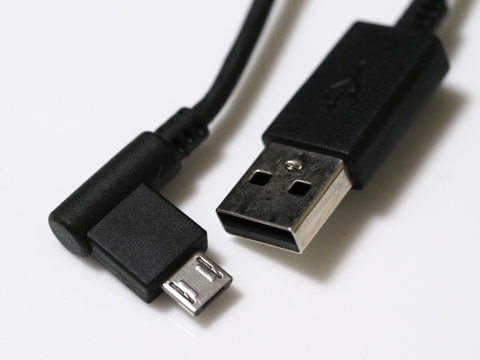
USBケーブルの外観は下図です。
ケーブルのコネクタの形状はMicroUSBです。
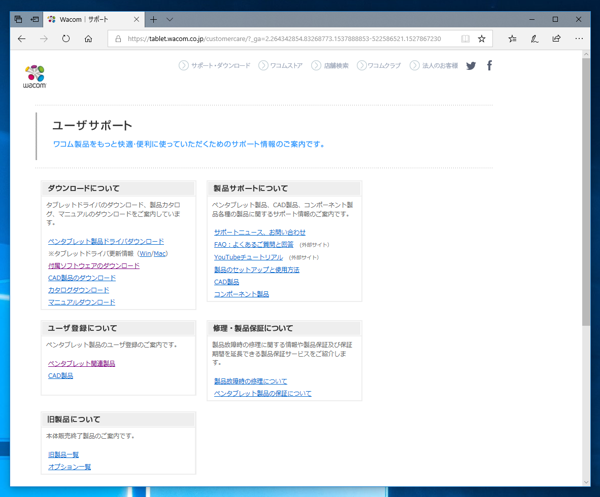
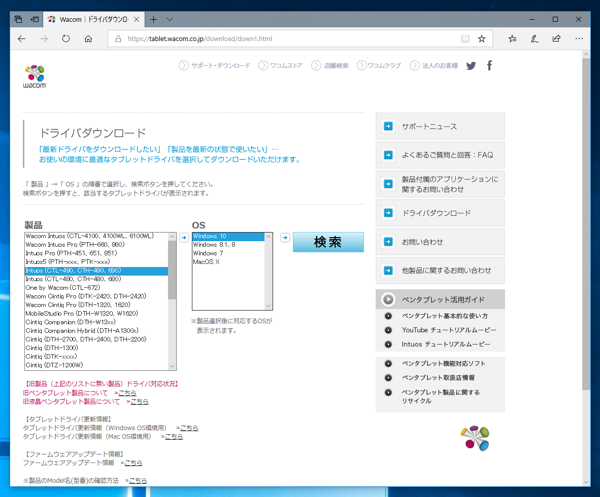
Wacomのサイトから最新のドライバーをダウンロードします。ユーザーサポートページにアクセスします。[ペンタブレット製品ドライバーダウンロード]のリンクをクリックします。
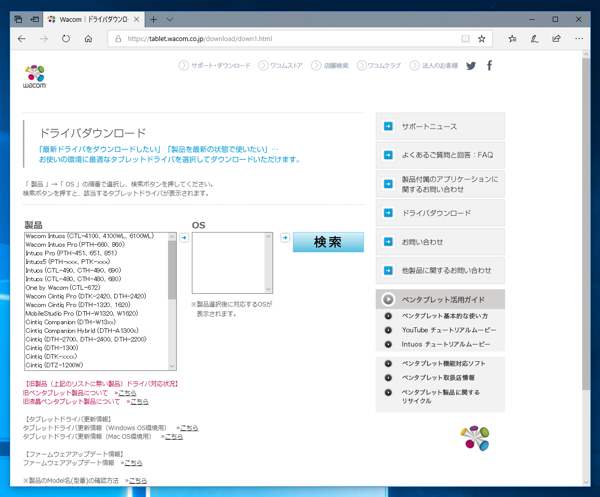
[ドライバーダウンロード]ページが表示されます。
ダウンロードする製品を選択します。今回は [Intuos (CTL-490, CTH-490,690)]を選択します。OSは現在利用しているOSを選択します。選択ができたら[検索]ボタンをクリックします。
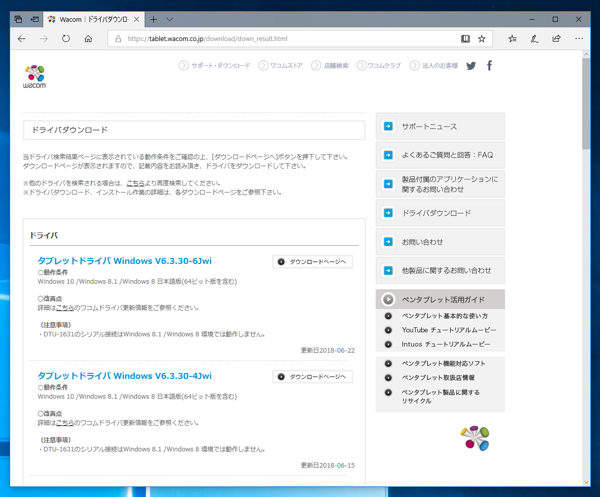
ドライバーの一覧が表示されます。一番新しいバージョンのドライバーの[ダウンロードページへ]ボタンをクリックします。
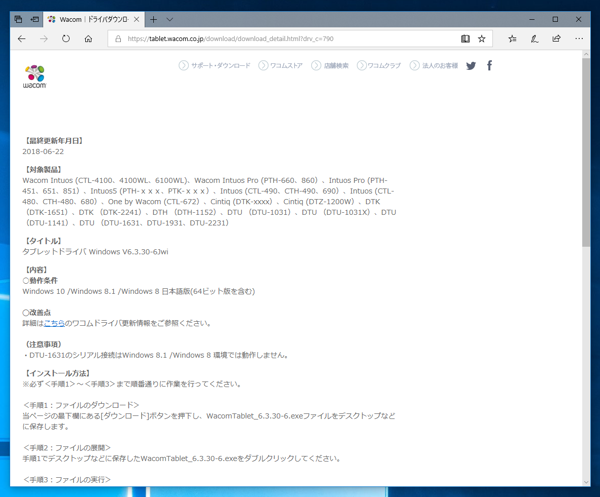
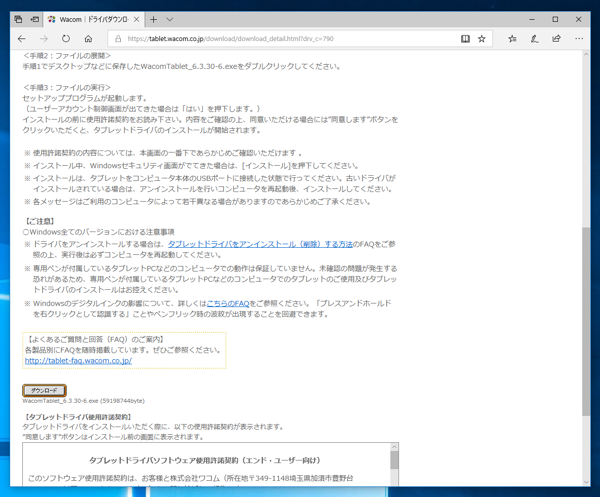
ダウンロードページが表示されますので、ドライバーをダウンロードします。
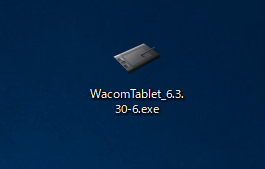
ドライバーのインストーラーがダウンロードできました。
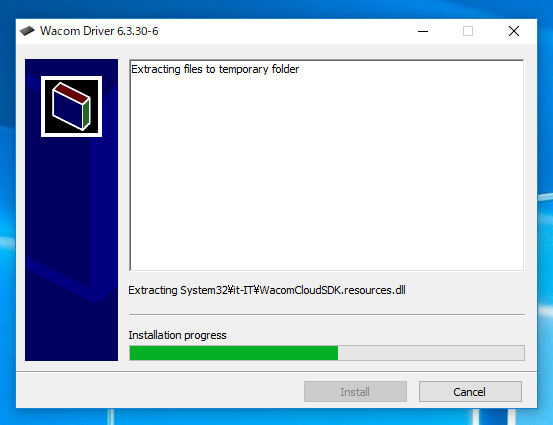
ダウンロードしたドライバーのインストーラーを実行します。ファイルの展開が始まります。
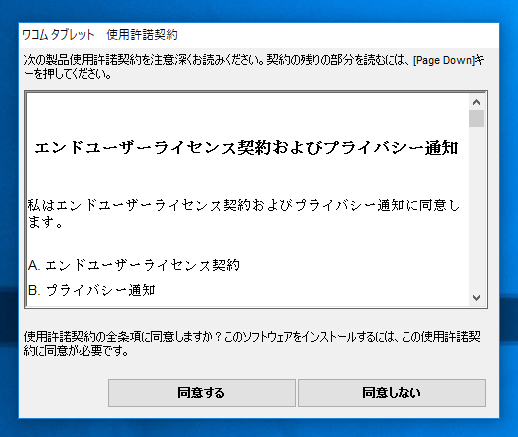
ファイルが展開されると、インストールが実行されます。初めに[ワコムタブレット 使用許諾契約]のウィンドウが表示されます。[同意する]ボタンをクリックします。
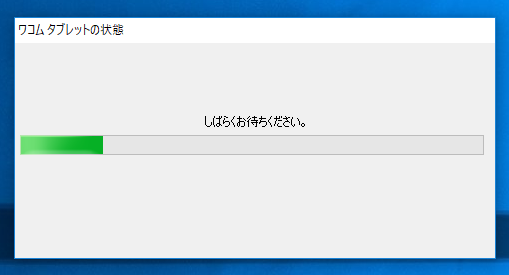
インストールが始まります。
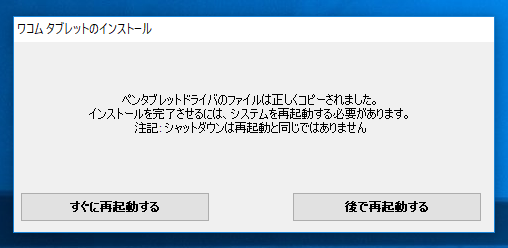
インストールが完了すると、下図の再起動ダイアログが表示されます。マシンを再起動します。
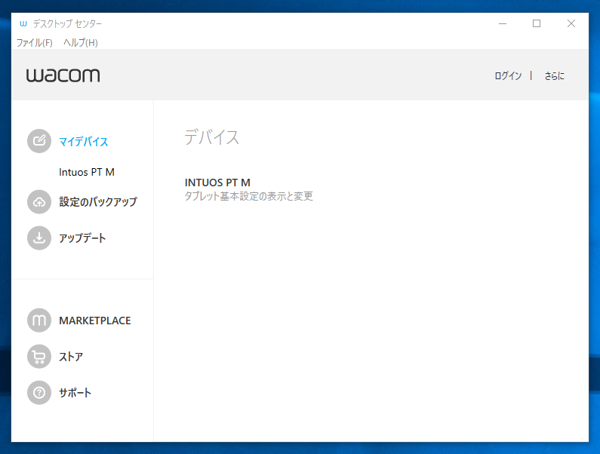
再起動後 Windows にログインすると下図の[デスクトップセンター]ウィンドウが表示されます。
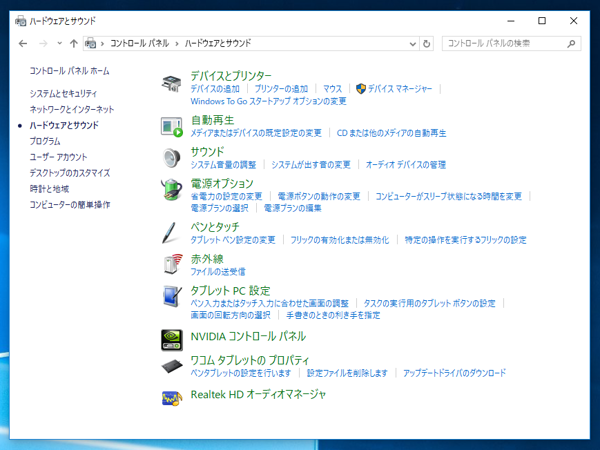
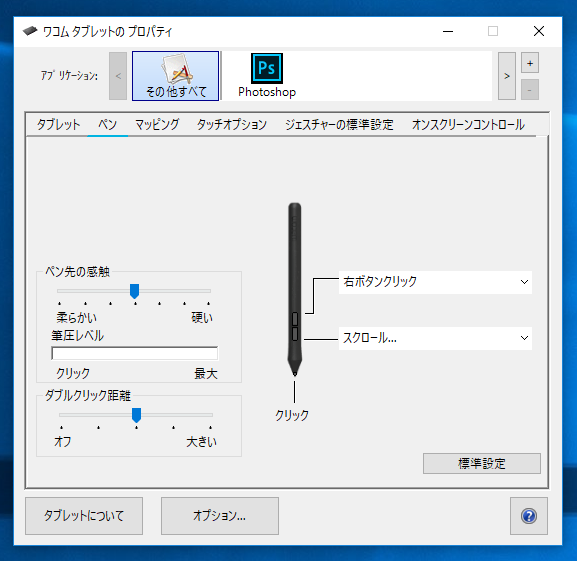
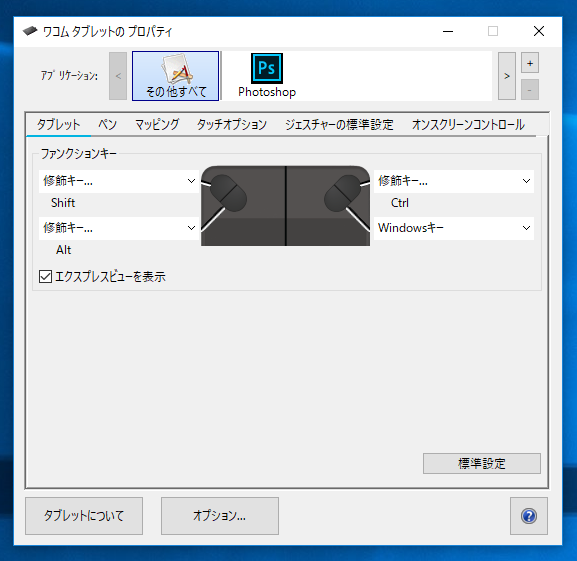
タブレットの設定は、コントロールパネルの [ハードウェアとサウンド]の項目の[ワコム タブレットのプロパティ]で設定できます。
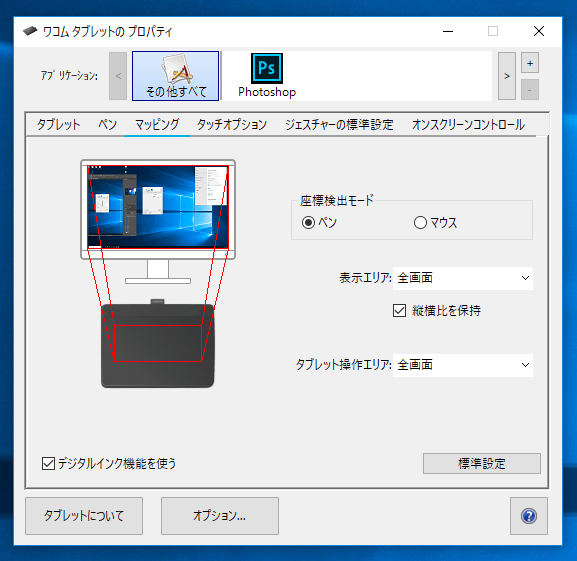
ペンの設定やペンの画面マッピング方式の設定ができます。
一般的なタブレットとして問題なく利用できます。タブレットの大きさが小さいため、大画面のディスプレイで利用すると、ペンの移動距離に対してポインタの移動距離が非常に大きくなります。
以下の状況です。Intuos Pro用のペンは認識できませんでした。
Wacom Pen 4K や Intuos 筆圧ペン など、Intuos用のペンのみ認識できると思われます。(未検証)
認識できませんでした。
認識できませんでした。
認識できませんでした。