Google API のサービスアカウントで認証するための JSON / P12 キーを取得する手順を紹介します。
Google Analytics Reporting API や Google Analytics Data APi をアプリケーションから呼び出す際に認証が必要になります。
APIの認証方式はIDとパスワードによる認証ではなく秘密鍵を利用した認証を通常は利用します。この記事では、認証用の秘密鍵をダウンロードする手順を紹介します。
サービスアカウントが無い場合は、はじめにサービスアカウントを作成します。サービスアカウント作成の手順はこちらの記事を参照してください。
Google Cloud Platform のWebページ(https://console.cloud.google.com/)にアクセスし、左側のメニューの[APIとサービス]をクリックし、
下図のAPIとサービスのダッシュボードページを表示します。
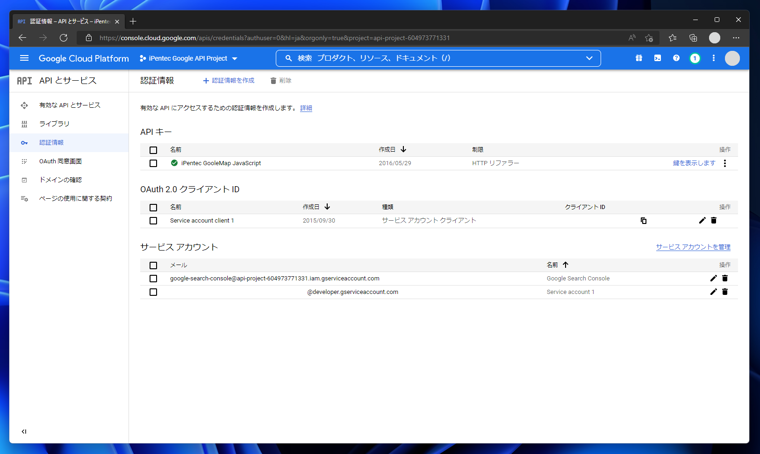
ダッシュボードページの左側のメニューの[認証情報]の項目をクリックします。下図のAPIキーやサービスアカウントの一覧画面が表示されます。
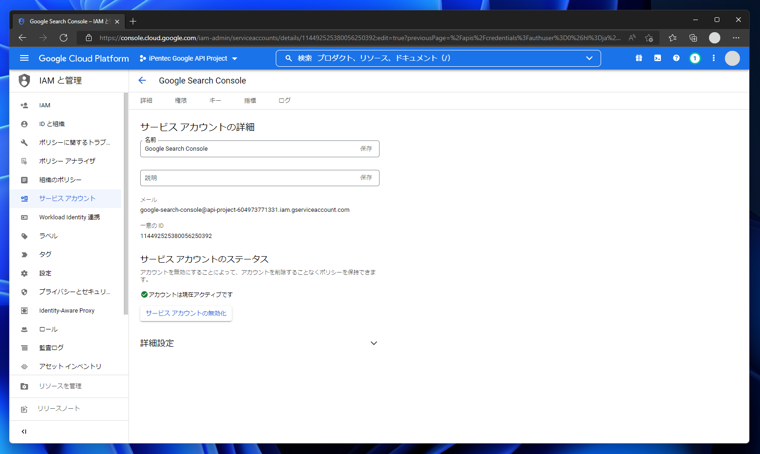
キーを作成したいサービスアカウントの項目をクリックします。
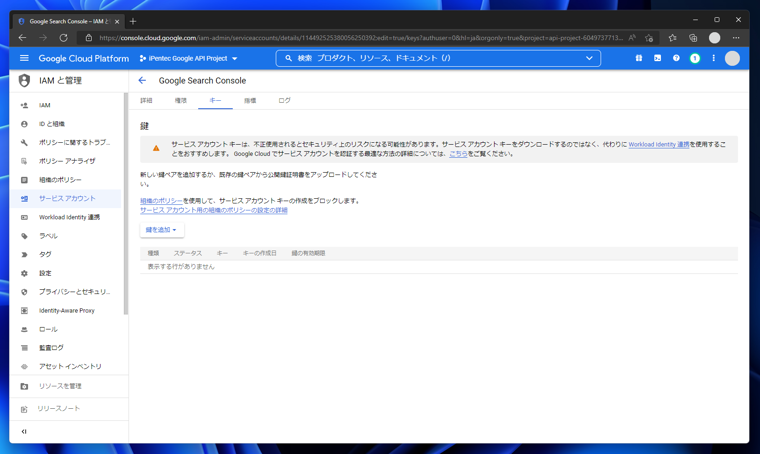
サービスアカウントの詳細画面が表示されます。上部のタブの[キー]のタブをクリックします。
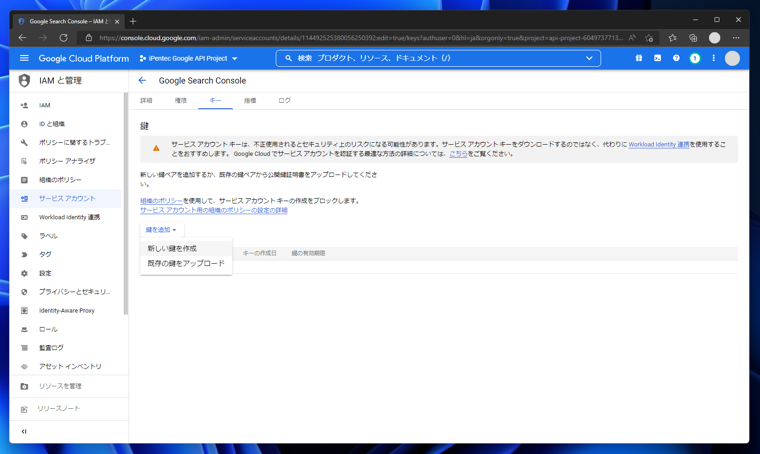
下図のキーの一覧画面が表示されます。右側のエリアの[鍵を追加]のボタンをクリックします。
下図のドロップダウンメニューが表示されますので、[新しい鍵を作成]の項目をクリックします。
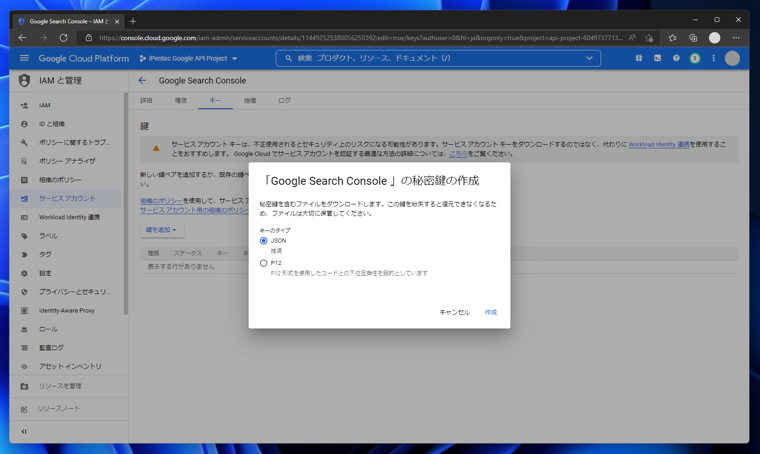
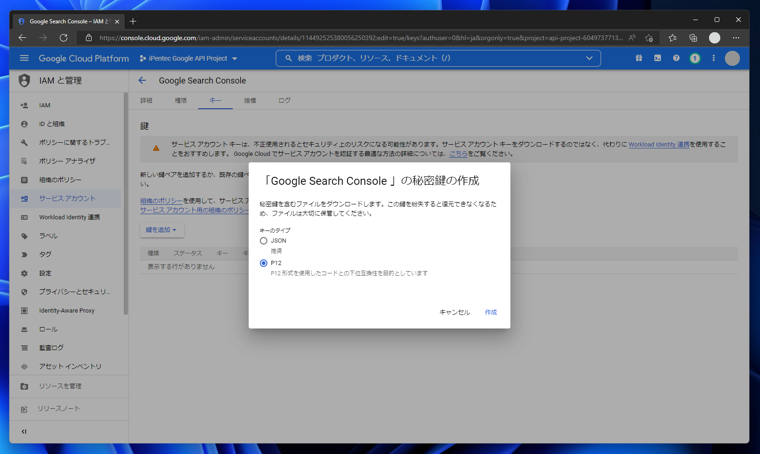
下図のダイアログが表示されます。キーの形式を選択します。
p12形式の証明書は下位互換性のためのものなので、基本はJSON形式のキーファイルを作成します。
[JSON]のラジオボタンをクリックして選択し、ダイアログ右下の[作成]ボタンをクリックします。
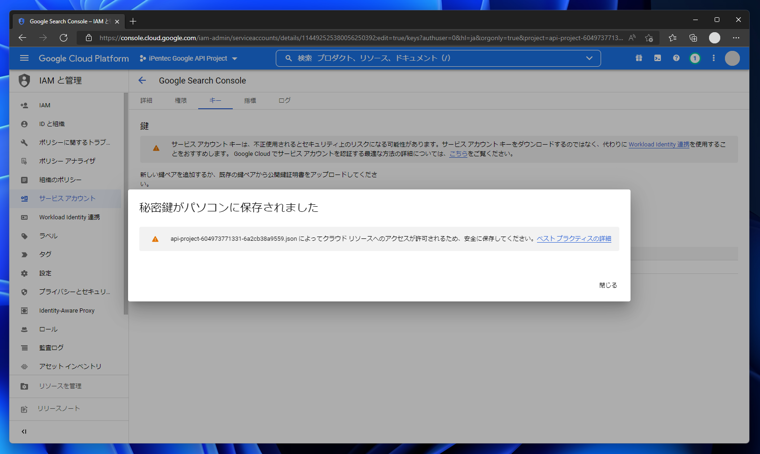
[秘密鍵がパソコンに保存されました]のダイアログが表示され、JSON形式のキーファイルのダウンロードが始まります。
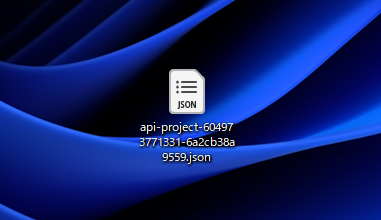
JSON形式の秘密鍵のキーファイルがダウンロードできました。
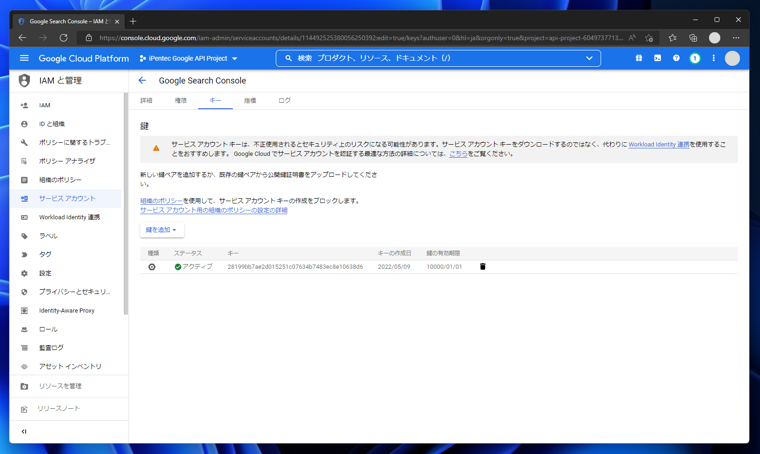
キーの一覧画面に作成したキーの項目が追加されています。
互換性のためにp12形式でのキーの作成もできます。秘密鍵の作成ダイアログで[p12]のラジオボタンをクリックしてチェックをつけます。
チェック後[作成]リンクをクリックします。
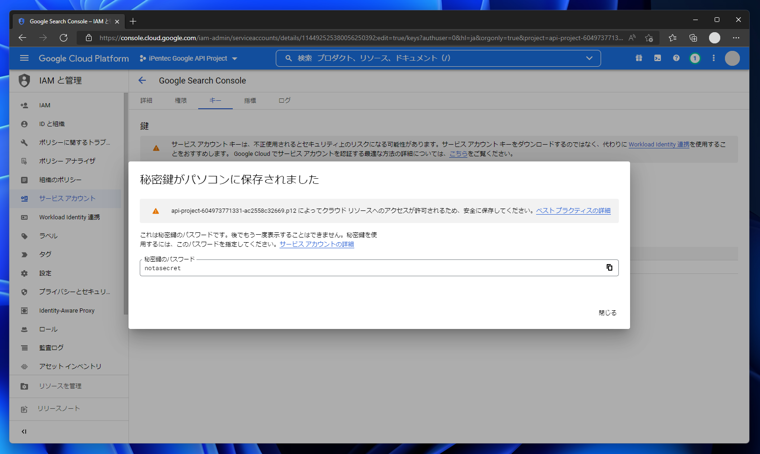
[秘密鍵がパソコンに保存されました]のダイアログが表示され、p12形式のキーファイルのダウンロードが始まります。
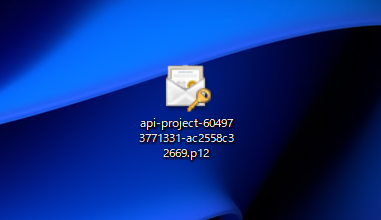
p12形式の証明書がダウンロードできました。
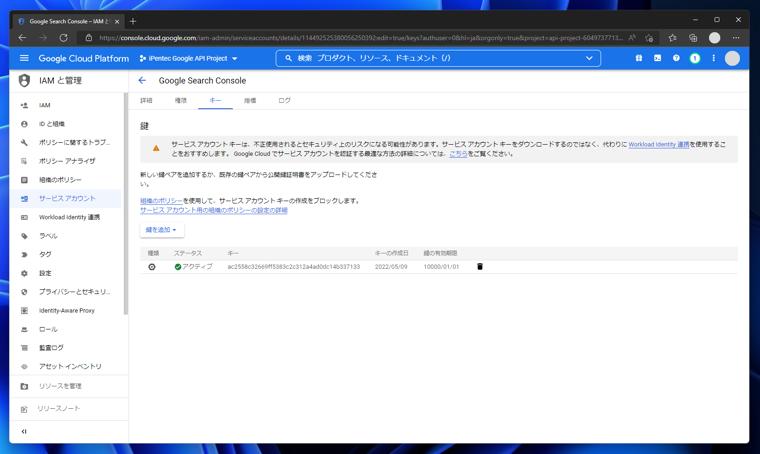
キーの一覧画面に作成したキーの項目が追加されています。