Google AI Pro をサブスクライブします。
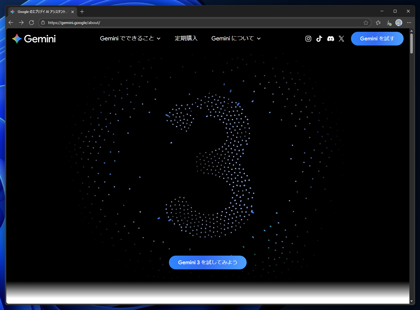
https://gemini.google/about/にアクセスします。下図のページが表示されます。
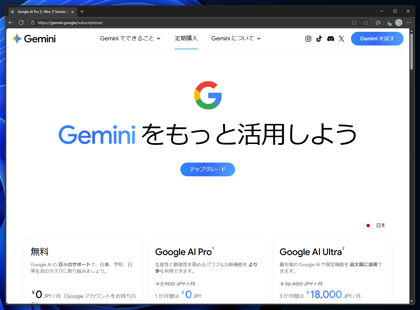
上部メニューの[定期購入]をクリックします。
下図のページに切り替わります。
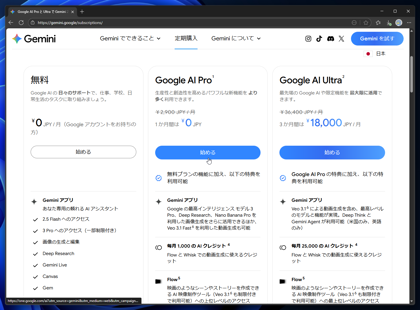
下にスクロールします。今回はGoogle AI Proを申し込みます。[Google AI Pro]の[始める]ボタンをクリックします。
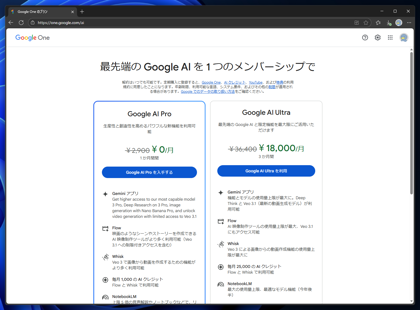
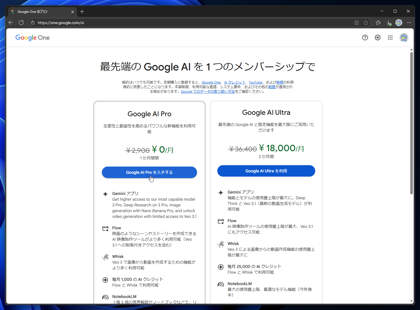
下図のページが表示されます。
[Google AI Pro を入手する]ボタンをクリックします。
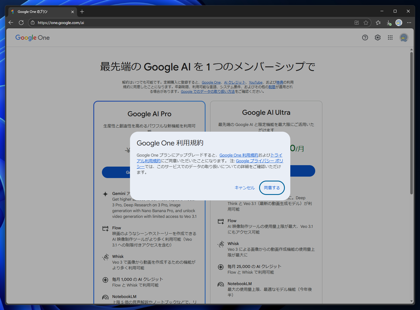
[Google One 利用規約]のダイアログが表示されます。[同意する]ボタンをクリックします。
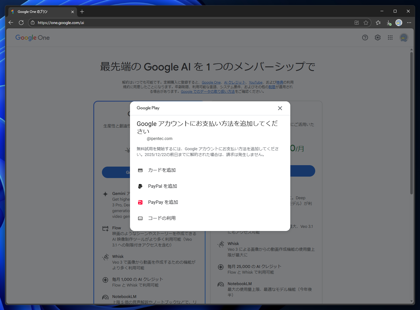
支払方法の選択ダイアログが表示されます。今回はクレジットカードを利用しますので、[カードを追加]の項目をクリックします。
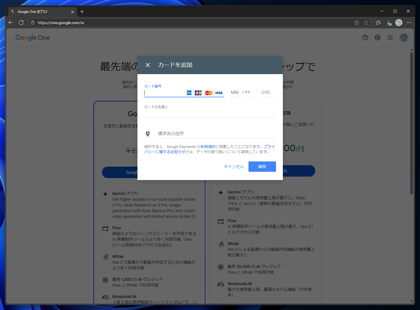
クレジットカード番号の入力ダイアログが表示されます。カード番号を入力します。入力後[保存]ボタンをクリックします。
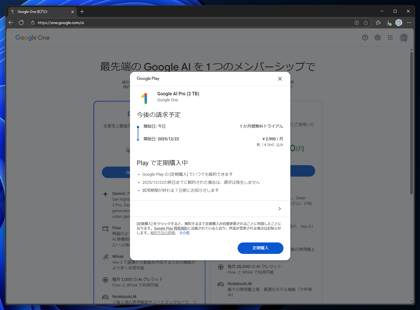
申し込みの確認画面が表示されます。確認して[定期購入]ボタンをクリックします。
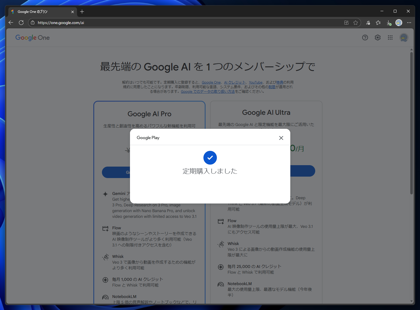
定期購入が完了した旨のダイアログが表示されます。
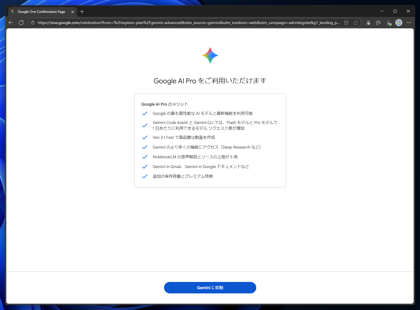
ダイアログを閉じると、"Google AI Pro をご利用いただけます"の画面が表示されます。
ページ下部の[Gemini に移動]ボタンをクリックします。
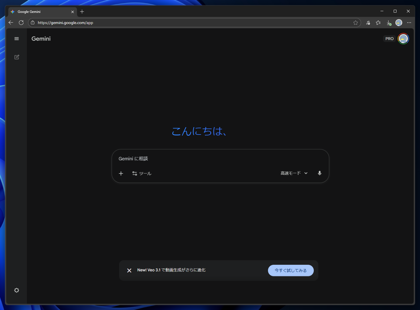
Geminiのページが表示されます。
ページ右上のアカウント画像の左に[PRO]の表示が追加されます。
以上でGoogle AI Proのサブスクライブは完了です。