バグの検証依頼があったのですが、古いバージョンでの検証のため、過去の状態にコードを戻して検証する必要があるのです。
リポジトリのソースコードを過去の特定の時点まで戻すにはどうすればよいですか?
<commit-hash> のコミットが完了後になります。選択したコミットの反映前の状態にしたい場合は、
一つ手前のコミットのコミットハッシュの値でスイッチします。

リポジトリを過去の時点に一時的に変更する手順を紹介します。'
gitコマンドを利用する場合は次のコマンドを実行します。
git switch --detach <commit-hash>
従来の書式では以下です。
git checkout <commit-hash>
<commit-hash> のコミットが完了後になります。選択したコミットの反映前の状態にしたい場合は、
一つ手前のコミットのコミットハッシュの値でスイッチします。commit-hashは以下のコマンドで調べられます。カレントディレクトリをリポジトリのディレクトリにして次のコマンドを実行します。
git log --oneline
masterに戻る場合は以下のコマンドを実行します。
git switch --detach master
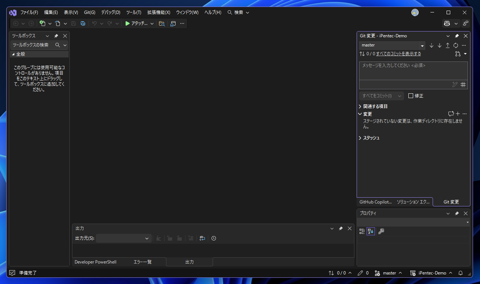
Visual Studio で操作する場合です。
Visual Studioを起動しウィンドウを表示します。ローカルリポジトリを開きます。ローカルリポジトリを開くには
Gitに登録されているソリューションを開くか、[Git]メニューの[ローカルリポジトリ]の項目から開きます。
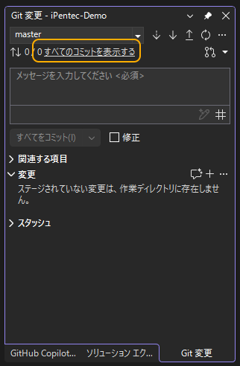
コミットの一覧を表示します。[Git変更]のパネルの[すべてのコミットを表示する]のリンクをクリックします。
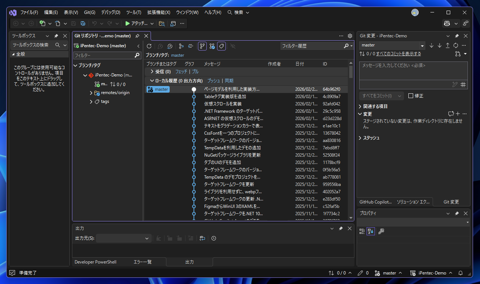
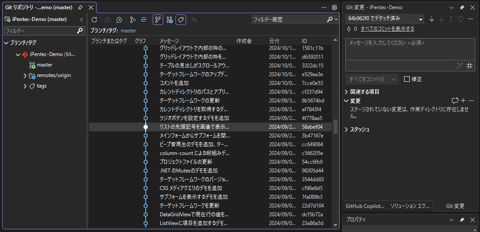
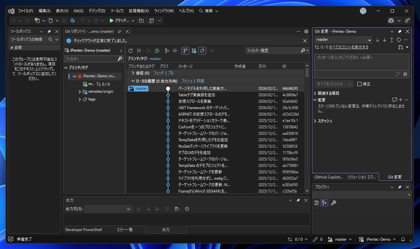
コミットの一覧が表示されます。
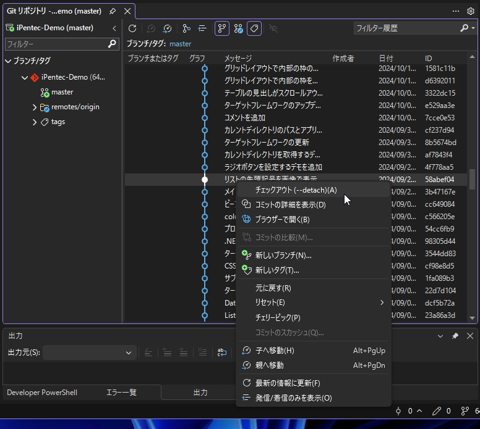
コミットの一覧で戻りたい位置のコミットを選択します。
右クリックします。ポップアップメニューが表示されますので、
[チェックアウト (--detach)]の項目をクリックします。
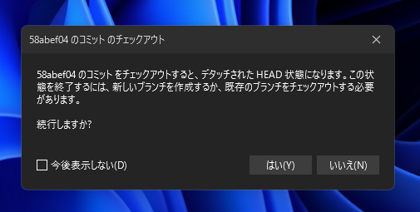
以下のメッセージダイアログが表示されます。ちょっと怖いことが起きそうなメッセージに見えますが心配せず[はい]ボタンをクリックします。
<commit-hash> のコミット のチェックアウト<commit-hash> のコミット をチェックアウトすると、デタッチされた HEAD 状態になります。
この状態を終了するには、新しいブランチを作成するか、既存のブランチをチェックアウトする必要があります。続行しますか?
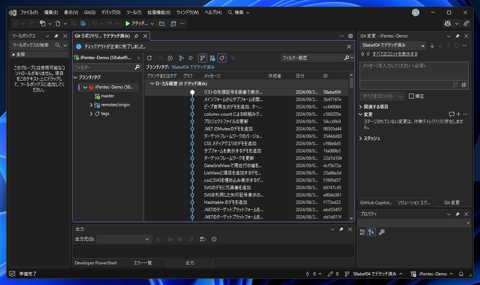
コミット一覧が変化します。一番上の先頭が先ほど選択したコミットになります。
この状態でリポジトリのファイルは、この時点の状態になっています。
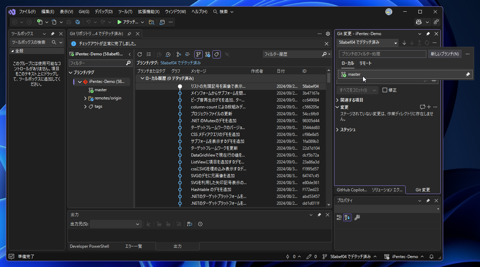
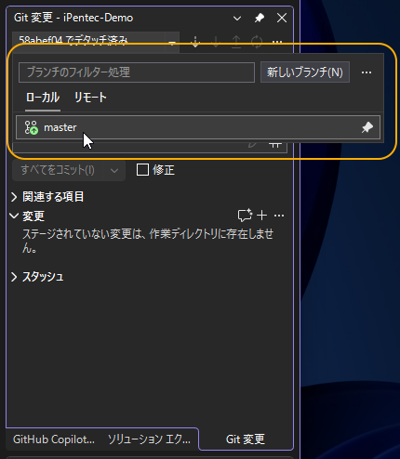
元に戻す場合は、[Git 変更]パネルの上部のドロップダウンリストボックスをクリックします。
ポップアップウィンドウが表示されますので、[ローカル]のタブの[master]の項目をクリックすると最新の状態に戻ります。
最新の状態に戻りました。
リポジトリの状態を過去の指定した時点に戻すことができました。