Visual Studio のソリューション名を変更する手順を紹介します。
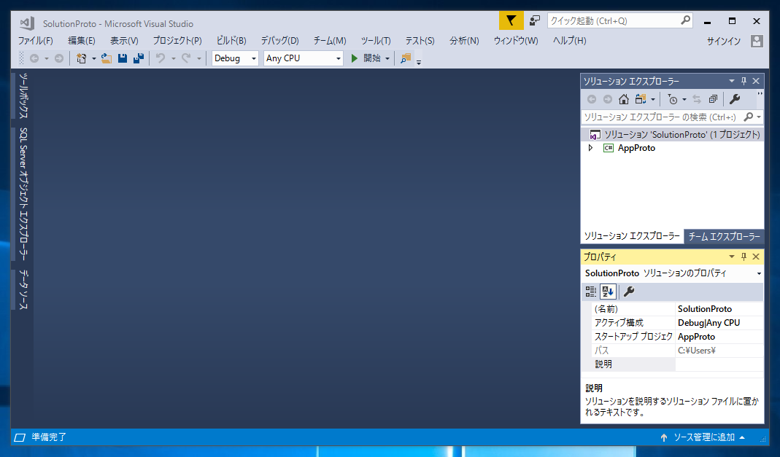
Visual Studioでソリューションを開きます。
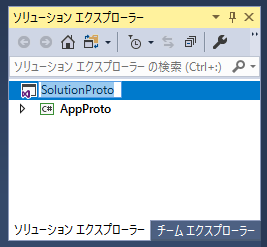
[ソリューション エクスプローラー]ウィンドウのソリューションのノードで半クリックします。または右クリックしてポップアップメニューを表示し、メニューの[名前の変更]をクリックします。
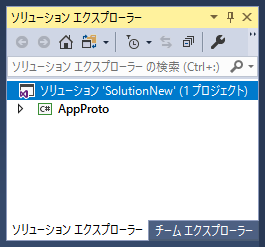
ソリューションのノードの名称を変更できる状態になりますので、変更したい名称を入力します。今回の例では "SolutionNew" に変更します。変更を確定するとソリューション名が変更されます。
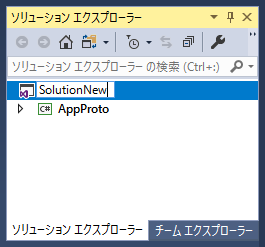
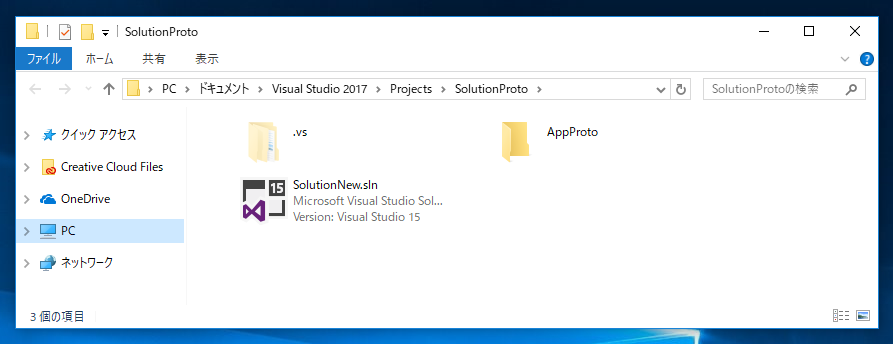
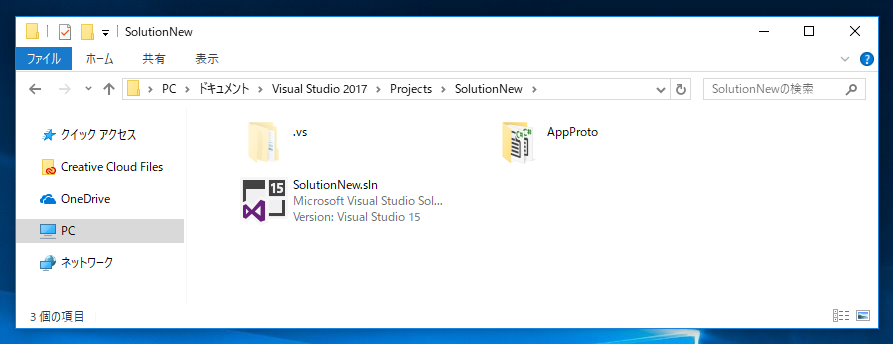
ソリューションファイルのフォルダを確認します。ソリューションファイルは"SolutionNew.sln"となっており、ソリューションファイルの名前は変更されていることが確認できます。
その一方、ソリューションが保存されているフォルダ名は、"SOlutionProto"のままであり、ソリューション名の変更が反映されないことがわかります。
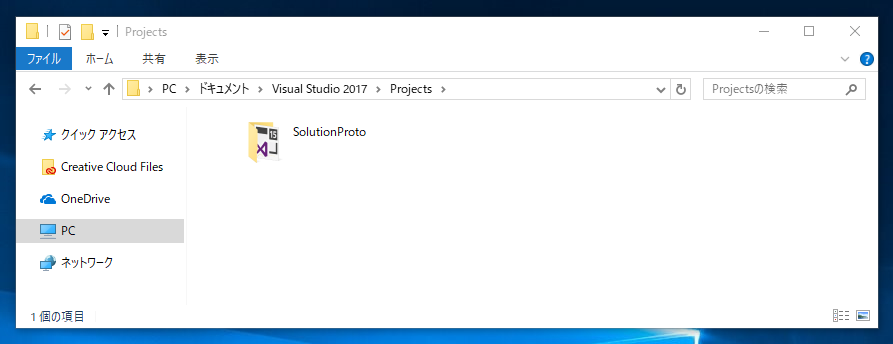
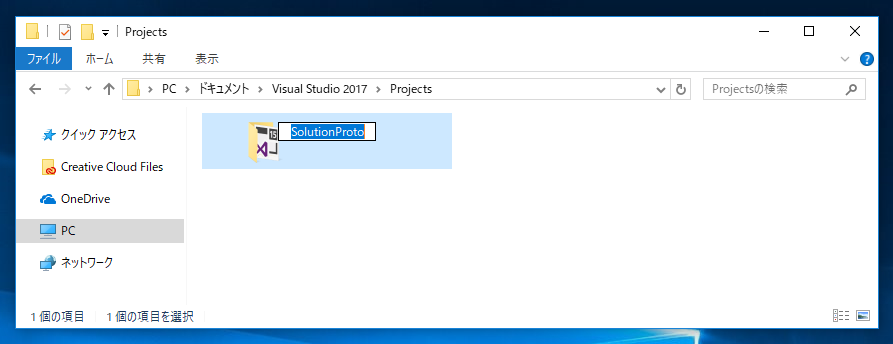
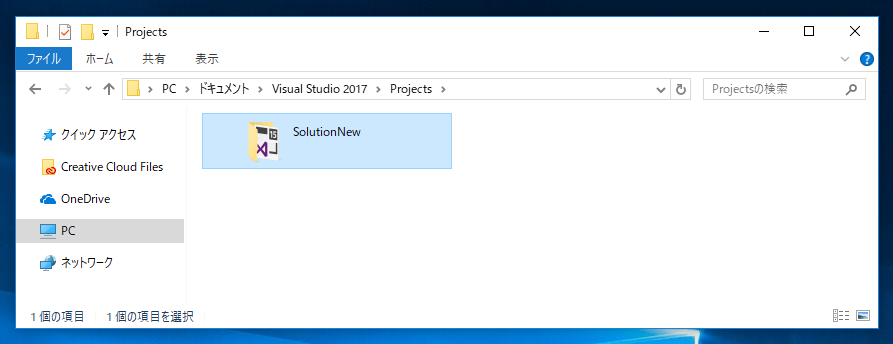
ソリューションファイルのフォルダ名を変更する場合は、エクスプローラでディレクトリの名称を手動で変更します。
以上でソリューションの名称、ソリューションファイル名、ソリューションが保存されているディレクトリ名を変更できました。