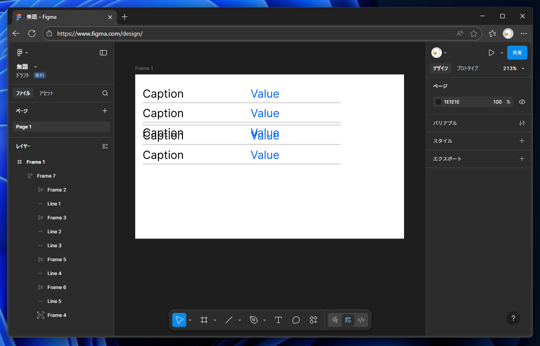
Figmaのオートレイアウトのフレームがあるのですが、整列しない要素があります。確認するとレイヤーの項目でアイコンが四角い枠に囲まれています。
これはどうなっているのでしょうか?


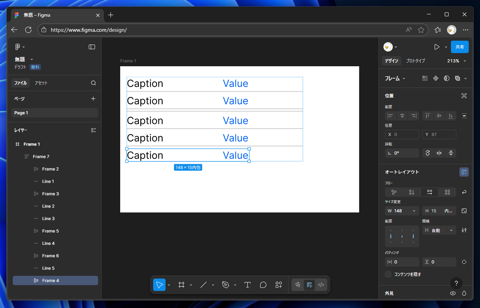
Figmaでオートレイアウトの枠で、下図のように項目が重なってしまったり、順番とは関係ない位置に要素が表示されることがあります。
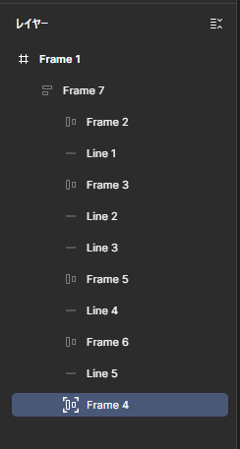
レイヤーのパネルを確認すると、重なってしまう要素には、レイヤー名の左側のアイコン部分に枠が表示されていることがわかります。
レイヤーの項目のアイコンが四角い枠に囲まれている場合[絶対位置]での配置になっているため、オートレイアウトの並びが無視されてしまうことが原因です。
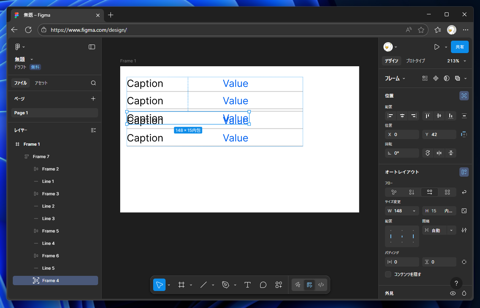
レイヤー名の左側のアイコン部分に枠が表示されている要素を選択します。
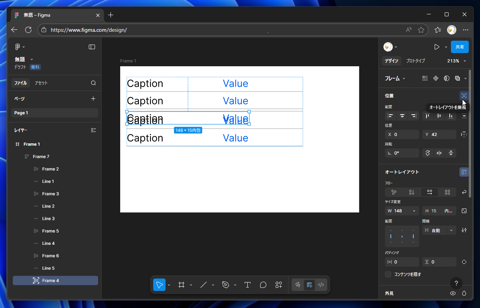
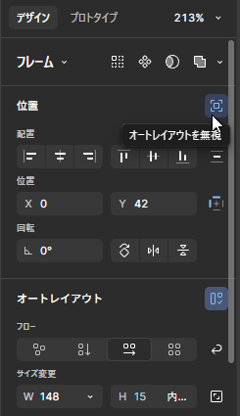
右側のエリアの[位置]の右側にある[オートレイアウトを無視]のボタンを確認します。有効になっている場合はボタンが青色になっています。クリックして無効にします。
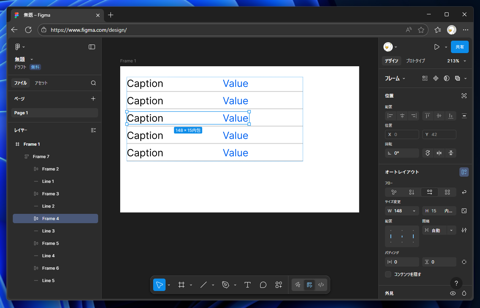
![[オートレイアウトを無視]が無効 - Figmaのオートレイアウトで意図しない位置に表示される項目がある。レイヤーの項目アイコンが四角い枠に囲まれている:画像6](/document/images/figma-auto-layout-ignore-fix-08?width=240)
![[オートレイアウトを無視]が有効 - Figmaのオートレイアウトで意図しない位置に表示される項目がある。レイヤーの項目アイコンが四角い枠に囲まれている:画像7](/document/images/figma-auto-layout-ignore-fix-09?width=240)
[オートレイアウトを無視]が無効になると、オートレイアウトの設定に従って整列されます。
レイヤーの順番を入れ替えては一巡も調整できるようになります。
以上で設定は完了です。