シンプルなOffice Scriptを作成して実行する手順を紹介します。
Office Web版の Excel では従来のVBAと異なる、Office Scripts でマクロを記述できます。
アプリ版のExcelでも、サインインして、One Driveを利用している場合には、Office Scriptsを利用できるようになりました。
この記事では、Office Web版のExcelで Office Scriptsを作成して、実行する手順を紹介します。
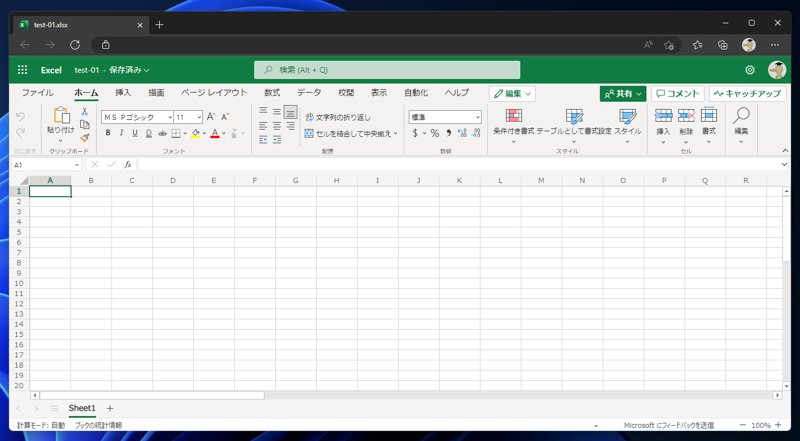
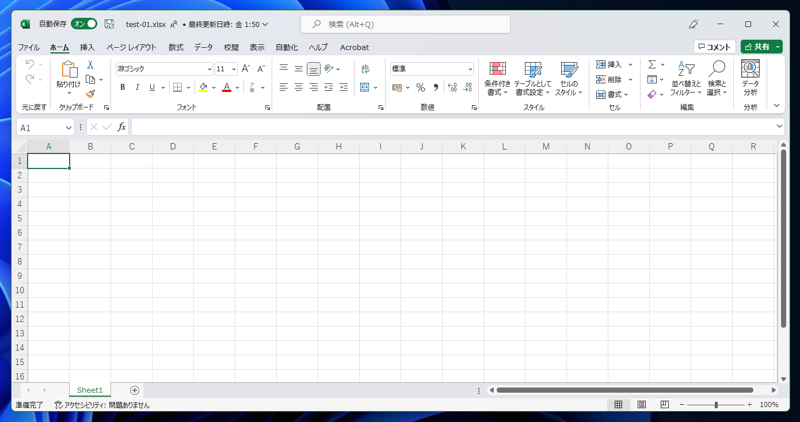
Web版のExcel(Excel for the web)で、ブックファイルを開きます。
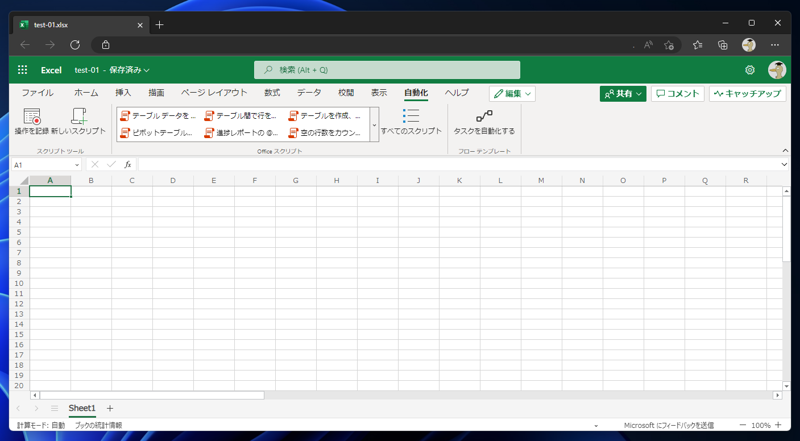
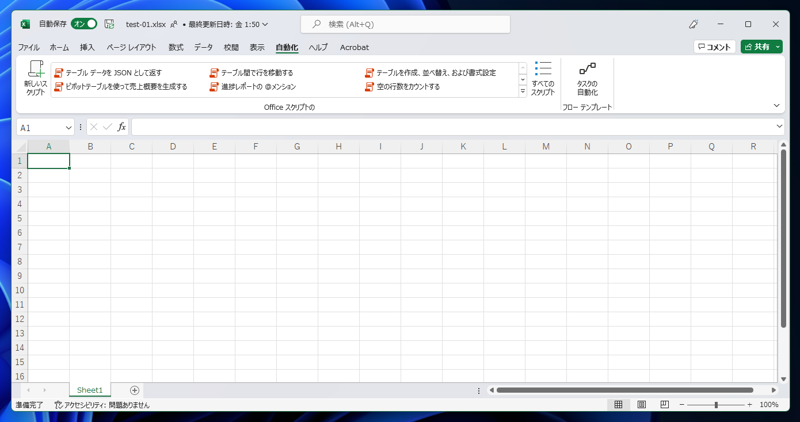
上部のツールリボンの[自動化]のタブをクリックします。下図の画面に切り替わります。
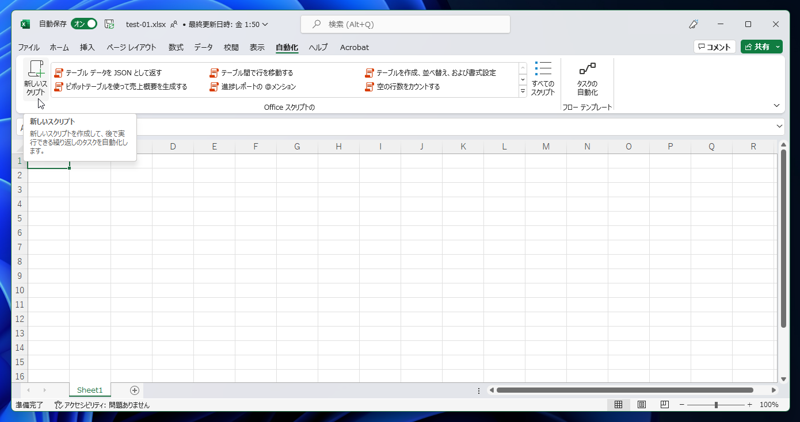
ツールリボンの左から2つ目のボタン[新しいスクリプト]ボタンをクリックします。
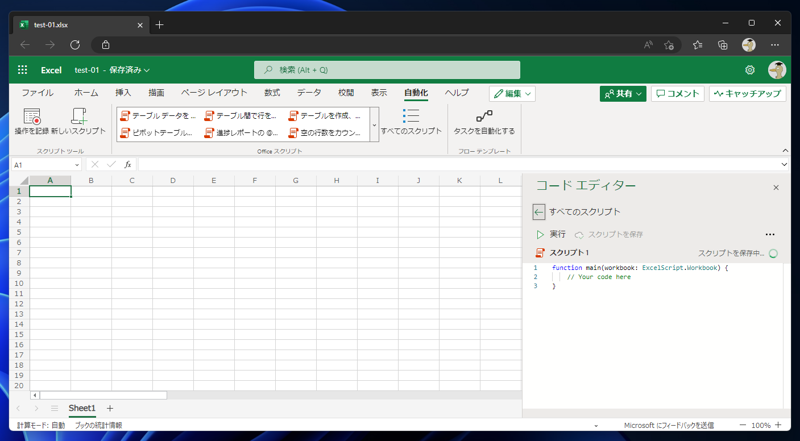
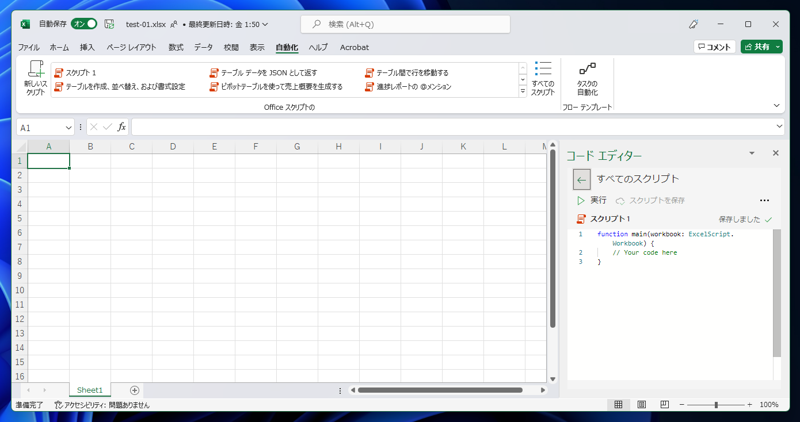
ウィンドウの右側に[コードエディタ]のパネルがスライドイン表示されます。
コードエディタに、Office Scriptのコードを記述します。
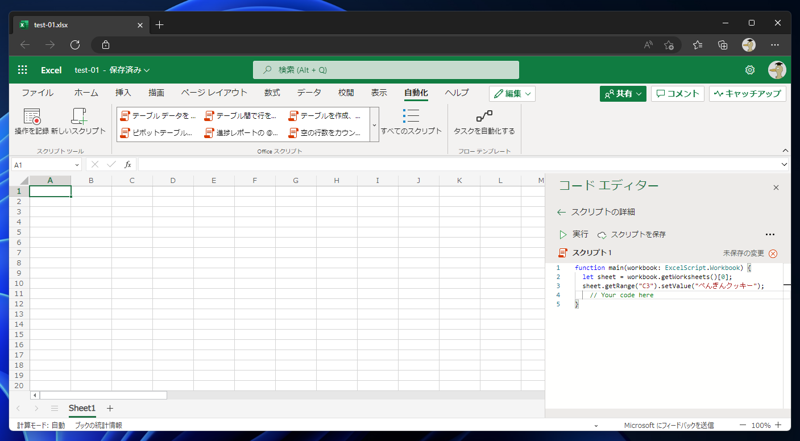
今回は以下のコードを記述します。
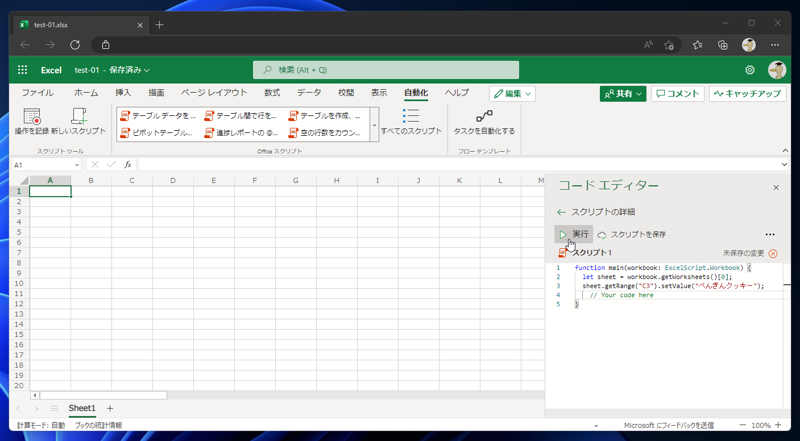
以下のコードは、"C3" のセルに "ぺんぎんクッキー"の文字列を挿入するコードです。
function main(workbook: ExcelScript.Workbook) {
  let sheet = workbook.getWorksheets()[0];
  sheet.getRange("C3").setValue("ぺんぎんクッキー");
}
コードの記述ができましたら、パネル上部の[実行]ボタンをクリックします。
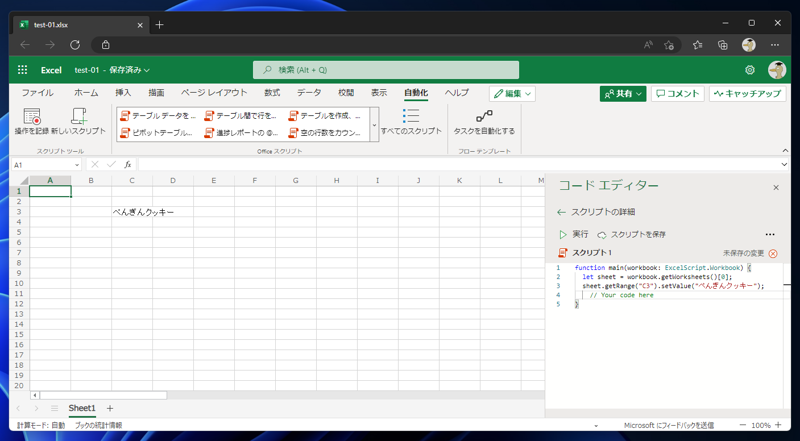
スクリプトが実行され、C3セルに「ぺんぎんクッキー」の文字列が挿入されました。
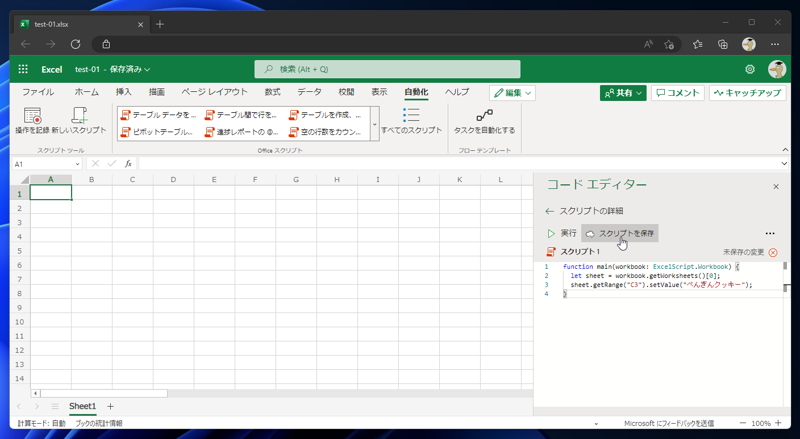
作成したスクリプトを保存します。コードエディタパネルの上部の[スクリプトを保存]ボタンをクリックします。
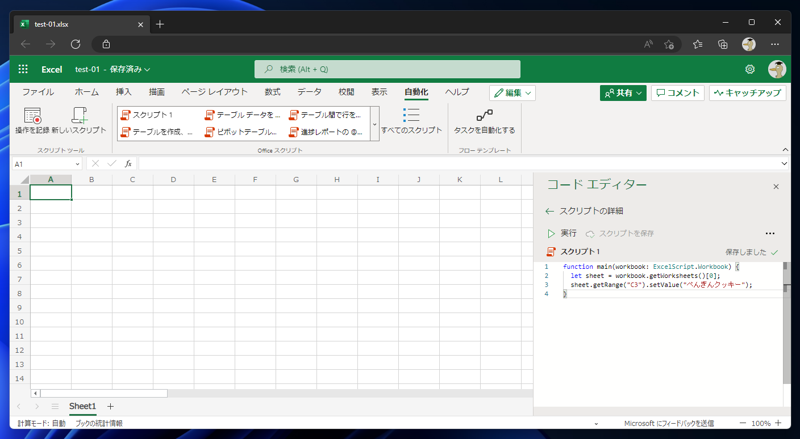
スクリプトが保存されます。保存が完了すると、スクリプト名の右側に[保存しました]のメッセージが表示されます。
Excel for the Web で Office Scriptsを作成して実行する手順を紹介しました。
アプリ版のExcelでもサインインしていると、Office Scriptsを利用できます。
Excelを起動します。Microsoft アカウントでサインインします。今回の例では、Azure ADの組織アカウントでサインインしています。
上部のツールリボンのタブの[自動化]の項目をクリックします。下図の画面に切り替わります。
ツールリボンの一番左の[新しいスクリプト]ボタンをクリックします。
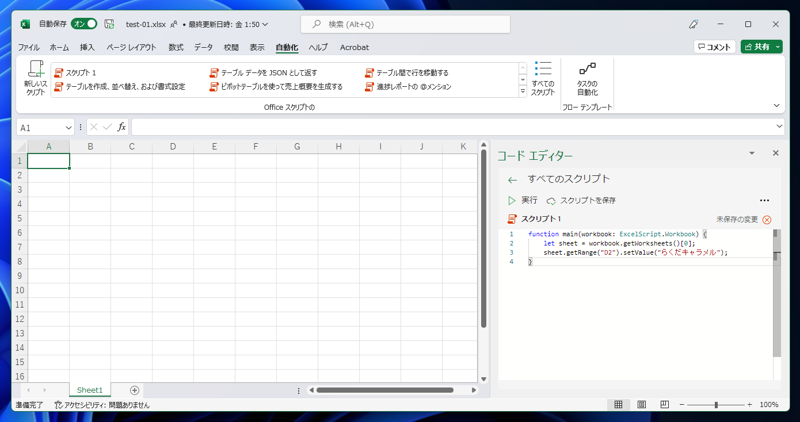
ボタンをクリックすると、ウィンドウの右側に[コードエディタ]のパネルがスライドイン表示されます。
コードエディタにコードを記述します。
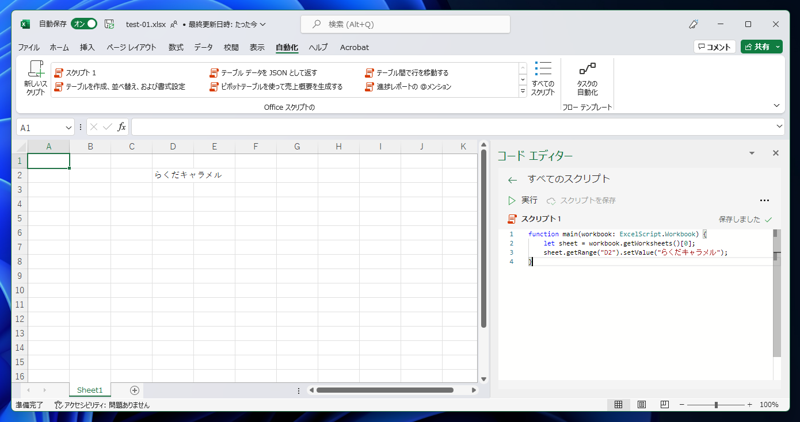
今回は下記コードを記述します。ワークブックの最初のシートの "D2" セルに「らくだキャラメル」の文字列を挿入します。
function main(workbook: ExcelScript.Workbook) {
    let sheet = workbook.getWorksheets()[0];
    sheet.getRange("D2").setValue("らくだキャラメル");
}
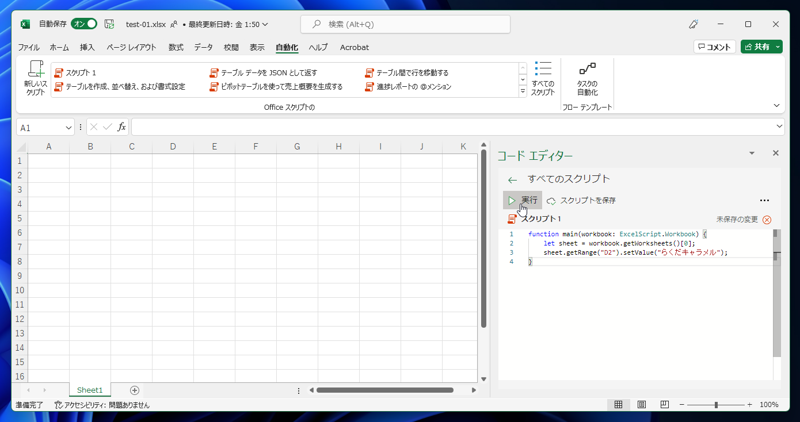
作成した Office Scripts を実行します。コードエディタのパネルの上部の[実行]ボタンをクリックします。
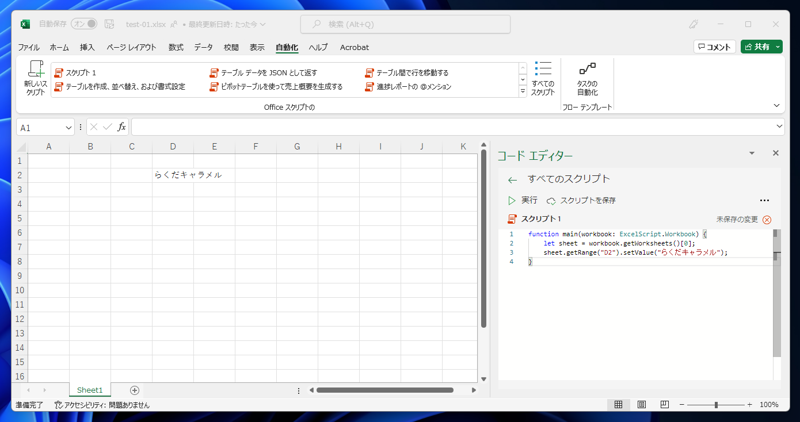
スクリプトが実行され、D2 セルに「らくだキャラメル」の文字列が表示されます。
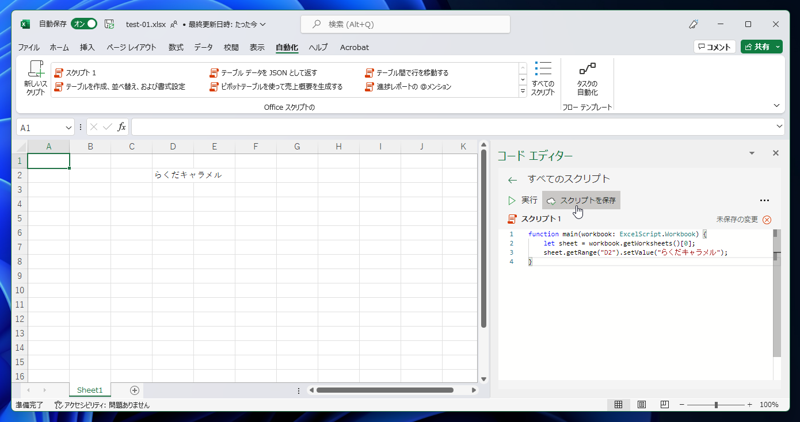
作成したOffice Scripts を保存します。コードエディタのパネル上部の[スクリプトを保存]ボタンをクリックします。
スクリプトが保存され、スクリプト名の右側に「保存しました」のメッセージが表示されます。
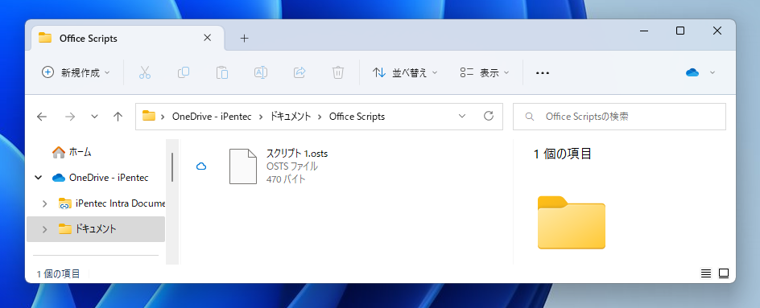
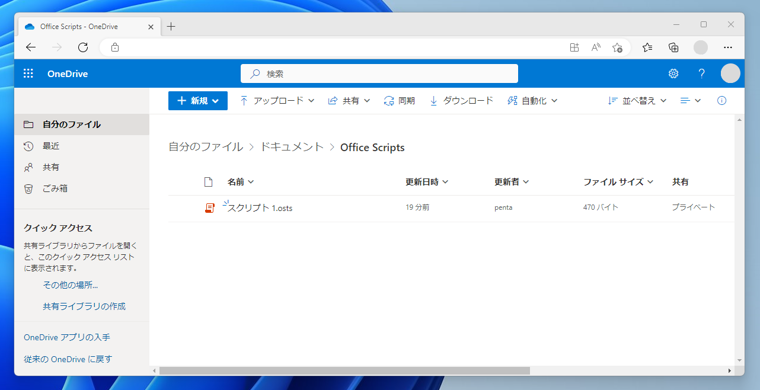
作成したOffice ScriptsはOfficeアプリにサインインしているアカウントの、OneDriveに保存されます。
保存先は 自分のファイル / ドキュメント / Office Scripts フォルダに保存されます。