Excelでスピル表示をしないようにする方法を紹介します。
スピル機能により、新しいExcelでは配列数式を記述した際に、隣接するセルに配列の値が自動的に表示される機能が追加されています。
数式配列の個々の要素がセルに表示されるため、非常に便利な機能ではありますが、隣接するセルに値があふれて表示されるため、状況によっては値を表示してほしくない場合があります。
この記事では、スピルの表示をさせたくない場合の対処法、スピルを抑制する方法を紹介します。
スピル表示をさせたくない場合は、配列数式の先頭に @を記述します。
=@{1,3,5,7,9}
=@{"らくだキャラメル","しろくまアイス","ひよこタルト"}
=@B2:B5*@C2:C5
=@(B2:B5*C2:C5)
=@TRANSPOSE(B2:B5)
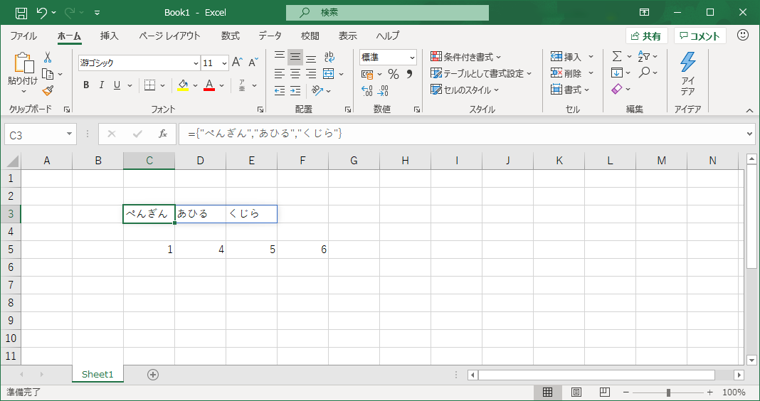
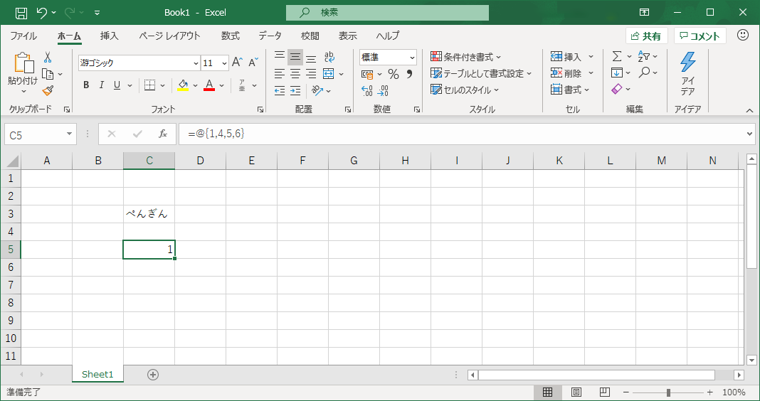
C3セルに ={"ぺんぎん","あひる","くじら"} の数式が入力されており、D3,E3セルに値がスピル表示されています。D3,E3への表示をやめたいです。
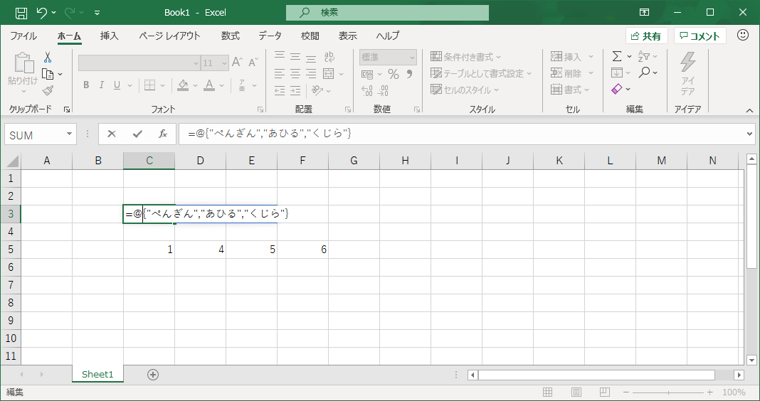
C3セルの数式を下記に変更します。
=@{"ぺんぎん","あひる","くじら"}
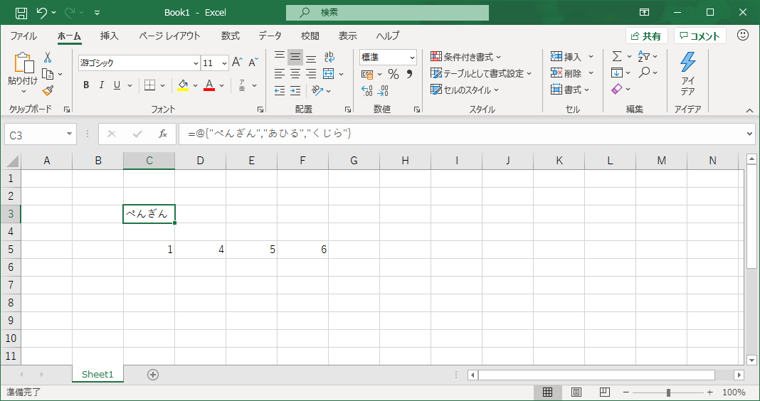
数式を確定します。D3,E3セルへのスピル表示がなくなることが確認できます。
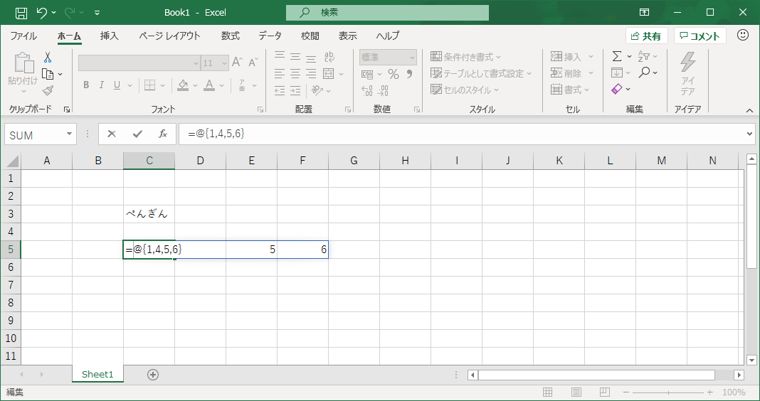
数値の配列数式の場合も同様です。C5セルに={1,2,3,4}が入力されており、D4,E5,F5セルにスピル表示されています。
C5セルの数式を下記に変更します。
=@{1,2,3,4}
数式を確定すると、スピル表示されなくなります。
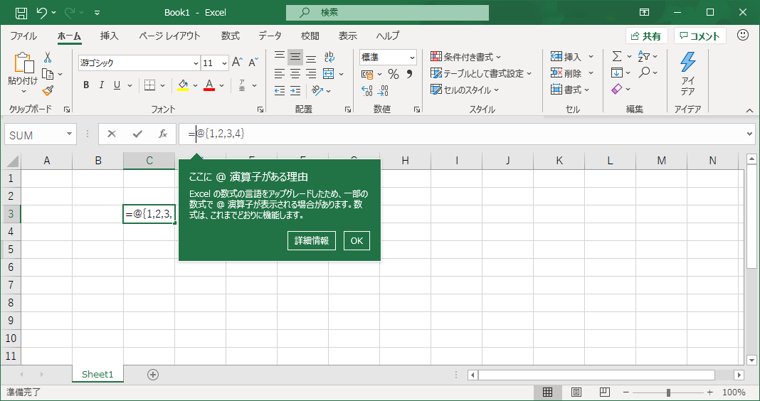
配列数式の先頭に@を記述した数式を編集すると、初回の編集時に限り[ここに @ 演算子がある理由]の吹き出しポップアップが表示され、説明が表示されます。
スピル表示をキャンセルすることができました。