Excelで指定したセルと別の指定したセルとで値が一致しているかを判定したいです。英語の大文字と小文字の違いも判定したいです。


Microsoft Excelでセルの値が一致しているかEXACT関数を利用して判定する手順を紹介します。
EXACT関数を利用すると、アルファベットの大文字と小文字の違いも判定できます。
EXACT関数の書式は次の通りです。
EXACT([値1], [値2])
[値1] と [値2] の値が一致していれば TRUE を返します。一致していない場合は FALSE を返します。
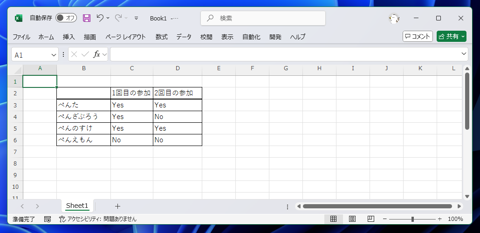
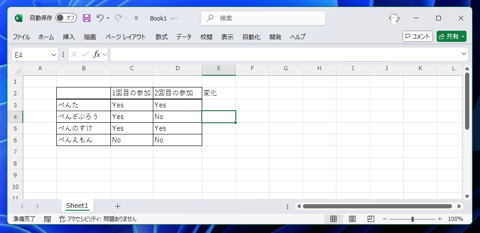
Excelで下図の表を作成します。この表で1回目の参加と2回目の参加が異なる人を探します。
目視で探しても良いですが数が増えると見間違いなども発生するため、違う個所をわかりやすく探したいです。
なお、表はこちらの記事で紹介しているIF関数での判定の場合と同じ表です。
| 1回目の参加 | 2回目の参加 | |
|---|---|---|
| ぺんた | Yes | Yes |
| ぺんざぶろう | Yes | No |
| ぺんのすけ | Yes | Yes |
| ぺんえもん | No | No |
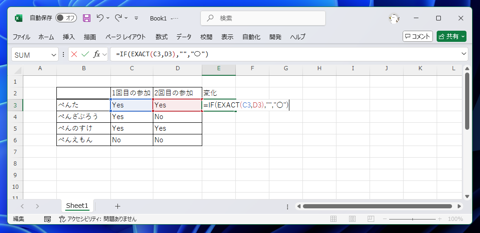
E列に変化のありなしを表示します。EXACT関数を利用します。
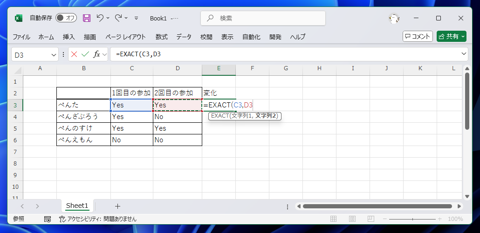
E3セルに次の数式を入力します。
=EXACT(C3,D3)
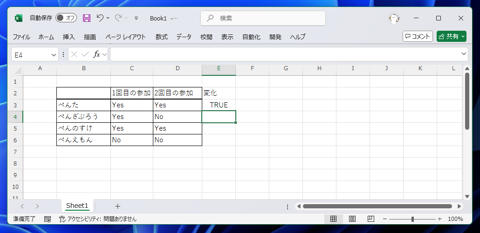
数式を確定数とE3セルに"TRUE"が表示されます。
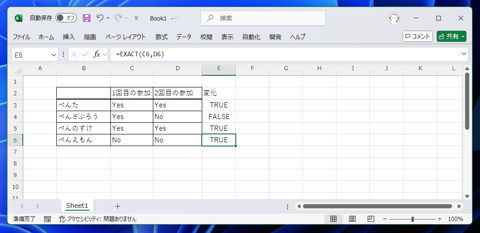
E3セルをコピーしてE列の他の行にペーストします。下図の結果となります。変化があった4行目は"FALSE"が表示されています。
上記の手順で、変化は判定できましたが、こちらの記事で紹介しているように、
変化があった行に[〇]を表示し、変化がない場合には空欄にしたいです。IF関数を組み合わせることで、実現できます。
E3セルに次の数式を入力します。
EXACT関数の結果がTRUEであった場合にはセルに何も表示せず、FALSEの場合には"〇"をセルに表示します。
=IF(EXACT(C3,D3), "", "〇")
E3セルの数式を確定します。値が一致しているため何も表示されません。
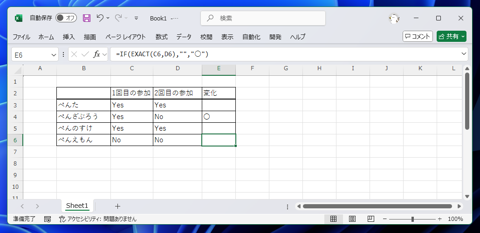
E3セルをコピーしてE列の他の行にペーストします。下図の結果となります。変化があった4行目には"〇"が表示されています。
EXACT関数を利用して変化を検出できました。
EXACT関数を紹介しましたが、こちらの記事で紹介しているIF関数と動作が似ています。
EXACT関数とIF関数の違いを紹介します。
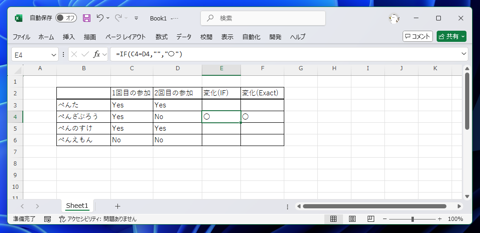
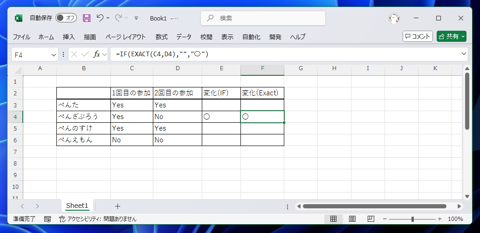
以下の表を作成します。先に紹介したEXACTでの判定でFALSEの場合に[〇]を表示する関数と、
IF関数で判定して一致していない場合に[〇]を表示する数式を作成します。
| 1回目の参加 | 2回目の参加 | 変化(IF) | 変化(Exact) | |
|---|---|---|---|---|
| ぺんた | Yes | Yes | =IF(C3=D3,"","〇") | =IF(EXACT(C3,D3),"","〇") |
| ぺんざぶろう | Yes | No | =IF(C4=D4,"","〇") | =IF(EXACT(C4,D4),"","〇") |
| ぺんのすけ | yes | Yes | =IF(C5=D5,"","〇") | =IF(EXACT(C5,D5),"","〇") |
| ぺんえもん | No | No | =IF(C6=D6,"","〇") | =IF(EXACT(C6,D6),"","〇") |
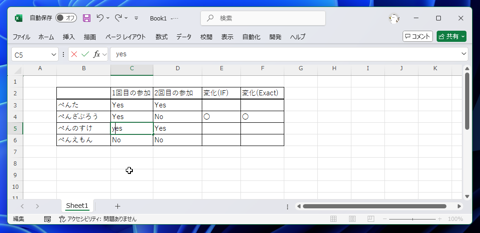
[C5]セルの"Yes"の文字列を"yes"に変更します。先頭の大文字を小文字にします。
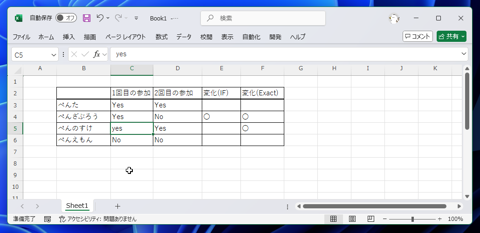
編集を確定すると、[F5]セルに"〇"が表示されます。
IF関数では、大文字と小文字の違いであっても、C5セルとD5セルの値は一致していると判定されますが、
EXACT関数では、大文字と小文字の違いは一致と判定されず、変化があった判定になり、F5セルに"〇"が表示されます。
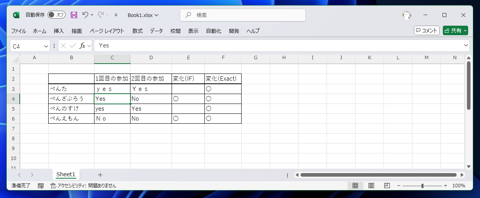
なお、全角文字と半角文字はIF,EXACT関数どちらも不一致と判定されます。
全角文字どうしでの大文字と小文字の判定は半角文字の場合と同じです。
| 1回目の参加 | 2回目の参加 | 変化(IF) | 変化(Exact) | |
|---|---|---|---|---|
| ぺんた | yes | Yes | 〇 | |
| ぺんざぶろう | Yes | No | 〇 | 〇 |
| ぺんのすけ | yes | Yes | 〇 | |
| ぺんえもん | No | No | 〇 | 〇 |
大文字と小文字の違いを判定したい場合は、EXACT関数を利用します。