Excelでセルに数式自体の文字列を表示する手順を紹介します。
こちらの記事ではExcelのセルに入力されている数式の文字列を表示する手順を紹介しました。
この方法では数式の文字列は表示できますが、数式の結果の値は表示されない状態になります。また、数式を表示するモードに切り替える必要もあります。
この記事では、FORMULATEXT関数を利用して、数式を表示するモードでない状態で、セルに数式自体の文字列表示する手順を紹介します。
FORMULATEXT([セル参照])
FORMULATEXT関数に与えたセルに入力されている数式を文字列として返します。
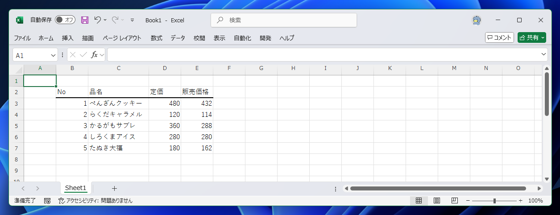
下図の表を作成します。
| No | 品名 | 定価 | 販売価格 |
|---|---|---|---|
| 1 | ぺんぎんクッキー | 480 | =D3*0.9 |
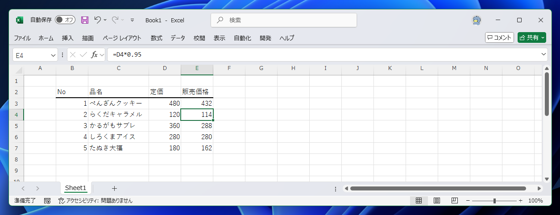
| 2 | らくだキャラメル | 120 | =D4*0.95 |
| 3 | かるがもサブレ | 360 | =D5*0.8 |
| 4 | しろくまアイス | 280 | =D6 |
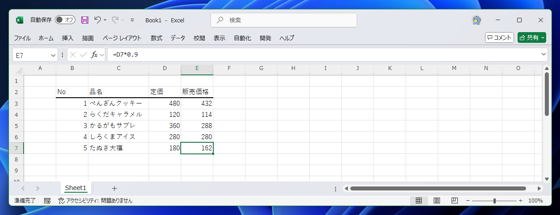
| 5 | たぬき大福 | 180 | =D7*0.9 |
E列のセルには数式が入力されています。
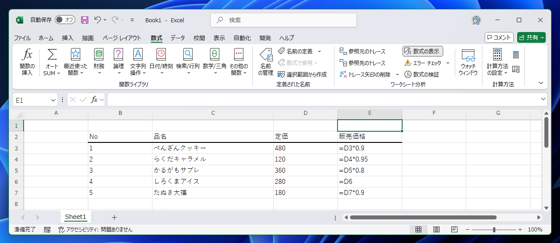
数式を文字列として表示する場合は、こちらの記事で紹介している[数式の表示]ボタンをクリックして数式の表示に切り替えると、
入力されている数式を表示できます。ただし、元の計算結果の値は表示されない状態になります。
今回は、F列にE列の数式の内容を表示させます。
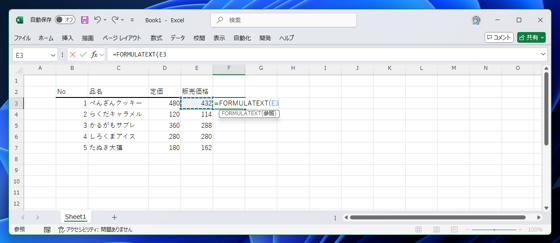
F3セルに次の数式を入力します。
=FORMULATEXT(E3)
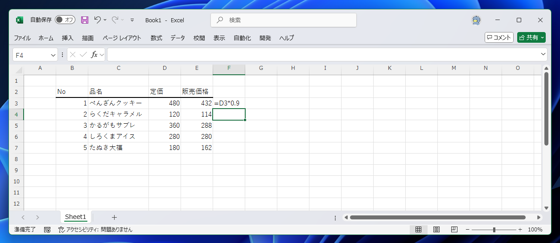
数式を確定すると、F3セルにはE3セルに入力している数式の文字列が表示されます。
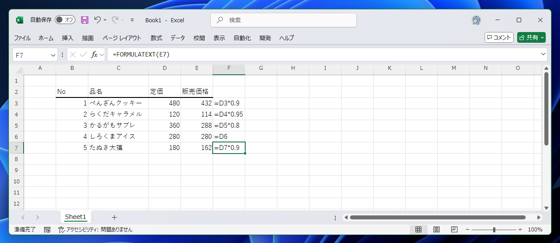
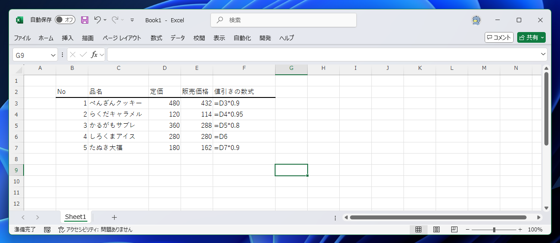
F3セルをコピーしF列のほかのセルにペーストします。左隣のE列のセルの数式がF列のセルに表示される動作となります。
セルに入力されている数式自体の文字列をセルに表示できました。