セルに入力されている数式自体を文字列としてコピーする手順を紹介します。
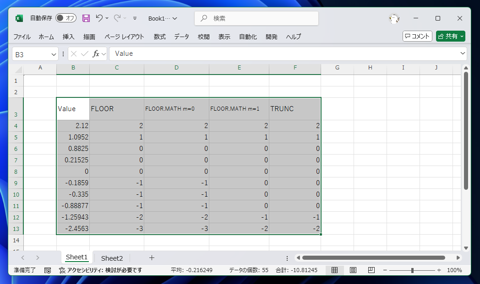
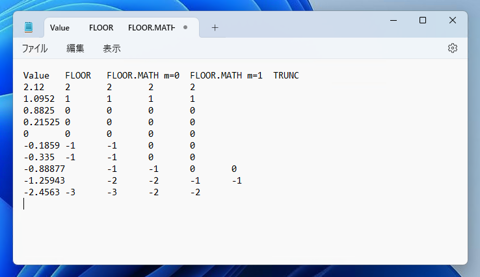
数式が入力されている表でセルをコピーし、メモ帳などにペーストした場合、計算結果のセルの値がペーストされます。
ほとんどの場合この動作で問題ありませんが、セルに入力されている数式自体の文字列をコピーして別のアプリケーションにペーストしたい場合があります。
この記事では、セルに入力されている数式自体の文字列をコピーする手順を紹介します。
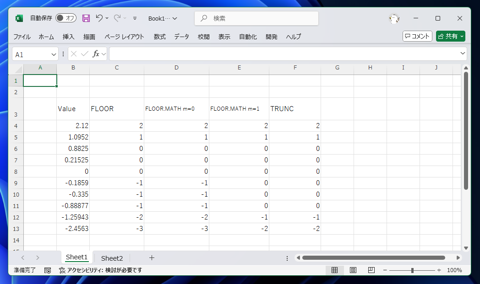
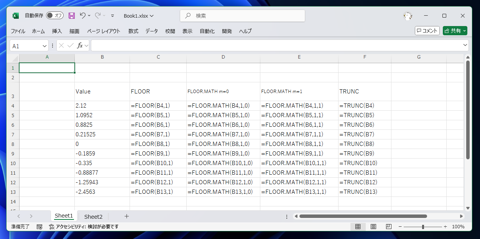
下図の表を作成します。
以下の数式が設定されている表です。
| Value | FLOOR | FLOOR.MATH mode=0 | FLOOR.MATH mode=1 | TRUNC |
|---|---|---|---|---|
| 2.12 | =FLOOR(B4,1) | =FLOOR.MATH(B4,1,0) | =FLOOR.MATH(B4,1,1) | =TRUNC(B4) |
| 1.0952 | =FLOOR(B5,1) | =FLOOR.MATH(B5,1,0) | =FLOOR.MATH(B5,1,1) | =TRUNC(B5) |
| 0.8825 | =FLOOR(B6,1) | =FLOOR.MATH(B6,1,0) | =FLOOR.MATH(B6,1,1) | =TRUNC(B6) |
| 0.21525 | =FLOOR(B7,1) | =FLOOR.MATH(B7,1,0) | =FLOOR.MATH(B7,1,1) | =TRUNC(B7) |
| 0 | =FLOOR(B8,1) | =FLOOR.MATH(B8,1,0) | =FLOOR.MATH(B8,1,1) | =TRUNC(B8) |
| -0.1859 | =FLOOR(B9,1) | =FLOOR.MATH(B9,1,0) | =FLOOR.MATH(B9,1,1) | =TRUNC(B9) |
| -0.335 | =FLOOR(B10,1) | =FLOOR.MATH(B10,1,0) | =FLOOR.MATH(B10,1,1) | =TRUNC(B10) |
| -0.88877 | =FLOOR(B11,1) | =FLOOR.MATH(B11,1,0) | =FLOOR.MATH(B11,1,1) | =TRUNC(B11) |
| -1.25943 | =FLOOR(B12,1) | =FLOOR.MATH(B12,1,0) | =FLOOR.MATH(B12,1,1) | =TRUNC(B12) |
| -2.4563 | =FLOOR(B13,1) | =FLOOR.MATH(B13,1,0) | =FLOOR.MATH(B13,1,1) | =TRUNC(B13) |
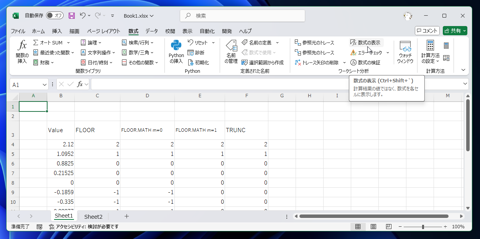
数式の文字列をコピーする場合は、初めに数式を表示します。
[数式]のツールリボンに切り替え、[数式の表示]ボタンをクリックします。数式の表示の詳細はこちらの記事も参照してください。
シートのセルに数式が表示された状態になります。
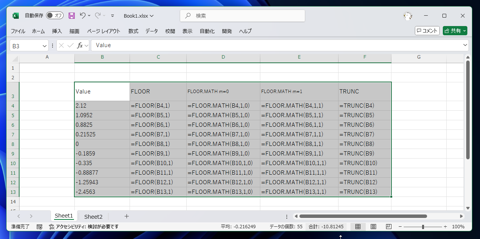
セルを選択してコピーします。
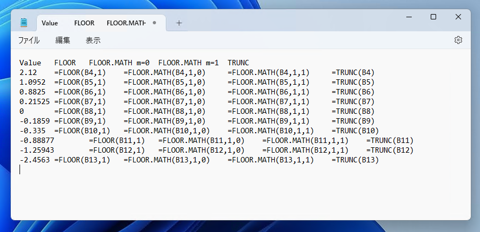
他のアプリケーションにペーストすると、数式の結果の値ではなく、数式自体の文字列がペーストできます。
セルに入力されている数式自体を文字列としてコピーできました。