Excelのグラフの凡例のキャプション名を変更する手順を紹介します。
Excelで作成したグラフの凡例のキャプションを変更したい場合があります。
グラフのタイトルはグラフで直接変更できますが、凡例のキャプションは直接変更できないため、操作が必要です。
この記事では、Excelのグラフの凡例を変更する手順を紹介します。
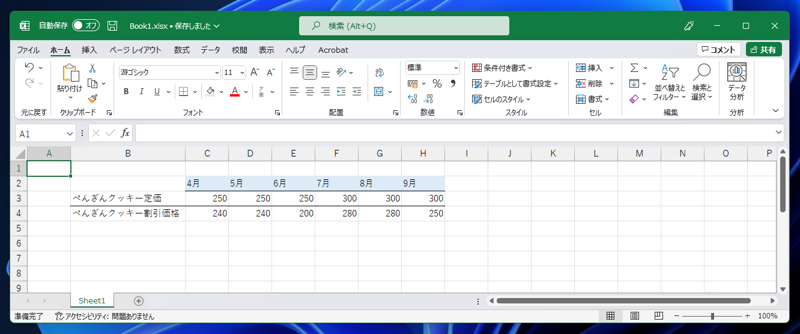
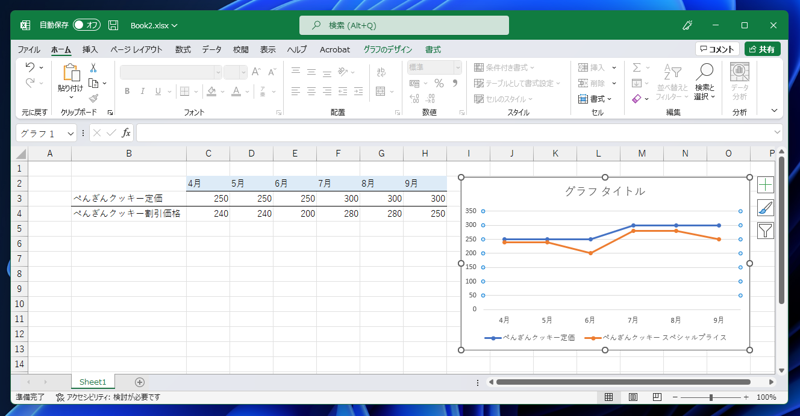
下図の表を用意します。
| 4月 | 5月 | 6月 | 7月 | 8月 | 9月 | |
|---|---|---|---|---|---|---|
| ぺんぎんクッキー定価 | 250 | 250 | 250 | 300 | 300 | 300 |
| ぺんぎんクッキー割引価格 | 240 | 240 | 200 | 280 | 280 | 250 |
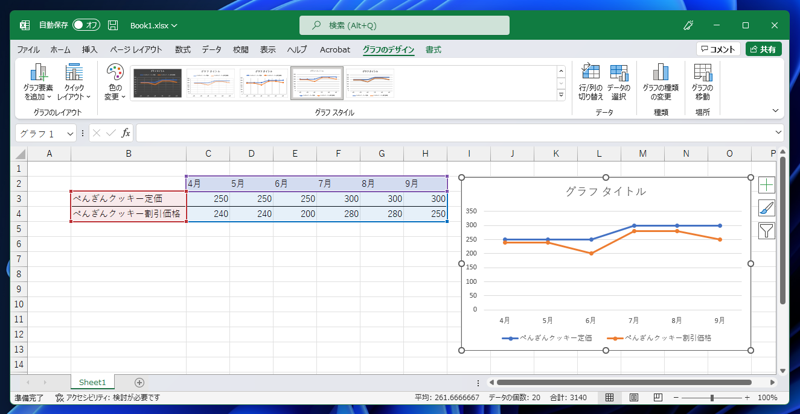
表から折れ線グラフを作成します。
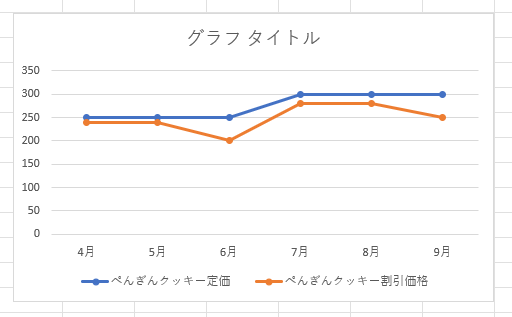
折れ線グラフの下部に凡例が表示されています。この判例を変更したいです。「ぺんぎんクッキー割引価格」を「ぺんぎんクッキー スペシャルプライス」にしたいです。
元の表のキャプションを変更する方法です。
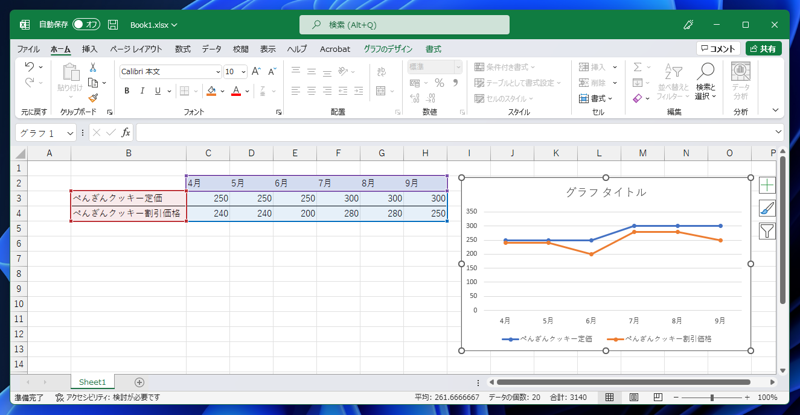
グラフが作成された状態です。
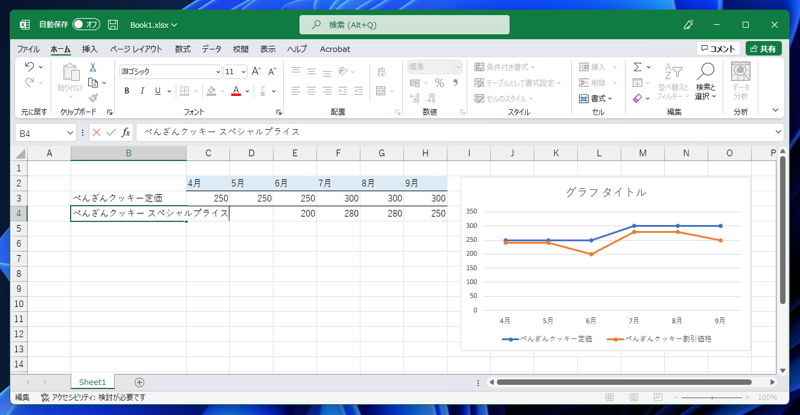
凡例と同じ内容が書いてあるセルを変更します。「ぺんぎんクッキー スペシャルプライス」に変更します。
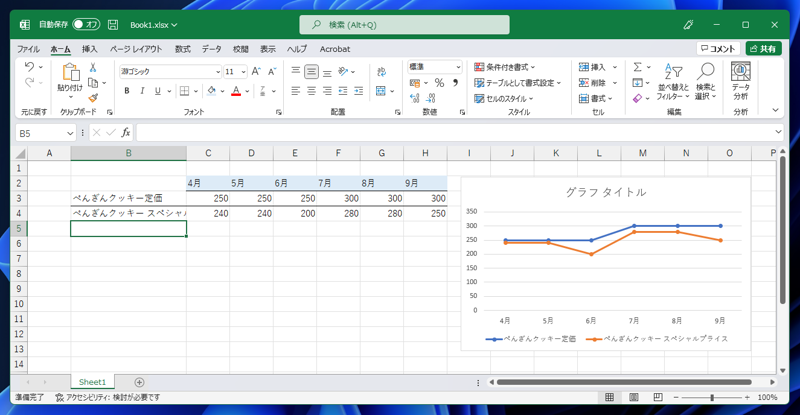
セルの変更に合わせて、凡例の文字列も変更されます。
先の手順でグラフの凡例キャプションを変更できますが、元の表は変更したくない場合もあります。
元の表の行、列名を変更せずにグラフの凡例キャプションのみを変更する手順を紹介します。
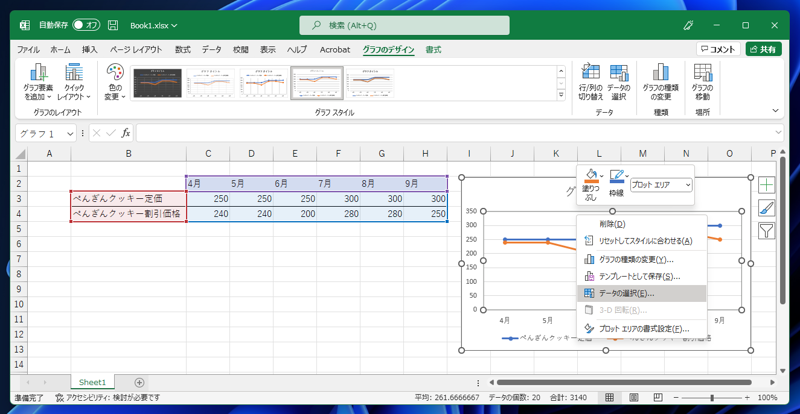
グラフの内部で右クリックします。ポップアップメニューが表示されます。メニューの[データの選択]の項目をクリックします。
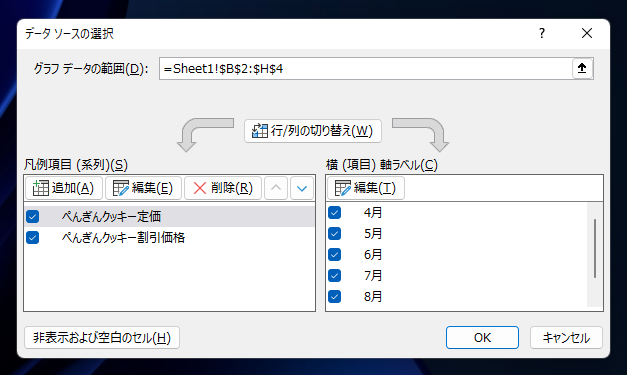
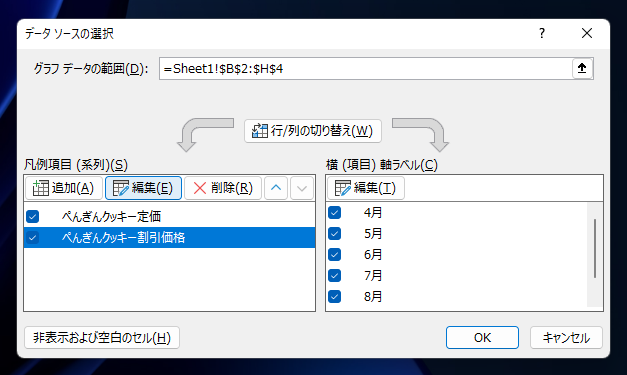
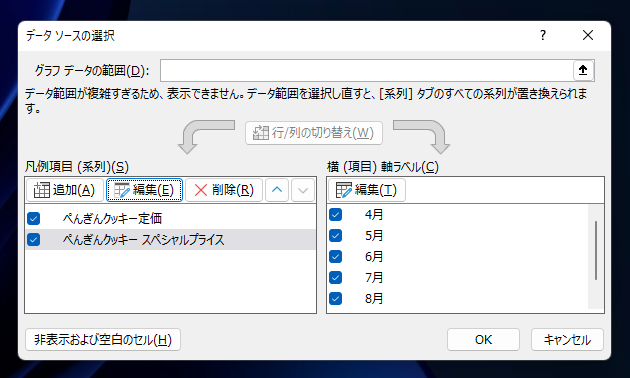
下図の[データソースの選択]ダイアログが表示されます。
左側の[凡例項目 (系列)]のエリアの[ぺんぎんクッキー割引価格]の項目をクリックして選択します。
選択した状態で[編集]ボタンをクリックします。
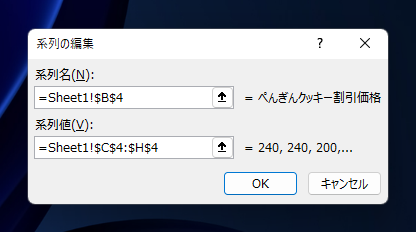
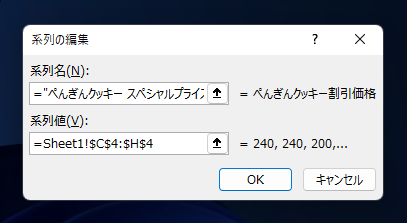
[系列の編集]ダイアログが表示されます。
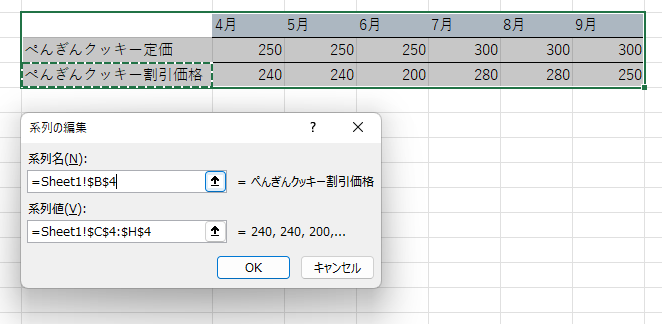
[系列名]の値はデフォルトではセルの値を参照しています。
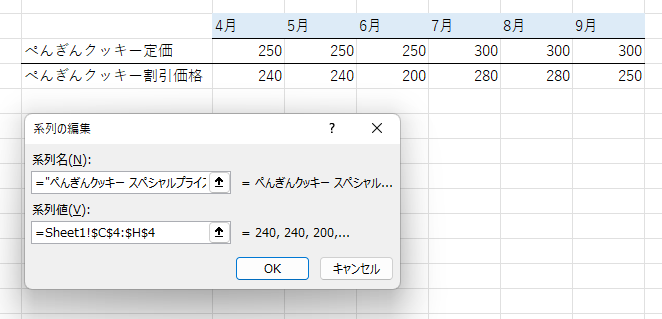
系列名の値を次の値に変更します。変更後[OK]ボタンをクリックします。
="ぺんぎんクッキー スペシャルプライス"
[系列の編集]ダイアログに戻ると、[凡例項目]の名称が変更した名称に変わっています。[OK]ボタンをクリックしてダイアログを閉じます。
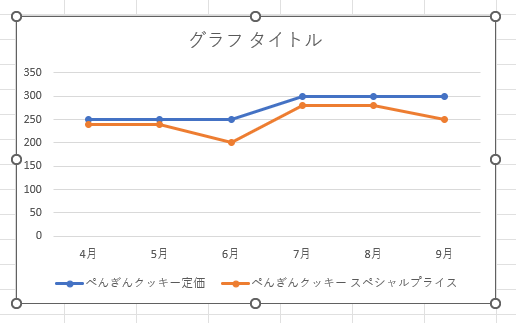
グラフのキャプションが「ぺんぎんクッキー スペシャルプライス」に変更されています。