Excelで関数を利用して小数点以下の桁数を揃える手順を紹介します。
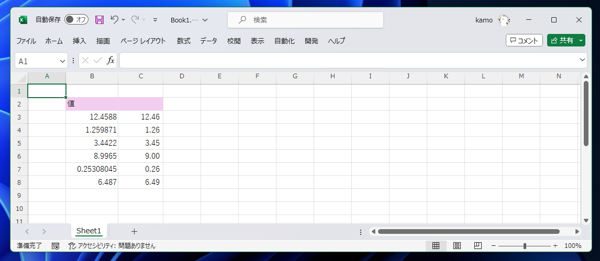
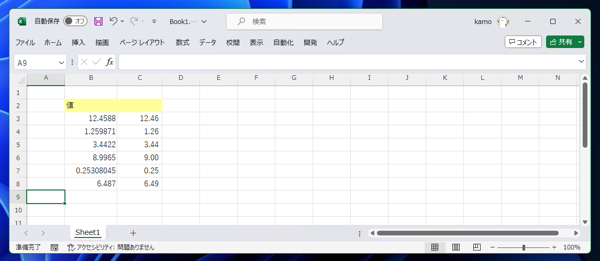
下図の表を準備します。
| 値 |
|---|
| 12.4588 |
| 1.259871 |
| 3.4422 |
| 8.9965 |
| 0.25308045 |
| 6.487 |
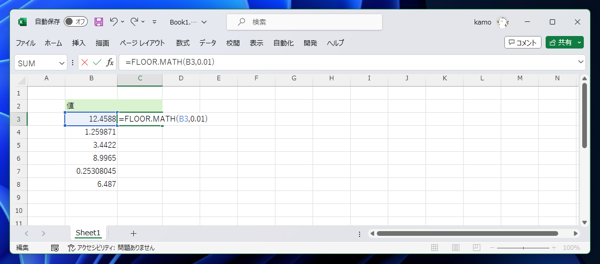
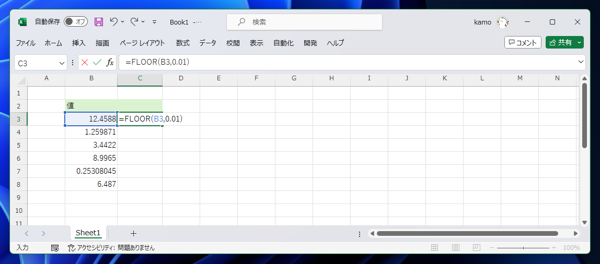
2桁で切り捨てる場合の例です。C3セルに次の数式を入力します。
2桁で切り捨てるため、FLOORの第二引数には 0.01 を与えます。
=FLOOR.MATH(B3,0.01)
または
=FLOOR(B3,0.01)
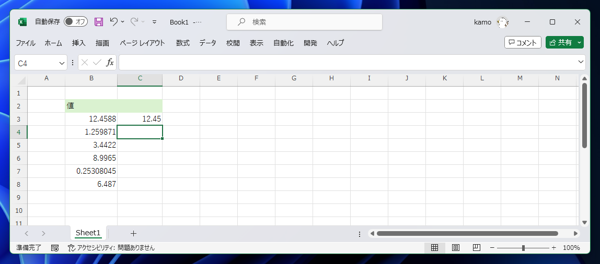
数式を確定すると、B3セルの値を小数点以下2桁で切り捨てた値がC3セルに表示されます。
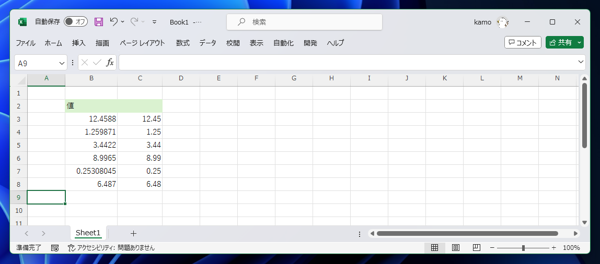
C3セルをコピーし、C4からC8セルに貼り付けます。C列にB列の数値を小数点以下2桁で揃えた値を表示できました。
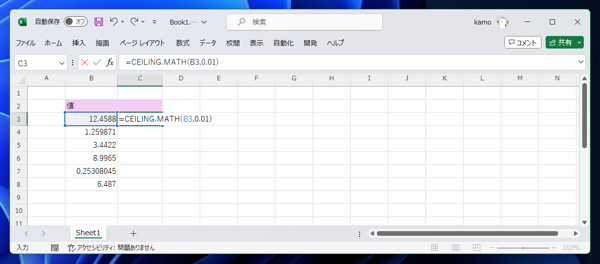
2桁で切り上げる場合の例です。C3セルに次の数式を入力します。
2桁で切り捨てるため、CEILINGの第二引数には 0.01 を与えます。
=CEILING.MATH(B3,0.01)
または
=CEILING(B3,0.01)
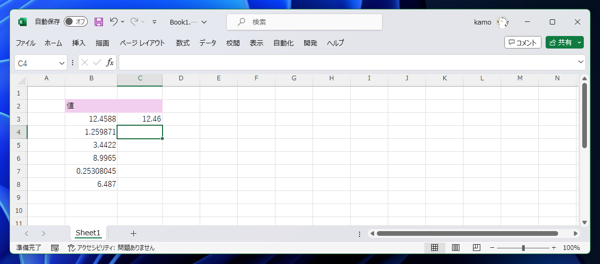
数式を確定すると、B3セルの値を小数点以下2桁で切り上げた値がC3セルに表示されます。
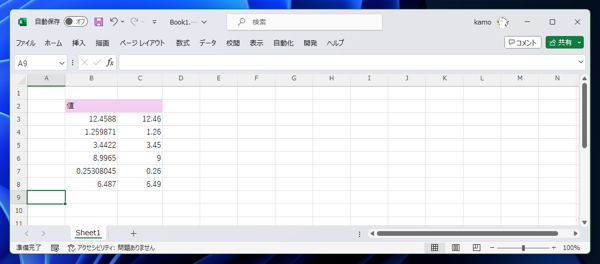
C3セルをコピーし、C4からC8セルに貼り付けます。小数点以下2桁で切り上げていますが、C6セルは小数点以下が"00"となるため、省略されて表示されていません。
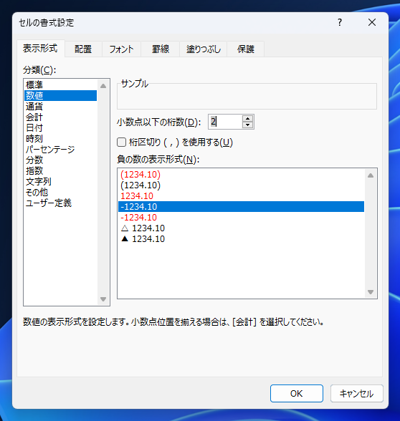
[セルの書式設定]ダイアログを表示し、小数点以下の桁数の値を"2"に設定します。
設定後、C6セルの値も小数点以下2桁表示できました。C列にB列の数値を小数点以下2桁で揃えた値を表示できました。
四捨五入する場合はROUND関数を利用します。ROUND関数の詳細はこちらの記事を参照してください。
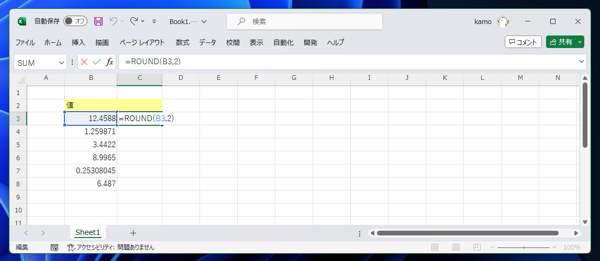
C3セルに次の数式を入力します。
2桁で切り捨てるため、ROUND関数の第二引数には 2 を与えます。先のFLOOR、CEILINGは基準値の数値を与えましたがROUND関数は桁数を与えます。
=ROUND(B3,2)
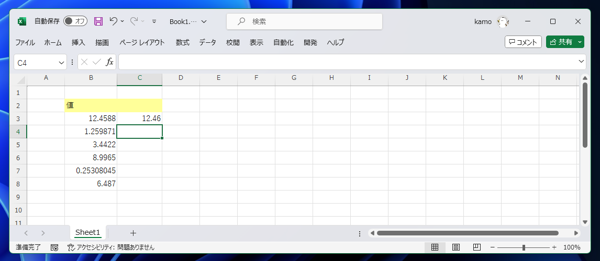
数式を確定すると、B3セルの値を小数点以下2桁で四捨五入した値がC3セルに表示されます。
C3セルをコピーし、C4からC8セルに貼り付けます。
C6セルは小数点以下2桁で四捨五入しますが、切り上げとなり、小数点以下が"00"となるため、省略されて表示されていません。
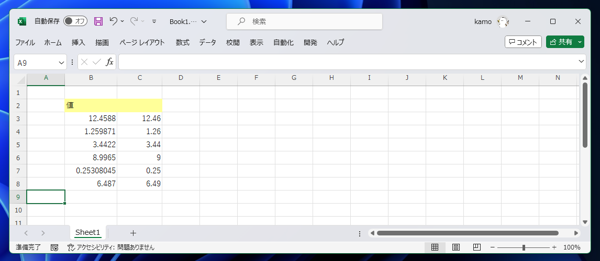
先の例と同様に[セルの書式設定]ダイアログを表示し、小数点以下の桁数の値を"2"に設定します。
設定後、C6セルの値も小数点以下2桁表示できました。C列にB列の数値を小数点以下2桁で揃えた値を表示できました。