Visual Studio 起動時に表示される「開始する」ウィンドウを非表示にする

Visual Studio 起動時に表示される「最近開いた項目、開始する」ウィンドウを非表示にする手順を紹介します。

Visual Studio 2026

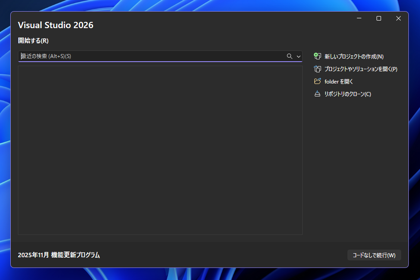
Visual Studio 2026を起動すると起動時に下図の最近開いた項目の一覧やプロジェクトの作成、 リポジトリのクローンなどのメニューのある[開始する]ダイアログが表示されます。
便利な機能ですが、すぐにメインウィンドウを表示したいほうが良い場合もあり、このウィンドウを表示したくない場合もあります。
この記事では、[開始する]ウィンドウを表示しない動作にする設定手順を紹介します。
Visual Studio 起動時に表示される「開始する」ウィンドウを非表示にする:画像1


Visual Studio 2026を起動し、メインウィンドウを表示します。
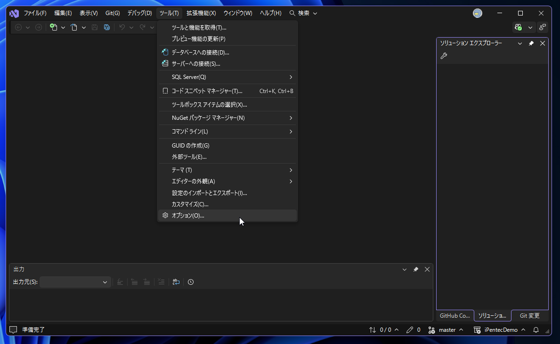
メインウィンドウの[ツール]メニューをクリックし[オプション]の項目をクリックします。
Visual Studio 起動時に表示される「開始する」ウィンドウを非表示にする:画像2

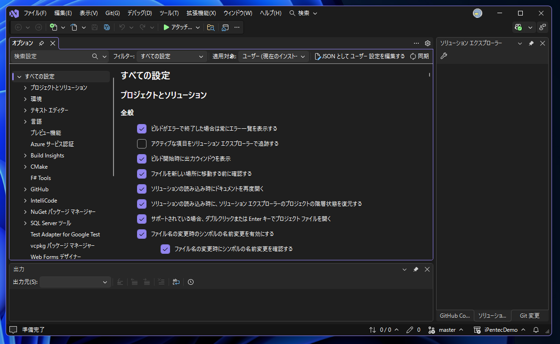
メインウィンドウ内に[オプション]のタブが表示されます。
Visual Studio 起動時に表示される「開始する」ウィンドウを非表示にする:画像3

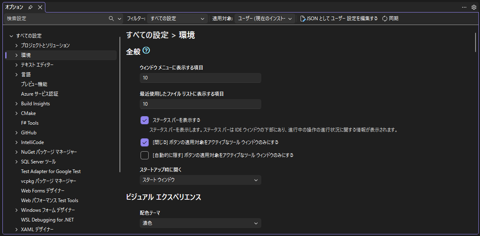
[オプション]タブの左側のツリービューのメニューの[環境]のノードをクリックして選択します。下図の画面に切り替わります。
Visual Studio 起動時に表示される「開始する」ウィンドウを非表示にする:画像4

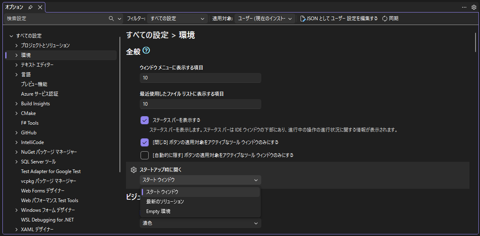
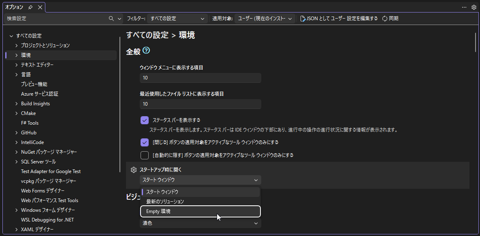
右側のエリアの[スタートアップ時に開く]の設定を変更します。デフォルトでは[スタート ウィンドウ]が設定されています。 クリックしてドロップダウンリストを開きます。
Visual Studio 起動時に表示される「開始する」ウィンドウを非表示にする:画像5

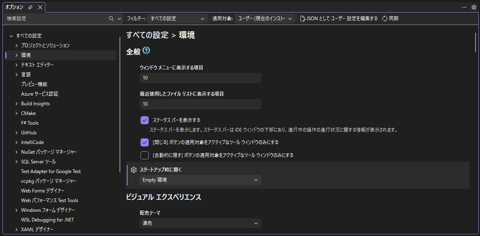
[Empty 環境]に変更します。
Visual Studio 起動時に表示される「開始する」ウィンドウを非表示にする:画像6

設定ができたら[オプション]タブを閉じ、Visual Studio を再起動して、[開始する]ウィンドウが表示されなくなることを確認します。
Visual Studio 起動時に表示される「開始する」ウィンドウを非表示にする:画像7

以上で設定は完了です。

Visual Studio 2022

概要

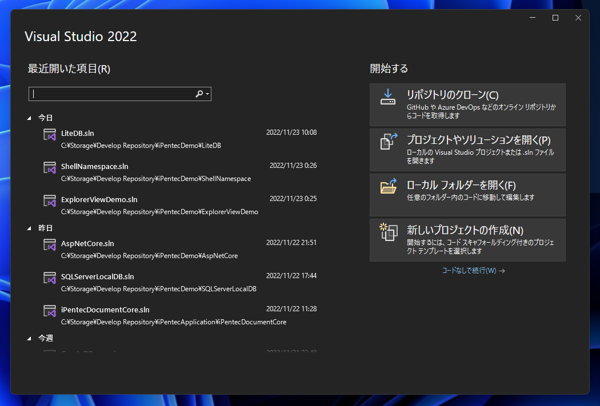
Visual Studio 2022を起動すると起動時に下図の最近開いた項目の一覧やコードのチェックアウト、プロジェクトやソリューションを開く、 新規プロジェクト作成のショートカットタイルが表示される「スタート ウィンドウ」が表示されます。
便利な機能ですが、すぐにメインウィンドウを表示したいほうが良い場合もあり、このウィンドウを表示したくない場合もあります。

なお、メインウィンドウを表示したい場合は右側のタイルの下部の[コードなしで続行 →]リンクをクリックします。
Visual Studio 起動時に表示される「開始する」ウィンドウを非表示にする:画像8

この記事では、スタートウィンドウを表示しない動作にする設定手順を紹介します。

手順

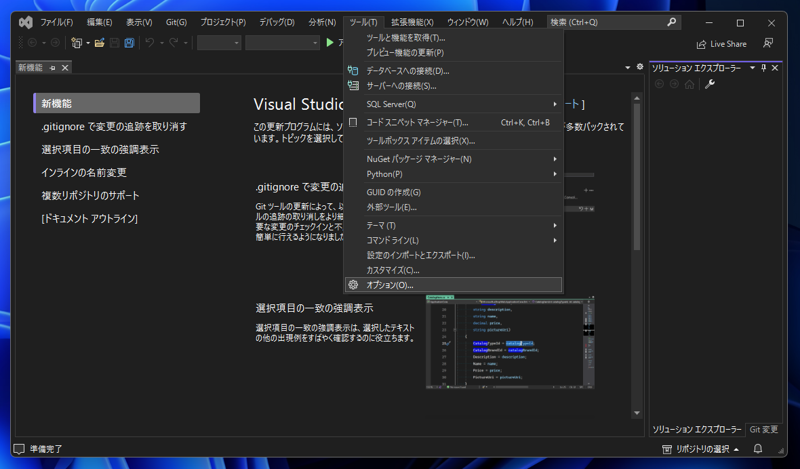
Visual Studio 2022を起動し、メインウィンドウを表示します。
メインウィンドウの[ツール]メニューをクリックし[オプション]の項目をクリックします。
Visual Studio 起動時に表示される「開始する」ウィンドウを非表示にする:画像9

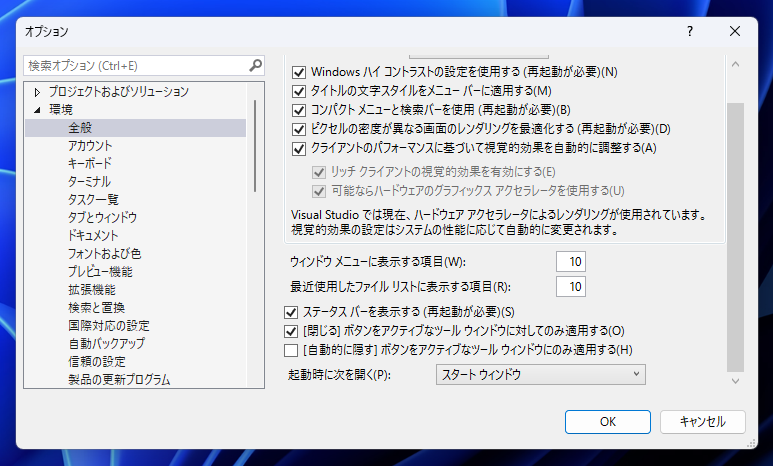
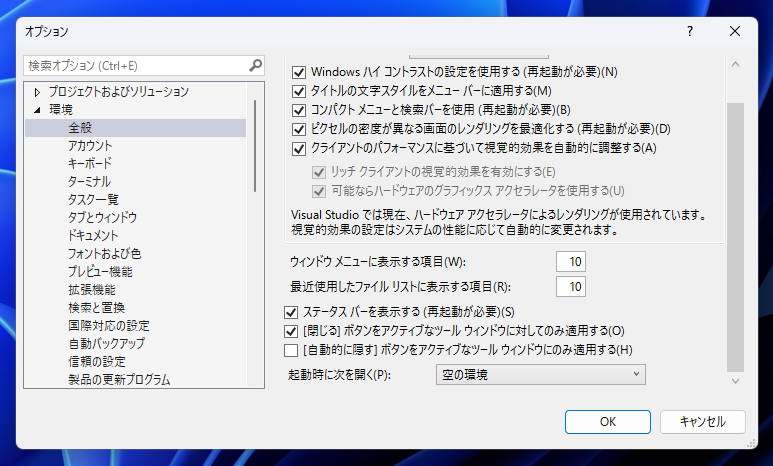
[オプション]ダイアログが表示されます。
左側のツリービューで[環境]ノードの[全般]の項目をクリックして選択します。下図の画面が表示されます。
Visual Studio 起動時に表示される「開始する」ウィンドウを非表示にする:画像10

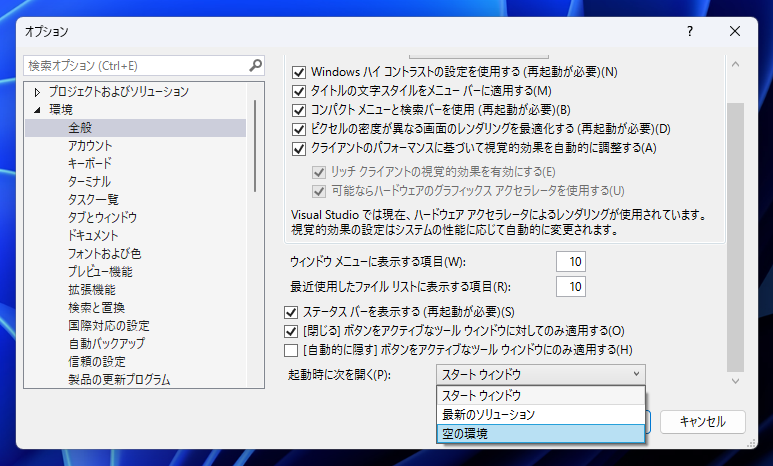
右側のエリアの一番下の項目[起動時に次を開く]の設定を確認します。スタートウィンドウが表示される場合は、設定内容が[スタート ウィンドウ]になっています。 ドロップダウンリストをクリックし、リストから[空の環境]をクリックして選択します。
Visual Studio 起動時に表示される「開始する」ウィンドウを非表示にする:画像11

[空の環境]に設定を変更できました。[OK]ボタンをクリックしてダイアログを閉じます。
Visual Studio 起動時に表示される「開始する」ウィンドウを非表示にする:画像12

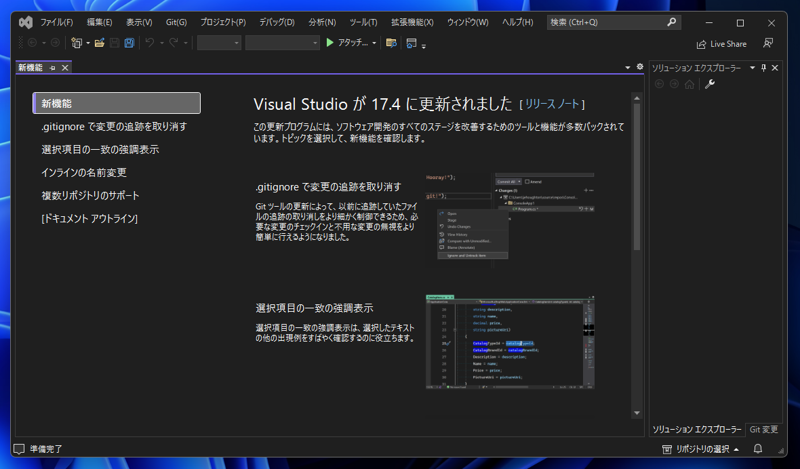
Visual Studio を再起動すると、スタート画面が表示されずにメインウィンドウが表示される動作に変わります。

Visual Studio 起動時に表示される「開始する」ウィンドウを非表示にする:画像13

Visual Studio 2019

Visual Studio 2019 起動時に表示される「最近開いた項目、作業の開始」ウィンドウを非表示にする手順を紹介します。

概要

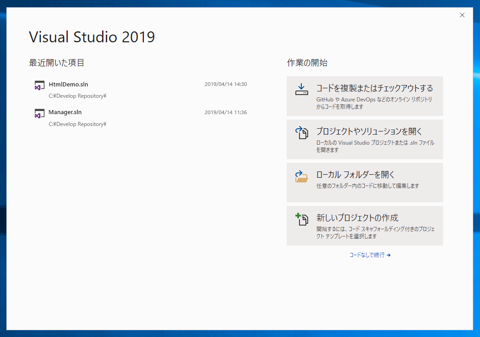
Visual Studio 2019を起動すると起動時に下図の最近開いた項目の一覧やコードのチェックアウト、プロジェクトやソリューションを開く、新規プロジェクト作成のショートカットタイルが表示される「スタート ウィンドウ」が表示されます。
なお、メインウィンドウをすぐに表示したい場合は右側のタイルの下部の[コードなしで続行 →]リンクをクリックします。
Visual Studio 起動時に表示される「開始する」ウィンドウを非表示にする:画像14

作業の種類ごとにショートカットが表示され便利ではありますが、すぐにメインウィンドウにアクセスできないため不便に感じることもあります。この記事ではVisual Studio 2019 開始時にスタートウィンドウを表示せずに、すぐにメインウィンドウを表示するように変更する手順を紹介します。

手順

Visual Studio 2019を起動し、メインウィンドウを表示します。
Visual Studio 起動時に表示される「開始する」ウィンドウを非表示にする:画像15

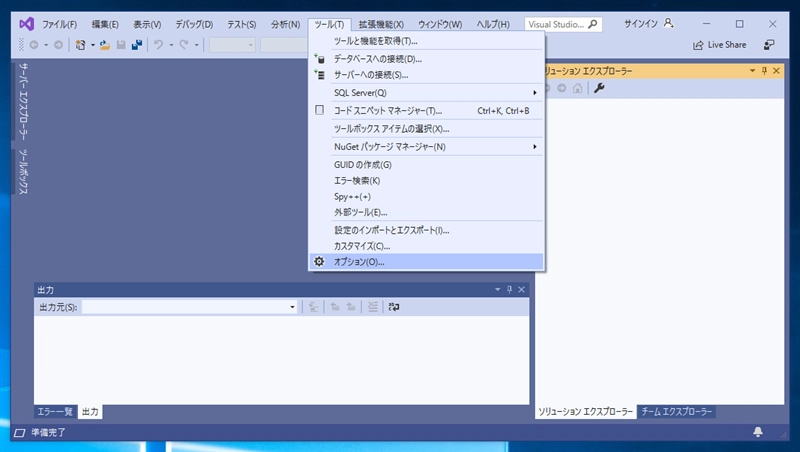
メインウィンドウの[ツール]メニューをクリックし[オプション]の項目をクリックします。
Visual Studio 起動時に表示される「開始する」ウィンドウを非表示にする:画像16

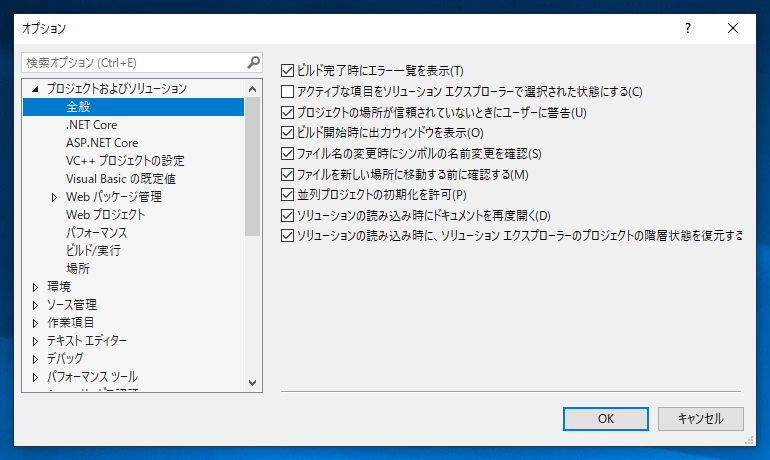
[オプション]ダイアログが表示されます。
Visual Studio 起動時に表示される「開始する」ウィンドウを非表示にする:画像17

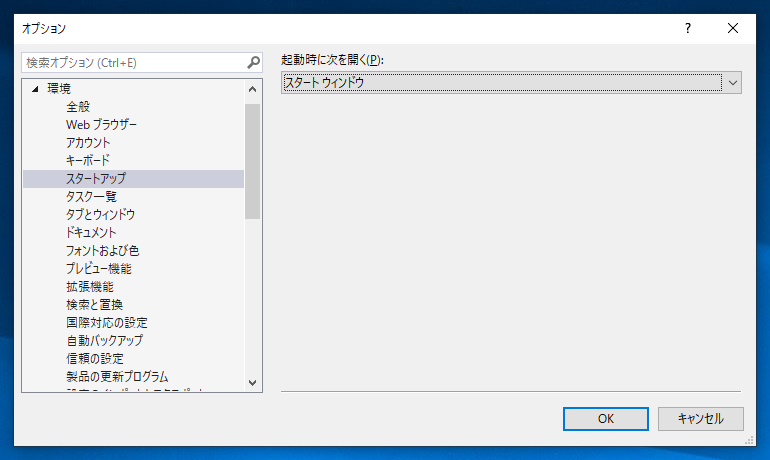
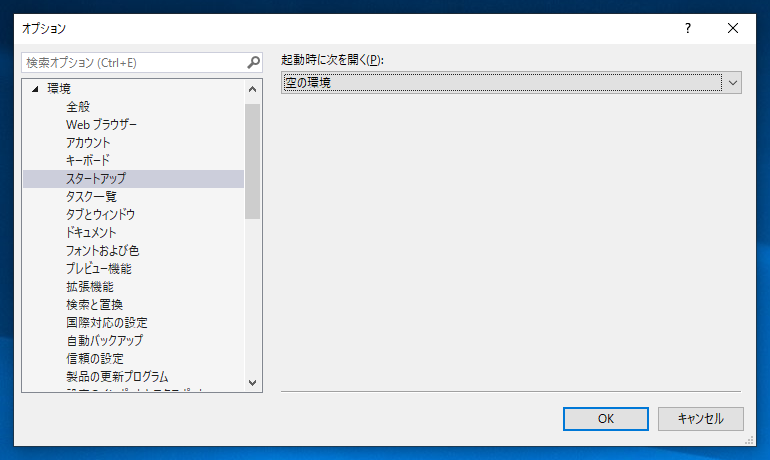
左側のツリービューで[環境]ノードを開き[スタートアップ]のノードをクリックして選択します。下図の画面に切り替わります。右側のコンボボックスが[スタートウィンドウ]に設定されています。

Visual Studio 起動時に表示される「開始する」ウィンドウを非表示にする:画像18

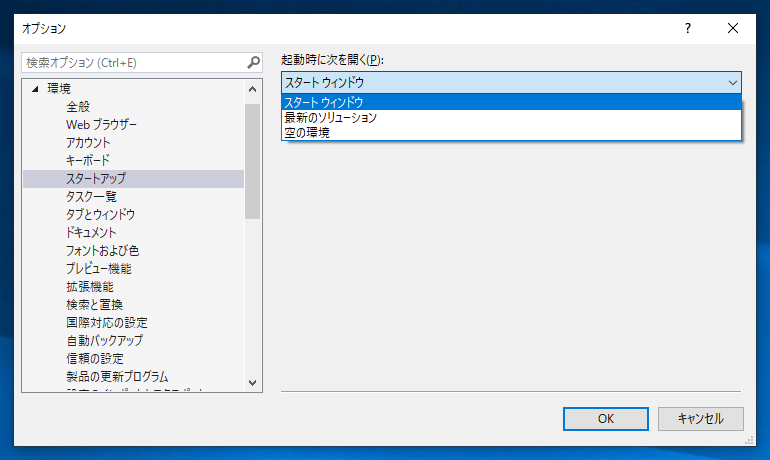
右側のコンボボックスをクリックします。ドロップダウンメニューが表示されます。ドロップダウンリストから[空の環境]をクリックして選択します。
Visual Studio 起動時に表示される「開始する」ウィンドウを非表示にする:画像19

コンボボックスの選択項目を変更後、ウィンドウ右下の[OK]ボタンをクリックします。
Visual Studio 起動時に表示される「開始する」ウィンドウを非表示にする:画像20

動作の確認

Visual Studio 2019 を起動します。
Visual Studio 起動時に表示される「開始する」ウィンドウを非表示にする:画像21

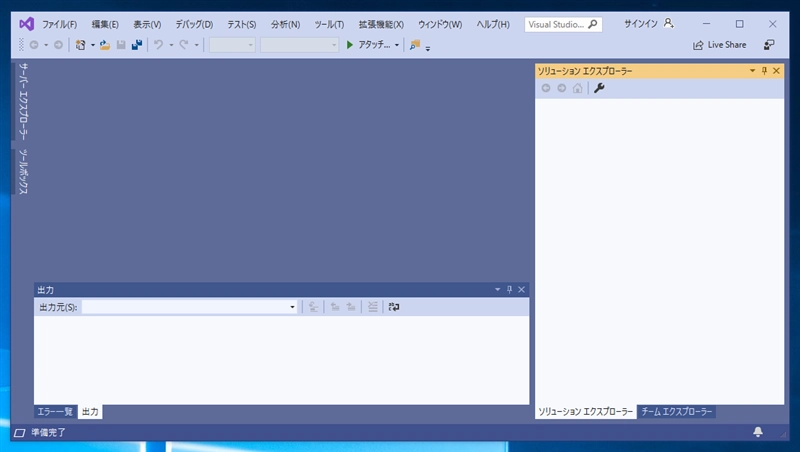
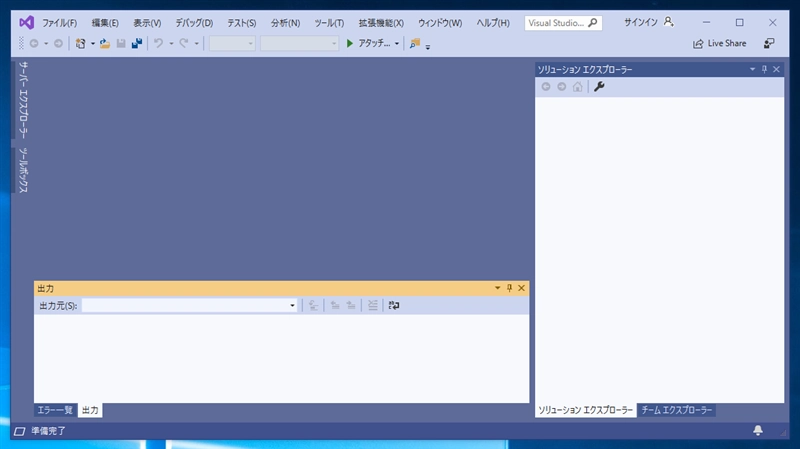
起動後スタートウィンドウは表示されず、すぐにメインウィンドウが表示される動作になります。
Visual Studio 起動時に表示される「開始する」ウィンドウを非表示にする:画像22

以上で設定は完了です。


AuthorPortraitAlt
著者
iPentecのメインプログラマー
C#, ASP.NET の開発がメイン、少し前まではDelphiを愛用
作成日: 2019-04-21
改訂日: 2025-11-13