Visual Studio 2019 version 16.9 にアップデートする

Visual Studio 2019 version 16.9 にアップデートする手順を紹介します。

概要

Visual Studio 2019 version 16.9 にアップデートします。

手順

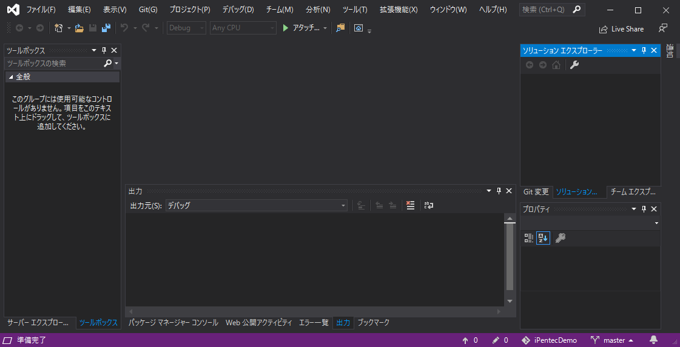
Visual Studioを起動します。
Visual Studio 2019 version 16.9 にアップデートする:画像1

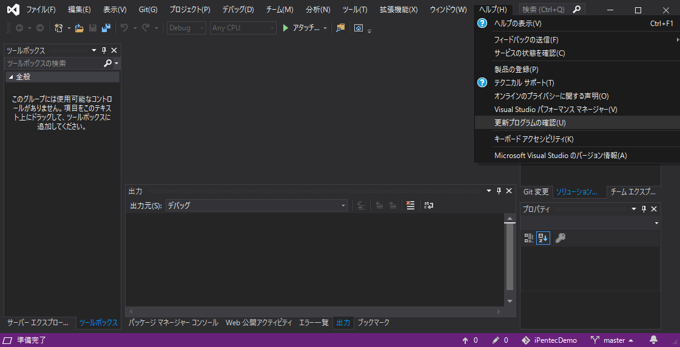
メインウィンドウの[ヘルプ]メニューの[更新プログラムの確認]をクリックします。
Visual Studio 2019 version 16.9 にアップデートする:画像2

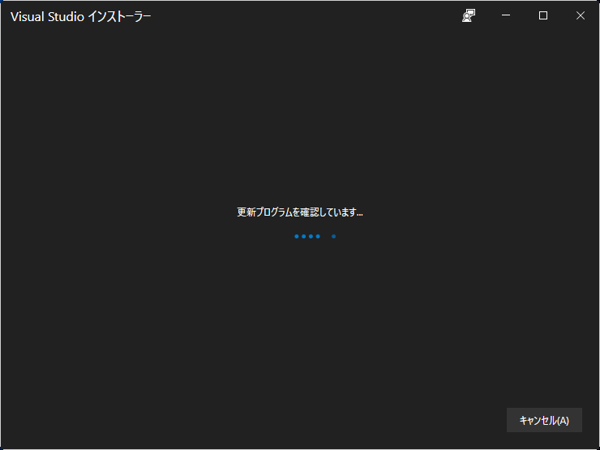
更新プログラムの確認が始まります。
Visual Studio 2019 version 16.9 にアップデートする:画像3

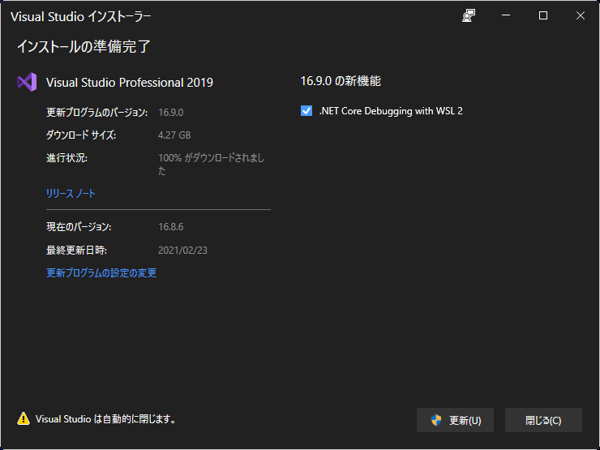
下図の Visual Studio インストーラーが起動します。ウィンドウ右下の[更新]ボタンをクリックします。
Visual Studio 2019 version 16.9 にアップデートする:画像4

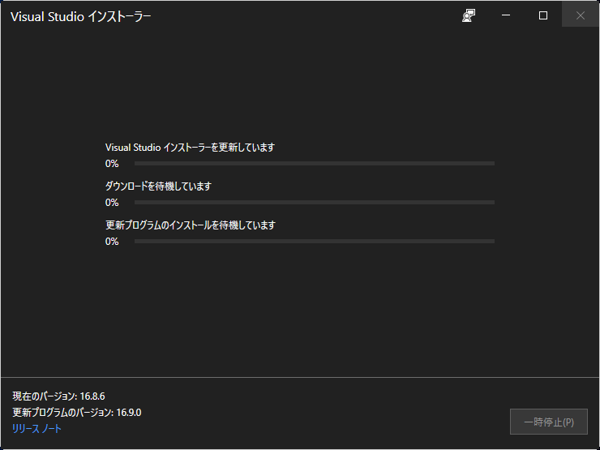
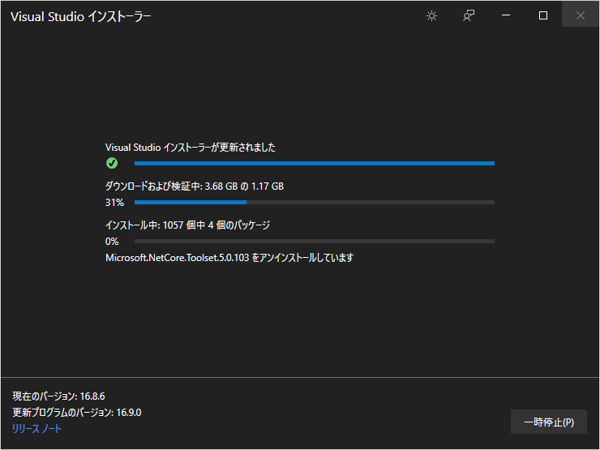
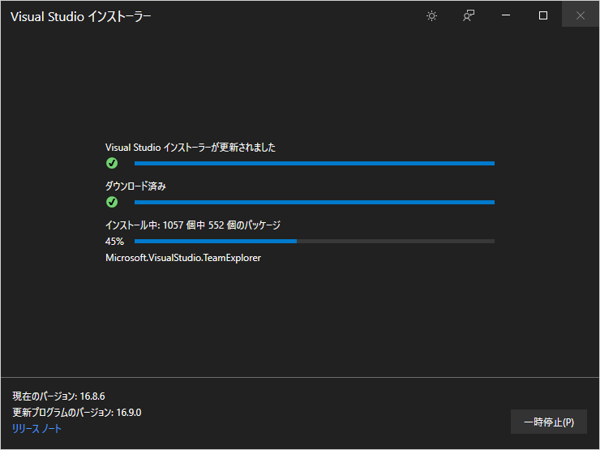
アップデートのダウンロードとインストールが実行されます。
Visual Studio 2019 version 16.9 にアップデートする:画像5
Visual Studio 2019 version 16.9 にアップデートする:画像6
Visual Studio 2019 version 16.9 にアップデートする:画像7

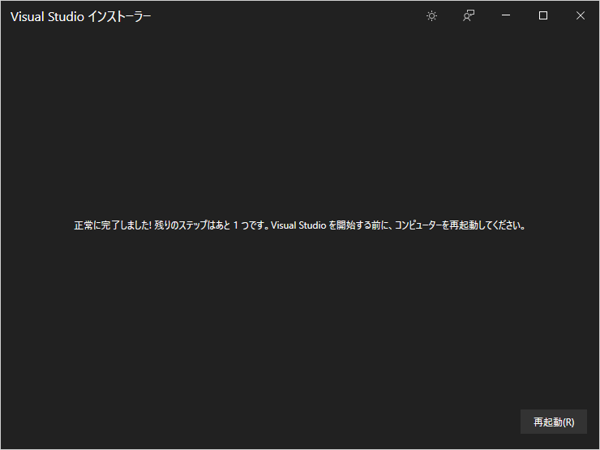
インストールが完了すると、正常に完了した旨のメッセージが表示されます。コンピューターの再起動が必要になります。ウィンドウ右下の[再起動]ボタンをクリックします。
Visual Studio 2019 version 16.9 にアップデートする:画像8

インストールの確認

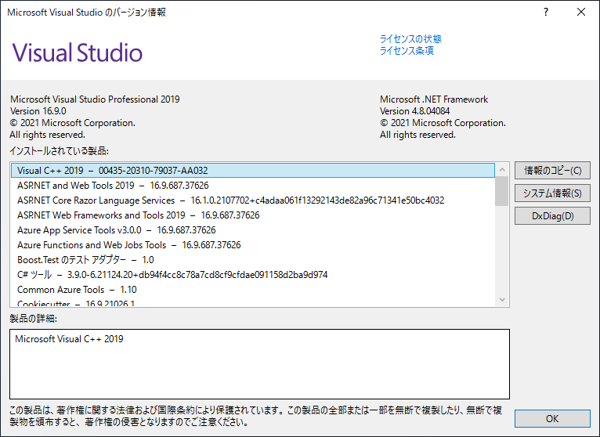
再起動後、Visual Studio のバージョン情報を確認します。 Version 16.9.0 の表示になっており、バージョン 16.9 に更新できていることが確認できます。

Visual Studio 2019 version 16.9 にアップデートする:画像9

補足 : Visual Studio 16.8以降の場合

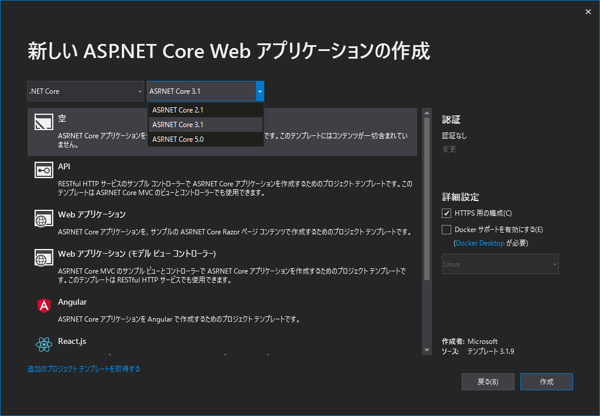
Visual Studio 16.8以降にアップデートした場合、ASP.NET Core アプリケーションを作成する際の.NET Core のバージョン選択コンボボックスで、 ASP.NET Core 5.0 が選択できるようになります。
Visual Studio 2019 version 16.9 にアップデートする:画像10

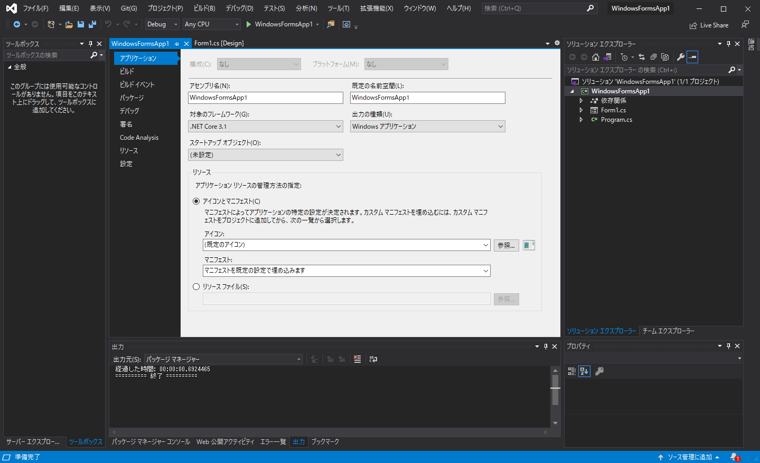
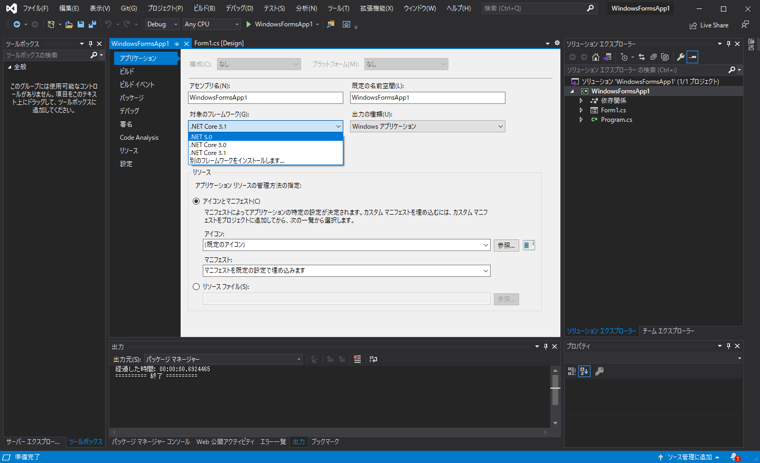
また、.NET Core のWindows Formアプリケーションのプロジェクトのプロパティの[対象のフレームワーク]コンボボックスで、.NET 5.0 が選択できるようになります。~ Visual Studio 2019 version 16.9 にアップデートする:画像11
Visual Studio 2019 version 16.9 にアップデートする:画像12

AuthorPortraitAlt
著者
iPentecのメインプログラマー
C#, ASP.NET の開発がメイン、少し前まではDelphiを愛用
作成日: 2021-03-07