この記事で紹介している手順は、Visual Studio 2019 の旧形式のGit UIを利用する方法です。新しいUIでの手順や
Visual Studio 2022の手順はこちらの記事を参照してください。
また、Gitコマンドで実行する場合はこちらの記事を参照してください。

リセットを利用してコミットを取り消す手順を紹介します。
コミット後、リモートリポジトリにプッシュする前にコミットを取り消したい場合にリセットを利用するとコミットを取り消すことができます。
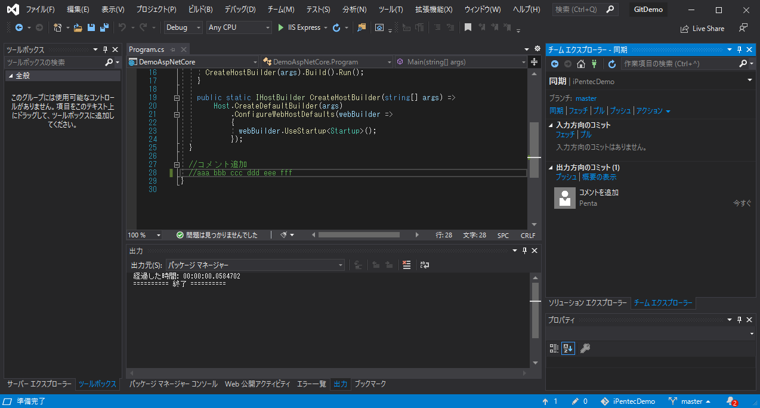
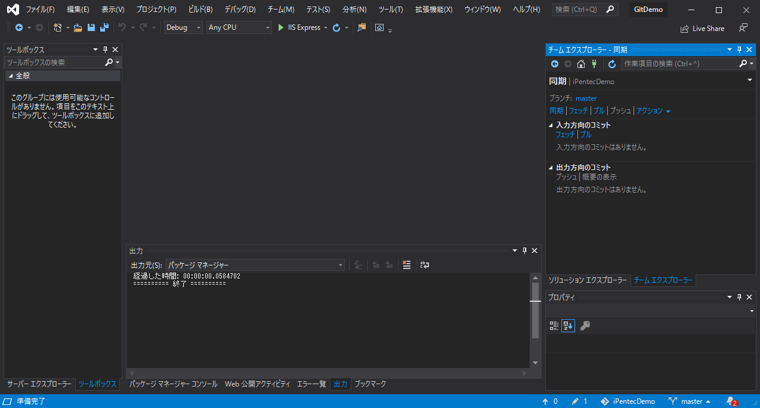
Visual Studioを起動し、チームエクスプローラーの同期画面を表示します。出力方向のコミットに1つ項目が表示されており、
リモートリポジトリにプッシュされていないローカルリポジトリへのコミットがあることが確認できます。
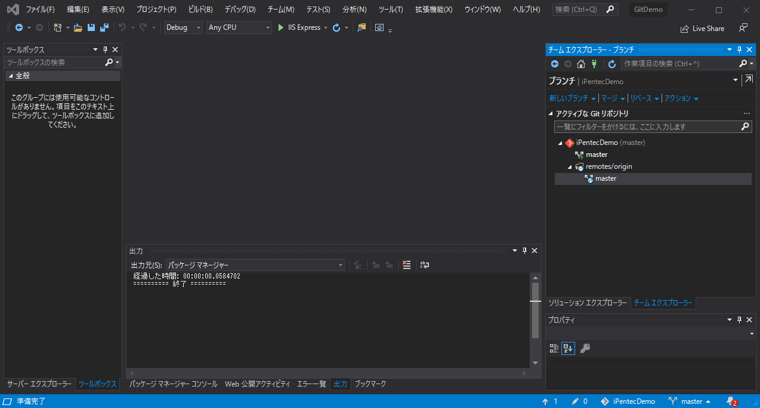
チームエクスプローラーの[ブランチ]画面を表示します。ブランチの一覧が表示されますので、[remote/origin]フォルダ内の[master]のブランチの
ノードをクリックして選択します。リモートのリポジトリと同じ状態まで変更をリセットします。
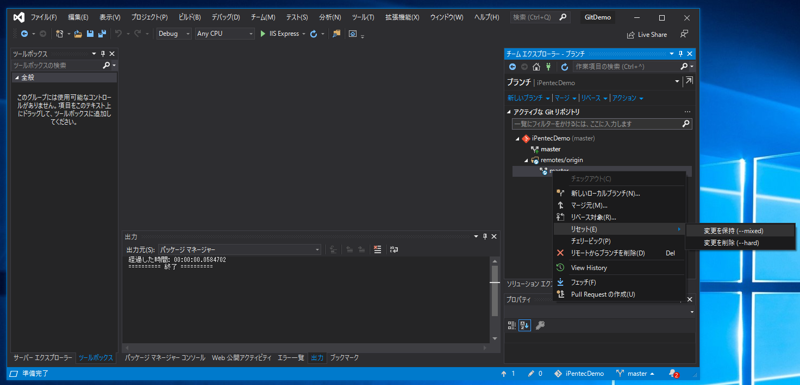
選択した状態で右クリックします。ポップアップメニューが表示されますので[リセット]のメニューの[変更を保持 (--mixed)]をクリックします。
[変更を保持 (--hard)]をクリックするとローカルのファイルも変更前のリモートリポジトリの状態に戻ってしましまうため、mixedのほうを選択します。
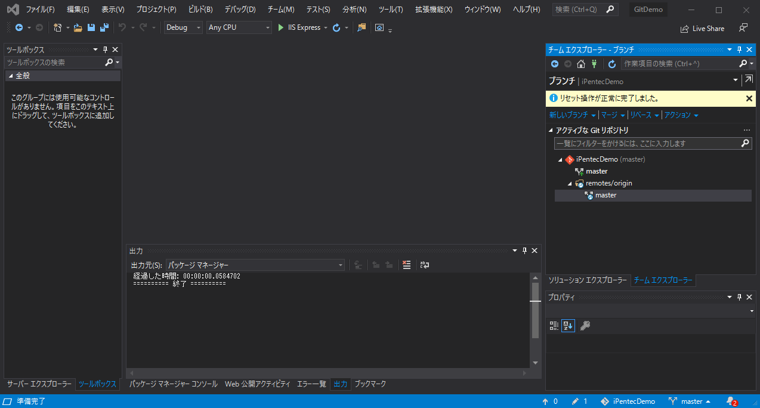
リセットの処理が完了すると、チームエクスプローラーのウィンドウの上部に[リセット操作が正常に完了しました。]のメッセージが表示されます。
チームエクスプローラーの[同期]画面を表示すると出力方向のコミットが無くなっていることが確認できます。ローカルのコミットが取り消されたことが確認できます。
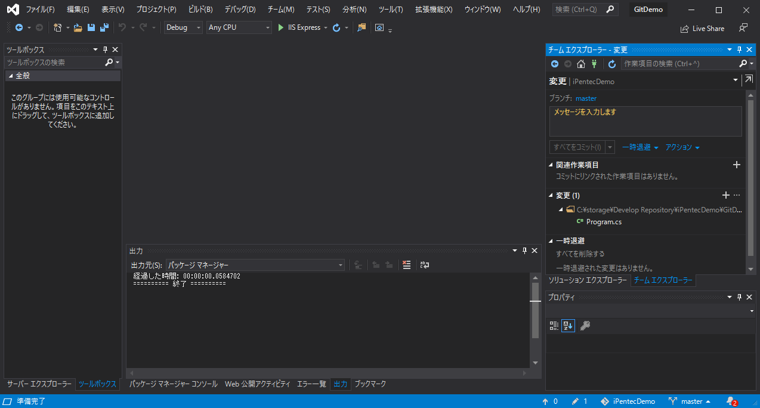
変更画面(コミット画面)を確認すると、ファイルの変更が検出されており、コミット前の状態になっていることが確認できます。
リセット操作を利用して、コミットの取り消しができました。