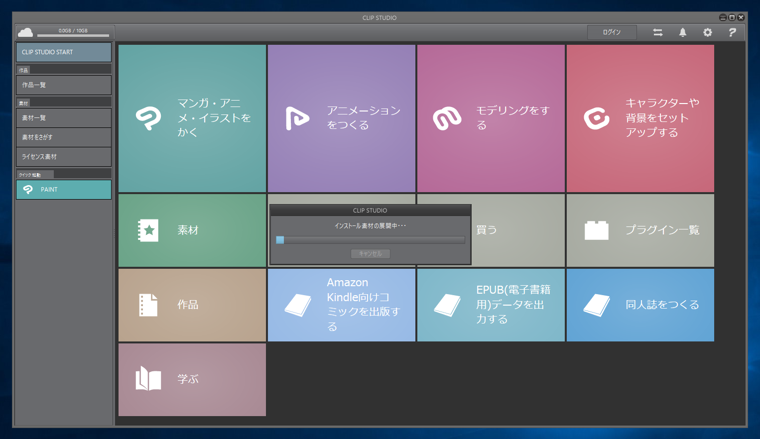
CLIP STUDIO PAINTの追加素材をインストールする手順を紹介します。
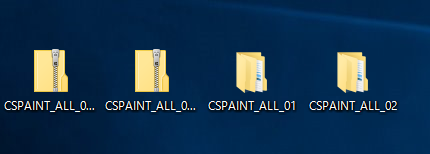
ダウンロードした追加素材のZIPファイルを展開します。
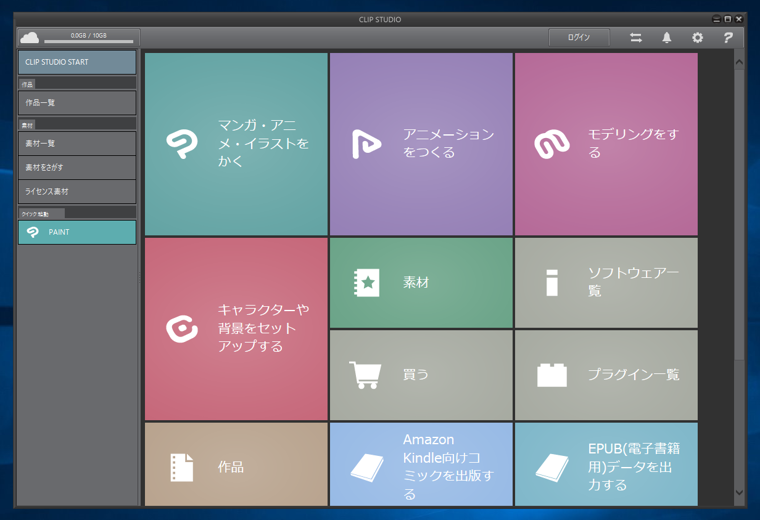
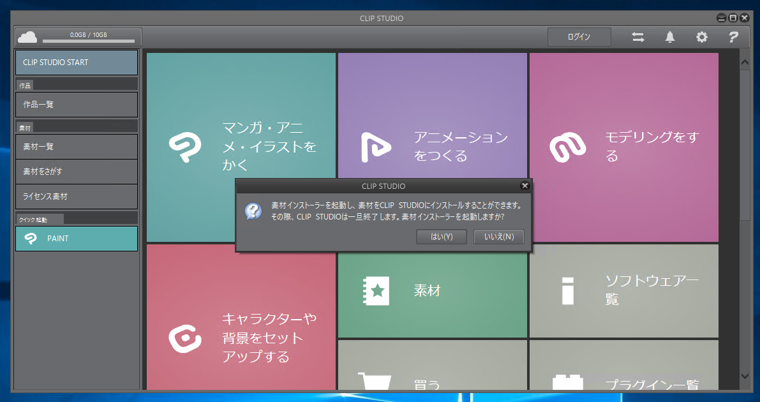
CLIP STUDIOを起動します。下図のウィンドウが表示されます。
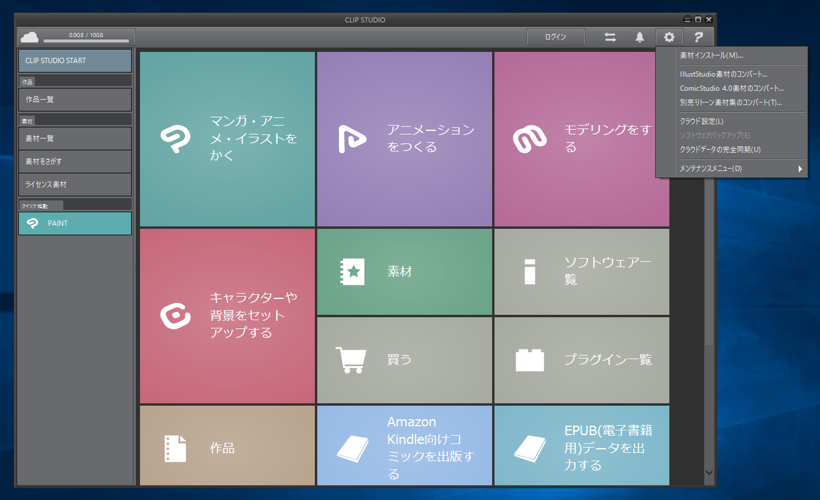
左上の設定アイコンをクリックします。プルダウンメニューが表示されます。
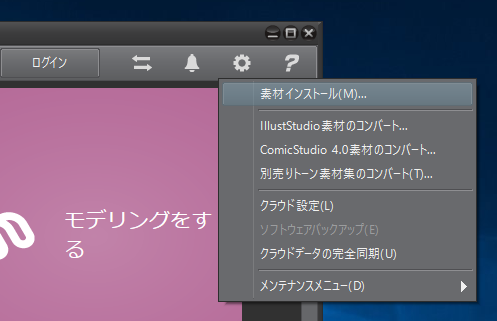
メニューの[素材のインストール]をクリックします。
素材インストーラーの開始確認のメッセージダイアログが表示されます。[はい]ボタンをクリックして素材インストーラーを開始します。
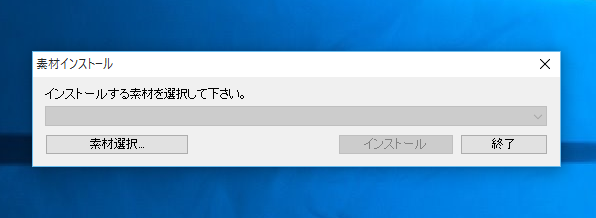
CLIP STUDIOが終了し、下図のウィンドウが表示されます。[素材選択]ボタンをクリックします。
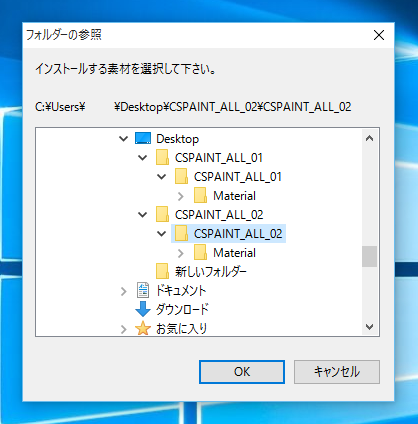
素材を選択するフォルダ選択ダイアログが表示されます。インストールしたい追加素材のディレクトリを選択します。
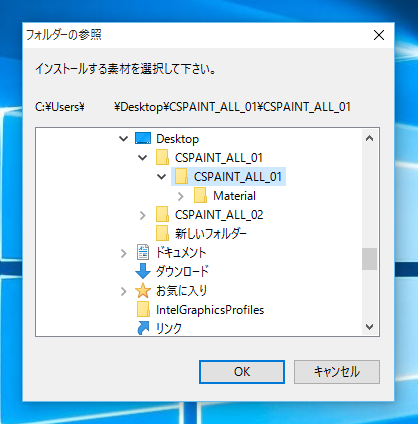
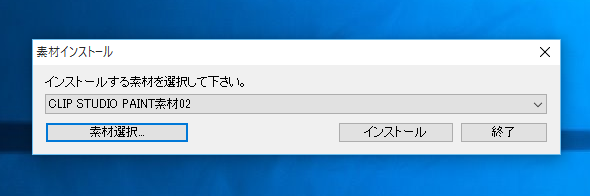
素材が選択できると[インストール]ボタンがクリックできる状態に変わります。[インストール]ボタンをクリックします。
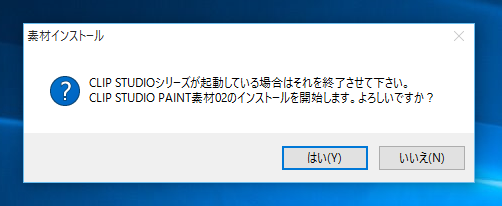
インストール前に、CLIP STUDIOシリーズのアプリケーションが起動している場合には終了させる旨のメッセージダイアログが表示されます。アプリケーションの終了を確認し、[はい]ボタンをクリックしてインストールを開始します。
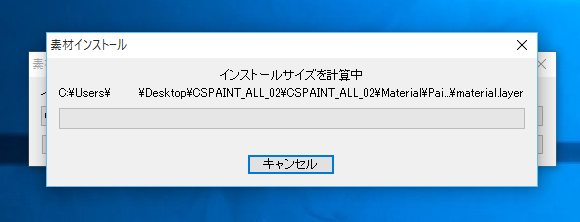
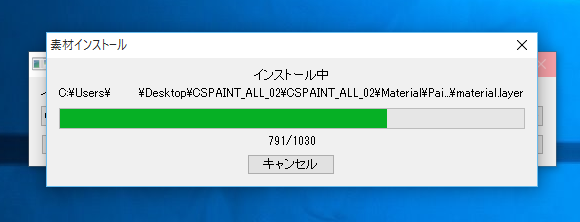
インストールが始まります。
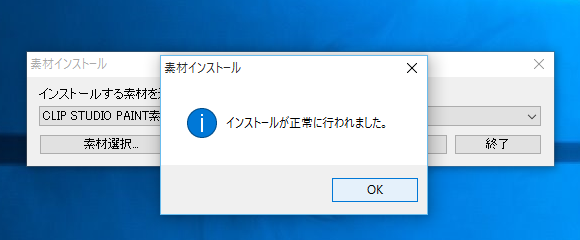
インストールが完了すると下図のメッセージダイアログが表示されます。
CLIP STUDIOを再度起動します。起動時にインストールした素材の展開処理が実行されます。
以上でインストール処理は完了です。